Remote Desktop: le test
Par Contributeur - Publié le
Voyons voir à quoi ca ressemble...
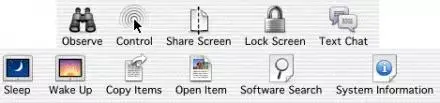
Tout d'abord, une fois le logiciel installé, vous aurez la barre des menus qui vous permettra une série d'actions. Ne vous inquiétez pas, une autre série vous attend cachée dans les menus du haut... Nous avons accès ici aux principales commandes (Observer, Contrôler, Partager l'écran, Bloquer l'écran, Chatter, Mettre en veille, Réveiller, Copier, Ouvrir, Chercher et enfin Les informations du système distant).
Observer
: Comme son nom l'indique, cette option servira uniquement à visionner l'écran distant. Vous ne pourrez strictement rien faire si ce n'est faire rapporter à tout le monde ce que votre collègue fait en secret sur sa machine, puisque, sur la machine possédée, rien n'indique que quelqu'un vous regarde...Contrôler
: Ici par contre, vous aurez accès à la seconde machine et pourrez tout faire... Si vous bougez votre souris, c'est la sienne qui bougera à l'écran; si vous utilisez des raccourcis-claviers, c'est sur sa machine que vous en verrez les effets... Bref, c'est comme si vous vous trouviez devant cette seconde machine. Attention, la personne à qui vous avez fait un coup d'état verra tout ce que vous ferez puisque la souris bougera à l'écran, etc etc... De même, elle pourra toujours utiliser sa machine, ce qui vous gênera quand même un petit peu...Partager l'écran
: N'oublions tout de même pas qu'à la base, ce logiciel doit servir à donner cours dans les écoles... C'est donc à ca que cette option va servir. Imaginez que vous soyez professeur dans une classe de 20 élèves... Vous pouvez très bien décider que vos 20 petits apprentis n'aient plus accès à leur écran, mais au votre.. sans bien sur pouvoir y toucher! Vous pourrez donc leur montrer diverses manipulations que vous ferez sur votre machine. Ceci étant très pratique.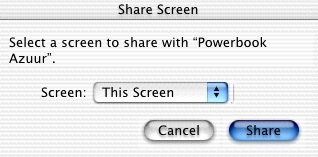
Bloquer l'écran
: Cette option tenant plus du gadget qu'autre chose, elle vous permet de noircir l'écran distant en y indiquant un message... Si vous ne décidez pas de le débloquer, la seule solution pour le possesseur de l'autre machine sera de redémarrer...Chatter
: Cette commande vous permet d'ouvrir une petite fenêtre vous permettant de parler à votre collègue en toute discrétion...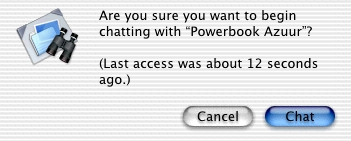
Mettre en Veille
etRéveiller
: Deux petites commandes sympathiques qui permettront de mettre en veille et de rétablir la machine dans son état normal... pratique si votre collègue a oublié de le faire et que vous ne voulez pas vous bouger... (j'ai toujours dit que c'était un logiciel pour fainéant)Copier
: Qui parle de piratage ? Cette option vous permettra de copier un de vos éléments dans la machine distante.. histoire d'y copier un virus à l'insu de son plein gré ;-)Ouvrir
: Vous permet par exemple d'ouvrir un fichier ou une application sans le consentement de la personne à qui appartient la machine que vous avez pris en otage.... N'oublions pas que toutes ces options sont valables sans passer par la case départ.. eeuuhh par le menu contrôler et de ce fait, sont transparentes pour l'utilisateur distant. Hormis le fait que ces documents/applications s'ouvrent sur la machine au loin...Chercher
: Votre collègue a-t'il le fichier si précieux que vous recherchez depuis des lustres ?Informations systèmes
: Surtout utile aux gestionnaires-réseau, cette option vous permettra de vérifier à distance si les machines sont à jour et où se trouve l'imprimante que vous avez perdu dans votre parc informatique... puisque cela vous donnera un tableau vous indiquant tout simplement ce qui est installé sur la machine, tant hardware que software...Oui, mais comment définir à qui j'ai accès ?
Qu'une chose soit claire, vous ne pouvez avoir accès qu'à des machines ayant le logiciel-client installé...
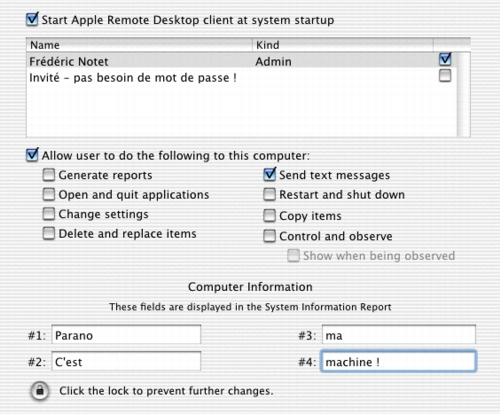
Une fois installé, une série de préférences sera ajoutée aux côtés de celles de votre système. C'est de là que vous distinguerez les différents utilisateurs ayant accès à votre machine ainsi que leurs droits.. Ben oui, vous ne pensiez quand même pas qu'on pouvait accéder à votre machine sans mot de passe ?
Une fois cela installé et la machine redémarrée, rendez-vous sur la machine ayant le logiciel serveur...
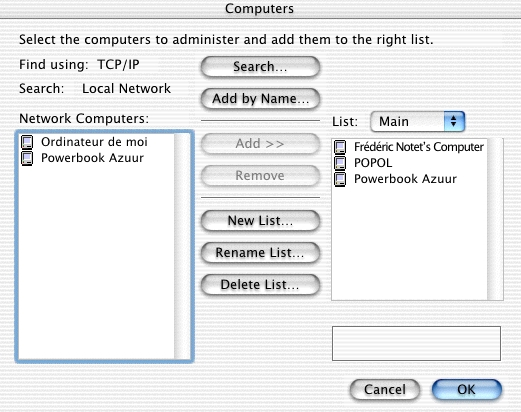
Ouvrez donc la partie Configuration et voyez quelles machines sont susceptibles d'être prises en main... Soit par le réseau local, auquel cas vous aurez la liste de ces machines à gauche, soit par adresse IP, auquel cas vous devrez la rentrer après lui avoir signalé que vous ne voulez pas du réseau local. Vous devrez de toute facon entrez le login et le mot de passe afin d'obtenir vos privilèges. Une fois cela fait, la machine sera stockée à droite et tant que l'adresse IP ne change pas, vous y aurez accès...

Par la suite, vous ne devrez pas repasser par là. Vous aurez uniquement besoin de la petite fenêtre d'accueil qui vous propose une série de machine et si oui ou non, elles sont disponibles. Il vous suffira de cliquer dessus pour y accéder...
Conclusion
RemoteDesktop est avant-tout un logiciel utilitaire pour les professeurs ou pour les gestionnaires-réseau. Ca vous permet de vraiment tout faire sur les machines distantes. Maintenant, il est bien évidemment que n'importe qui peut l'acheter puisqu'il ne coûte pas si cher que ca (il faut compter 350 euros pour 10 clients) et qu'il est vraiment, comme tous les logiciels Apple, une vraie petite bombe. Autant j'utilisais beaucoup Timbuktu que tout passe par RemoteDesktop... Il me permet de prendre possession d'une machine à partir de mon portable, que ce soit au travail ou chez moi... N'est-il pas pratique de pouvoir avoir accès à tout depuis son portable dans son lit ??? ;-)
Et la petite blague alors ?
"C'est un gars qui a un perroquet depuis peu de temps.
D'un côté, il a de la chance car son perroquet n'arrête pas de parler.
D'un autre côté, il est vraiment embêté car tous les mots qui sortent du bec de l'animal ne sont que jurons et vulgarités.
Un jour, l'homme en a plus qu'assez. Il saisit son perroquet à la gorge, le secoue très fort et lui hurle :
- Arrête avec tes jurons !
Malheureusement, cela ne fait qu'exciter le perroquet qui se met à jurer de plus belle. Alors le gars prend l'oiseau et l'enferme dans un placard.
Mais, là encore, cela ne fait qu'énerver son perroquet qui lui balance un tas d'insanités.
Alors le gars est tellement hors de lui qu'il prend le perroquet et l'enferme dans le réfrigérateur. Et là, comme par miracle le perroquet se calme. Au bout de quelques minutes, le gars ressort son perroquet du frigo...
Affectueusement, le perroquet se perche sur son bras et dit :
- Je suis terriblement désolé pour tous les désagréments que je vous ai causés.
Le gars n'en revient pas. Son perroquet est d'une politesse exquise. C'est alors que le perroquet ajoute :
- Juste pour savoir... qu'est-ce que le poulet avait fait ?"