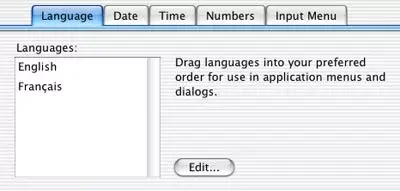
Comme vous le savez tous, Mac OS X est un système multilingue. Cela signifie que les applications compatibles Mac OS X peuvent toutes supporter plusieurs langues simultanément. Pour changer la langue de votre Mac (ce qui change la langue du système mais aussi la langue de toutes les applications), il suffit de vous rendre dans les préférences système de votre ordinateur, puis de choisir l’onglet “international”. Arrivé-la, dans la section "langues", choisissez l’ordre des langues que vous désirez. Attention, le changement de langue n’interviendra qu’après la fermeture de session ou le redémarrage de votre Mac.
Par exemple, mon Mac est par défaut en Anglais :
L’intéret de ces kits de langue est évident : il permet avec la même version d’un logiciel de toucher le monde entier. Plus besoin d’attendre la version localisée de votre application, tout peut sortir en même temps. Par ailleurs, n’importe qui sur n’importe quel Mac supportant Mac OS X peut choisir sa langue préférée. Seulement, la multiplication de ces kits de langue a également un effet néfaste : ils sont gourmands en place et occupent beaucoup plus d'espace que vous pensez sur votre disque dur ! Alors que vous ne parlez qu’une langue, voire 2/3 et même 5 pour les plus doués, votre Mac a des dizaines de logiciels écrits en 20 langues differentes...
Ces kits de langues sont vitaux pour vendre des Macs dans le monde entier. Seulement, ces kits de langue sont aussi très "gourmants". Il est donc intéressant de ne garder que ses langues favorites et d'effacer toutes les autres, particulièrement sur les petits disques durs…
Allez hop, il est temps de nettoyer tout cela ! :-D
To be or not to be ? (être ou ne pas être ?)
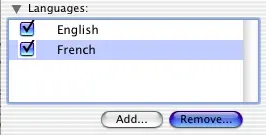
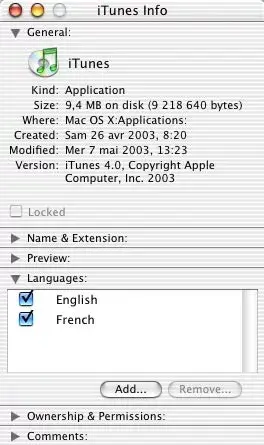
Les connaisseurs du système X me diront : "mais attends mon Mac-Lover, on peut directement supprimer les kits de langue à partir de l'interface Aqua. Pour cela, il suffit de cliquer une fois sur l'icône de l'application, puis de faire un lire les infos (Pomme-i). On choisi alors l'onglet Langues. Arrivé-là, il ne reste plus qu'à selectionner les langues dont on veut se débarasser et cliquer le bouton "supprimer". Simple non ?"
La réponse est évidemment oui ! Si cette réponse vous convient, la suite de l'article n'est pas faîtes pour vous. En revanche si vous êtes comme les rédacteurs de mac4ever, une personne curieuse, motivée et assoifée de savoir, une personne qui n'a pas peur de prendre le chemin tortueux et étroit au nom du savoir, une personne qui n'a d'autre but que de comprendre le pourquoi du comment, la suite de l'article vous ravira. Arf, j'arrête mon trip, promis :-).
Le cobaye
En avant donc pour le nettoyage d'été. Nous nous servirons comme logiciel “d’entrainement” le fameux iTunes 4 que vous devez tous avoir sur votre ordinateur. A noter que le logiciel utilisé n'a pas d'importance puisque la méthode expliquée ici est semblable pour tous les logiciels de votre ordinateur.
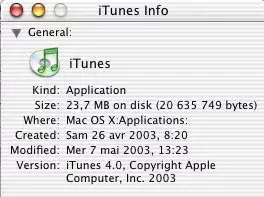
En faisant un rapide "lire les infos" d'iTunes 4, on peut voir que celui-ci pèse près de 23,7 Mo en version originale. Je conseille fortement pour les débutants du terminal de dupliquer iTunes pour l'entrainement. En effet, le terminal est un outil très puissant qui peut se transformer en un véritable cauchemar suite à une mauvaise manipulation.
Un peu de théorie !
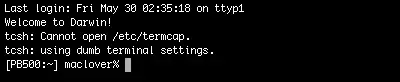
Tout d'abord, on lance le terminal qui se trouve dans le dossier /Applications/Utilitaires. Celui-ci s'ouvre en affichant ceci :
Veuillez noter que le fond de mon terminal est noir et le texte blanc. Cela permet de moins fatiguer les yeux et est particulièrement important à 2 heures du matin, lors de la rédaction d'un tutorial :-D
Après le message "youpi, bienvenue sur le terminal", j'ai quelques messages d'erreur : merci donc de les passer sous silence. Ce qui nous intéresse ici, c'est le contenu de la cinquième ligne, à savoir dans mon cas : [PB500:~] maclover%
PB500 renvoi au nom rendez-vous de mon ordinateur. Vous pouvez changer ce dernier en allant dans le tableau de préférences "Partage".
le ~ correspond à votre position dans le disque dur. Par défaut, le terminal s'ouvre sur votre dossier utilisateur (maclover dans mon cas). Le "~" est donc un diminutif pour désigner votre répertoire personnel (/User/monlogin/).
Enfin, le "maclover" permet de savoir sous quel utilisateur vous êtes loggué dans le terminal.
Place à la pratique
Comme nous désirons modifier iTunes, nous somme mal placé dans la hierarchie du disque dur. En effet, nous désirons modifier l'application iTunes qui se trouve dans le répertoire "Applications" de l'ordinateur (/Applications/iTunes/) alors que nous nous trouvons dans le repertoire user (/User/monlogin). Comment allons-nous faire pour nous rendre dans le répertoire d'iTunes ?
Tout simplement en utilisant la commande "cd" (current directory). Tappez dans le terminal la ligne suivante : cd /
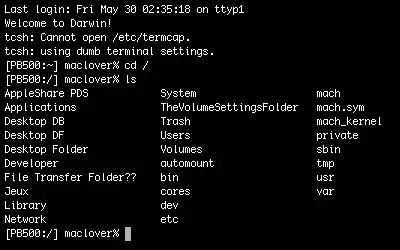
Le caractère "/" représente le sommet de la hierarchie de votre disque dur. Vous venez donc de changer de répertoire et de vous rendre à la racine de votre disque dur. Vous remarquerez que le "~" s'est transformé en "/" pour vous dire que vous vous trouvez à la racine de votre disque dur. Pour vous en assurez, rien ne vous empèche de tapper la commande suivante : "ls"
Votre terminal affiche alors tous les dossier/documents situés à la racine de votre disque dur :
Il est maintenant temps de se rendre dans le dossier d'iTunes. Pour cela, et comme nous venons de le voir, il vous suffit de tapper "cd /Applications/iTunes.app". Pour aller plus vite, tappez donc que les premières lettres du dossier ou document puis pressez la touche tab : automatiquement le terminal va compléter le mot ou vous proposer plusieurs possibilités si plusieurs dossiers ou documents commencent avec ces même lettres....
Vous êtes arrivé dans le dossier iTunes. Mais attendez, un dossier ? iTunes apparait pourtant comme une application dans l'interface graphique. Il donc faut bien que vous fassiez la difference entre l'interface Aqua et ce qui existe vraiment. Alors qu'Apple propose cette interface pour vous rendre la manipulation des objets du système plus facile pour tout le monde, cette interface n'affiche pas tout. Le terminal apporte bien plus d'options et de possibilités que l'interface graphique d'Apple même s'il est austère et difficile à utiliser au tout début.
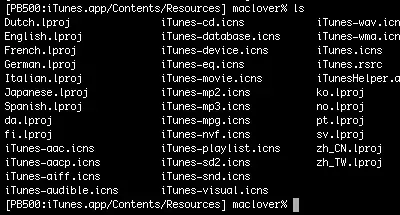
Pour le terminal, vous vous situez donc dans le dossier iTunes. Une commande "ls" vous permettra de vous rendre compte qu'il se trouve un dossier "Contents" dans le dossier iTunes. On se rend donc dans ce dossier grâce à un "cd Contents" et on refait un "ls". Le dossier qui nous interesse là s'appelle "Ressources". Une fois rendu dans celui-ci, on fait de nouveau un "ls".
Une foulle de nom s'affichent dans le terminal. Tous les fichiers qui se terminent en ".lproj" sont les kits de langue. Pour les effacer, il vous suffit de tapper "rm nomdukit". La commande "rm" signifie "remove". Je vous rappelle qu'il suffit de tapper le début du nom du kit de langue puis de presser la touche TAB. Par ailleurs, sachez qu'il est possible d'effacer simultanément plusieurs kits de langue. Pour cela, il suffit de laissez un espace entre chaque kit de langue.
Pensez à laisser au minimum 2 kits de langue : nous nous en servirons pour la suite de ce tutorial.
Désactiver les kits de langue
Maintenant que vous savez effacer les kits de langue, sachez qu'il vous est aussi possible de les désactiver. Cette option est disponible via l'interface graphique "Aqua" d'Apple. Il suffit de se rendre dans l'onglet "Langues" du "Lire les infos" d'iTunes et de décocher les kits de langue que vous désirez désactivez.
Seulement comme vous le savez, chez Mac4Ever nous formons des pros. On va donc apprendre à désactiver ces kits de langue à la warrior. Pour cela, il nous faudra se rendre dans le répertoire précédent, c'est à dire celui-ci : /Applications/iTunes.app/Contents. Pour faire cela, il suffit de tapper la commande "cd .." qui permet de remonter de dossier en dossier jusqu'à arriver à la racine du disque. Mais ici, il suffira de le faire une seule fois. Arrivé dans le répertoir "Contents" d'iTunes, il va falloir créer un nouveau répertoire dénommé "Resources Disabled". En effet, les kits de langue desactivés via l'interface graphique vont dans ce répertoire.
La commande "mkdir nomdudosssier" (mkdir = make directory) nous permettra de créer un nouveau dossier. Seulement attention, le dossier que nous désirons créer ici à un espace : "Resources Disabled". Si on tappe dans le terminal mkdir premierepartiedunomdudossier deuxiemepartiedunomdudossier, on court au drame : le terminal va créer 2 dossiers premierepartiedunomdudossier et deuxiemepartiedunomdudossier car il y a un espace entre les parties. Pour éviter cela, il suffit de mettre un anti-slashe "" (qui s'obtient en pressant les touches alt-shift-slash) avant l'espace. Créez donc ce dossier en tappant "mkdir Resources Disables". Si vous créez un dossier avec un nom erroné, il vous faudra l'effacer grâce à la commande rm -R nomdudossieràeffacer. Vous remarquerez que pour effacer un dossier, on utilise "rm -R" alors que pour un fichier, on tappe simplement "rm". Le -R signifie "recursive", car dans un dossier, il y a généralement plusieurs fichiers ;)
Maintenant, il suffit de déplacer les kits de langue que vous souhaitez désactiver du répertoire /iTunes.app/Contents/Resources/ dans le répertoire /iTunes.app/Contents/Resourcee Disables. On utilisera la commande "mv" (move). Pour cela, replacez-vous dans le dossier 'Resources" et tappez "mv kitdelangueadesactiver.lproj ../Resources Disabled/". Et voilà, pouf, le tour est joué ! Si on explique la commande, on a en réalité donné comme premier argument la position du fichier à déplacer et on a ensuite précisé ensuite sa nouvelle position dans la hierarchie du disque dur.
Résultat
Après avoir fait le menage dans le dossier iTunes et gardé uniquement 2 kits de langue, iTunes ne fait plus que 9,4 Mo, soit moins de la moitié de son poid original...
N'est ce pas incroyable ? Tant de place perdue pour du chinois et du Japonais hihi. J'ai fait le test sur iPhoto. Celui-ci pesait 96,9 Mo avant. Il ne fait plus que 25,4 Mo maintenant !!!
Récapitulatif des commandes
Un petit récapitulatif des commandes que nous avons vu dans ce tutorial ne fera de mal à personne : - ls : pour lister le contenu d'un répertoire. - cd nomdurépertoire : pour aller dans un repertoire. - cd .. : pour remonter d'un répertoire dans la hierarchie du disque dur. - mkdir nomdudossier : pour créer un nouveau dossier. - rm nomdufichier : pour effacer un fichier. - rm -R nomdudossier : pour effacer un dossier. - mv : pour déplacer un fichier
Bonnes lignes de commandes et à vous de découvrir les autres :-)