Mac4Ever PrixMac Acheter un Mac Refurb-Store Mac-LAN : Jouez ! Forum : 1472 connectés
icon
Vendredi 09 Octobre 2009

PHP/MySQL sous Snow Leopard et Xdebug (Eclipse)

Creation > Programmation
Installer PHP/MySQL est devenu particulièrement facile sous Mac OS X, pourtant les choses ne sont pas aussi évidentes lorsque l'on souhaite utiliser des outils de debug efficaces. Nouveaux développeurs sous Mac OS X, cet article est là pour vous guider.

Attention !


Attention, même si les manipulations exposées ici se veulent être les plus simples possible, il suffit d'une erreur pour que votre serveur apache ne démarre plus, pour planter mysql, etc. Il est donc préférable que vous compreniez ce que vous faites. En cas de problème, le forum est à votre disposition (évitez d'utiliser les réactions à cet effet, elles sont beaucoup moins lues et vous aurez moins de réponses).

Logiciels utilisés


Apache/PHP : Nous utiliserons le serveur intégré à Mac OS X. Vous pourrez certes économiser quelques clics en installant MAMP, XAMP ou encore le package de Marc Liyanage sur entropy.ch, mais Mac OS X est livré avec un serveur prêt à l'emploi, configurable en quelques clics, il serait donc dommage de réinstaller des outils qui nous sont déjà fournis. Cependant si vous préférez malgré tout utiliser les solutions précitées, le reste de l'article s'y appliquera aussi bien, moyennant quelques ajustements.

MySQL : Nous utiliserons la dernière version stable et gratuite de MySQL, à ce jour la 5.1.39 (Community Serveur). Si vous utilisez MAMP ou XAMP, vous n'aurez pas besoin d'installer MySQL.

PHPMyAdmin : Logiciel en PHP vous permettant d'administrer facilement vos bases de données.

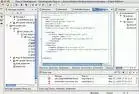
PHP/MySQL sous Snow Leopard et Xdebug
Eclipse : Il s'agit probablement de l'éditeur gratuit le mieux fourni pour développer en PHP. Pour ceux qui ne le connaissent pas, Eclipse est LA référence en matière de développement Java/JEE, avec un quasi monopole en entreprise. Avec PDT, notamment depuis la version 2, il devient également un excellent IDE pour le PHP, tout en étant gratuit.

TextWrangler : éditeur simple et léger, il est le petit frère du célèbre BBedit. Il vous sera utile pour modifier des fichiers sans avoir besoin de charger tout l'environnement d'Eclipse. Il a notamment l'avantage de très bien se comporter avec les gros fichiers, ce qui n'est pas le cas de nombre d'éditeurs.

Xdebug : Bibliothèque vous permettant de faire du débugage en PHP avec Apache. Il s'intègre parfaitement avec Eclipse-PDT.

Installation de PHP


En fait, il ne s'agit pas véritablement d'une installation, puisque PHP est déjà installé sur votre machine. Cependant, il n'est pas toujours activé, nous allons donc nous en charger.

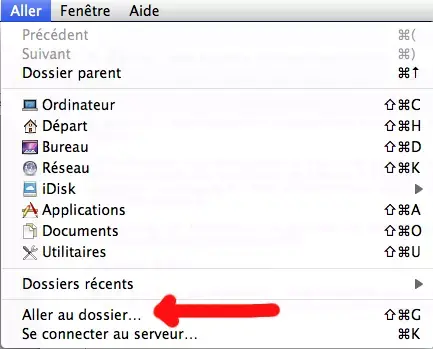
Pour commencer, rendez-vous dans le menu "Aller" du Finder, et choisissez "Aller au Dossier".

PHP/MySQL sous Snow Leopard et Xdebug


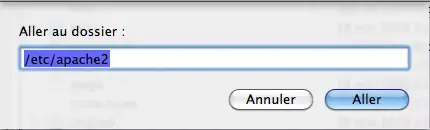
Tapez "/etc/apache2", validez.

PHP/MySQL sous Snow Leopard et Xdebug


Ouvrez le fichier httpd.conf avec TextWrangler.
Localisez la ligne suivante :

#LoadModule php5_module libexec/apache2/libphp5.so


Le symbole dièse (#) sert à mettre la ligne en commentaire. Il faut donc le supprimer. Si vous n'avez pas ce symbole, vous n'avez rien à faire, c'est que php est déjà actif.

TextWrangler va vous demander si vous souhaitez déverrouiller le fichier, acceptez (Unlock).

Enregistrez. TextWrangler vous demande alors de saisir votre mot de passe, c'est normal, le fichier appartient à l'utilisateur apache, et il faut donc s'identifier avec un compte admistrateur pour pouvoir le modifier.

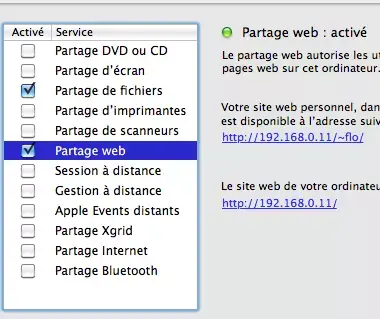
Rendez-vous maintenant dans les « préférences système » dans le panneau « Partage ». Décochez puis recochez la case « Partage web ». Cela a pour effet de redémarrer le serveur apache, pour prendre en compte nos modifications.

PHP/MySQL sous Snow Leopard et X-Debug


Nous allons maintenant vérifier que tout a bien fonctionné.

Avec TextWrangler créez un fichier phpinfo.php, que vous enregistrez dans « /Bibliothèque/WebServer/Documents » (/Library/Webserver/Documents en anglais ou depuis le terminal et le menu "aller à"). Attention, il s'agît du dossier Bibliothèque qui se trouve à la racine de votre disque dur, pas celui de votre compte utilisateur.

Dans ce fichier saisissez les lignes suivantes :


<?php
phpinfo();
?>


Tapez maintenant l'adresse http://localhost/phpinfo.php

(si vous avez préféré placer ce fichier dans votre dossier « Sites », il sera accessible à l'adresse http://localhost/~votreNomUtilisateur/phpinfo.php)

Si tout a bien marché, une page devrait s'afficher avec toutes les informations concernant la configuration de PHP et de ses modules.

MySQL


Venons-en maintenant à MySQL, cette fois c'est encore plus simple, il n'y a qu'à télécharger la dernière version et utiliser le programme d'installation.

Procurez vous donc la dernière version stable disponible pour votre machine/os :
http://dev.mysql.com/downloads/mysql/

Avec une machine utilisant un Core2Duo ou supérieur, ce sera donc la version x86 64bits pour Mac OS X 10.5 (il n'y a pas de version x.6, mais la x.5 fonctionne parfaitement sous Snow Leopard bien sûr). Prenez la version « Package Format », l'autre est un peu plus galère à installer.

Attention si vous avez démarré Snow Leopard avec le noyau en 64bits (en appuyant sur 6 et 4 au démarrage), pour raison obscure l'image disque ne veut alors pas se charger.

Dans cette image disque vous trouverez 4 éléments :
- Un ReadMe, que vous allez vous faire un plaisir d'ignorer.
- L'installeur pour MySQL, suivez toutes les étapes, il vous guidera.
- Un panneau pour les "Préférences Système" qui vous permettra de démarrer/arrêter MySQL facilement. Double-cliquez dessus, il s'installera tout seul.
- Un installeur "StartupItem" pour démarrer automatiquement MySQL au démarrage de la machine. À vous de choisir si vous l'installez ou pas. Pour ma part j'ai un serveur MySQL qui tourne en continue depuis Mac OS 10.0, il ne m'a jamais gêné.

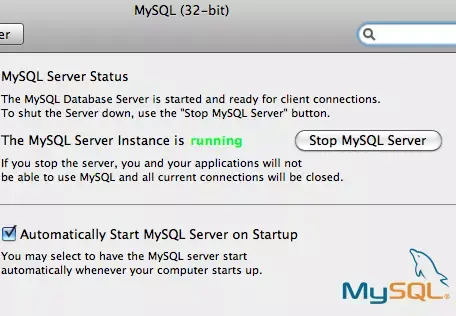
Ouvrez le panneau MySQL des "préférences système" (il se peut que les préférences système se relancent en 32bits sous Snow Leopard, c'est normal, ne vous inquiétez pas).

PHP/MySQL sous Snow Leopard et X-Debug


Cliquez sur le bouton "Start MySQL Server". Si le voyant passe au vert, c'est que vous avez réussi.

PHPMyAdmin


Pour administrer tout ça, et vérifier que tout a bien marché, nous allons maintenant installer phpMyAdmin.

Pour cela, c'est toujours aussi simple, commencez par le télécharger :

http://www.phpmyadmin.net

Placez le dossier de phpMyAdmin dans « /Bibliothèque/WebServer/Documents » ou dans votre dossier Sites après l'avoir renommé en "phpmyadmin". Accédez à l'application :

http://localhost/phpmyadmin/

Quelques remarques (si vous n'avez pas lu la doc) :

- Il faut renommer le fichier config.inc.sample.php en config.inc.php
- Ajouter (ou modifier) la ligne suivante :

$cfg['Servers'][$i]['AllowNoPassword'] = true;


(Ceci est nécessaire afin de pouvoir se loguer sans mot de passe (config par défaut de mysql))

S'il vous demande un mot de passe, le nom du compte mysql par défaut est "root" et il n'y a pas de mot de passe. Si tout se passe bien, vous devriez maintenant pouvoir administrer facilement vos bases de données, gérer les utilisateurs, etc…
Vous pouvez entre autre mettre un véritable mot de passe à l'utilisateur root, pour plus de sécurité.

php.ini


Pour la suite de cet article, nous allons avoir besoin de modifier le fichier "php.ini", qui gère la configuration de php.

Pour cela, réutilisez le menu "aller"->"aller au dossier" du finder, et tapez :

/etc


Vous allez trouver un fichier php.ini.default. Il faut le dupliquer, puis renommer la copie en php.ini. Évidemment, vous n'avez pas les droits sur ce fichier, lui aussi est la priorité exclusive de notre apache favoris. Il va donc falloir passer par le terminal.

Ouvrez donc votre shell préféré, et tapez la ligne suivante :

sudo cp /etc/php.ini.default /etc/php.ini


Tapez votre mot de passe, validez.

Nous allons maintenant éditer ce fichier, parce que si php sait très bien se connecter à mysql quand il n'y a pas de php.ini, l'adresse du socket fournie dans le fichier php.ini est incorrecte ! Merci Apple.

Il faut donc repérer les lignes suivantes :


pdo_mysql.default_socket=/tmp/mysql.sock
mysql.default_socket = /var/mysql/mysql.sock
mysqli.default_socket = /var/mysql/mysql.sock


Et les remplacer par :


pdo_mysql.default_socket=/tmp/mysql.sock
mysql.default_socket = /tmp/mysql.sock
mysqli.default_socket = /tmp/mysql.sock


Redémarrez Apache (depuis les préférences système partage, comme vu précédemment). Si phpmyadmin fonctionne toujours, c'est que l'opération a réussie.

Installation de Xdebug


Cette fois, c'est à peine plus compliqué. Tout d'abord il faut installer xdebug, pour cela, on se procurera un binaire à l'adresse suivante :

http://aspn.activestate.com/ASPN/Downloads/Komodo/RemoteDebugging

Le site officiel ne fournissant que les sources, ce qui est toujours un peu plus contraignant, et nous on n'est pas du genre à se fatiguer inutilement, un développeur c'est quelqu'un qui écrit des logiciels pour faire le travail à sa place :-)

Vous prenez donc la version Mac OS X x86 (sauf bien sûr si vous êtes sur un G4/G5, dans quel cas c'est la version PowerPC qu'il vous faut).

Décompressez, vous aurez alors différentes versions correspondant aux versions de php associées, celle qui nous intéresse à ce jour sous Snow Leopard est la 5.3.

Nous allons placer cette bibliothèque dans le répertoire "extensions" de « /usr/lib/php ». Encore une fois, il nous faudra avoir recours au terminal, car nous n'avons pas le droit d'écrire dans ce répertoire qui ne nous appartient pas.

Tapez la commande suivante :


sudo cp ~/Downloads/Komodo-PHPRemoteDebugging-5.2.1-34168-macosx/5.3/xdebug.so /usr/lib/php/extensions/

Rentrez votre mot de passe quand on vous le demande, validez.

Si vous n'avez pas décompressé la bibliothèque Xdebug dans votre répertoire de téléchargements, ou que le numéro de version a changé, il vous faudra bien sûr adapter la commande en indiquant l'adresse exacte de votre bibliothèque "xdebug.so". Attention, dans le terminal il faut utiliser les noms anglais, certains répertoires du système n'ont pas le même nom en anglais et en français (téléchargements -> downloads, bureau -> desktop, bibliothèque -> library, …).

Si vous utilisez MAMP, placez manuellement le fichier xdebug.so dans votre répertoire MAMP. En fait l'emplacement de ce fichier n'a pas une grande importance, il faudra juste indiquer le bon emplacement dans le php.ini

Retournez maintenant dans le répertoire "/etc" (menu aller, aller au dossier).

Ouvrez php.ini. (si vous utilisez mamp, évidement le fichier php.ini se trouve dans le répertoire de mamp).

Ajoutez les lignes suivantes à la fin du fichier :

« zend_extension=/usr/lib/php/extensions/xdebug.so

[Xdebug]
xdebug.remote_enable=1
xdebug.remote_host=localhost
xdebug.remote_port=9000
xdebug.remote_autostart=1
xebug.remote_handler=dbgp »


Redémarrez Apache (Préférences Système -> partage -> partage web).

Retournez à l'adresse http://localhost/phpinfo.php ou vous devriez trouver les infos relatives au plugin Xdebug.
Si oui, l'installation est terminée !

Débuguer avec Eclipse


Il n'est pas question d'écrire ici un tutoriel complet sur Eclipse, cependant ce logiciel bien que très complet reste très facile à prendre en main. Il n'y a pas un bouton en trop.
Si vous avez besoin d'aide, internet fourmille d'articles, notamment sur des sites comme developpez.com

Téléchargez Eclipse sur le site officiel :

http://www.eclipse.org/downloads/

Attention, il y a plusieurs versions, celle qui nous intéresse est la version PDT.

Si vous utilisez déjà Eclipse pour du Java, ou autre chose, vous pouvez installer PDT sur une autre version en rajoutant ce site dans le panneau de mise à jour (menu Help, "Install new software") :


http://download.eclipse.org/tools/pdt/updates/2.0/

Il est préférable dans ce cas d'avoir tout de même une version JEE, pour avoir tous les outils de développement web.

Il existe différentes versions d'Eclipse-PDT pour Mac OS X. Celle qui se montrera la plus performante est évidemment la version Cocoa en 64bits (sous réserve d'avoir une machine 64 bits).

Au premier lancement, Eclipse vous demande de créer un workspace. Il n'est pas indispensable qu'il se trouve dans votre dossier Sites (ou dans le documentroot de MAMP), il peut se placer où vous voulez, par contre il faudra alors que les projets soient à l'extérieur du workspace, et qu'eux se trouvent dans votre dossier Sites.

Créer un nouveau projet php, soit à partir de vos sources existantes, soit un projet vide, le projet doit donc se trouver dans votre dossier Sites ou dans « /Bibliothèque/WebServer/Documents » (ou dans le documentroot de MAMP).

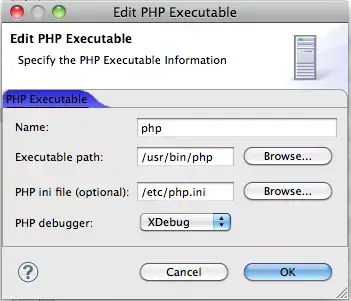
Dans le menu "Eclipse" choisissez "Preferences". À gauche sélectionnez PHP, puis PHP Executables.

Cliquez sur "Add", rentrez les informations suivantes :

PHP/MySQL sous Snow Leopard et Xdebug


Validez, fermez la fenêtre de préférences en cliquant sur "Ok".

Dans le menu « run » d'Eclipse choisissez « Debug configuration ».

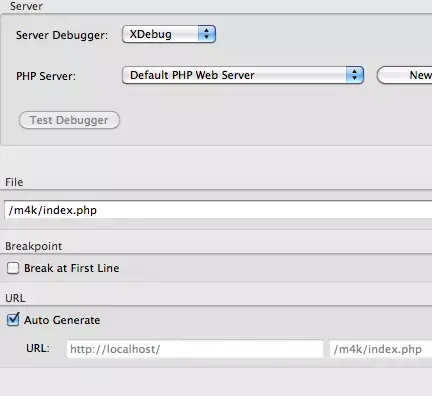
Sélectionnez « PHP Web Page » à gauche. Cliquez sur l'icône avec un "+" en haut. Vous voyez apparaître un élément "New_configuration" en dessous de "PHP Web Page", ouvrez cette configuration.

- Dans serveur debugger choisissez "XDebug".
- À côté de PHPServer cliquez sur "Configure".
- Vérifiez que l'adresse est bien "http://localhost".
- Dans le champ "File" choisissez la page d'accueil de votre site dans votre projet.

PHP/MySQL sous Snow Leopard et Xdebug


Dans le champ URL vous vous apercevez que le logiciel a tenté de deviner l'adresse qui permet d'accéder à ce fichier en passant par le serveur apache. Dans l'exemple ci dessus :
« http://loclahost/m4k/index.php ».

À moins d'avoir placé votre workspace Eclipse dans « /Bibliothèque/WebServer/Documents » il est probable que cette adresse soit fausse.

MAIS NE LA MODIFIEZ PAS. En effet, le debuguer n'arrive à utiliser nos points d'arrêt que si le workspace Eclipse se trouve effectivement dans ce répertoire. Cependant, nous allons ruser en créant un alias du côté d'Apache, pour que cette adresse devienne la bonne, nous verrons cela un peu plus loin.
Pour l'instant, décocher la case "Break at first Line", c'est un peu désagréable à l'usage… ;-)

Passez ensuite sur l'onglet "Common" dans "Display in favorite menu", cochez la case "Debug". Cela permettra de lancer facilement notre debugage depuis le menu debug (celui avec un scarabée dans les raccourcis d'Eclipse).
Cliquez sur Apply, fermez la fenêtre.

Revenons à Apache : retournez dans le dossier /etc/apache2 (menu "aller", "aller au dossier" dans le finder).

Ouvrez httpd.conf avec TextWrangler.

Repérez le bloc « < IfModule alias_module > » et ajoutez une ligne de ce type :

<IfModule alias_module>
Alias /nomDuProjetDansEclipse /Users/votreLogin/cheminVersVotreProjet/nomDuProjet

#Blablabla
< IfModule alias_module>


Cela va dire à Apache que lorsque l'on tape « http://localhost/nomDuProjetDansEclipse », il faut en fait ouvrir le fichier qui se trouve dans "/Users/votreLogin/cheminVersVotreProjet/nomDuProjet".
Attention, votre projet doit quand même être dans votre dossier sites, pour qu'apache ait le droit d'y accéder et sache quelles permissions utiliser pour l'accès à ces pages. Bien sûr on peut configurer d'autres dossiers à cet effet, mais ce n'est pas le but de ce tutoriel.

Redémarrez apache.

Dans Eclipse, ouvrez la perspective « PHP debug » (menu window, perspectives). Dans le menu debug (le scarabée), choisissez votre configuration de debug créée précédemment. La page d'accueil de votre site devrait s'ouvrir dans votre navigateur.

Placez un point d'arrêt dans Eclipse (en double-cliquant dans la marge), chargez une page dans votre navigateur, vous devriez être en debug sur le point d'arrêt !

Vous avez réussi !

Des questions ?


Si vous avez besoin d'aide, une seule adresse :

http://forum.mac4ever.com/, rubrique « développement »

@ Grumff (contributeur)


Les réactions à cet article
Témoignages et avis....
  • Le 09/10/2009, 10:27@ c4pon3 : demande de confirmation

    Super article, cependant, j'ai entendu dire (dîtes-moi si je me trompe ça m'intéresse) qu'il était plus intéressant d'installer un XAMPP ou autre parce que lors d'une MAJ système (comprenant sûrement apache), la mise à jour écrasée toutes les configs qu'on avait préalablement mise en place.
  • Le 09/10/2009, 10:37@ creatix : manque d'extensions?

    Moi je préfère un mamp car il me semble que le php de léopard/snow léopard manque d'extensions parfois importantes....
  • Le 09/10/2009, 10:39@ c4pon3 : remarque

    @creatix: Je crois qu'actuellement MAMP ne supporte pas php 5.3
  • Le 09/10/2009, 10:45@ creatix : effectivement

    effectivement c'est 5.2.10 mais pas beaucoup d'hébergeurs proposent le 5.3
  • Le 09/10/2009, 10:50@ c4pon3 : Ouai

    @creatix: C'est vrai, mais ça permet un peu de prendre la main sur les nouveautés plus qu'intéressante de PHP 5.3.

    Sachant qu'il n'y a pas de gros soucis de migration de 5.2 à 5.3, pourquoi pas se mettre à 5.3 doucement, sinon, on s'y mettra jamais :)
  • Le 09/10/2009, 12:51@ nautilebleu : Macport

    MAMP comme le PHP fourni par Apple est configuré avec très peu d'extensions. Au moins dans le cas de celui de MAMP, on ne peut en ajouter. Du coup, j'utilise les paquets Macports (qui permet d'installer des paquets à la Linux, donc PHP, MySQL, et Apache, mais bien d'autres choses encore, de façon unifié et standardisé.

    L'installation est encore un peu complexe mais Porticus permet une fois le premier paramétrage effectué de ne plus utiliser la console.

    Le principal reproche que je fasse à macports, c'est qu'il n'y a pas pas de binaire comme avec Fink, faut tout compiler à chaque MàJ…
  • Le 09/10/2009, 13:13@ Grumff : MAMP

    @c4pon3 : Ce ne sont pas les mises à jour du système mais les passages d'une version à l'autre de mac os x qui écrasent les configurations d'apache/php (exemple : passage de mac os 10.3 à mac os 10.4). Les mises à jour mineur n'ont jamais d'effet là dessus. En principe ce sont juste les fichiers httpd.conf et php.ini qui sont écrasés, ou plutôt déplacés. La raison à cela est qu'apache et php sont en général mis à jour à ces occasions, et que les fichiers de configuration peuvent donc changer. Mais les manipulations à faire sur ces fichiers sont en général rétablies en quelques clicks.
    Pour les extensions, elles peuvent être ajoutées relativement facilement. Vous en avez un parfait exemple ci-dessus avec Xdebug.

    Mais bon, après chacun est libre d'avoir ses préférences. Par contre je pense que ce type de débat aurait plus sa place sur le forum quand les réactions. ;)
  • Le 09/10/2009, 13:13@ c4pon3 : fink

    Tu peux installer fink sur 10.5 ou 10.6 avec ce lien:
    http://sage.ucsc.edu/~wgscott/xtal/wiki/index.php/64-bit_Fink_for_10.6
  • Le 09/10/2009, 14:22@ Gameboy : Correctif pour l'auteur de cet article

    Bon, j'y connais rien mais j'ai essayé de suivre ce tutorial...
    Après installation de phpmyadmin Il m'était impossible de me connecter sur http://localhost/phpmyadmin sans mot de passe !
    Après moultes recherches j'ai découvert que dans le fichier config.default.php il fallait changer la variable "false" par "true" dans $cfg['Servers'][$i]['AllowNoPassword'] = false;
    Peut-être mettre à jour cet article car la version que l'on télécharge à partir de vos liens n'est pas paramétrée pour un accès sans mot de passe.
  • Le 09/10/2009, 15:08@ tombabibel : DreamWeaver + mamp vs Eclipse+ Xdebug

    Voila il me vient une question. Vaut-il mieux un Dream + mamp + son log error ou bien Eclipse php avec son Xdebug + php mac os x ?
    Eclipse est-il bien mieux que dream ? Xebug apporte-t-il une grande difference ? Merci pour vos réponses !
  • Le 09/10/2009, 23:49@ macaronique : Mais il n'y a pas de titre dans le forum

    Merci, je n'avais pas remarqué que php n'était pas activé sur mon nouveau Mac, et que j'avais encore la version PPC de mySQL. Maintenant je peux coder en PHP pendant la MacLAN, si j'en ai envie.
  • Le 10/10/2009, 01:34@ Grumff : réponses en vrac

    @Gameboy effectivement, j'ai écris l'article de tête, donc tu es tombé sur un des éléments non revérifiés. ;) Je vois ça avec le Grouik après la maclan pour corriger, là j'ai pas accès. Merci pour la correction, mais si tu as pu suivre le reste de la procédure sans rencontrer d'autres soucis, c'est déjà une bonne chose. :)
    @tombabibel Oui le debug apporte vraiment quelque chose, tu peux suivre instruction par instruction le déroulement de ton programme tout en observant le contenu des variables, c'est nettement plus pratique que d'afficher des echo ou utiliser des logs d'erreur.
    Après pour les choix d'IDE ou de serveur, c'est à l'appréciation de chacun. Il y a d'autres logiciels qui permettent de faire du debug, et c'est tout à fait possible avec mamp. Mais on ne peut pas tout traiter en un article. ;) Peut-être plus tard.
  • Le 10/10/2009, 01:34@ Grumff : maclan

    Ah, et pour macaronique, à la maclan, ON JOUE ! ;)
  • Le 10/10/2009, 02:54@ Macrafe : Ce qu'il me fallait pour mon projet

    C'est parfait, j'ai à rendre un projet en PHP à rendre pour le mois de décembre à l'IUT. Moi qui ne voulait pas travailler sur ma machine virtuelle Windows XP.
  • Le 10/10/2009, 04:15@ anis79 : Est-ce que Grumff est un VRAI PHPeur??

    Par vrai programmeur PHP j'entend un programmeur qui utilise PHP pour la conception d'applications d'entreprise (WebApps, Interfaçage avec d'autres systèmes...). Ça m'étonnerai, d'où ma question. Car si vous cherchez un peu sur le web vous vous rendrez compte que le PHP 5.3 embarqué avec Snow Leopard manque cruellement de plusieurs modules indispensables pour du développement dans des environnements tel que je décrit plus haut.

    Parmis ces modules je cite gettext qui est un outil très puissant permettant l'internationalisation des applications. Greffer des modules à la config proposée par Apple reste possible mais c'est un parcours du combattant. Pour ceux qui s'y sont collés, ce sont de longues heures de travail qui sautent à la première mise à jour majeure.

    C'est pour cette raison que je conseille fortement XAMP pour macos. Ils proposent les dernières distributions de tous les composants et ça inclut tous les modules possibles et imaginables.

    Pour l'installer (vous allez voir c'est bien moins long que l'article ci-dessus):
    1. Téléchargez XAMP
    2. Copiez le dans Applications
    3. Arrêtez le partage Web
    4. Démarrez XAMP (Apache + MySQL) en cliquant sur les boutons.

    Le tour est joué. Pour ajouter des vhosts (ex.: pour donnez à chaque projet son propre dossier indépendant et aussi accéder à chaque projet par son nom, ex.: http://projet1/ plutot que http://localhost/project1):

    5. Activez les vhosts dans Applications > XAMP > etc > httpd.conf
    en décommentant la ligne:
    Include /Applications/XAMPP/etc/extra/httpd-vhosts.conf
    6. Ajoutez votre vhost dans Applications > XAMP > etc > http-vhosts.conf (la doc apache est assez explicite à ce sujet)
    7. Ajouter le nom de votre projet (ie. projet1) tel que déclaré dans le vhost dans le fichier etc > hosts de la forme:
    127.0.0.1 projet1
    8. redémarrez XAMP et le tour est joué.


    Je suis un nouvel adepte des macs (anciennement je prêchais pour Linux), et je développe dessus (en PHP entre autres) sur une base quotidienne. Je trouve qu'en termes d'IDE, le choix ne manque pas. Mais en terme de serveur, j'ai un peu été refroidi au premier abord... jusqu'à découvrir XAMP.

    My 2 cents...

    Anis
  • Le 10/10/2009, 10:15@ larzack : Manque plus que la parte perfs

    Slt grumffy,

    Il ne manque plus que la partie performances à cet article avec des modules d'accélération PHP tels que Xcache ou APC
  • Le 10/10/2009, 11:59@ c4pon3 : ide

    @tombadidel, je vais paraître très sûr de moi et comme le dit "Grumff", c'est toi qui devrait choisir ton IDE parce que chacun à ses gouts.
    Mais franchement, jamais il me viendrait à l'idée de coder en PHP sur Dreamweaver ... enfin de coder tout court...
    Pour le coup eclipse sera je pense bien plus puissant, il y aussi des outils plus léger comme NetBeans (que je préfère à Éclipse), Textmate (que je préfère à NetBeans, mais sans autocomplétion :( ).
    Et pour ce qui est d'un apache + php externe à MAC OS, je préfère XAMPP à MAMP. Voir le Apache et PHP de mac os ...
  • Le 10/10/2009, 17:16@ Boby : les mises à jour majeur ??

    @ anis79 : des modules que j'ai greffé moi même, j'utilise des vhosts facilement, et je met continuellement à jour mon ordinateur... aucun soucis depuis le dépard (10.2, 10.3, 10.4 et 10.5) je ne parle pas bien sur des mises à jour d'un système à un autre, mais des revisions principales (10.5.x par ex)!
    Mais je ne pense pas être un "PHPeur"... parcontre mes serveurs tournent d'enfer avec plein d'applis php 24/24 depuis des années.

    Bon tuto en tous cas, même si je ne le ferais pas comme ça !
    pour la simplicité pour PHP utilisez le package d'entropy.ch, il est relativement complet et facile à installer.
    bon courage !
  • Le 10/10/2009, 17:21@ boby : les mises à jour majeur ?? (correction)

    message tronqué, désolé:
    J'utilise seulement les outils inclus dans mac os X (sauf mysql non présent) aux quels j'ai rajouté des modules que j'ai greffé moi même...
  • Le 11/10/2009, 15:11@ creatix : Sinon Zend

    Sinon il existe Zend Server Ce qui contient un débugeur à la base. Parcontre pas encore super compatible avec snow léopard (mais il y a un patch)
  • Le 12/10/2009, 01:00@ Grumff : Réponses en vrac

    @anis79
    Non développer en PHP n'est pas mon métier, je suis plutôt sur des technos Java/JEE. ;) J'utilise PHP à des fins personnelles, associatives, ou pour des petits projets, depuis une dizaine d'année maintenant, sur mon temps libre.
    Effectivement pour quelqu'un dont c'est le métier, il manquera peut-être des choses dans l'install de base de mac os x, mais je pense que ceux qui se classent dans cet catégorie n'auront pas besoin de cet article pour installer leurs outils.
    Les outils fournis avec MAC OS X sont quand même loin d'être insuffisants pour le commun des mortels.
    @Larzack, il manque beaucoup de choses à cet article si l'on voulait être exhaustifs sur tous les outils relatifs au php, mais tu es tout à fait libre d'en proposer d'autres. ;)
  • Le 12/10/2009, 23:42@ Nicolas : Super

    Merci pour ce tutoriel très complet.
    Je l'ai suivi à la lettre et tout fonctionne nickel.
  • Le 13/10/2009, 17:46@ macintosh_plus : Super article !

    @ Grumff
    Je ne suis pas tout à fait d'accord avec toi ! Car une personne ne programmant pas en PHP mais souhaitant réaliser un Serveur Web avec son Mac (avec le PHP fournis) sera vite rebuté lorsqu'il voudra installer un album photo ! Je dit cela car Apple a jujé bon de ne pas inclure certaine fonctionnalité de base comme GD, FreeType et Calendar ! Cela même étant utilisé par les albums photo tout fait que l'on trouve sur le net ! De même le PHP mis sur Mac OS X Server n'est gère plus complet alors que cela s'adresse à des Pro !
  • Le 13/10/2009, 19:12@ Grumff : gd, calendar, ...

    Pour info, gd et calendar, c'est fournit avec l'install d'os x. Pour FreeType, j'en vois pas trace, mais possible que ça n'apparaisse juste pas dans le phpinfo.
  • Le 07/11/2009, 06:45@ jasjp : Super

    Bonjour
    Nouvel arrivant sous Mac après plusieurs années sous Windows et Linux, ce tutoriel me permet de poursuivre mon projet en php/mysql sans pb.
    Encore merci.
  • Le 12/01/2010, 22:15@ davfav@gmail.com : MERCI BCP !!!!

    Vraiment merci bcp
    l'article est super bien fait et je peux enfin utiliser mon server sans passer par mamp
    Juste un point, il serait utile de préciser aux novices (comme moi) qu'il est nécessaire de rajouter ces lignes dans le httpd.conf

    <Directory "/Users/myname/Sites/">
    Options Indexes MultiViews
    AllowOverride None
    Order allow,deny
    Allow from all
    </Directory>

    En effet, apres la mise en route de serveur Apache le lien htpp://localhost/ fonctionne parcontre http://Localhost/~votrenom renvoi un message d'erreur :

    [quote]
    Forbidden
    You don't have permission to access /~votrenom/ on this server.
    [quote\]

    Bon courage a tous

    MErci
  • Le 30/03/2010, 23:16@ nico : #1044 - Access denied for user ''@'local

    Bonjour

    Merci pour ce tuto tres clair.
    Lorsque j'essaie de créer une base via phpmyadmin j'ai ce message : #1044 - Access denied for user ''@'localhost' to database 'mabase

    que faire pour donner acces a localhost?

    Merci !
  • Le 09/09/2010, 05:42@ <a href="http://w : mbt shoes sale

    Je ne suis pas tout à fait d'accord avec toi ! Car une personne ne programmant pas en PHP mais souhaitant réaliser un Serveur Web avec son Mac (avec le PHP fournis) sera vite rebuté lorsqu'il voudra installer un album photo ! Je dit cela car Apple a jujé bon de ne pas inclure certaine fonctionnalité de base comme GD, FreeType et Calendar ! Cela même étant utilisé par les albums photo tout fait que l'on trouve sur le net ! De même le PHP mis sur Mac OS X Server n'est gère plus complet alors que cela s'adresse à des Pro !
  • Le 30/09/2011, 12:08@ binarios : debogage : PHP Web Script with XDebug


    J'ai suivi le tutoriel, à fin de configurer eclipse avec xdebug;
    mais au moment que je lance le débogage avec l'option "PHP Web Script with XDebug"; j'aurai toujours ce message d'erreur :

    java.lang.NoSuchMethodError: org.eclipse.php.internal.core.util.FileUtils.fileExists(Ljava/lang/String;)Z

    voici quelques lignes de fichier log :

    !ENTRY org.eclipse.jface 4 2 2011-09-29 17:34:28.140
    !MESSAGE Problems occurred when invoking code from plug-in: "org.eclipse.jface".
    !STACK 0
    java.lang.NoSuchMethodError: org.eclipse.php.internal.core.util.FileUtils.fileExists(Ljava/lang/String;)Z
    at org.eclipse.php.xdebug.ui.launching.XDebugPHPServerTab.isValid(XDebugPHPServerTab.java:508)
    at org.eclipse.php.xdebug.ui.launching.XDebugPHPServerTab.initializeFrom(XDebugPHPServerTab.java:406)
    at org.eclipse.debug.ui.AbstractLaunchConfigurationTabGroup.initializeFrom(AbstractLaunchConfigurationTabGroup.java:86)


    Merci pour vos aides
Donnez votre avis
Réagissez à cet article...
 
Si vous cherchez de l'aide ou si vous avez une question à poser, ne réagissez pas ici ! Redirigez-vous vers le forum !
Pseudo/Nom : Email (sera protégé contre le Spam) :
Titre :
Réaction :
Quelle est la 2eme lettre de Mac4Ever ?  

Rubriques
  • humeurcreationmateriel
  • logicielsjeuxmacos


denis code en live !