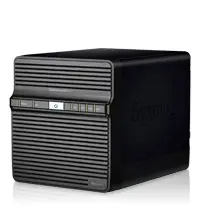
Si le moindre disque dur ne coûte aujourd'hui plus très cher, ces derniers sont de nos jours fortement sollicités. Pour répondre aux problèmes de stockage et de pérennité de nos données des solutions intéressantes existent. C'est ce que nous allons voir dans ce test du Synology DS411.
Préambule
TimeMachine, hausse permanente des résolutions photo et vidéo, disponibilité d'offres incitatives de téléchargements (légales ou non), HD, et la démocratisation du SSD, plus véloce mais moins capable, nous confrontent presque quotidiennement au problème du stockage. Et avec celui-ci, celui de la sécurité et la pérennité de nos données sur ces différents supports. Las d’acheter tous les 3 mois un nouveau disque dur externe, on en arrive très vite à la réflexion qu'il serait plus intéressant de pouvoir disposer d'un seul très gros espace de stockage. Assez gros qu'il nous permette de tout y entreposer mais permette en plus de sécuriser nos données en les dupliquant pour tout ou partie. Si en plus de cela nous pouvions accéder à nos données et contenus multimédia n’importe où, profiter de ce disque comme disque de sauvegarde TimeMachine, le transformer en serveur web perso , et manipuler cela avec nos iDevice pour pousser jusqu'au bout la dimension nomade connecté, nous aurions un produit intéressant.
Ce sont sur ces considérations que des solutions techniques et logicielles, originellement conçues pour l'entreprise se sont ouvertes au marché des particuliers donnant naissance à des produits comme le Synology DS411 aujourd'hui en test.
Avec l'arrêt du support du protocole Samba dans Lion, ce marché a en effet quelque peu été bousculé ces derniers mois. Certains matériels ayant été rendus purement inaptes et d'autres diminués de certaines de leurs fonctions.
Le DS411 est le dernier né des produits Synology, successeur du DS410, qui propose des prestations hardware plus puissantes (processeur de 1,6Ghz de 512Mo de RAM DDR3), et une diminution de la consommation électrique. Cet upgrade matériel s’accompagne d’un update logiciel avec la version 3.2 de DSM, l’OS natif de Synology.
Impossible d’aborder l’intégralité des fonctionnalités du Synology, tant celui-ci en abonde. Le manuel de 160 pages devrait combler les lacunes de cet article pour les plus exigeants. Nous nous concentrerons sur le montage, la configuration logicielle et aborderons évidemment les fonctionnalités majeures, app iPhone incluses. Enfin, nous délivrerons quelques conseils sur la configuration réseau à effectuer permettant de profiter du Synology DS411 depuis l’extérieur, ce sujet étant plus ou moins aisé selon le niveau de connaissance technique de chacun. Pour bien faire, nous testerons ce boîtier dans le cadre d'un réseau domestique hétérogène disposant: ⁃ d'un macbook sous Snow Léopard, ⁃ d'un macbook sous Lion, ⁃ d'un powerbook sous Tiger (euh ouais, je sais…) ⁃ et d'un PC sous XP Afin de vérifier la facilité d'intégration et d'utilisation dans chacun de ces environnements.
Pour ceux pour qui NAS et RAID ne sont pas nécessairement des acronymes familiers nous commencerons cet article par quelques rappels. Pour tous les autres, rendez-vous directement au chapitre déballage.
Le NAS, qu'est-ce que c'est ? (Rappels)
Allez, crevons l'abcès de suite, et commettons l'inévitable jeu de mots qui s'impose: le NAS, ça ne l'est pas… ->[] Le NAS (Network Attached Storage) est un protocole de stockage en réseau et par contraction, un NAS désigne le boîtier, serveur, permettant ce stockage. Un NAS se caractérise avant tout par un nombre de baies. C'est à dire par un nombre d'emplacements disponibles permettant de loger des disques durs au format 2,5" et/ou 3,5" (selon les modèles). La capacité maximale admise par baie est généralement en phase avec le marché, soit 3To aujourd’hui. Le nombre de baies va de 2 à 24 selon les modèles. Mais ne nous emballons pas, 4 baies (comme notre Syno DS411), pour un usage domestique est le parfait compromis encombrement / investissement / services rendus. Pourquoi ? Car pour sécuriser nos données les NAS proposent différents modes de stockage dont certains parmi les plus intéressants ne peuvent être utilisés qu’avec un minimum de 3 disques durs. Ci-après les principaux modes connus, que l'on retrouve évidement dans le DS411:
JBOD: Le JBOD somme l'ensemble de vos disques durs. Il offre ainsi une grande capacité de stockage mais aucune protection des données. Son intérêt est donc très faible.
RAID 1: Le RAID 1 divise vos disques en 2 parts égales, et copie à l’identique chaque élément du disque 1 sur le disque 2. Son intérêt est moyen, car s’il sécurise parfaitement nos données il fait perdre 50% de la capacité totale de stockage.
RAID 5: Si vous disposez d'au moins 3 disques, cette configuration est de loin la plus intéressante. Elle ne fait perdre que 30% en moyenne de la capacité totale de vos disques et permet une récupération de l'ensemble de vos données si jamais un disque venait à faillir.
En plus de ces modes, Synology propose deux modes propriétaires qui comblent une faiblesse inhérente du RAID: le HSR et le HSR+, permettent d'utiliser des disques de taille différente. Dans sa configuration la plus musclée, le NAS DS411 vous permettra donc d’avoir pas loin de 8,3To effectifs de stockage.
Installation et configuration
Déballage et installation des disques
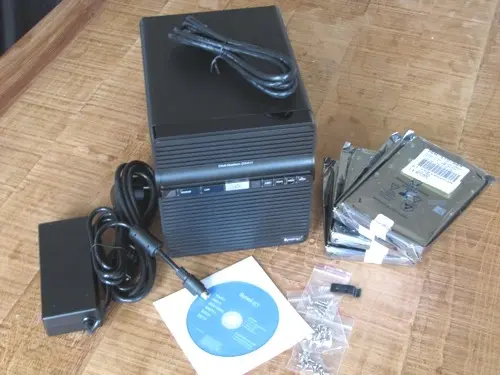
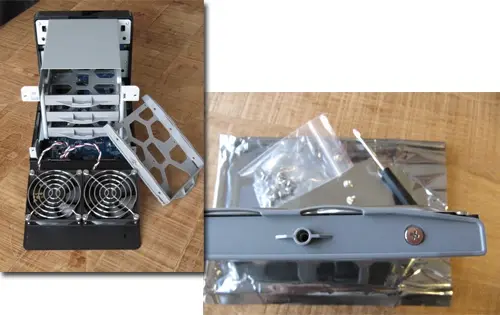
La boîte est plutôt jolie et son contenu n'offre pas de surprise: Un NAS (ouf !), une alim, des sachets de vis (x3), un CD d'install (indispensable), un câble éthernet et quelques feuillets qui ne servent pas à grand chose.
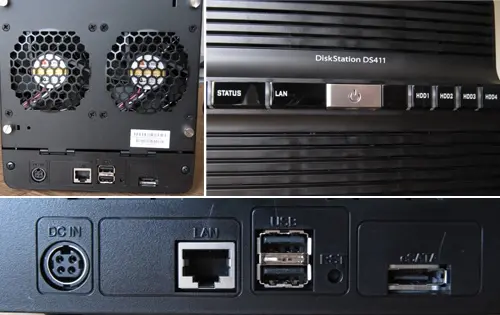
Le Syno se pare de LED en façade informant de l’état des disques durs, et de la connexion au réseau. Sa face arrière est équipée de 2 ports USB permettant la connexion de disques durs externes, d’enceintes USB ou d’imprimante, d’une prise antivol Kensington et d’un bouton de reset.
La première étape consiste bien évidement à monter les disques durs. L'ouverture du boîtier se fait de façon intuitive et ne pose aucun problème. Il suffit de dévisser 4 les vis arrières et de retirer le carter. Au moment de racker les disques une question se pose toutefois sur le modèle de vis à utiliser.
Pour trouver une réponse à cette question il faut aller fouiller dans un sous-sous-répertoire au nom barbare (QIG11!) du CD d'installation dans lequel se trouve la documentation d'installation. On y apprend que certaines vis sont dédiées aux disques 2,5", d'autres aux disques 3,5" et qu'enfin le dernier modèle permet de stabiliser le tout. Si cette anecdote paraît triviale, elle est révélatrice de qui nous attend: la documentation et les ressources sont nombreuses, mais la configuration et l'utilisation du NAS nécessitent de se retrousser un peu les manches et d'aller chercher les infos qui nous manquent.
Par ailleurs, il est possible sur ce modèle d’installer des disques 2,5" sans avoir recours à des adaptateurs, bon point.
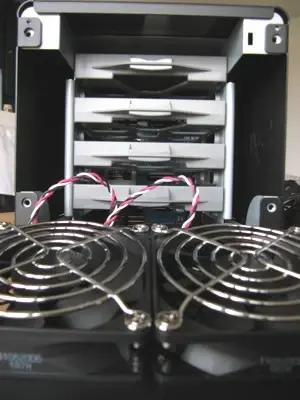
Les racks en plastique se manipulent assez bien mais l'installation requiert une vigilance particulière pour le rack inférieur, dont le dégagement est obstrué par l'alimentation des ventilateurs. Attention donc de ne pas tout arracher à ce moment là ;)
En toute logique, après installation des disques, il ne reste plus qu'à: 1- se féliciter et penser à sa carrière loupée dans les services de déminage 2- mettre le Syno sous tension 3- installer DSM, l'OS qui vous permettra de tirer profit de votre NAS et 4- commencer à jouer avec !
Installation de DSM
Au premier démarrage ce qui frappe c'est le bruit, ou plutôt son absence. Car le Syno fait montre d'un silence à toute épreuve. On salue les 2 gros ventilateurs et leur faible vitesse de rotation: 22,5dB annoncés (non vérifiés), soit l'équivalent du bruit dans une chambre à coucher. Chapeau.
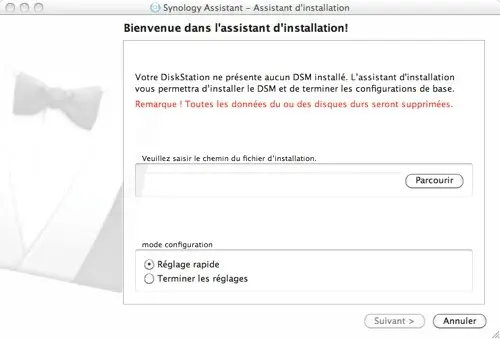
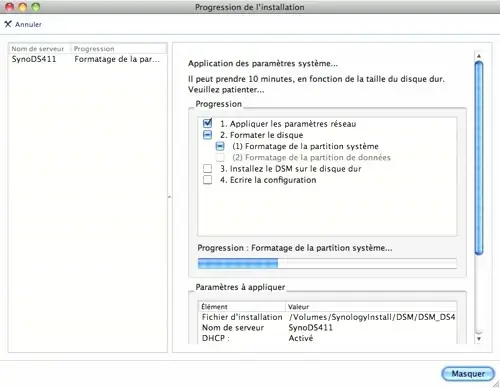
Les quelques diodes s'agitent et se stabilisent au bout de 2 minutes, le temps pour le Syno de démarrer. L'installation de DSM peut alors commencer. Nous utilisons pour cela l'application Synology Assistant disponible sur le CD d’installation pour toutes les plateformes. Une fois Synology Assistant lancé, il est possible d’installer DSM depuis le CD fourni ou alors directement depuis internet si une version plus récente est disponible. Il faudra alors prévoir quelques minutes de téléchargement supplémentaires.
Nous avons opté pour l'option installation depuis le CD. Pendant cette étape, vous pourrez attribuer un nom à votre serveur et vérifier que vos disques, s’ils ne sont pas vierges, ne contiennent pas de données importantes. Car ceux-ci seront irrémédiablement effacés...
L'installation terminée nous pouvons accéder à l’interface de gestion web soit depuis un raccourci présent dans "Synology Assistant" soit en tapant: lenomdéfinipendantlinstall.local:5000
L’interface admin, configuration de DSM
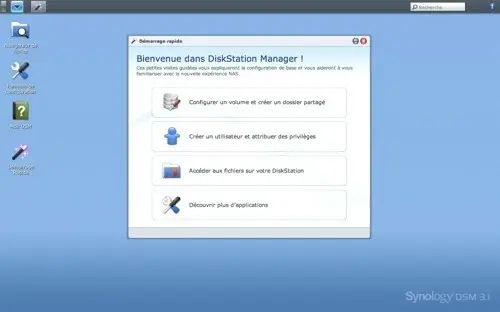
A la première connexion à l’interface admin la première impression est fort agréable. L’interface rassemble en effet ce qui se fait aujourd'hui de mieux en termes graphiques dans chacun des univers PC, Mac et Unix.
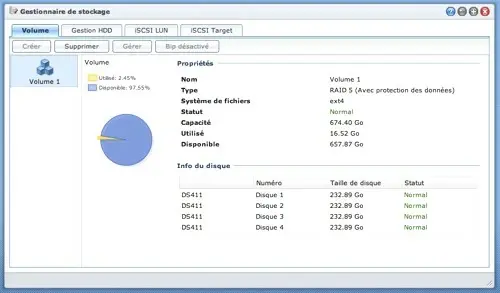
Afin de vous aider à continuer la phase de configuration une pop-up vous invite à passer à l'autre étape indispensable de la configuration: la création des volumes et le mode de stockage choisi. Vous pouvez en effet associer vos disques en un seul volume ou alors décider d’en regrouper certains d’entre eux ensemble afin de les dédier à un usage spécifique.
Le Gestionnaire de stockage vous proposera par défaut d’utiliser les disques en utilisant le HSR maison évoqué plus haut. En choisissant la configuration personnalisée (mal traduite par "terminer les réglages") vous pouvez choisir un mode de stockage alternatif.
Afin de vous représenter ce que chacun de ces modes laisse en espace de stockage effectif, voici le résultat sur nos 4 disques de 250Go.
Mode HSR: - protection sur un disque: 685.11 Go - protection sur 2 disques: 456.74 Go
Mode Raid: - Raid 5: 685.16 Go - Raid 5+ Spare: 456.77 Go - Raid6: 456.77Go
Par ailleurs, il est à noter que le Syno intègre le système S.M.A.R.T qui permet de diagnostiquer l'état de vos disques et remplacer ceux-ci avant qu'ils ne tombe en panne.
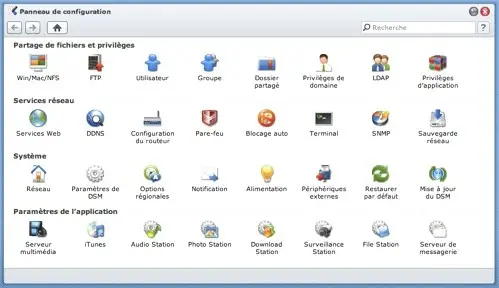
Cette étape réalisée, nous allons ensuite activer l’ensemble des fonctionnalités (services dans le jargon Synology) qui nous intéressent. Le mot "services" est employé à la fois pour désigner des applications ainsi que les protocoles sous-jacents sur lesquelles elles s’appuient. C’est dans le panneau de configuration que nous retrouvons tout cela.
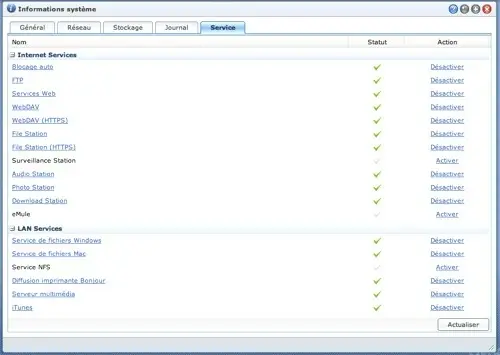
Nous vous livrons ici une petite astuce qui vous épargnera de fastidieux et répétitifs clics. Dans le menu principal, cliquez sur « Informations système», puis onglet « Service». Là, vous pourrez très aisément activez massivement les services qui vous intéressent en cliquant sur la coche de la colonne « Statut ». Il ne faudra pas manquer d’activer le service de fichiers mac bien entendu, qui vous permettra d’accéder au Syno en AFP depuis le Finder.
Une fois tous les services qui vous intéressent activés, nous vous conseillons ensuite de vous créer un compte utilisateur et de lui attribuer tous les droits. Une fois le DS411 correctement configuré, il sera au final préférable de désactiver le compte admin. Ce compte étant crée par défaut, il est connu de tous. Cela peut faciliter l’intrusion par des personnes mal intentionnées à votre serveur si vous le configurez pour y accéder depuis l’extérieur.
La gestion des droits est complète et tous les utilisateurs peuvent disposer de droits en lecture, écriture ou les 2 à tout ou partie de chacun des services.
Et maintenant, on joue ?
Maintenant que le Syno est correctement configuré, quid du reste ?
Le premier réflexe consiste à vérifier quelle est la facilité d'accès depuis nos différents équipements. Sur nos mac, quelle que soit la version, aucun souci. Le DS411 apparaît dans la liste des éléments partagés dans la barre latérale. Un clic sur se « Se connecter comme… » vous permet ensuite d’accéder au répertoire partagé crée par le Gestionnaire de stockage. Sur PC en revanche cela demande (sans surprise) quelques manipulations spécifiques.#troll Il faudra déclarer un lecteur réseau depuis les options de l’Explorateur windows et spécifier le chemin vers le répertoire qui vous intéresse. Contraignant.
Les principaux services
AudioStation/iTunes
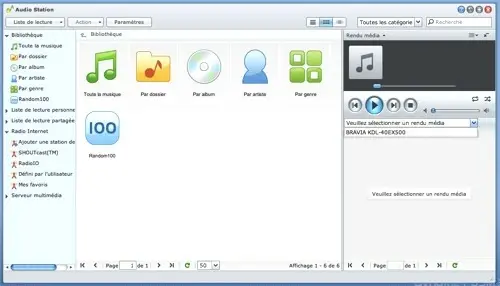
Audio station est un iTunes like qui vous permet de stocker et d'écouter votre musique depuis le Syno. Recherche par artiste, genre, possibilité d’écouter des web radios, l’application est assez complète et fidèle aux réflexes qu’iTunes nous a donné.
Dans les fonctionnalités les plus sympa de l’application vous trouverez la possibilité de rediriger le flux audio vers un de vos périphériques DLNA de votre réseau via un petit menu déroulant. Et, si vous possédez des enceintes USB, vous pourrez alors profiter des ports USB du Syno pour afin de les y brancher et rendre ainsi le Syno autonome en lecture audio.
Couplé au service iTunes, votre Syno DS411 se transforme alors en serveur iTunes dont le contenu est disponible sur l'ensemble de votre réseau domestique. Comme on le verra un peu plus loin avec les app iPhone, cette fonctionnalité devient redoutable.
Serveur multimédia
Comme le DS411 a vocation a accueillir de très nombreux fichiers y compris multimédia, Synology a eu le bon goût d’intégrer un service DLNA et un Upn’p qui transforment votre serveur en un serveur de streaming très complet, même les .mkv étant pris en charge (pour plus de détails sur les formats de fichiers supportés par le Syno). Il devient alors possible depuis un téléviseur compatible d’accéder au contenu vidéo du Syno 411 et de lire directement sur sa télé de nombreux formats bien souvent non pris en charge nativement par les lecteurs multimédia des télévisions. L’inconvénient c’est qu’il sera impossible depuis votre télécommande de piloter la lecture de votre film (pause, avance rapide etc.).
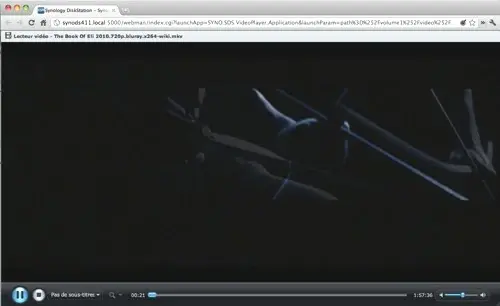
Il est également possible à plusieurs utilisateurs accédant au serveur depuis l’interface web, de lire un film dans leur navigateur.
Ainsi, si plusieurs ordinateurs cohabitent à la maison mais les envies de chacun des propriétaires beaucoup moins, chacun peut lire son film dans son coin en accédant à la vidéothèque partagée. De quoi régler quelques traditionnels différends conjugaux et vous éviter de faire le tri sur votre disque dur avant de partir en vacances ;)
L’accès aux sous-titres étant disponibles depuis le l'interface web, on regrette ici qu’il ne soit pas possible comme dans Audio Station de rediriger le flux video vers un périphérique DLNA afin de profiter aussi sur sa télé d'un film sous-titré.
A noter enfin que la lecture d’un film HD en wifi, même si elle est un peu saccadée reste tout à fait acceptable.
TimeMachine
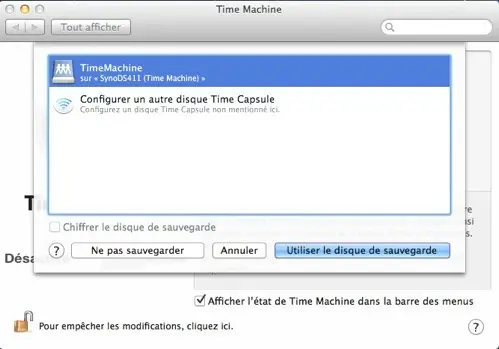
Le DS411 devient en plus du reste un disque réseau TimeMachine qui peut héberger les sauvegardes de plusieurs de vos ordinateurs. Pour créer un espace dédié TimeMachine sur le Syno il faut tout d'abord créer un nouveau répertoire partagé: Navigateur de fichier > Créer > Créer un nouveau dossier partagé. Et ensuite sélectionner ce dossier dans l'onglet Services de fichiers Mac de l'item Win/Mac/NFS présent dans le panneau de configuration. Le reste est conforme à ce que vous connaissez.
Photos / PhotoStation
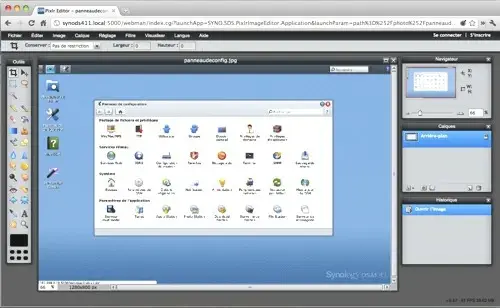
Le Synology DS411 propose depuis l’interface web de visionner vos photos sous forme de diaporama. Plus intéressant, le Syno fonctionne en parfaite intégration avec 3 services en ligne de retouche d’images allant du plus simple: Pixlr Express au plus abouti:Pixlr Editor. Ce dernier proposant en effet une interface très proche de Photoshop avec une gestion des calques. De quoi retoucher vos images avant de les utiliser dans PhotoStation.
PhotoStation vous permet de créer facilement des galeries photo sous forme de site web en s’appuyant évidement sur la bibliothèque de photo de votre serveur ou de photos de votre disque dur. Vous pouvez facilement personnaliser l’interface, créer des répertoires, définir des droits, protéger un album par mot de passe ou en rendre un complètement public. Des fonctionnalités de synchronisation ou d’échange avec Twitter ou Facebook sont intégrés. L’application est complète et vraiment réussie, car ses possibilités sont importantes et ce, avec un minimum d’efforts et de connaissance.
Et les autres...
WebStation
Vous permet d’héberger vos sites web en PHP. Vous devrez en revanche installer phpmyadmin en plus.
Download Station
Un gestionnaire de téléchargement multi-protocoles.
Surveillance station
: Transforme votre Syno en une station de télésurveillance enregistrant via webcam ce qui se passe chez vous en votre absence
Et les autres, bis...
En plus des nombreuses applications natives, vous pouvez en plus installer des packages supplémentaires disponibles sur le site de Synology.(drupal, osCommerce etc.)
Performances
Synology annonce un taux de transfert en écriture de 49Mo/sec en conditions optimales (sous Windows, NAS configuré en RAID5) Cela tombe bien, notre NAS est en RAID5 et nous disposons de mac et de PC. De quoi vérifier qui fait mieux.
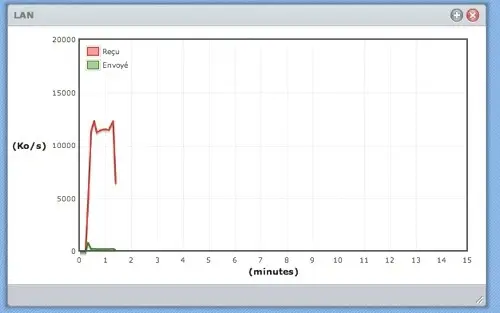
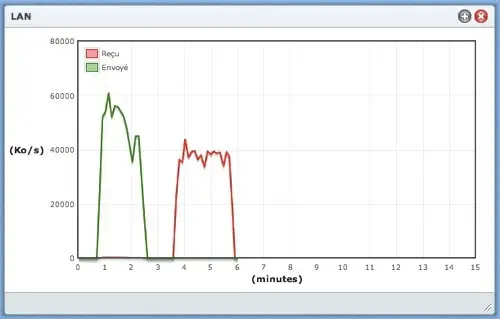
Nous avons pour cela copié sur le NAS un divx d'un poids de 700Mo et constaté le débit moyen monitoré par le NAS. De plus, afin de vérifier que les outils de monitoring du NAS étaient fiables, nous les avons comparé avec un autre logiciel de mesure, et bonne nouvelle, les données convergent ;)
Nos résultats : - Wifi -- Snow Leopard : 2,4- 2,5Mo/sec en moyenne -- Lion : 2,6-2,8Mo/sec -- Windows : 2,2Mo/sec
- Ethernet : -- Snow Leopard / Lion : 12 Mo -- Windows : 10Mo/sec
Premier constat: Même si les écarts sont faibles, Lion fait légèrement mieux que tout le monde, Windows inclus. Mais le 2è, sûrement plus troublant est que les débits constatés sont 4 fois inférieurs aux débits théoriques annoncés ! Afin d’en comprendre l’origine, nous avons réitéré nos tests en utilisant cette fois-ci un switch D-Link. Le résultat est sans appel puisque nous avons atteint des débits de 38Mo/sec en upload et jusqu’à 60Mo en download avec Lion.
A noter que les performances sur Lion sont sensiblement meilleures que Snow Leopard.
Si ce deuxième test est rassurant quant aux performances du Synology DS411 il demeure fondamentalement problématique: la majeure partie des internautes ne dispose que du matériel fourni par leur FAI, et rien d’autre ! Impossible en ce cas de profiter pleinement des performances de ses périphériques réseau.
Apps iPhone
Sachez qu’il existe pas moins de 6 applications iPhone officielles Synology plus quelques autres tierces.
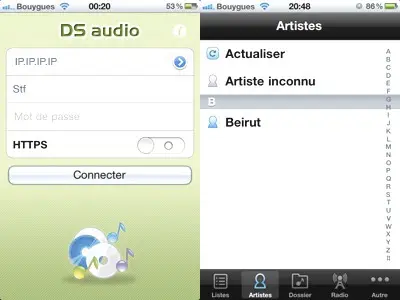
Une fois configurée, DS Audio vous permet d’accéder à toute votre audiothèque présente dans AudioStation. Où que vous soyiez vous pouvez streamer toute la musique présente chez vous et avoir accès aux web radios. De quoi redonner le sourire à ceux qui se sentaient limités par les 16Go de leur iDevice.
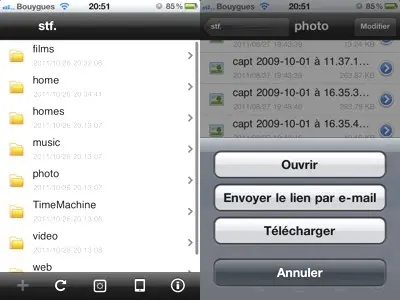
DSFile vous permet d’accéder à tous les répertoires partagés de votre Syno et donc ainsi à tous les fichiers et ou documents. Il vous est possible alors soit de télécharger les documents sur votre iPhone, d’envoyer un lien vers ce fichier par mail à un ami ou collègue ou encore d’ouvrir le fichier. Les formats les plus répandus: Excel, PowerPoint, Word, PDF ont pu être lus directement sur notre iPhone. Vraiment pratique.
Quelques conseils génériques sur la configuration de votre modem
Lors de ce test nous avons parfois rencontré quelques difficultés ou interrogations lorsque nous essayions d’accéder à certaines fonctionnalités depuis l’extérieur. Afin de vous éviter ces peines, voici quelques points clés à retenir.
L’IP de votre box peut changer. Comme elle est indispensable pour accéder à votre DS411 depuis l’extérieur, il est recommandé par commodité de mettre en place un système de DNS dynamique. Cela vous permettra d’accéder à votre Box en utilisant un nom de domaine, indépendamment de son IP. Plusieurs prestataires proposent ce service gratuitement: dyn.com, dyndns.fr, dyndns.com etc... Free intègre ce service dans son interface d'administration.
Certains des ports utilisés par le Syno peuvent être bloqués par le réseau de votre entreprise. Ainsi, si vous avez configuré dans votre modem une redirection du port 5000 sur le port 5000, il est fort possible que vous n’arriviez jamais à vous connecter à votre serveur. Il faudra alors biaiser et passer par le port 21 ,80 ou 443 par exemple et les rediriger sur le 5000. Mais attention alors au conflit de ports entre les différents services (FTP, PhotoStation etc.) Vous trouverez ici: la liste complète des ports utilisés par le DS411.
Le serveur Synology possède une application (EZ Internet) censée vous aider dans la configuration de votre modem. Même si elle est plutôt bien faite, cette application s’appuie sur une bibliothèque de modems qui ne reconnaît souvent pas nos modems trafiqués de FAI. Il vous incombera donc de récupérer la référence de votre modem ou alors de configurer manuellement votre box.
Enfin dernier conseil : Soyez paranos. Désactivez le compte admin, blindez votre mot de passe, et lisez consciencieusement les nombreux et excellents tutos dédiés à la sécurisation de votre machine. Le « tout-connecté » a aussi son revers de médaille.
Ecologie
Un NAS ayant vocation à rester allumé souvent et longtemps, il convient en ces temps de précautions écologiques, que ce dernier ne fasse pas flamber votre bilan carbone. Synology a donc travaillé sur ce modèle à baisser la consommation électrique à 29,7W. Les puristes apprécieront.
Sachez qu'il est possible aussi de programmer assez finement des horaires d'allumage et d'extinction complète. Vous pourrez donc l'éteindre et le réveiller tous les jours à heures fixes. Et pour aller même encore un peu plus loin, le NAS DS411 est compatible avec le Wake On Lan. Il vous sera possible de le réveiller depuis votre ordinateur ou iPhone dans le cadre de votre réseau domestique ou à distance à la condition que votre routeur permette l'édition de la table ARP (Ce qui n'est malheureusement pas le cas des BBox, mais est possible chez Free).
Conclusion:
Les efforts fournis par Synology visant à démocratiser le NAS sont indéniables. Mais il n’en reste pas moins pour le non professionnel qu’il faudra du temps et de la patience pour se familiariser avec de nombreux concepts parfois techniques. De plus, même si l’aide est omni-présente, cette dernière se contente souvent de paraphraser des choses un peu triviales: "Pour activer tel service, aller dans le panneau de configuration et cliquer sur activer." L'usage réel de certaines fonctionnalités passe souvent par une recherche sur internet.
Mais une fois appréhendés ces deux concepts, il devient évident que le Synology est un émerveillement tant il permet de choses. Ses dimensions raisonnables et son design sobre devraient trouver une place dans votre salon sans (trop) choquer votre compagne. De plus, son silence absolu et ses nombreux réglages d’énergie le rendent vraiment compatibles avec une utilisation intensive. Enfin son prix, à partir de 370€, le situe de façon concurentielle sur ce marché eu égard aux prestations proposées.