Blender, organisation de l'espace de travail !
Par Contributeur - Publié le
C’est parti…
Le screenshot 1 ci-dessous représente la disposition de l’interface au premier démarrage de Blender. Nous allons voir comment modifier cette disposition afin de pouvoir avoir à l’écran les vues de face, de côté, de dessus et en perspective. Quant à la partie inférieure, nous la garderons pour tout ce qui est menu et options.
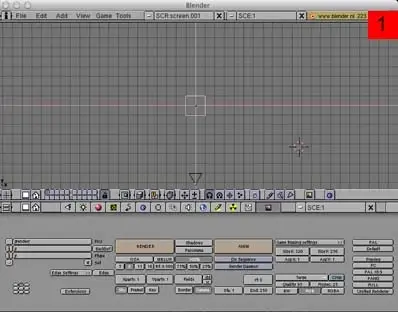
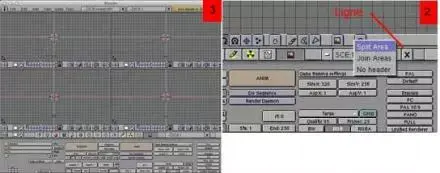
Tout d’abord vous pouvez agrandir et diminuer la fenêtre en maintenant le click de la souris dans le coin inférieur droit de la fenêtre et en ajustant à votre souhait. Pour afficher nos quatre vues il va donc falloir diviser l’espace en quatre partie. Dirigez votre curseur au-dessus de la ligne blanche qui sépare la vue 3D des menus (voir screenshot 2), faite un click droit avec votre souris (ou alt click pour les souris avec un bouton) et choisissez dans le menu qui apparaît l’option Split area. Une ligne imaginaire verticale liée à votre souris apparaît, placé là de manière à séparer la vue 3D en deux parties égales et cliquer pour confirmer.
Il suffit de suivre le même procédé mais cette fois avec en cliquant sur la ligne que nous venons de créer, ce sera une ligne horizontale qui apparaîtra qu’il faudra placer de manière à diviser l’écran en quatre (voir screenshot 3).
Attribution des vues à chaque partie…
Maintenant que l’on a quatre vues disponibles, il faut attribuer une vue spécifique à chacune d’elles. Puisque nous prenons l’exemple des vues d’un dessinateur industriel nous allons les disposer comme celui-ci le fait sur son calque, c’est-à-dire la vue de dessus sera placée en haut à gauche, celle de face en bas à gauche, celle de côté en bas à droite. Et pour finir la vue en perspective quant à elle en bas à droite.
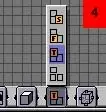
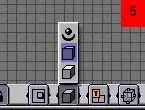
Pour affecter une vue à une partie, vous devez cliquer sur le bouton de sélection des vues, qui est représenté par des petits carrés, dans le menu de cette partie (voir screenshot 4). Une fois que vous avez cliqué sur cette icône, vous devez choisir une vue à affecter, T pour la vue de dessus, F pour la vue de face et enfin S pour la vue de côté. En ce qui concerne la vue en perspective, cliquez sur l’icône avec un cube, juste à la gauche de l’option de sélection des vues, puis cliquez sur le cube entre le cube du bas et la forme étrange en haut (voir screenshot 5).
Pour finir, il ne faut pas oublier de presser les touches Ctrl U avant de quitter Blender afin que votre configuration de l’espace de travail soit mémorisée.
Voilà, si vous avez correctement suivi mes conseils, vous devriez avoir une fenêtre comme celle ci-dessous.
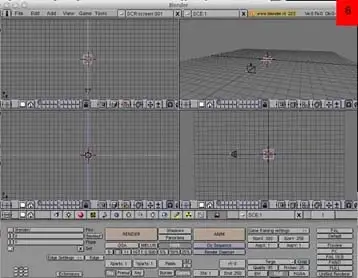
Ce premier tutorial est fini, même si il est très simple et que l’on ne touche pas le vif du sujet, il est pourtant indispensable. La prochaine fois, nous étudierons comment créer une sphère, lui appliquer une texture et l’animer dans l’espace.
Restez à l'écoute !
Tutorial inspiré du magasine Style