Mac4Ever PrixMac Acheter un Mac Refurb-Store Mac-LAN : Jouez ! Forum : 318 connectés
Le 07/01/2008 à 09h34 

Tip : les secrets de la capture d'écran

Tip : les secrets de la capture d'écran
Voici encore un petit tip pour se mettre en forme en ce gris lundi (un autre café sera au moins aussi efficace). Vous savez, sans doute, qu'on peut effectuer une capture d'écran sur Mac OS X avec la combinaison de touches cmd+shift+3, ou une capture d'une partie de l'écran avec cmd+shift+4 et une sélection à la souris.

Mais en ajoutant (Léopard seulement) les touches suivantes, vous pouvez contrôler plus finement ce dernier mode de capture (après avoir pressé cmd+shift+4).

Barre d'espace : permet de déplacer la zone de capture librement à l'écran
Shift : permet de bloquer le déplacement de la souris selon l'axe X ou l'axe Y
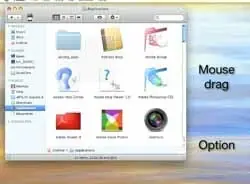
option : permet de redimensionner la zone de capture depuis son centre.

Démo vidéo chez MacWorld

Lire l'actu :   ou consulter tous les titres...

Disponible également pour iPad et Android
Les réactions à cette news
Pour voir les réactions directement dans le forum, cliquez ici.
  • @ Lpascalon :

    Désolé mais l'ajout de la barre d'espace fonctionne depuis bien plus longtemps que l'arrivée de Leopard ;-)

    Par contre les 2 dernières, je ne sais plus.
  • @ Buckwell :

    euh la barre d'espace sert à capturer une fenêtre et je l'avais déjà sous Tiger ;)
  • @ Gg :

    Et la touche Option, c'est pour redimensionner à partir du centre, y'a rien d'homothétique là-dedans ;-)
  • @ Fuzzi :

    Euh Arnaud, ça serait bien de tester avant d'écrire : la barre d'espace sert à afficher le petit appareil photo qui vas aller prendre une capture de la fenêtre sur laquel il sera placé.

    Il faut faire : cmd+shift+4 puis appuyer sur la barre d'espace puis déplacer avec la souris l'appareil photo qui apparaît et enfin cliquer sur la fenêtre souhaité. On peut aussi capturer le Dock, la barre de menu...

    A noter que ce raccourci existait dans Tiger, donc n'est pas nouveau dans Leopard, et aussi qu'il a perdu des fonctions dans Leopard, car dans Tiger, on pouvait capturer le Dock ou une seule icone du Dock, maintenant on ne peut plus que capturer le Dock.

    Et ce raccourci permets de capturer les Widget de Dashboard, pretty cool, uh ?
  • @ Spyro :

    Posté par "Fuzzi"
    Euh Arnaud, ça serait bien de tester avant d'écrire
    Et toi t'as testé ?

    Arrêtez de dire des bêtises, la barre d'espace, PENDANT la sélection avec la souris, permet effectivement de déplacer la zone de sélection. Il faut maintenir la barre d'espace pendant cette opération.

    Allez, un modo pour supprimer toutes les réactions précédentes ? :twisted:
  • @ Johnlocke : Allons plus loin dans la capture…

    Si à toutes ces combinaisons vous ajoutez le maintien de la touche control [ctrl] alors la capture n'est plus enregistrée sur le bureau comme fichier mais en mémoire dans le presse papier.
    Super efficace pour aider quelqu'un par mail sans encombrer son bureau de captures d'écran…
    Enjoy.
  • @ Fuzzi :

    Posté par "Spyro"
    Posté par "Fuzzi"
    Euh Arnaud, ça serait bien de tester avant d'écrire
    Et toi t'as testé ?

    Arrêtez de dire des bêtises, la barre d'espace, PENDANT la sélection avec la souris, permet effectivement de déplacer la zone de sélection. Il faut maintenir la barre d'espace pendant cette opération.

    Allez, un modo pour supprimer toutes les réactions précédentes ? :twisted:


    Tiens oui, mea culpa. Mais c'est encore Arnaud qui m'a induit en erreur, car il a écrit 3 raccourcis dont 2 sont a faire après avoir fait cmd+shift+4, donc j'ai pensé que c'était pareil pour le 1er.
  • @ Arnaud : @ GG :

    effectivement, option redimensionne depuis le centre, et ce pas de manière homothétique. j'ai corrigé. merci.
  • @ Lux :

    Homothétie ? Depuis quand ça cause maths sur m4e ? :lol:
  • @ Koeklin :

    1) Dans Wikipedia il marque que Les symétries centrales sont des exemples d'homothéties, dont le rapport vaut -1.
    C'est pas un ex. de symetrie centrale ce truc?... et donc une homothétie?... Arnaud n'aurait il pas raison en fait?...une fois de plus...
    ...et toc!...

    2) J'aime beaucoup ces rubriques Tips d'Arnaud: ne pourrait on pas les regrouper dans une rubrique d'un des nombreux forums de Mac4ever au lieu de laisser mourir dans le flux de l'actualité?.... fourm "Mac OS" ou "démarrer sur Mac"
    je sais... j'en plein des idées à la con....
  • @ Bicus :

    Posté par "Spyro"
    Allez, un modo pour supprimer toutes les réactions précédentes ? :twisted:
    Non, j'aime bien laisser s'humilier les membres qui réagissent trop vite en essayant de contredire le rédacteur de la news, juste pour le plaisir :-) !
  • @ Wildemar :

    Pour ceux qui sont allergiques aux Raccourcis Clavier multiples, je conseille l'excellent SnapNdrag, qui est gratuit
  • @ Bapts :

    Posté par "Bicus"
    Posté par "Spyro"
    Allez, un modo pour supprimer toutes les réactions précédentes ? :twisted:
    Non, j'aime bien laisser s'humilier les membres qui réagissent trop vite en essayant de contredire le rédacteur de la news, juste pour le plaisir :-) !


    je savais bien que c'était un petit vicieux, Bibi...
  • @ Foxley :

    Posté par "buckwell"
    euh la barre d'espace sert à capturer une fenêtre et je l'avais déjà sous Tiger ;)


    Ouais sauf que sous Tiger tu ne déplaçais pas la zone, hein :P


    Chez moi quand je fais une copie de mon dock les icons disparaissent de la copie :o c'est normal ??
  • @ John parris : Captures d'écran

    Excusez-moi, les nonos, si je vous dérange mais il m'est souvent arrivé de jongler avec ces combinaisons de touches sous Tiger pour faire des captures d'écran.
    Et puis j'ai installé un très gentil petit widget qui permet : la capture totale d'écran, la capture d'écran en différé, la capture d'une seule fenêtre, la capture d'un widget et enfin la capture d'une sélection. Le widget peut par ailleurs être agréablement paramétré comme pour un scan : format de fichier (JPEG, PNG, GIF, TIFF, PDF), que faire de l'enregistrement (montrer, enregistrer, ouvrir, enregistrer et ouvrir), ouvrir avec quel logiciel, enregistrer sous quel nom racine, enregistrer dans quel dossier.
    Et ce petit widget, très Apple, me simplifie la vie ! Il s'appelle SCREEN SHOT PLUS (version 3.0). Si cela peut vous aider… :wink:
Réagissez à cette news !
Pour réagir directement dans le forum, cliquez ici.
  • Pour réagir aux news, vous devez être identifié.
    Si vous ne possédez pas de compte, créez-en un !
  • Login :
  • Password :
 /  /    


Mon Mac4Ever

Vivez Mac4Ever à 100% !
  • Participer au site
  • Consulter ma messagerie privée
  • Modifier mon profil


denis code en live !