Votre Mac vous semble plus lent qu’avant ? Découvrez nos conseils essentiels pour libérer de l’espace, accélérer son démarrage et retrouver la fluidité des premiers jours. Un Mac ralenti n’a pas à compromettre votre confort d’utilisation !
Pas de panique ! Même si les Mac sont reconnus pour leur fiabilité et leur longévité, ils ont eux aussi tendance à s’encrasser avec le temps. À force d’accumuler des fichiers temporaires, des données inutiles et quelques bugs, tout en devant exécuter des applications et des pages web de plus en plus exigeantes, les performances finissent par décliner. Rassurez-vous : dans cet article, nous vous expliquons comment redonner un vrai coup de jeune à votre Mac et prolonger sa durée de vie sans avoir besoin d’en acheter un nouveau.
Sommaire
Alléger la mémoire vive
Le ralentissement d’un Mac provient souvent d’applications actives en arrière-plan qui monopolisent la mémoire vive (RAM).
Commencez par fermer les logiciels que vous n’utilisez pas afin de libérer des ressources pour le processeur et la mémoire.
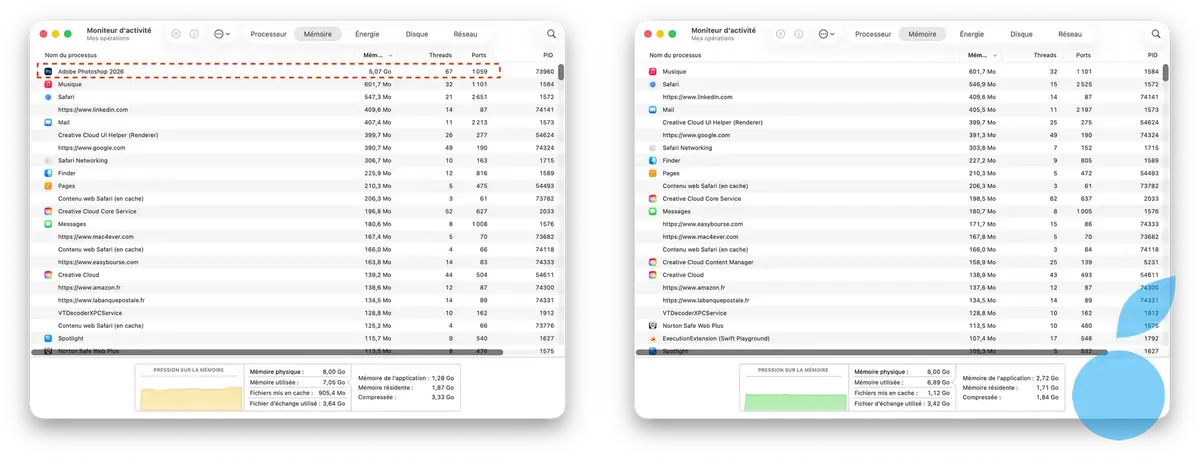
Ouvrez ensuite le Moniteur d’activité (Applications > Utilitaires), sélectionnez l’onglet Mémoire et vérifiez la “Pression sur la mémoire” en bas à gauche. Si l’indicateur n’est plus vert, identifiez les processus les plus gourmands et fermez-les à l’aide de la croix située en haut de la fenêtre.
Pensez également à réduire le nombre d’onglets ouverts dans votre navigateur : chaque page consomme une part de RAM, et une simple feuille Google Docs peut occuper plus de 500 Mo à elle seule.
Limitez aussi les extensions de navigateur, car celles de Chrome ou Safari restent partiellement chargées même lorsqu’elles ne sont pas utilisées.
Désactivez certains effets visuels comme la transparence
Redémarrez régulièrement votre Mac : un simple redémarrage suffit souvent à éliminer les processus trop lourds.
En bas à gauche : la pression sur la mémoire. Jaune, c'est critique. Vert, c'est bon.
À noter : la commande “sudo purge” n’est désormais plus prise en charge sur les dernières versions de macOS.
Accélérer le démarrage
Normalement, un Mac devrait démarrer en moins de 30 secondes. Si votre ordinateur met plus de temps à s’allumer, c’est souvent parce que trop d’applications se lancent au démarrage et sollicitent inutilement le processeur.
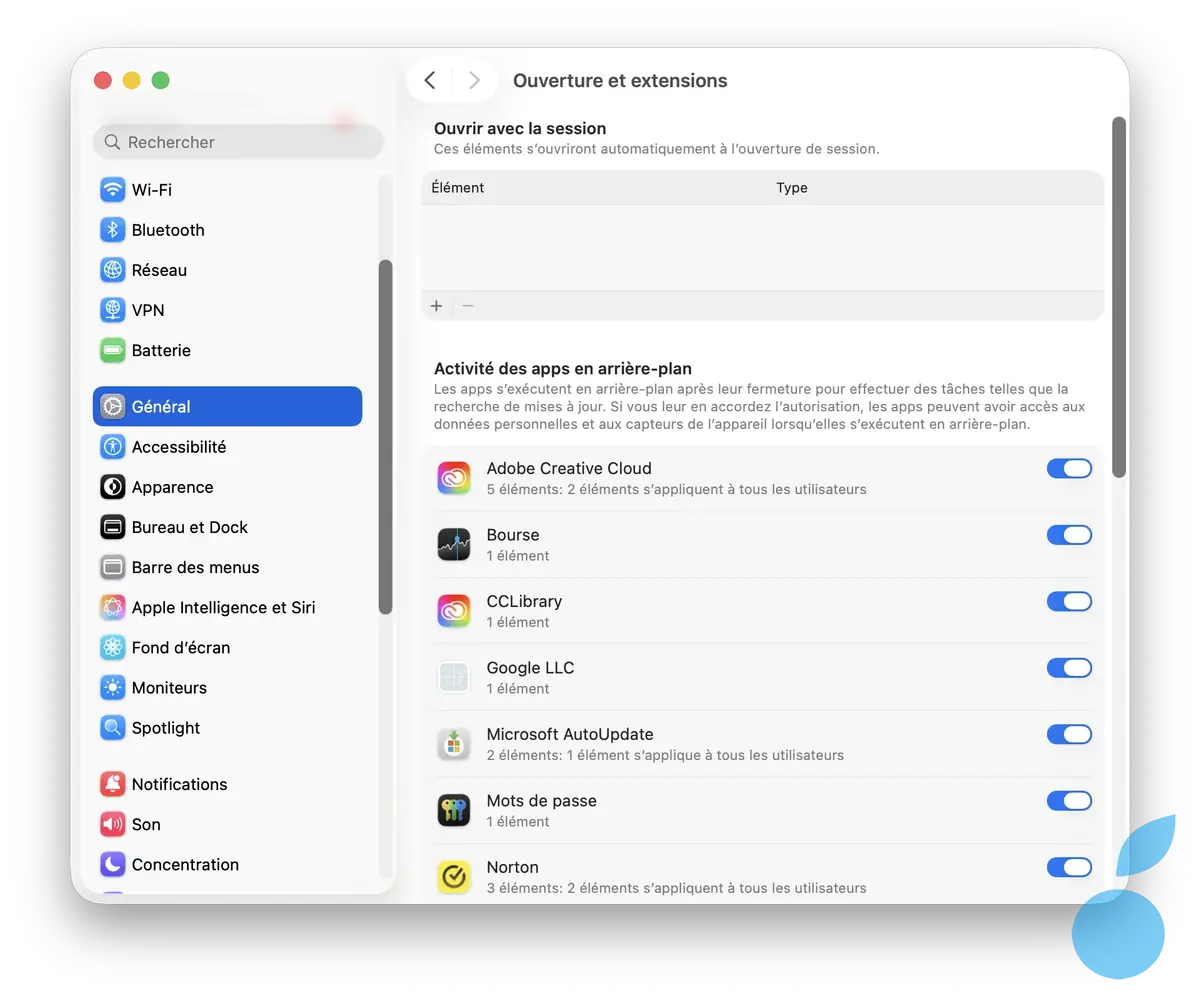
Rendez-vous dans Réglages Système > Général > Ouverture et Extension pour consulter la liste des programmes qui se lancent automatiquement ou restent actifs en arrière-plan. Désactivez les applications les plus lourdes ou non essentielles, comme un launcher de jeux tel que Steam, tout en conservant les outils indispensables comme votre antivirus.
Si vous utilisez une suite de sécurité telle que Norton 360, vous pouvez également optimiser cette étape grâce au Gestionnaire de démarrage accessible depuis l’onglet latéral Performances.
Les applications les plus lourdes peuvent être désactivées
Libérer de l'espace de stockage
Lorsque l'espace de stockage est saturé, le Mac tourne au ralenti car il n'a pas assez de place pour mettre en cache les fichiers dont il a besoin, ou pour faire du “swap” si vous avez une machine avec peu de RAM.
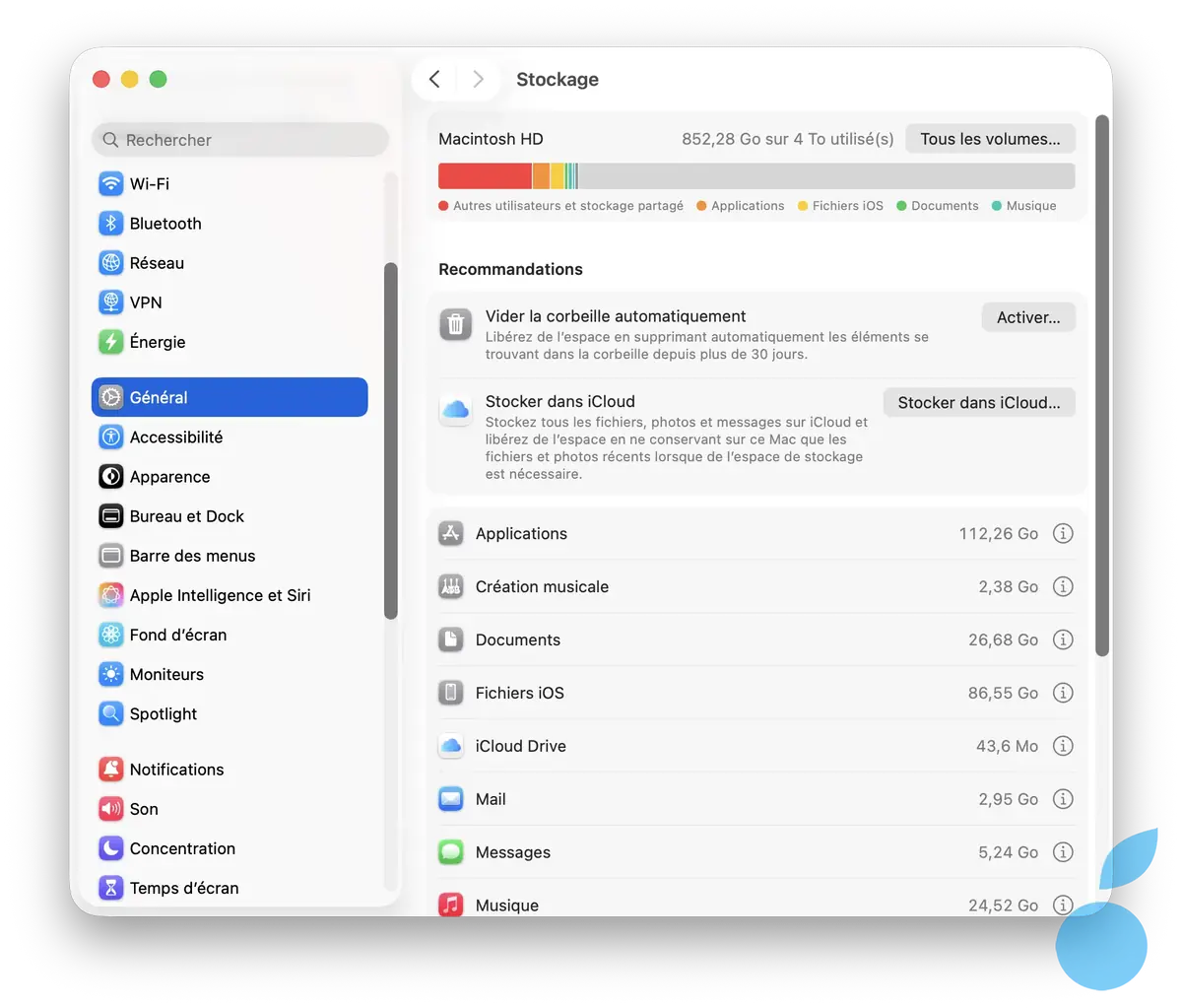
Ouvrez les Réglages Système > Général > Stockage (ou appuyez sur la Pomme > À propos de ce Mac > En Savoir plus > Réglages de Stockage), vous visualisez maintenant quelles sont les applications les plus lourdes, et quels documents occupent le plus d'espace. Vous n'avez plus qu'à faire du tri.
Le graphique en couleur indique l'espace pris par chaque type de fichier
Une petite astuce du Finder permet également de voir les tailles de tous les dossiers d'un seul coup.
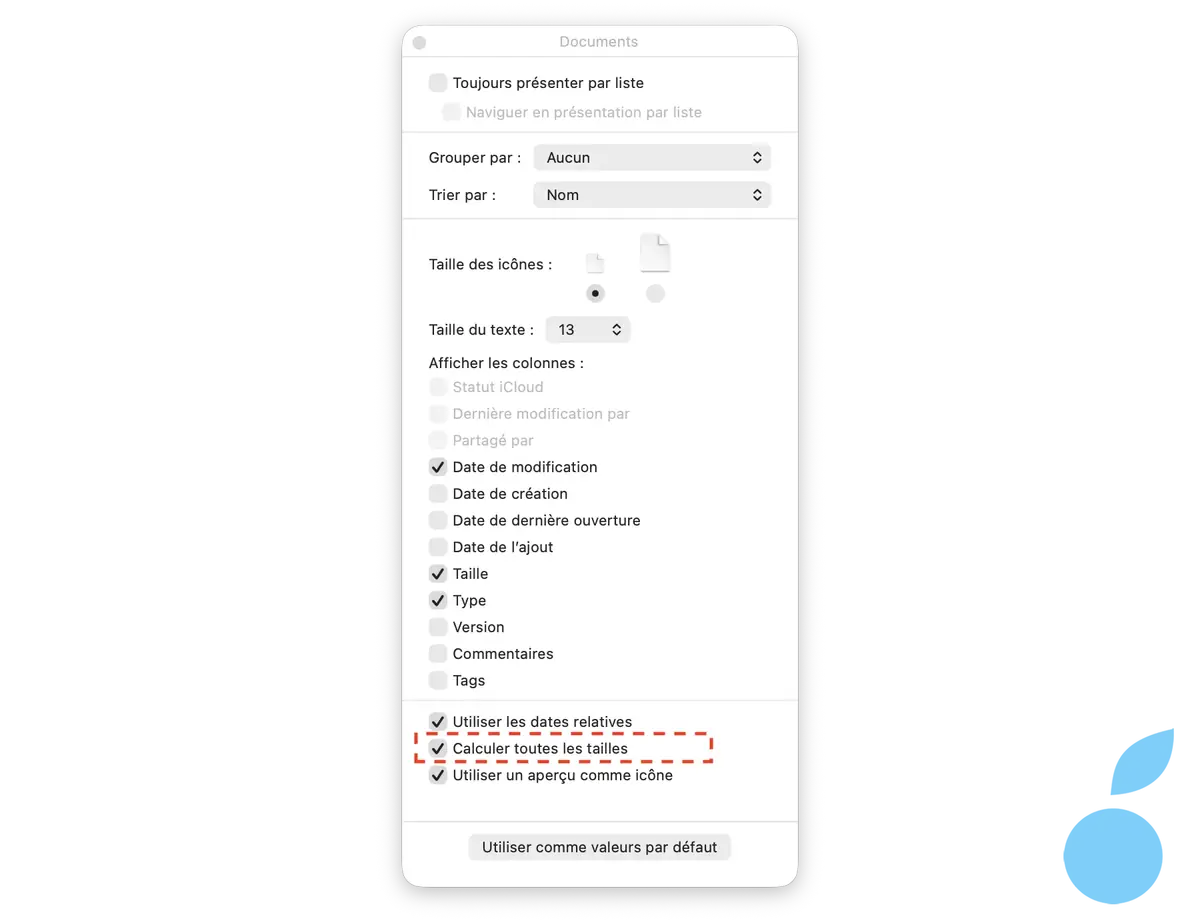
Depuis le Finder, le dossier qui vous intéresse, affichez les dossiers sous forme de liste. Puis aller dans Présentation > Afficher les options de présentation (ou à l'aide des touches Cmd + J). Cochez l'avant dernière case 'Calculer toutes les tailles". Laissez à votre Mac le temps de calculer puis déroulez les listes, vous verrez les dossiers les plus lourds en un coup d'oeil.
Cochez la case "Calculer toutes les tailles"
Mettre à jour macOS
Lorsque le Mac nous propose de mettre à jour, souvent nous remettons à plus tard. Pourtant maintenir son Mac à jour est la première des priorités pour bénéficier des derniers correctifs de sécurité, cruciaux pour boucher les failles de sécurité et lutter contre les virus en général. Mais les mises à jour apportent aussi leur lots de corrections de bugs et d'optimisations des ressources, et une meilleure gestion des batteries. Et au passage, vous gagnez aussi l'accès aux dernières fonctionnalités. Alors, pour mettre à jour votre Mac :
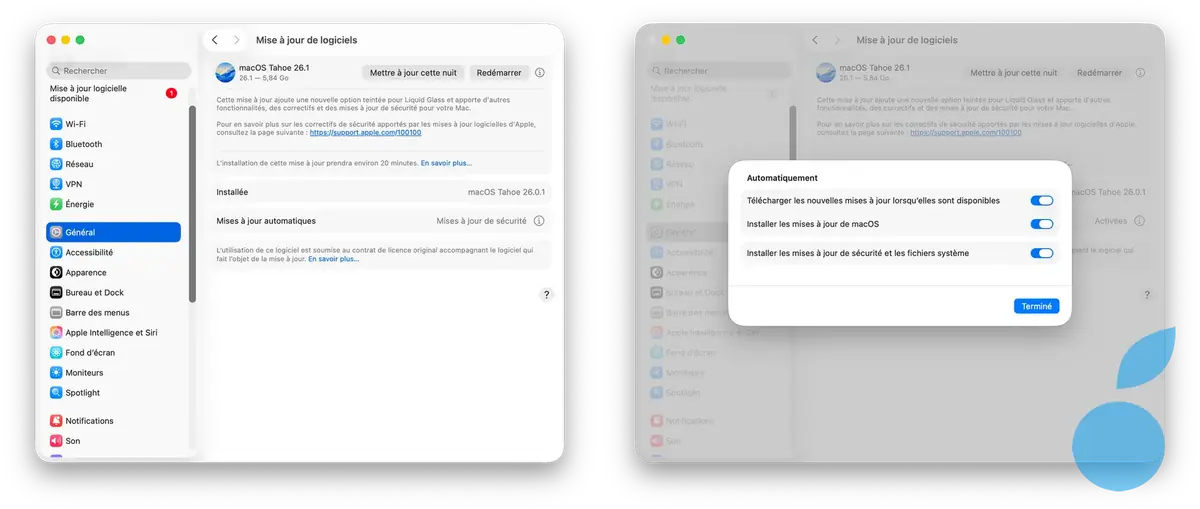
Ouvrez les Réglages Système > Général > Mise à jour de logiciels : patientez le temps que l'ordinateur récupère les dernières informations sur les serveurs d'Apple et installez la dernière mise à jour de macOS. Cela prend en général une vingtaine de minutes et nécessite d'être branché sur secteur si vous avez un MacBook.
Activez les mises à jour automatiques : cochez l'option “Mises à jour automatiques”, au moins pour les mises à jour de sécurité, afin d'utiliser un Mac sûr au quotidien
Faites de même pour les logiciels téléchargés sur l'app Store d'Apple.
Pour les autres logiciels, comme Microsoft Office ou votre antivirus, cherchez la fonction de mise à jour. Pour Microsoft Office, elle se trouve dans le menu Aide > Rechercher les mises à jour
Cliquez sur le i cerclé pour ouvrir les options de mise à jour automatique
Installer un logiciel de nettoyage pour Mac
Si votre Mac est toujours lent, que votre espace de stockage est toujours saturé et qu'il vous semble que vous ne pouvez rien faire, alors la solution est peut-être d'installer un logiciel de nettoyage pour Mac. Ce dernier va analyser votre disque dur, supprimer tous les fichiers inutiles dont vous n'avez même pas idée de l'existence qui l'encombrent sans toucher aux éléments importants, et même accélérer votre Mac en optimisant ses performances au démarrage ou en libérant sa mémoire vive.
La concurrence est rude sur le marché, mais deux logiciels se distinguent parmi les autres : CleanMyMac et Intego ONE. Pour faire simple, tous les deux nous ont permis de regagner 200 Go d'espace disponible supplémentaire sur notre MacBook Pro, en appuyant simplement sur un bouton. Ce tour de force est le bienvenu lorsqu'on a un Mac avec le disque dur par défaut, surtout les modèles SSD entrée de gamme d'une capacité de seulement 256 Go...