Votre Mac commence à se faire vieux, il vous semble lent et son espace de stockage est saturé. Au lieu d'en racheter un nouveau à prix d'or, CleanMyMac, leader du marché sur les nettoyeurs pour Mac, promet de rendre à votre Mac une nouvelle jeunesse : suppression des fichiers inutiles (cookies, historiques, caches, etc.), récupération d'espace disque, optimisation des performances, détection et élimination des virus, protection de la confidentialité, la liste est longue ! Nous vous livrons notre avis dans cet article sur les avantages réels de CleanMyMac, mais aussi sur ses limites.
En un coup d'oeil
Le test complet
Sommaire
L'installation de CleanMyMac
CleanMyMac s'achète sur le site de l'éditeur sous forme d'abonnement annuel, ou de licence à vie. L'abonnement annuel permet notamment d'avoir accès aux dernières mises à jour majeures et fonctionnalités gratuitement alors qu'elles seront payantes avec la licence à vie, bien que vous bénéficierez d'une réduction importante car vous aurez déjà acheté une version précédente de CleanMyMac. Remarquez d'ailleurs que CleanMyMac a récemment déployé une nouvelle version de son application et qu'elle dispose d'outils bien plus puissants qu'auparavant, comme nous le verrons au cours de l'article.
Nous vous conseillons de tester la version d'essai gratuit de sept jours avant de vous décider. On vous propose ensuite de télécharger un installateur DMG, d'autoriser dans les réglages systèmes l'accès complet au disque et vous êtes prêt à utiliser CleanMyMac.
Le logiciel est très intuitif, l'interface colorée et la présence de sons mélodieux à la fin de chaque tâche rendent même son utilisation apaisante. De ce point de vue là, CleanMyMac est une réussite.
Le nettoyage du disque dur
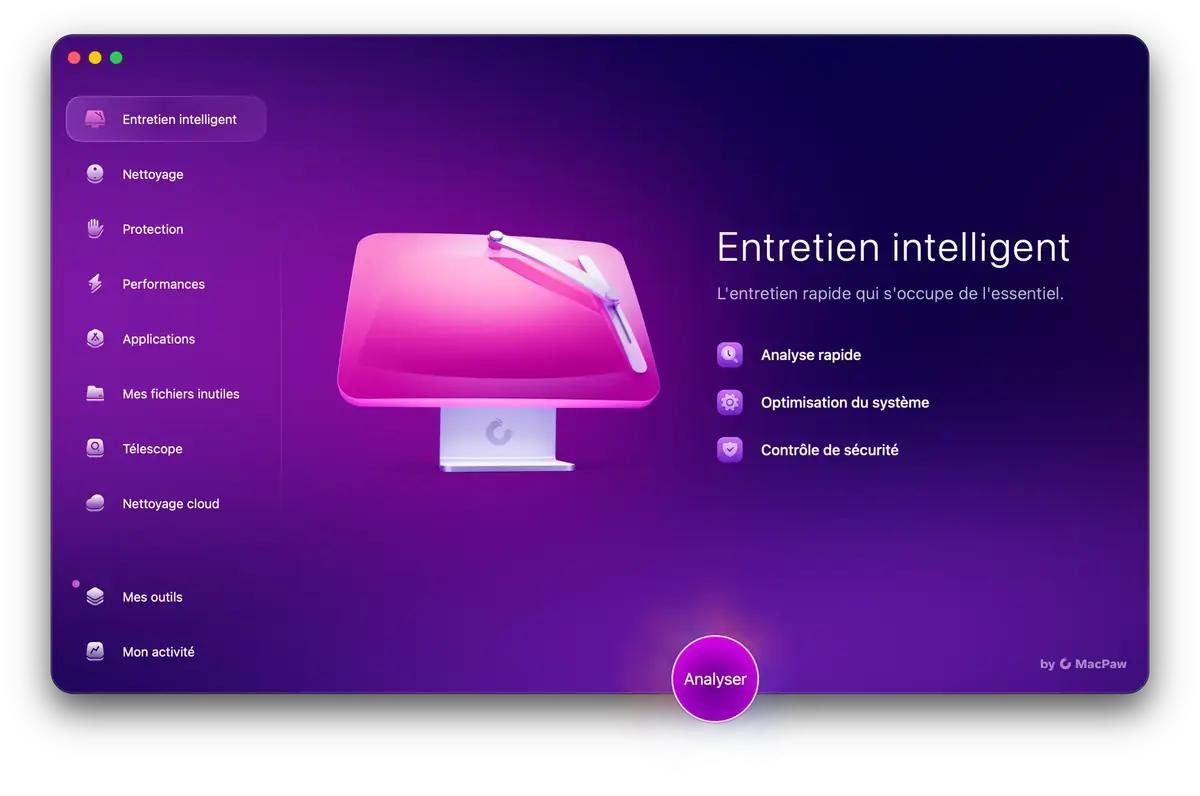
Le premier objectif de CleanMyMac est de libérer de l'espace sur votre disque dur, et le voilà réussi haut la main ! Le logiciel vous propose de commencer par une analyse intelligente qui nettoie votre Mac, vérifie qu'il n''est pas infecté par un virus et optimise ses performances. Elle est pratique si vous êtes pressé, sinon mieux vaut utiliser chaque fonctionnalité séparément pour une analyse plus poussée.
Le nettoyage des fichiers inutiles du système
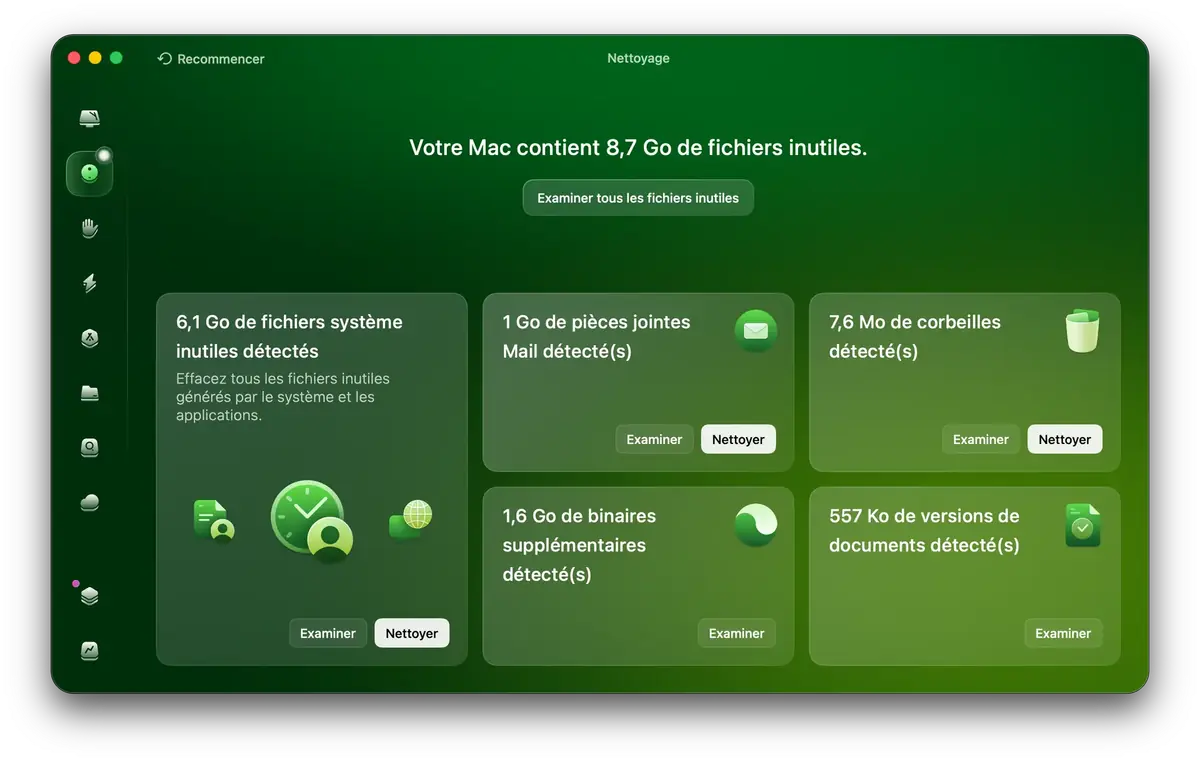
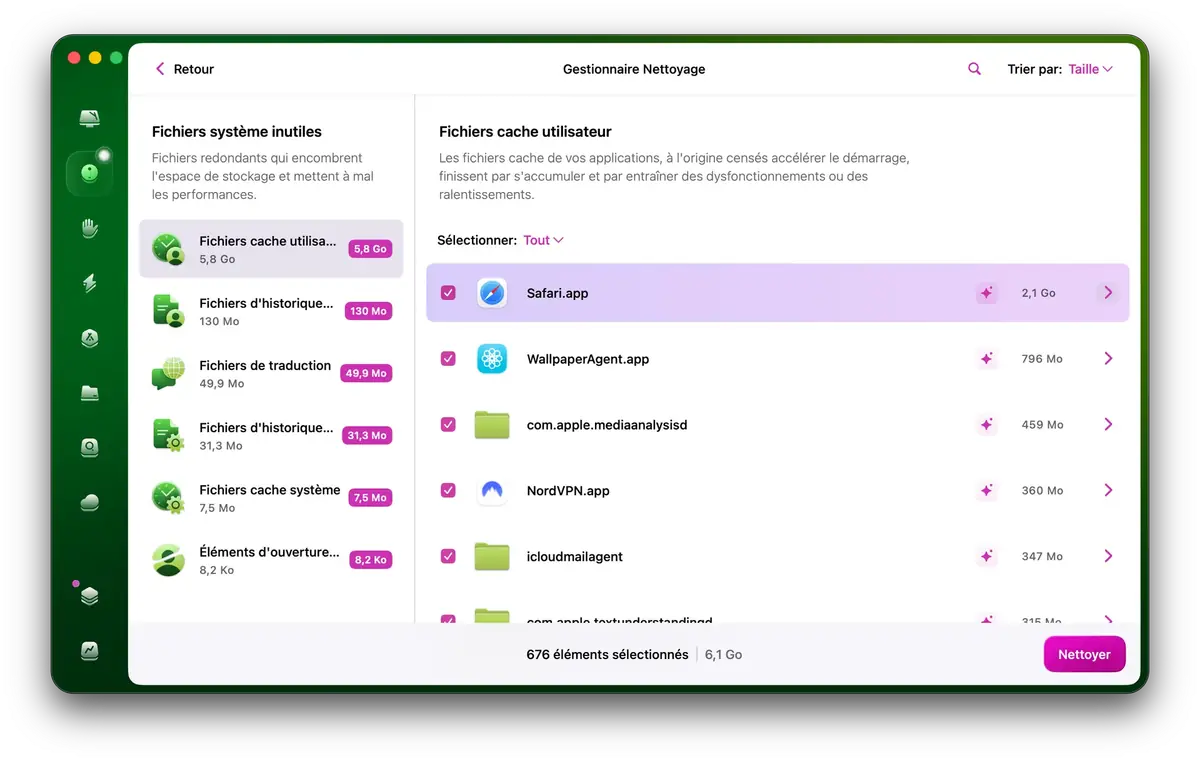
Au fur et à mesure que vous utilisez votre ordinateur, le système crée de petits fichiers qui l'aident à charger plus rapidement les applications par la suite, établit des historiques, stocke plusieurs versions de vos fichiers, mais tout cela s'accumule et n'est que très rarement supprimé. Ce sont tous les fichiers inutiles et résidus du système. CleanMyMac permet de les éliminer sans toucher à aucun élément essentiel au bon fonctionnement de votre Mac.
CleanMyMac supprime aussi les binaires universels qui sont les versions de code en double destinées aux Mac à processeurs Intel ou Apple Silicon (l'un des deux est forcément inutile pour vous) et nettoie les pièces jointes des mails. Rassurez-vous, il ne fait qu'effacer les versions téléchargées sur votre Mac et cela ne les supprime en rien de votre boîte mail iCloud ou Gmail et vous pourrez toujours les retélécharger lorsque vous rouvrirez les mails correspondants si besoin. De cette façon, je récupère près d'1 Go d'espace alors utilisé inutilement par des pièces jointes que j'avais déjà lues.
L'entretien des applications
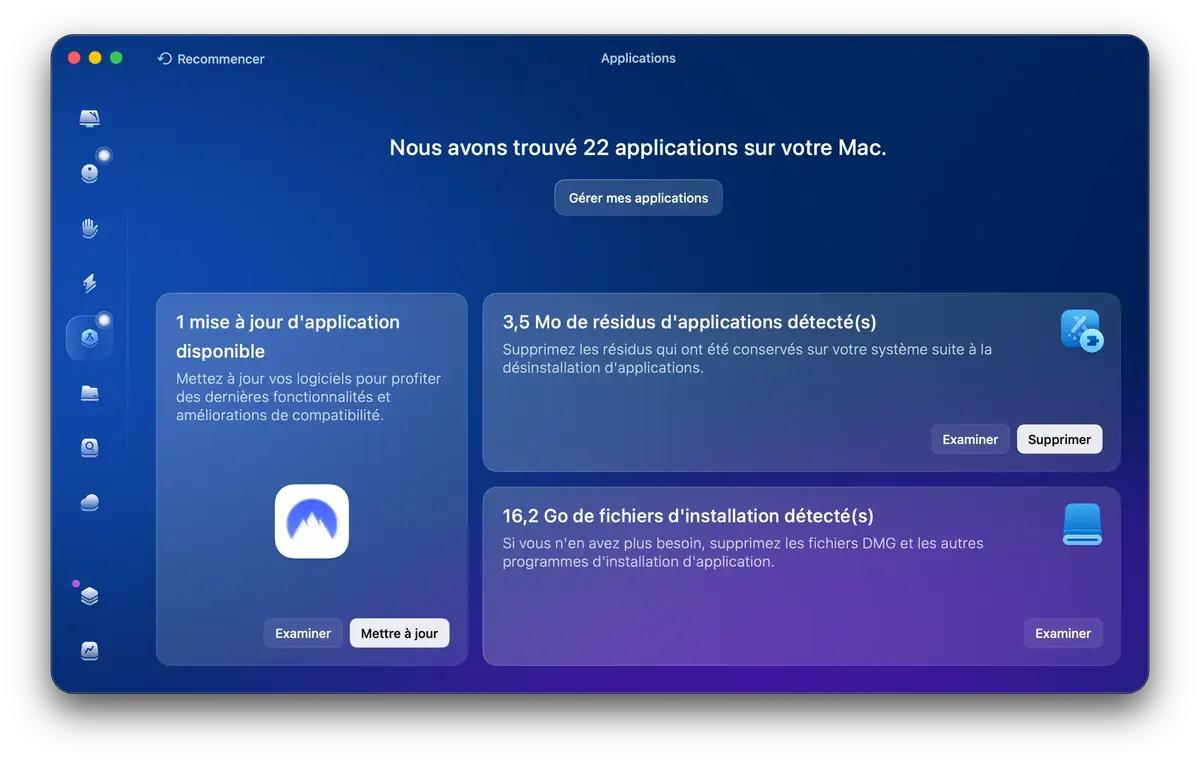
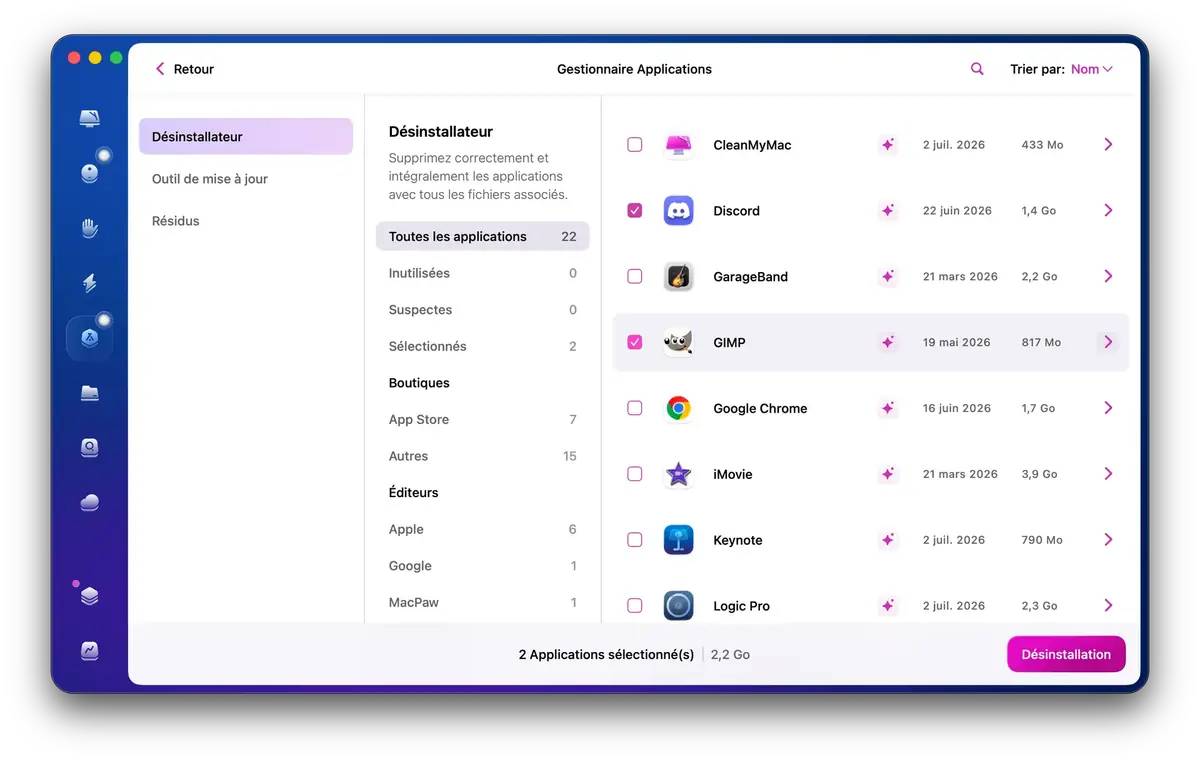
Le Mac est un outil puissant aux possibilités presque infinies grâce aux innombrables applications que l'on peut installer dessus. Mais deux outils manquent nativement à macOS : lorsque l'on veut supprimer une application, on n'a d'autre choix de la glisser dans la corbeille et de vider cette dernière, laissant alors derrière elle de très nombreux résidus cachés dans les méandres du dossier système. CleanMyMac va donc chercher et supprimer toutes les traces que laisse une application derrière elle afin de la désinstaller proprement.
La deuxième chose concerne la mise à jour des applications. Si vous les téléchargez depuis le Mac App Store, c'est très simple : il suffit d'ouvre ce dernier, de se rendre dans la catégorie Mise à jour et d'appuyer sur le bouton Mettre à jour présent à côté de chaque application qui nécessite de l'être.
Cependant, nous téléchargeons principalement les logiciels directement depuis le site Internet de leur éditeur. Leur mise à jour se révèle donc être une autre paire de manches : il faut ouvrir chaque application une à une, aller dans les réglages, vérifier si une mise à jour est disponible et si oui la faire. On néglige souvent cette opération et l'on se retrouve avec des logiciels obsolètes, montrant des soucis de compatibilités ou des lenteurs à répétition. CleanMyMac offre ainsi un moyen très simple de visualiser d'un seul coup toutes les applications non mises à jour, et d'effectuer cette dernière en appuyant simplement sur un bouton.
Au passage, cette nouvelle version de CleanMyMac détecte tous les anciens fichiers d'installation inutiles que vous avez laissé traîner dans vos téléchargements sans les mettre à la corbeille après que vous avez installé votre application. Et ça vaut le coup : j'en ai pour 16,2 Go de ces DMG sans intérêt.
Le tri des fichiers
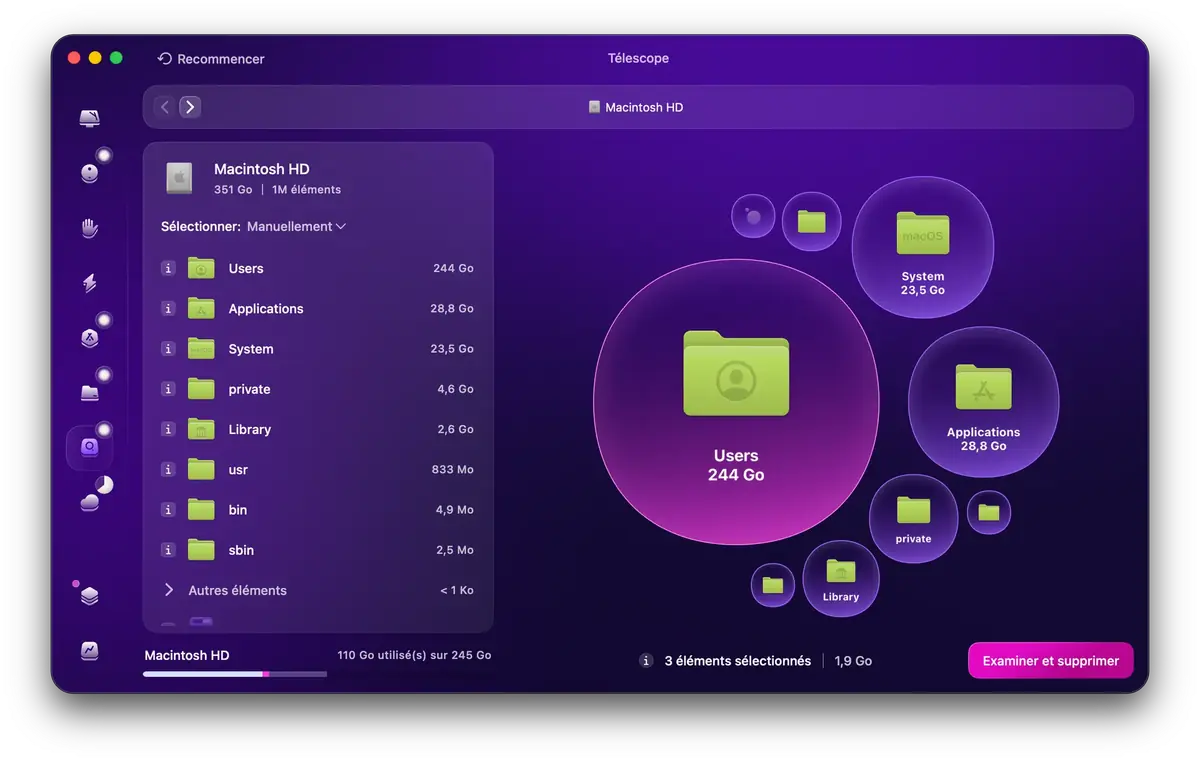
Maintenant que le système est nettoyé, il est temps de s'attaquer au plus gros : les fichiers que vous stockez sur votre Mac. Ils sont nombreux, ils s'accumulent au fur et à mesure que vous les créez ou les téléchargez et leur tri devient parfois difficile. C'est là que CleanMyMac sort son atout phare : l'outil télescope.
Il permet de visualiser très clairement sous formes de sphères plus ou moins grosses quels sont les dossiers et les fichiers qui occupent le plus de place sur votre ordinateur. Détecter les grosses images disques ou les lourdes applications est alors un jeu d'enfant. On finit même par se plaire à naviguer parmi ces sphères aux couleurs chatoyantes.
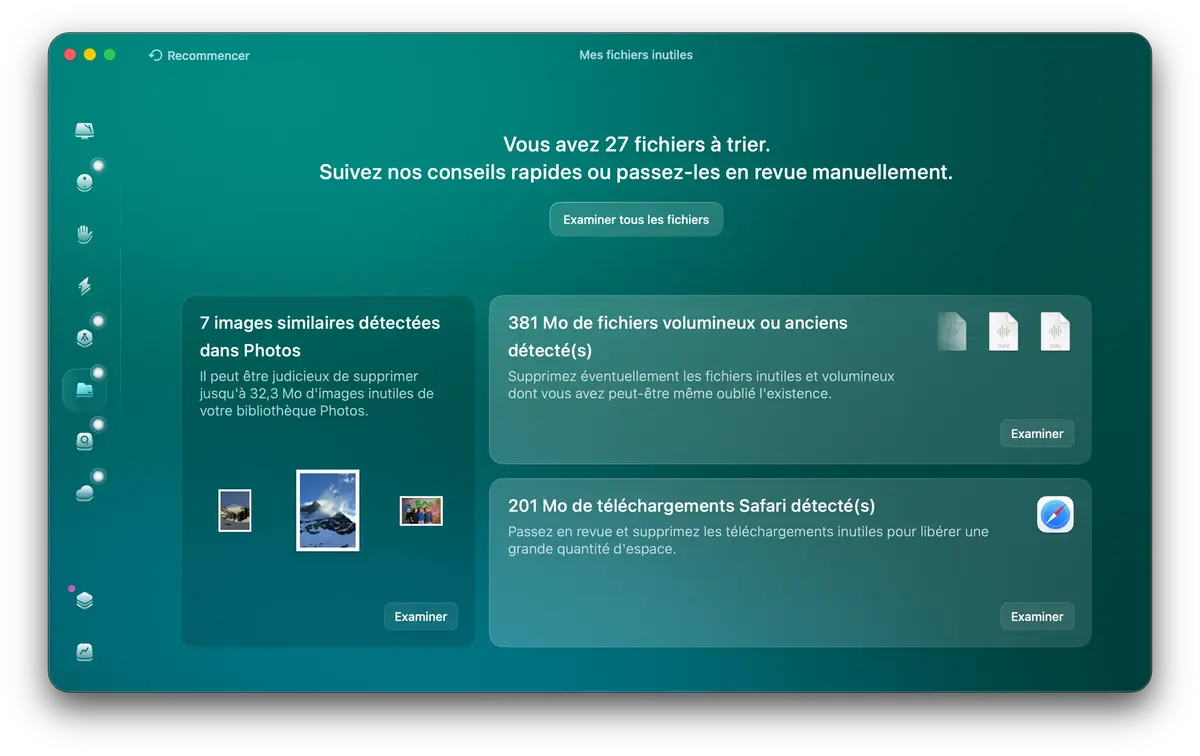
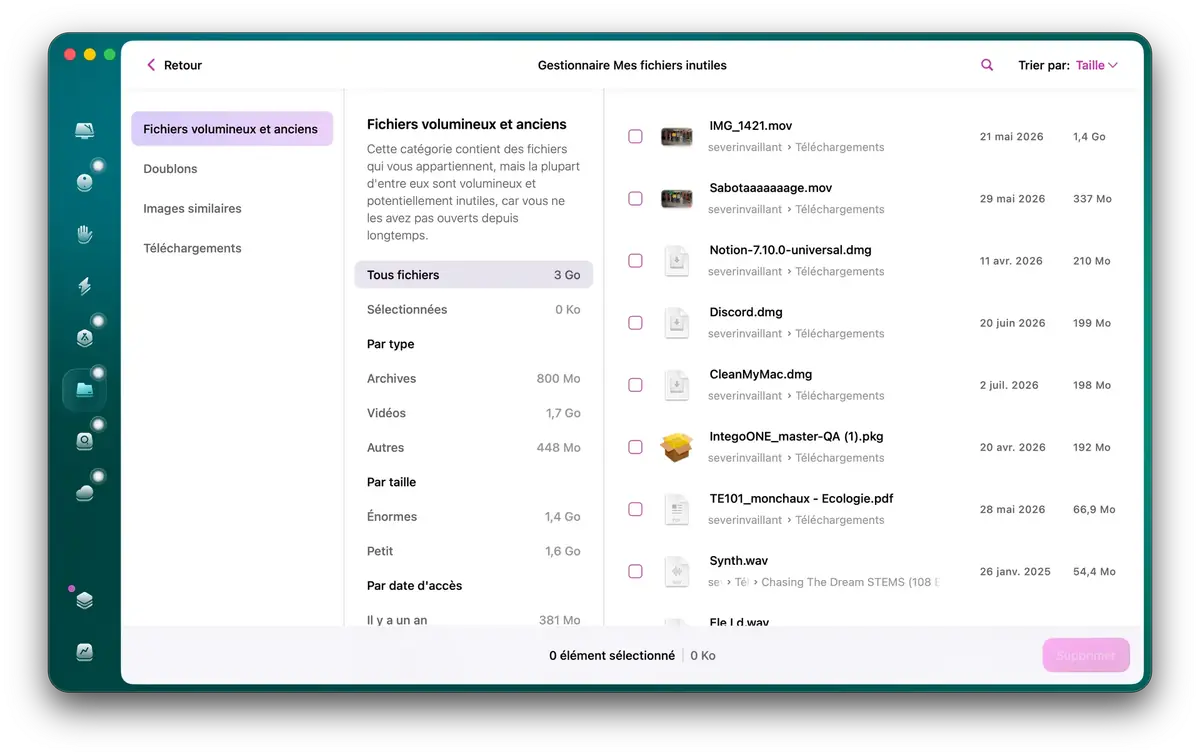
Une autre section est plus dédiée au tri des fichiers de façon individuelle en repérant les fichiers volumineux ou les doublons, sachant que ces derniers concernent aussi bien les fichiers sur l'ordinateur que les photos de l'application native de macOS, et la fonctionnalité est compatible avec les photos iCloud.
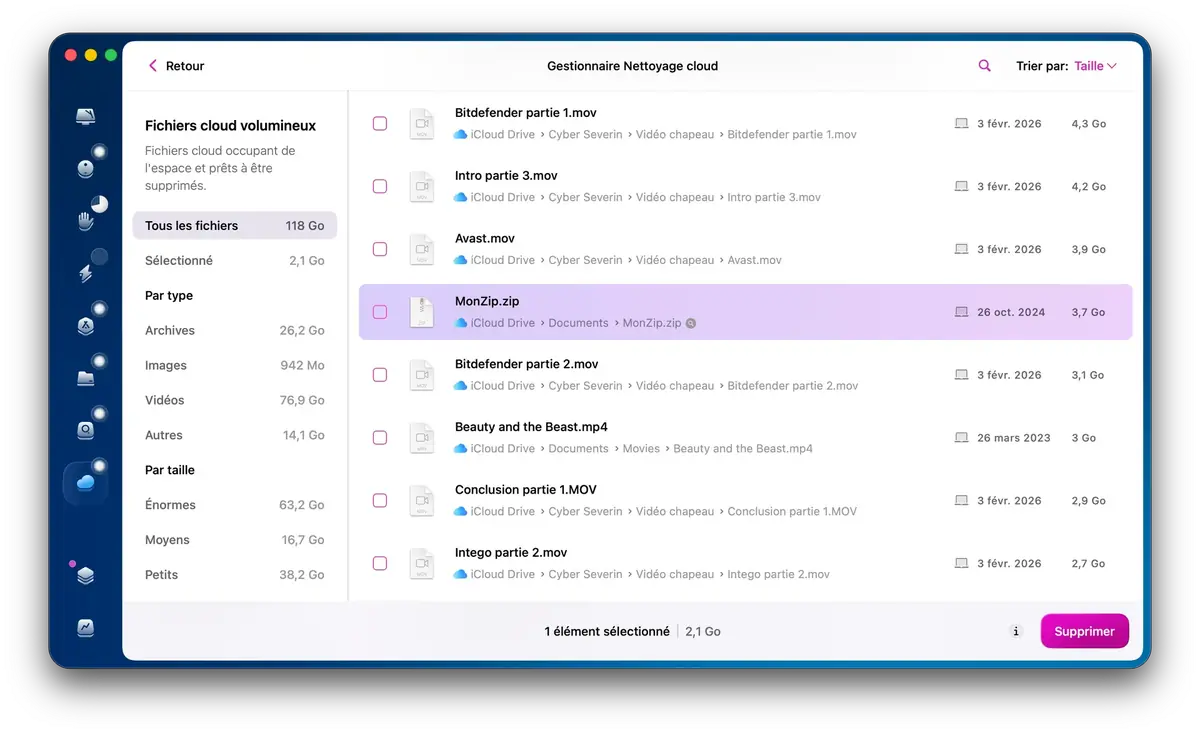
CleanMyMac ne s'arrête pas là ! Pour les grands utilisateurs du cloud, cette nouvelle version de CleanMyMac a une vraie surprise pour vous : celle de pouvoir analyser vos fichiers iCloud, Google Drive, OneDrive ou autre. Je l'ai utilisé avec iCloud et il m'a retourné une liste des fichiers volumineux, des doublons et des archives qui prennent de la place sur mon cloud.
La protection du Mac
L'antivirus pour éliminer les menaces
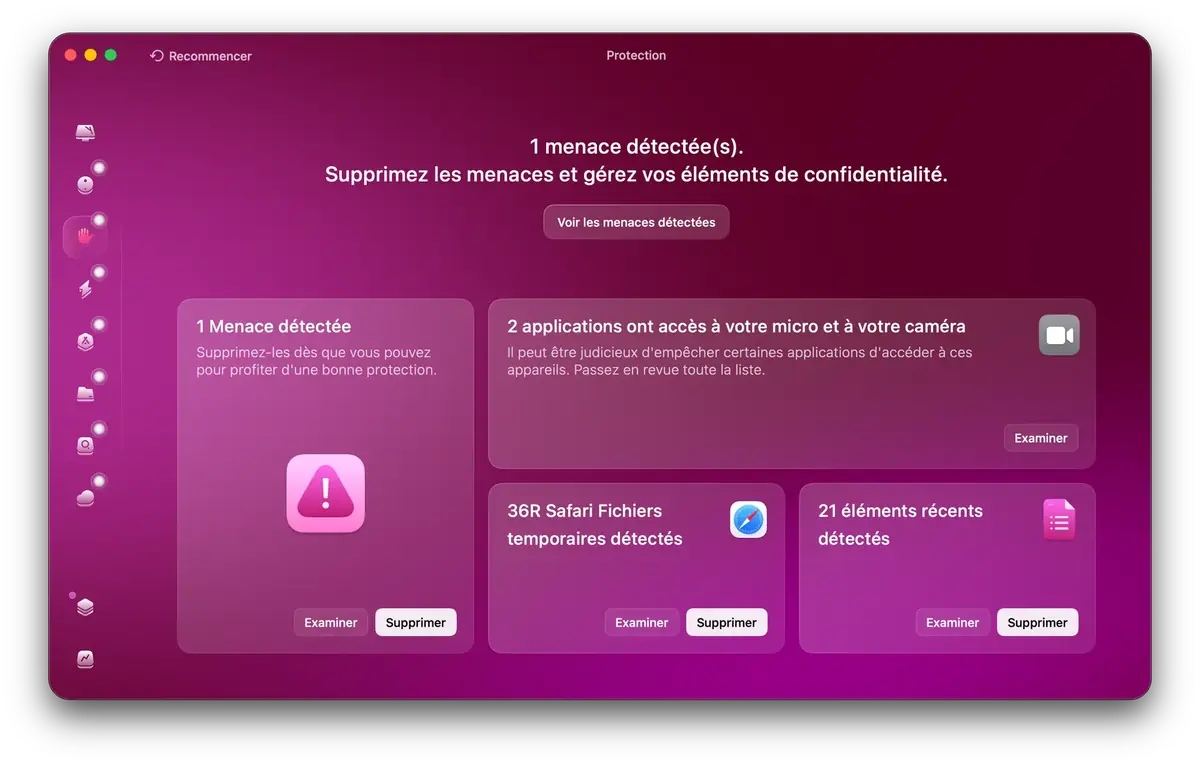
Outre le nettoyage, CleanMyMac propose également des fonctionnalités pour protéger l'ordinateur des menaces qui le guettent. L'outil de protection analyse le Mac, signale les virus et les malwares qu'il a trouvés et invite à les supprimer.
Cette fonctionnalité antivirus a passé la plupart de nos tests : il a reconnu la majorité des malwares qu'on lui a présentés, et cela en temps réel, sans qu'on n'ait besoin de lancer une analyse. Cependant, certains virus n'ont pas été reconnus, les téléchargements furtifs de programmes malveillants passent sans problème et le phishing n'est pas bloqué. Par ailleurs, aucun réglage n'est possible et l'analyse du disque dur nous semble tellement courte (une minute contre une heure pour un vrai antivirus) que l'on doute de son efficacité.
Et aucune institution de tests indépendants d'antivirus, tels AV Test ou AV Comparative, n'a répertorié CleanMyMac. Donc s'il est toujours bien d'avoir cette fonctionnalité, rien ne vaudra un véritable logiciel antivirus pour protéger efficacement votre Mac. Nous avons d'ailleurs testé et comparé les meilleurs antivirus du marché, en suivant une méthodologie identique et rigoureuse pour chacun.
La protection de votre confidentialité
Mais la protection numérique passe aussi par celle de la confidentialité et des accès aux périphériques du Mac. CleanMyMac s'occupe de présenter un récapitulatif de toutes les autorisations qu'ont les applications. C'est pratique pour vérifier qui a accès au disque complet, au microphone, à la caméra, etc. Mais on retrouve exactement la même chose en natif sur macOS quand vous allez dans Réglages > Confidentialité et Sécurité...
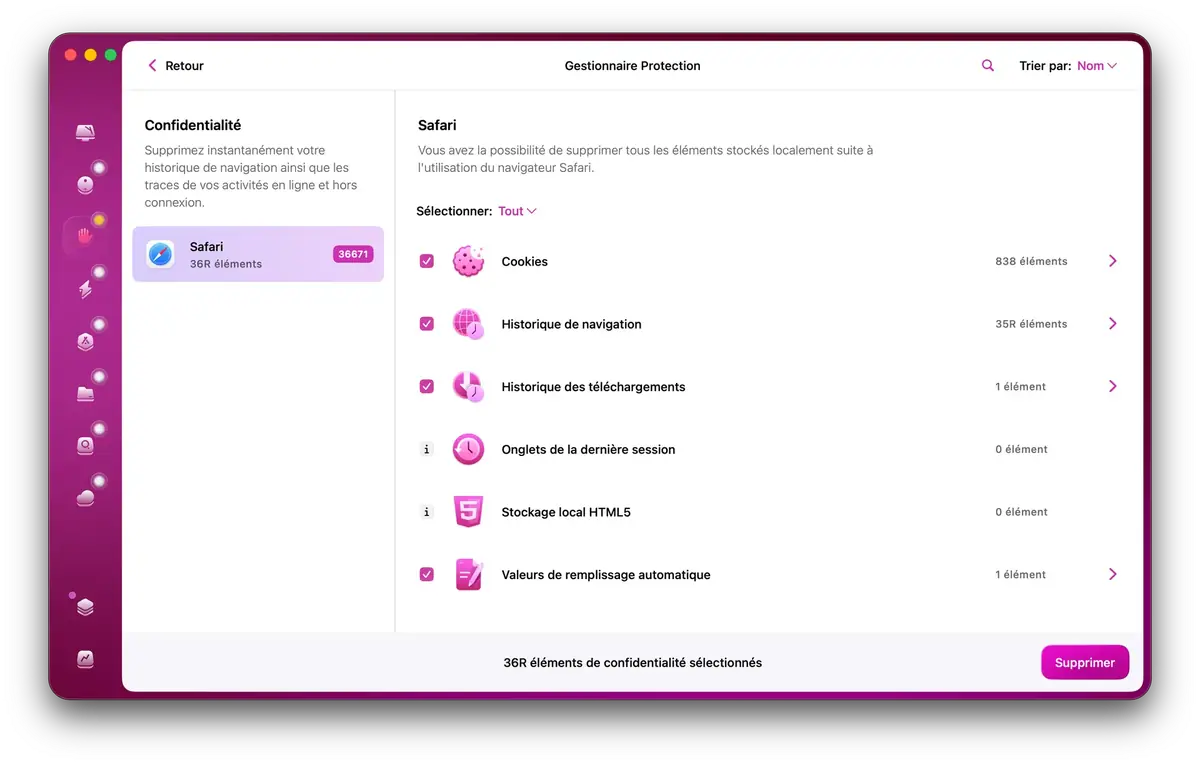
D'autres onglets retrouvent tous les cookies, historiques et autres données de navigation stockées sur votre Mac, avec la possibilité de les effacer d'un seul coup.
L'optimisation des performances
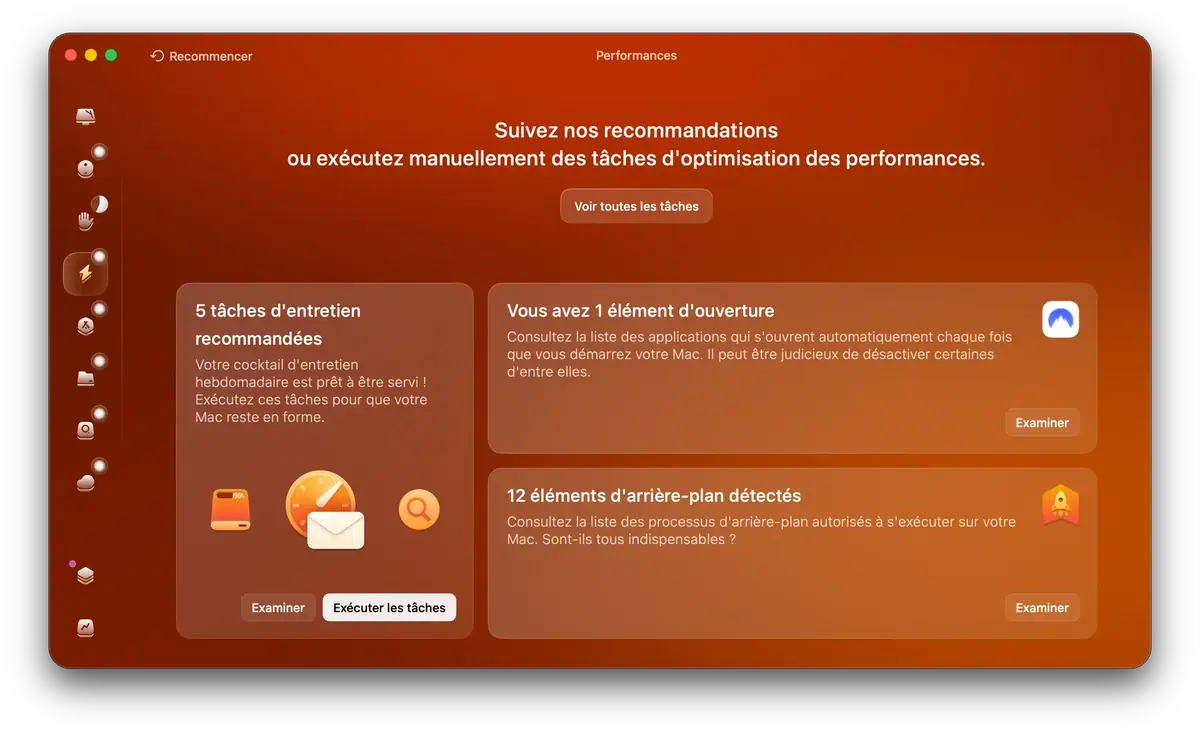
Enfin, CleanMyMac améliore également les performances de votre ordinateur à l'aide de nombreux outils :
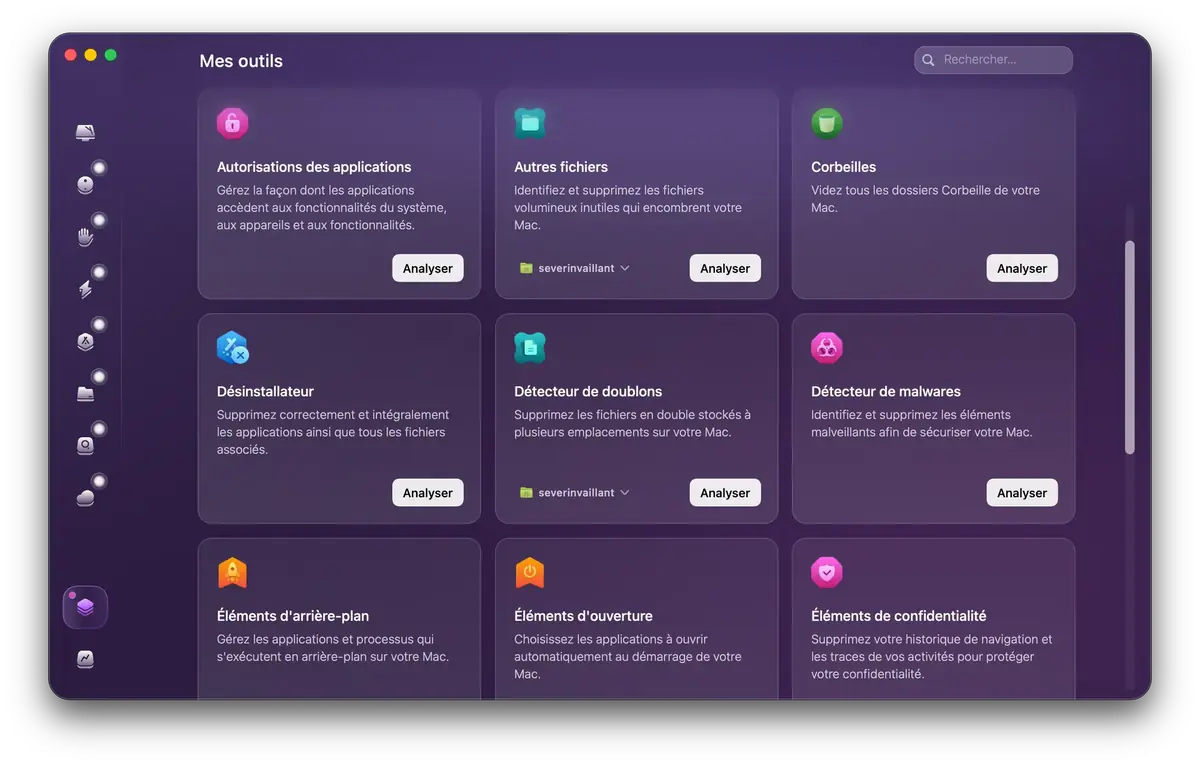
Éléments d'ouverture : Une liste répertoriant tous les processus et applications qui se lancent directement au démarrage permet de les désactiver et donc d'accélérer le démarrage de votre Mac. De façon générale, un Mac ne devrait pas mettre plus de 30 secondes à s'allumer.
Éléments d'arrière-plan : Si vous trouvez que votre Mac subit soudainement de gros ralentissements, il se pourrait qu'un ou plusieurs logiciels un peu lourds occupent le processeur en arrière-plan. Cette rubrique repère donc les applications les plus gourmandes et vous invite à les quitter si vous n'en avez pas l'utilité.
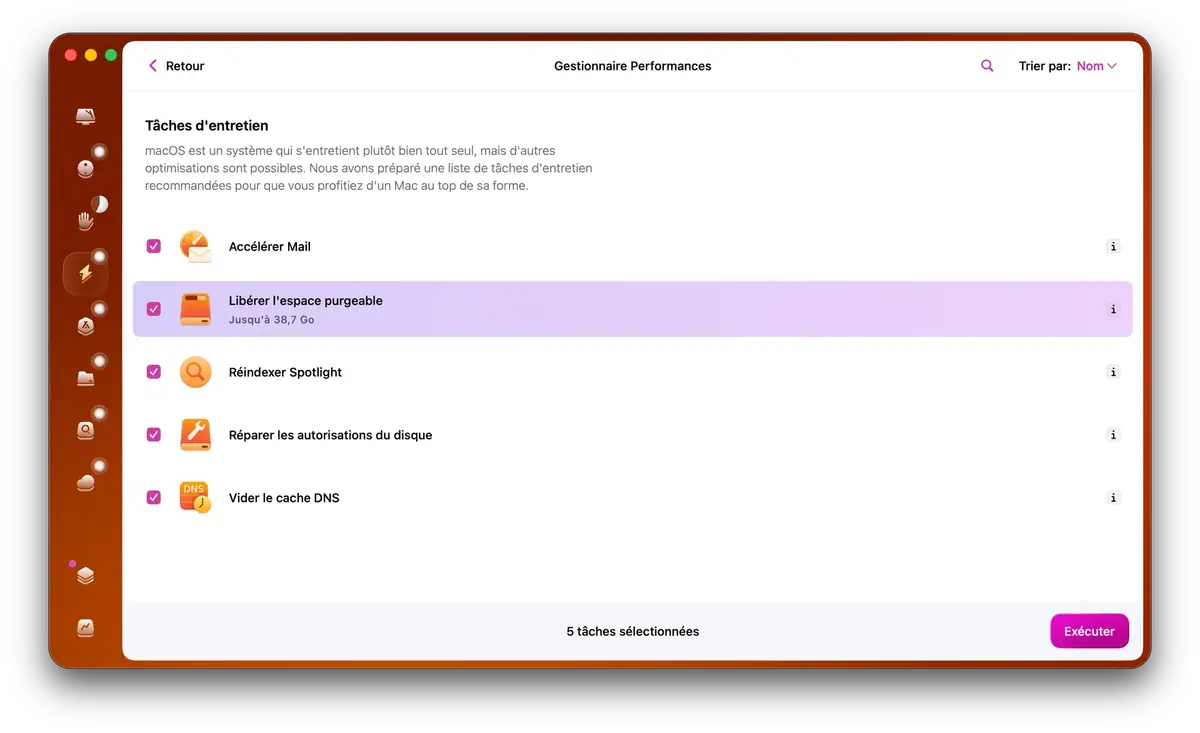
Libérer de l'espace purgeable : le système accumule de très nombreux fichiers qu'il ne supprime que lorsque le disque dur est plein. Sauf que j'ai 188 Go de fichiers purgeables (sur 1 To) et que même lorsque mon disque était plein, le système affichait des messages "espace disque saturé" plutôt que de supprimer les fichiers purgeantes. Cette fonctionnalité permet donc de le faire en toute sécurité et de récupérer ainsi une très grande quantité d'espace sur votre Mac.
D'autre outils encore permettent de réindexer Spotlight (si vous avez des soucis avec la recherche de fichiers sur votre Mac), d'accélérer Mail, de réparer les autorisations de disque ou de vider le cache DNS (en cas de problèmes réseaux). En somme, vous avez à disposition une panoplie d'outils pour réparer votre ordinateur si vous rencontrez des soucis logiciels quelque part.
De nombreux autres outils plutôt spécifiques mais très puissants sont enfin proposés dans un dernier onglet catalogue, à vous de choisir celui qui vous convient.
L'avis de Mac4Ever
Après quelques temps d'utilisation, nous sommes très satisfaits de CleanMyMac. L'ergonomie est bien pensée et l'interface, très colorée, est agréable à prendre en main. Le nettoyage est très efficace. Un chiffre simple : sur un disque dur d'1 To, j'avais 360 Go d'espace libre avant le test, et 550 Go après le test. CleanMyMac a donc libéré 190 Go d'espace sur mon ordinateur ! En comparaison, c'est presque la capacité d'un Mac d'entrée de gamme (256 Go). Et maintenant, avec la nouvelle fonctionnalité de nettoyage cloud, on peut même gagner de l'espace sur son compte iCloud ou Google Drive.
Les autres outils de maintenance du Mac ou des applications sont aussi utiles, ceux d'optimisation des performances ont permis au vieux MacBook Pro 15 pouces 2014 de la rédac' de faire quelques progrès en réactivité. CleanMyMac est donc parfait pour alléger les disques saturés durs et donner un coup de boost aux ordinateurs qui montrent quelques signes de lenteur, procurer une nouvelle jeunesse à votre Mac en somme. Le seul point d'amélioration concerne l'antivirus qui manque d'efficacité, mais ce n'est pas le but premier de CleanMyMac. Pour cela, consultez notre comparatif des meilleurs antivirus Mac.
CleanMyMac est un excellent nettoyeur pour Mac. Il libère une grande quantité d'espace sur votre disque et sur votre cloud, et améliore la réactivité des vieux Mac. Des outils de maintenance permettent aussi de régler les problèmes auxquels votre Mac peut être confrontés, et un antivirus intégré protège des éventuelles menaces qu'il peut rencontrer, même si dans ce domaine, seul un vrai antivirus peut vous octroyer une véritable protection.
Les autres nettoyeurs sur Mac
Chaque logiciel possède des fonctionnalités exclusives et répond à des besoins plus ou moins différents. N'hésitez pas à consulter nos autres tests pour trouver celui qui vous conviendra le mieux, ainsi que notre comparatif qui synthétise le tout.