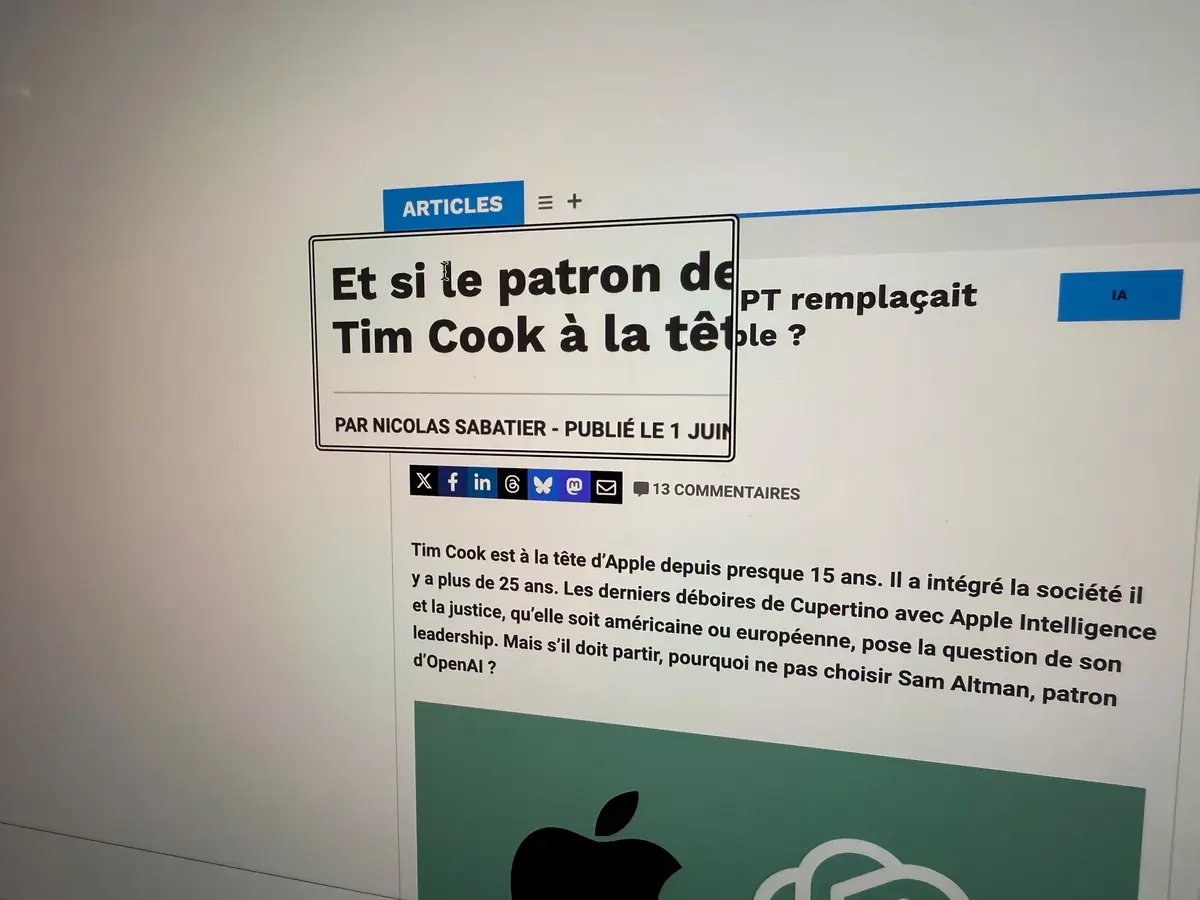
Il devient parfois difficile de lire du texte trop petit sur nos beaux écrans de Mac. Heureusement, il existe une solution simple.
Les Mac ont aujourd’hui des écrans de très grande résolution, que ce soit sur les ordinateurs de bureau avec des résolutions de 5K pour l'Apple Studio Display à 6K pour le Pro Display XDR ou sur les portables. À tel point que, s’ils sont utilisés tels quel, le texte affiché peut parfois apparaître trop petit pour être lu confortablement.
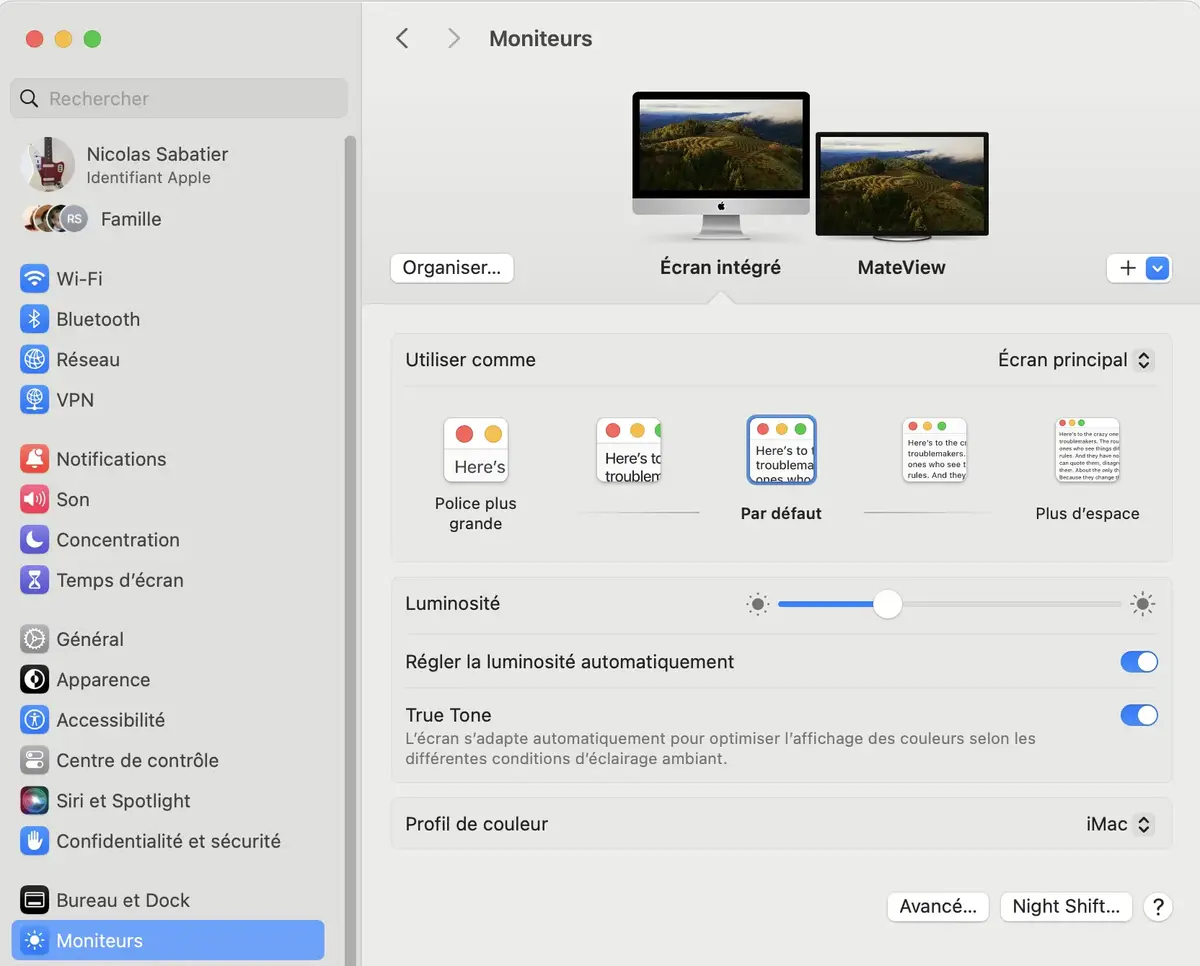
Si vous choisissez la solution “Plus d’espace”, bon courage pour lire du texte si vous avez plus de 40 ans…
Ajoutez à cela qu’avec l’âge, la vision se dégrade. Cela est différent de personne à personne mais nous aurons tous affaire à la presbytie. Que vous n’ayez pas besoin de lunettes ou que vous soyez myope ou hypermétrope, à partir de 45 ans vos yeux auront de plus en plus de mal à faire le point. Le résultat est que vous allez avoir des difficultés pour lire de près, notamment les petits caractères.
Heureusement, Apple a l’habitude de mettre en place des options d’accessibilité qui sont indispensables pour les personnes souffrant de handicap mais qui peuvent être tout aussi utiles à tout à chacun. Pas besoin d’avoir des problèmes de vision pour agrandir du texte ou une zone de l’écran.
La zone "Accessibilité" dans les réglages est une mine de fonctionnalités peu connues
Zoomer sur une zone de l’écran
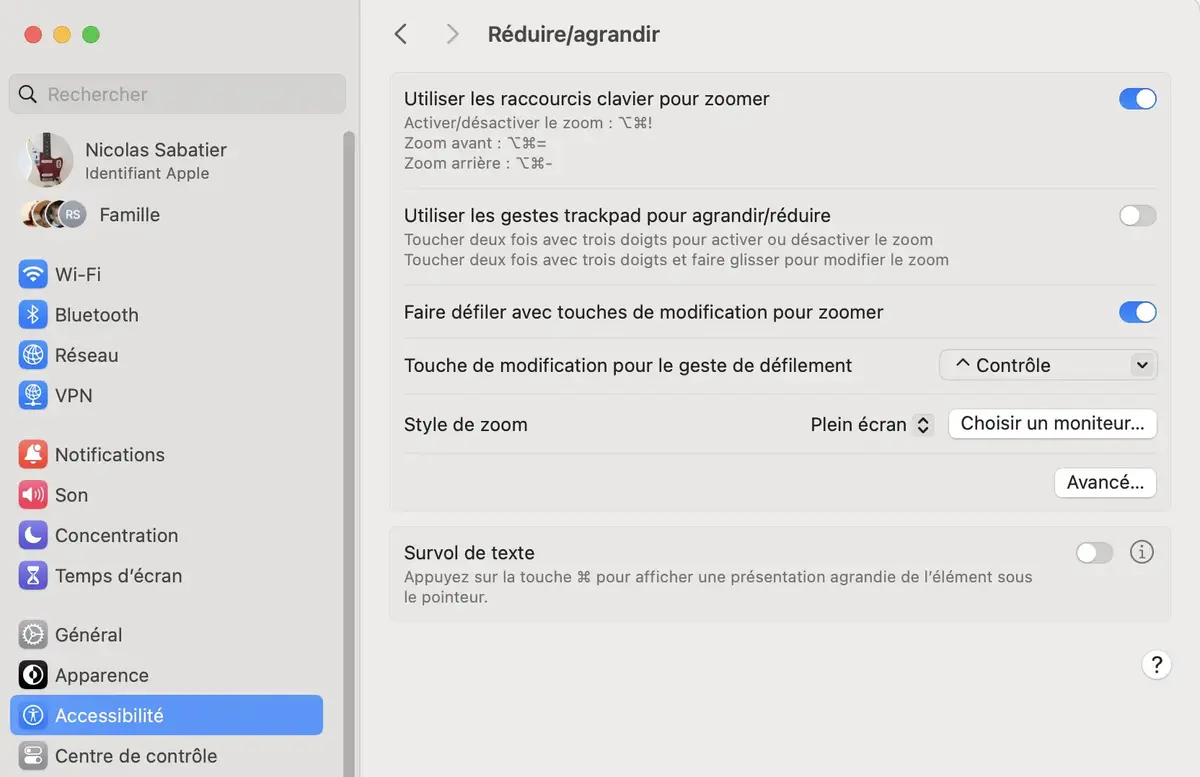
Pour accéder aux options de Zoom, il faut ouvrir l’application des réglages systèmes puis aller dans “Accessibilité” et ensuite “Réduire/agrandir”. Vous avez alors plusieurs possibilités :
Utiliser des raccourcis : Option Command = pour zoomer, Option Command - pour dézoomer
Utiliser des gestes trackpad : toucher deux fois avec trois doigts pour activer ou désactiver le zoom. Toucher deux fois avec trois doigts et faire glisser pour modifier le zoom.
Utiliser une touche pour zoomer, comme Ctrl. C’est ce qui fonctionne le mieux pour moi : en maintenant la touche Ctrl, je zoome et dézoome avec la molette (ce qui a l’avantage de pouvoir bouger la zone zoomée en même temps avec la souris). Simple, rapide et efficace.
Vous pouvez choisir le type de zoom : soit en plein écran, écran scindé (une partie de l’écran est la partie zoomée) ou sur une zone délimitée par un cadre. Je préfère la première solution
Ce n’est pas tout !
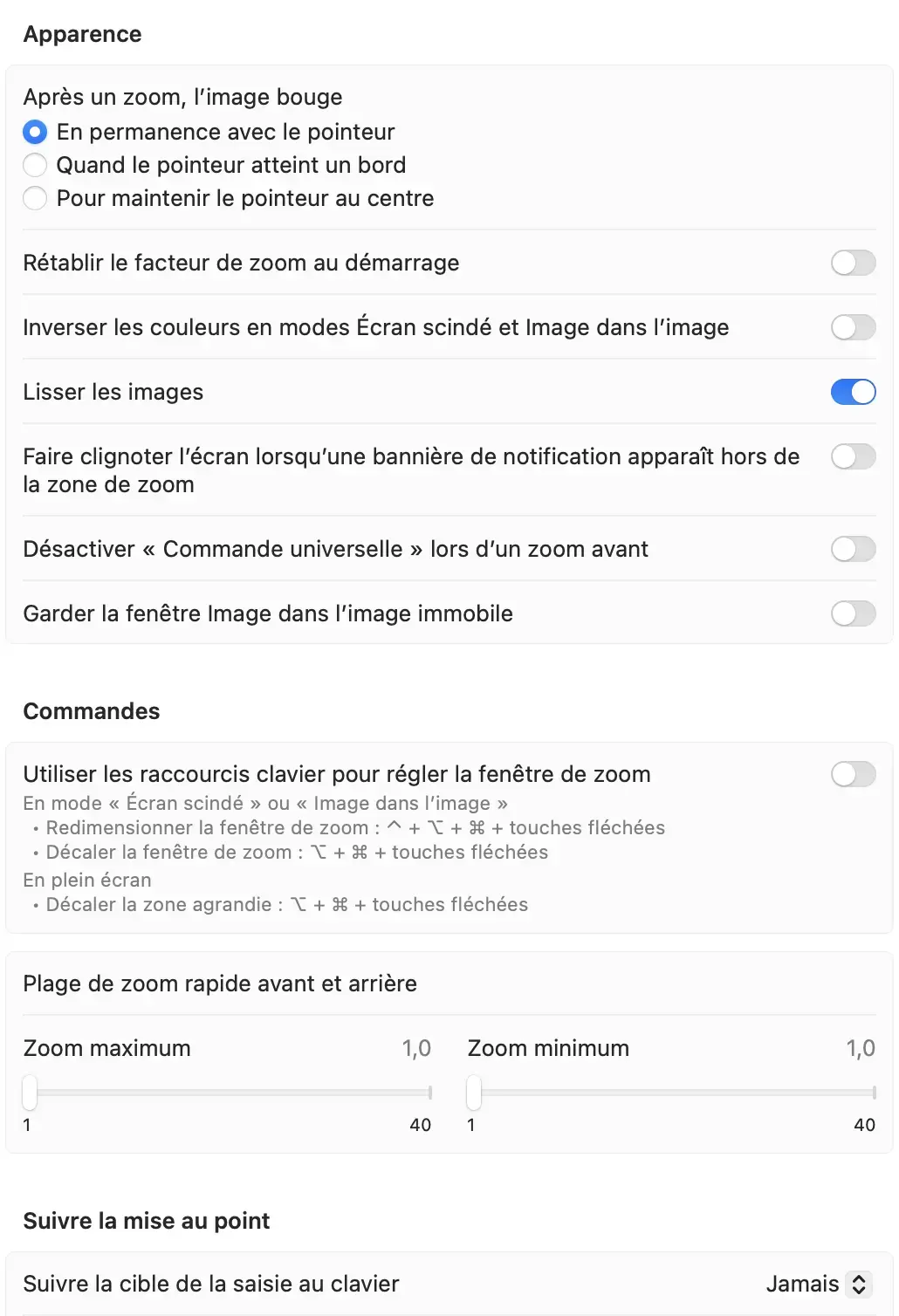
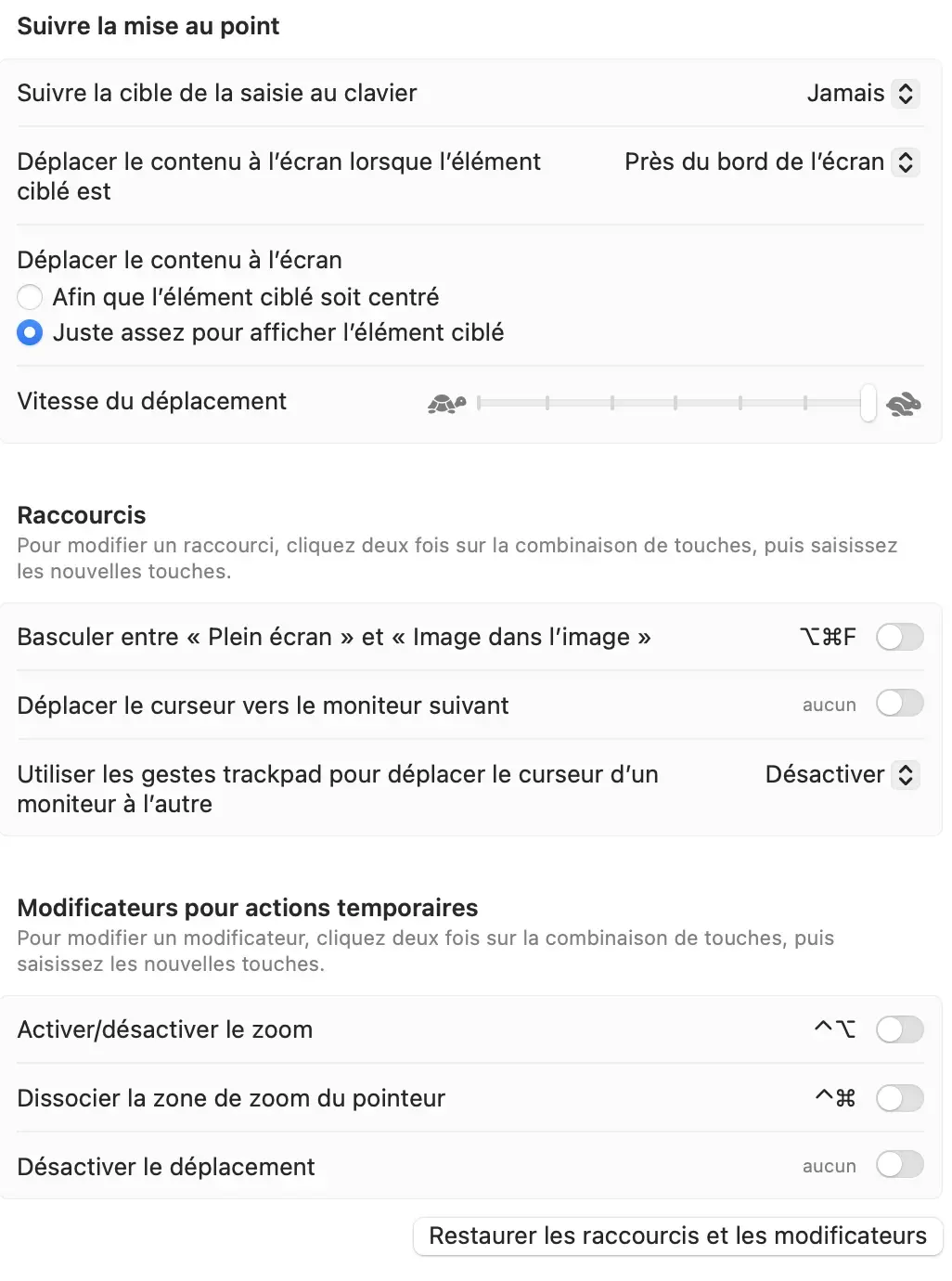
Comme vous pouvez le voir ci-dessus, en allant dans les préférences pour le style de zoom, vous allez pouvoir modifier à l’envi le comportement de cette option d’accessibilité. Par exemple, est-ce que vous voulez que le zoom suive le pointeur en permanence ou juste quand il touche un bord ? Bref, vous pouvez commencer à vous amuser en ajustant les différents paramètres qui sont très nombreux !