Le Finder est un logiciel largement utilisé mais dont des fonctionnalités pratiques sont souvent méconnues. Voici une présentation de certaines de ces fonctionnalités que vous ne connaissez peut-être pas et qui sont pourtant très utiles.
Faire des recherches avancées
Si vous êtes comme moi, vous avez beaucoup de fichiers sur votre disque dur et, parfois, vous ne savez plus exactement où ils se trouvent. Heureusement, depuis Tiger, le Mac indexe tous les fichiers pour qu'on puisse les retrouver sans mal.
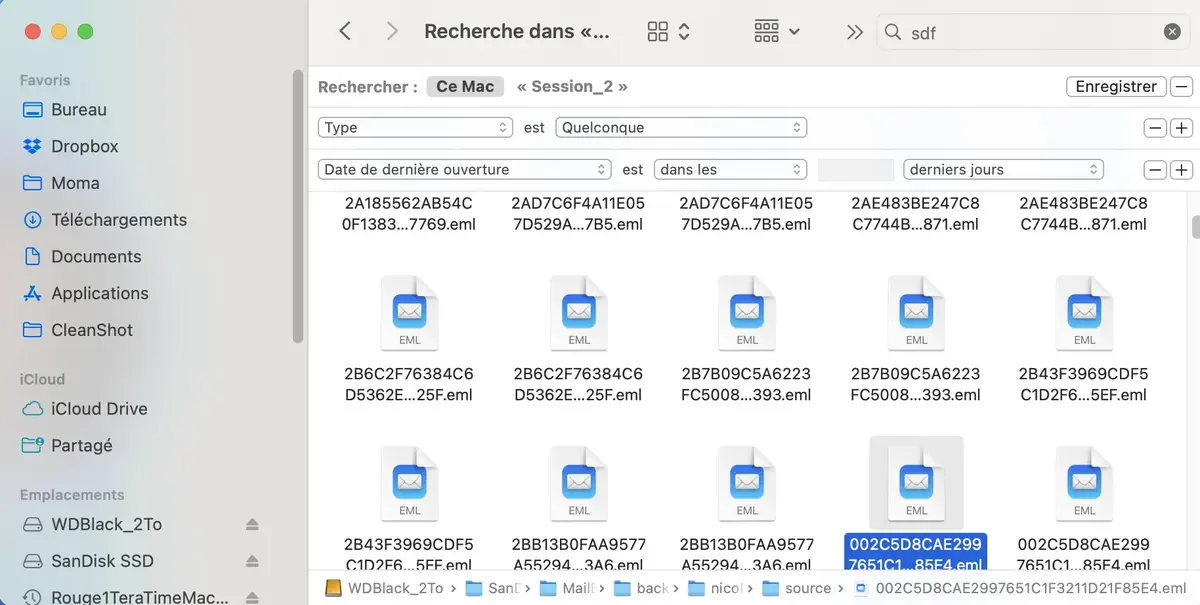
Le Finder a une zone de recherches simple mais qui peut être puissante. En effet, il est possible d'ajouter des critères comme sur le type, la date de création ou de modification, etc. Pour cela, commencer votre recherche et cliquer sur le petit + en dessous de votre zone de recherche. Cela débloque un certain nombre d'options qui sont très puissantes.
Vous pouvez éventuellement enregistrer votre recherche si vous le souhaitez, elle apparaîtra alors dans la barre latérale.
Vous pouvez enregistrer votre recherche qui sera accessible dans la barre latérale.
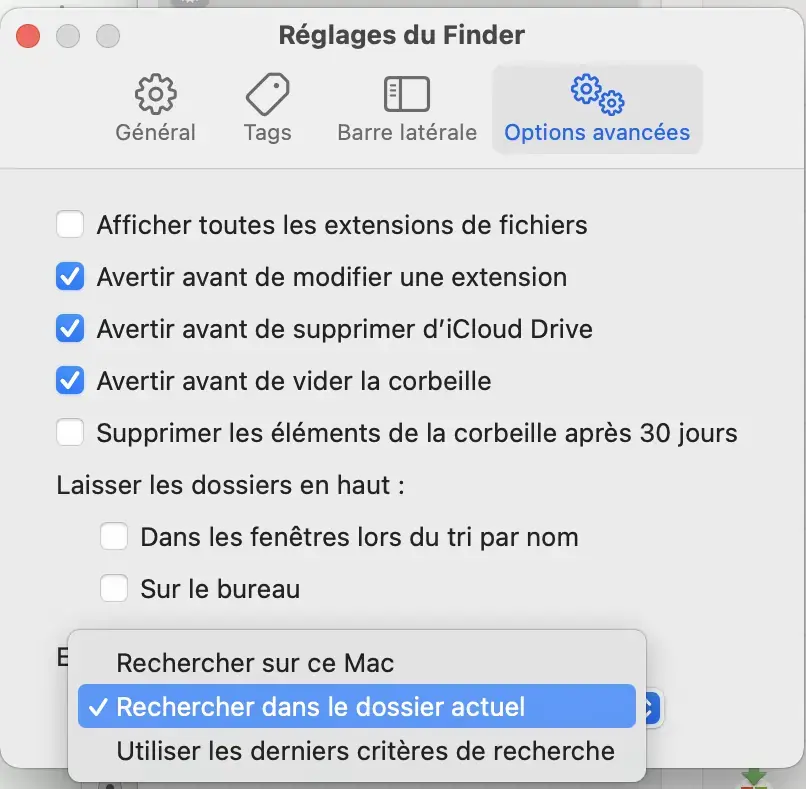
Dans les réglages du Finder, vous pouvez choisir que la recherche se fait par défaut dans le dossier courant (chose indispensable pour moi : je déteste le comportement par défaut qui cherche sur tout le disque).
Marre que votre recherche se fasse par défaut sur tout le disque ? Vous pouvez changer cela en indiquant que le recherche se fait dans le dossier courant par défaut.
Actions rapides sur les images : rotation, conversion, etc.
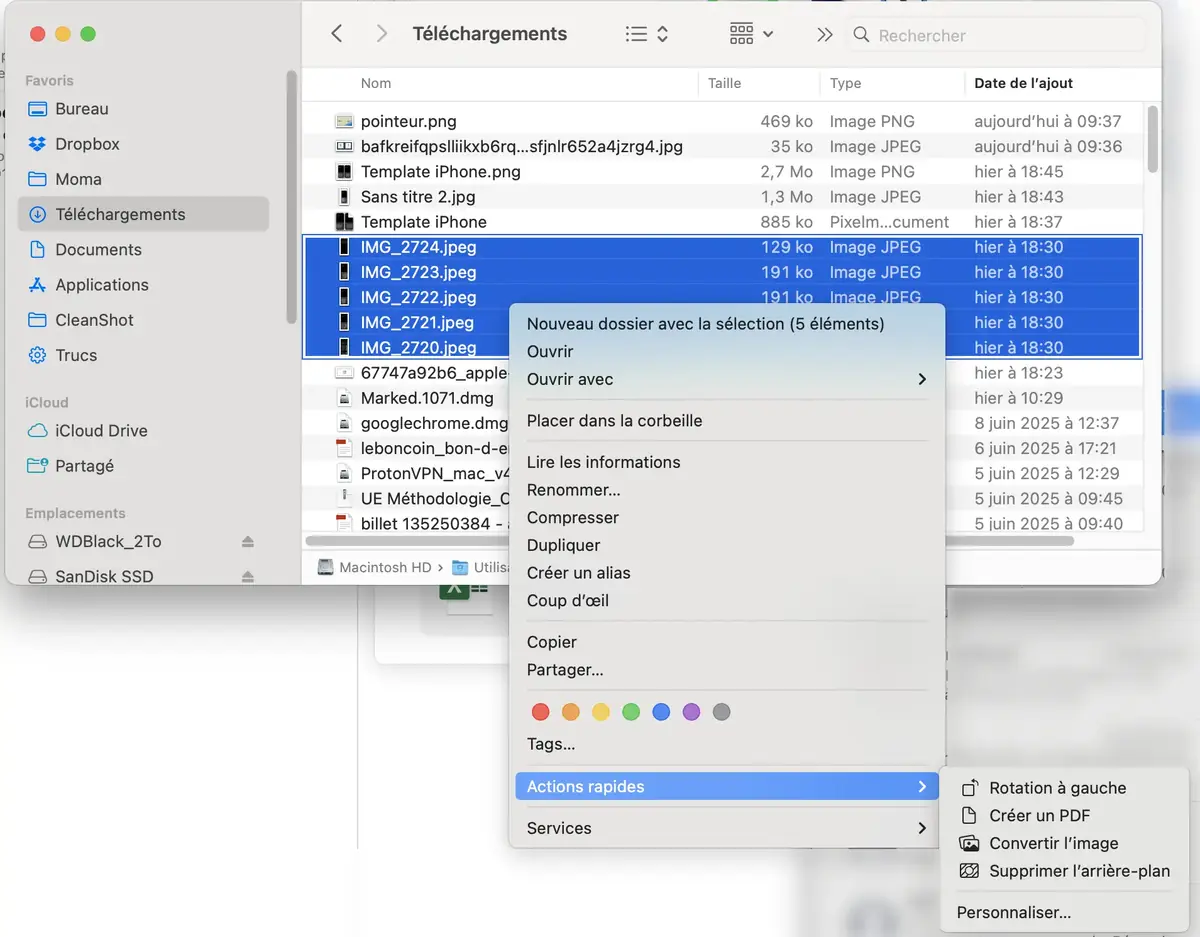
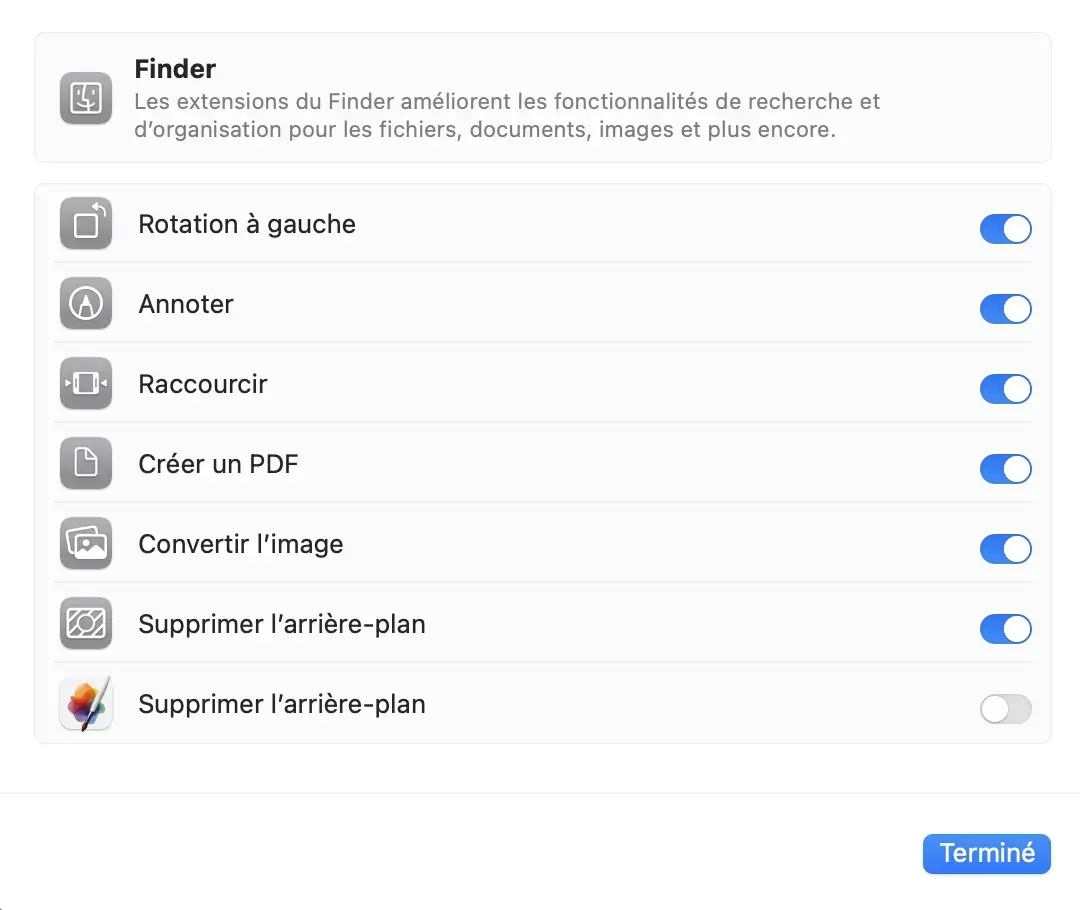
Est-ce qu'il vous arrive souvent de devoir convertir beaucoup d'images ? C'est mon cas, d'autant plus avec le passage au format Heic pour les photos prises par les iPhone. Heureusement, le Finder propose un certain nombre d'actions utiles dans son clic droit. Sélectionner un ensemble d'images, faites un clic droit et choisissez Actions rapides. Vous pourrez alors faire une rotation, créer un PDF, convertir les images ou encore supprimer l'arrière-plan.
Il est possible de personnaliser ce menu. Par exemple, je peux enlever l’option de suppression de l’arrière-plan pour choisir celle de Pixelmator Pro qui est plus performante. J'adorerais pouvoir ajouter la fonctionnalité de Super résolution dans ces actions rapides.
Renommage en lot
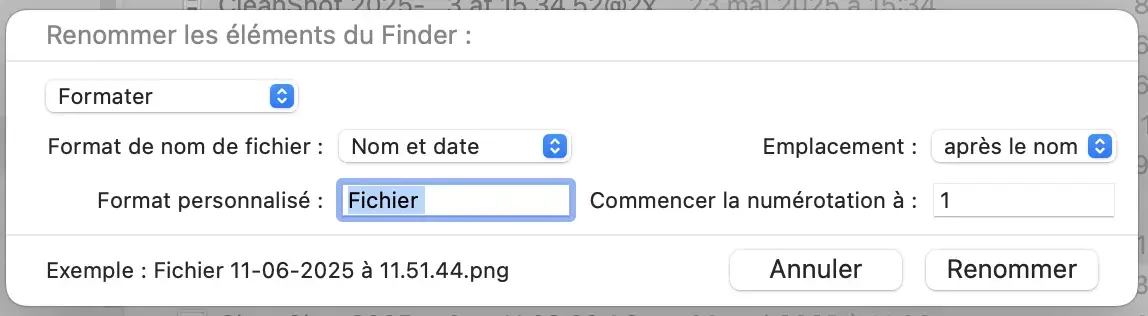
Il existe beaucoup d'application sur Mac pour renommer une grande quantité de fichier par lot. Or, il se trouve que le Finder permet nativement de le faire.
Il suffit de sélectionner plusieurs fichiers et de faire un clic droit et choisir renommer. Le Finder vous propose certaines options. Vous pouvez remplacer du texte par un autre, ajouter du texte après ou avant le nom actuel et vous pouvez choisir un format personnalisé avec un nom et une numérotation. Vous pouvez choisir à la place de la numérotation de mettre une date.
Affichage des onglets
Le Finder a mis le temps mais il est depuis un certain temps compatible avec les onglets. Finis les 50 fenêtres Finder, vous pouvez ouvrir plusieurs onglets dans une même fenêtre avec le raccourci ⌘ + T, comme pour n’importe quel navigateur. Si vous voulez ouvrir une nouvelle fenêtre, vous pouvez toujours le faire avec ⌘ + N
Quelques modifications de présentation
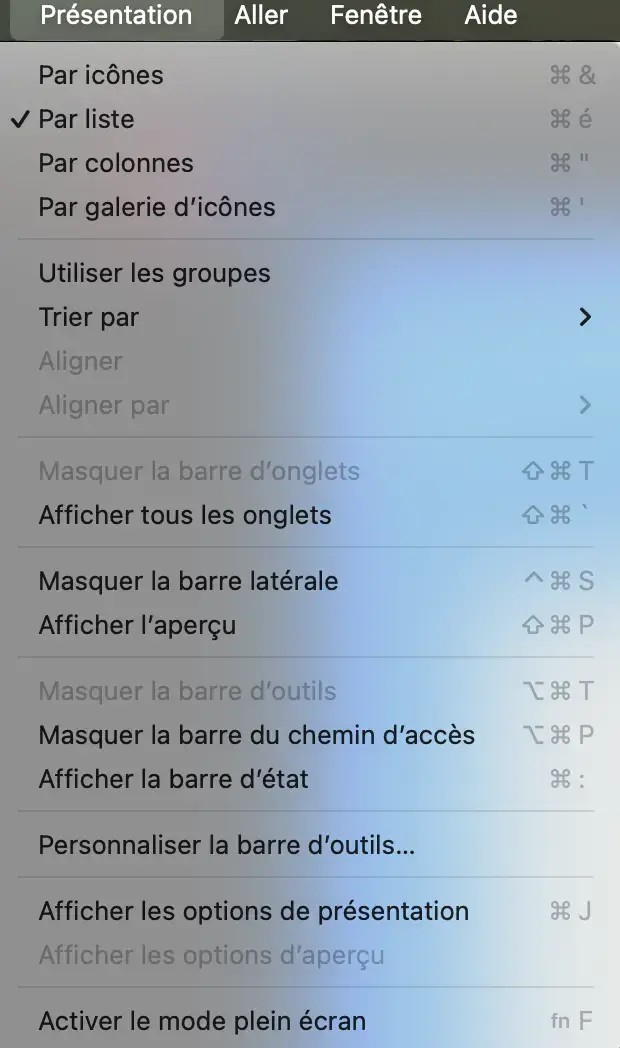
Vous n'êtes pas obligé d'utiliser le Finder comme il est livré. Vous avez la possibilité de modifier des paramètres de présentation dans le menu Présentation pour faire en sorte qu'il vous corresponde. Par exemple, vous pouvez choisir d'afficher les informations par icônes, par liste ou avec des colonnes.
C'est dans le même menu Présentation que vous pouvez décider d'afficher le chemin d'accès en bas du Finder. Cela est très pratique pour savoir où se trouve le dossier actuel et pour naviguer rapidement dans les dossiers parents. Vous pouvez aussi afficher la barre d'état qui vous montre le nombre de fichiers du dossier actuel ainsi que le nombre de fichiers sélectionné et l'espace disque disponible.
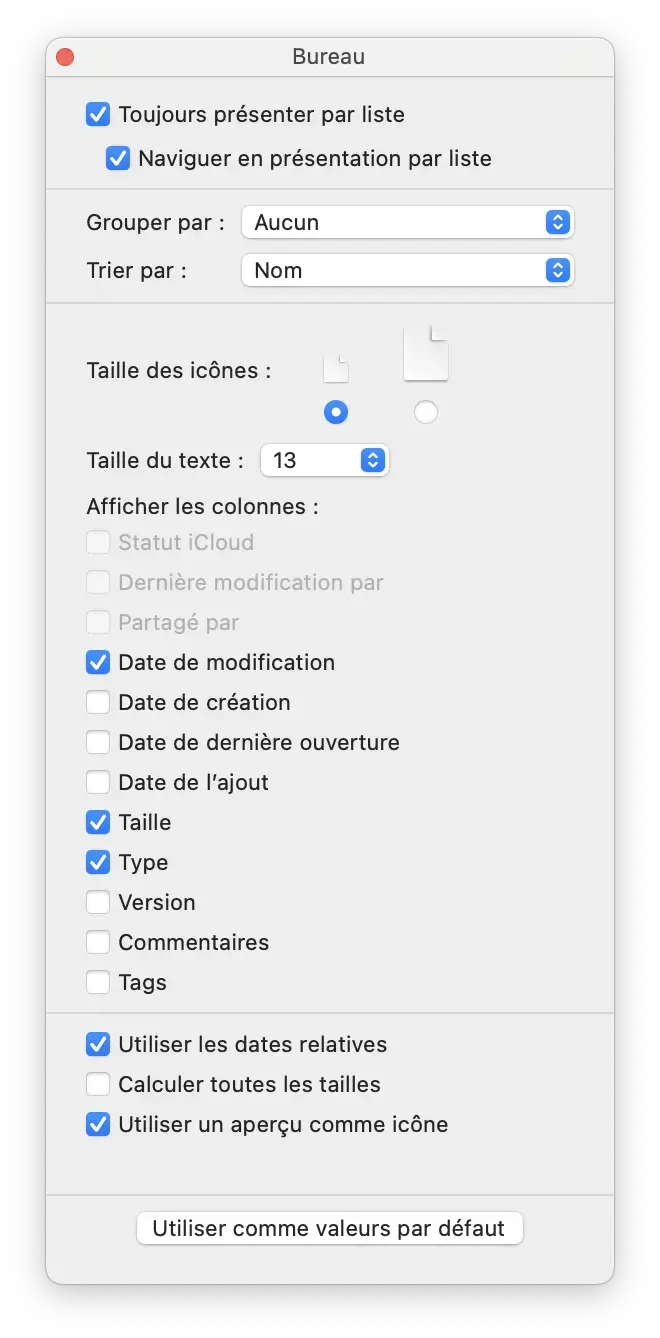
En choisissant d'afficher les options de présentation, ⌘ + J, vous avez accès à encore plus de paramétrage. Par exemple, vous pouvez décider de toujours afficher par liste et d'afficher la taille des fichiers.
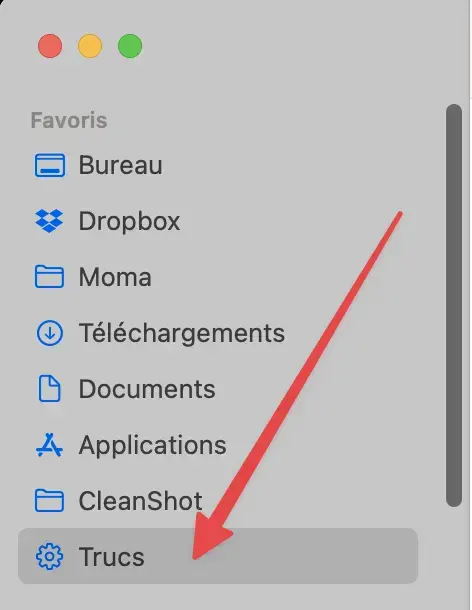
Pour personnaliser encore plus le Finder, il est possible d'ajouter des dossiers ou fichiers dans la barre latérale. Pour en enlever, faite clic-droit sur l'icône et choisissez Supprimer de la barre latérale. Il est aussi possible aussi d'ajouter des raccourcis d'application. Il faut glisser-déposer une application en maintenant ⌘.
Et vous, quelle votre astuce préférée pour le Finder ?
Pour ceux qui sont intéressés par l'image d'illustration, sachez que vous pouvez acheter votre propre icône du Finder sur Etsy.