Scanner des documents est devenu de plus en plus facile sur nos smartphones. Il existe cependant beaucoup d’applications pouvant le faire et je pense que la meilleure s’appelle QuickScan.
J'ai pris l'habitude depuis des années de scanner mes documents importants car il arrive souvent qu'ils soient au format papier que l'on peut facilement perdre.
QuickScan
Pendant longtemps, j'avais pris l'habitude de les scanner avec l'application de scan d'Evernote. Cela avait un avantage énorme : Evernote faisant la reconnaissance de caractères, sur des images ainsi que sur tous les PDF, même les plus récalcitrants. Le problème était que l'OCR se faisait côté serveur.
Malheureusement, Evernote ne s'est pas amélioré avec le temps donc il a fallu que je change de workflow. Et c'est ainsi que je suis tombé sur QuickScan. Non seulement c'est une application gratuite, mais elle fait tout ce que font les autres applications payantes, et souvent mieux.
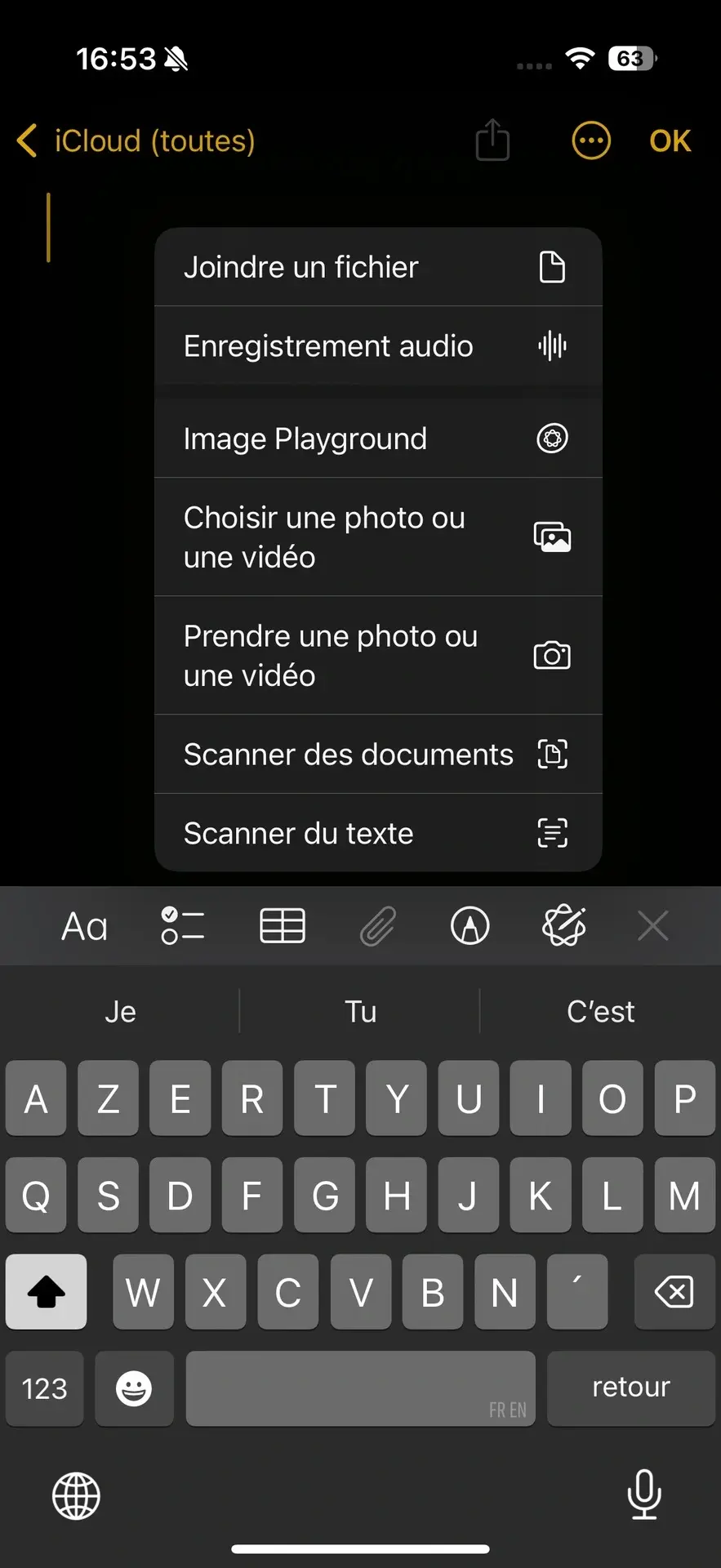
Savez-vous que vous pouvez scanner des documents à partir de l'application Notes ?
Bien que l’application Notes permette de scanner des documents, il arrive que l’on ait besoin d’un outil plus puissant et riche en fonctionnalités. C’est précisément ce que propose QuickScan.
Des fonctionnalités nombreuses et puissantes
Elle possède toutes les fonctionnalités que l'on peut rechercher dans ce type d'application. Elle reconnait automatiquement les bords des documents, avec changement de perspective. Mais surtout, elle permet la reconnaissance de caractères et les intègre dans le document PDF généré lors de l'export. C'est LA fonctionnalité qui me sauve. Ainsi, une fois les documents scannés, je peux les stocker où je veux (Bear, dans mon cas) où je pourrai faire une recherche ultérieure si besoin.
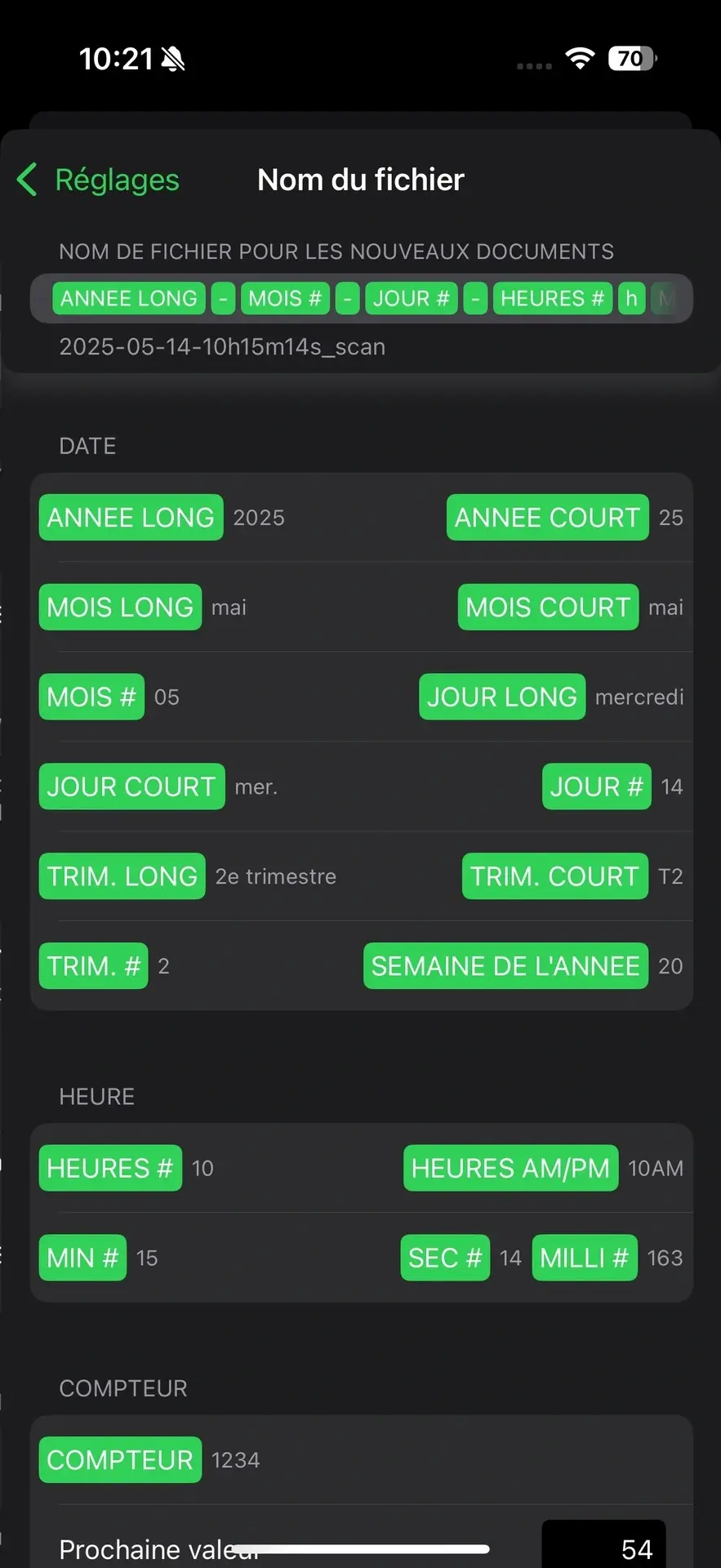
Les options pour choisir le format du nom du fichier scanné sont nombreuses.
Scanner régulièrement des documents peut prendre du temps. Heureusement, QuickScan est assez léger et se lance instantanément. Elle vous permet aussi de définir une structure de nom par défaut ou encore de créer des favoris d'export, vous apportant un gain de temps certain.
Il existe beaucoup d'options, notamment la possibilité d'avoir des exports favoris.
Par exemple, un de mes favoris d'export est d'envoyer le document dans un certain dossier de Dropbox, avec comme nom la date du jour, en faisant de la reconnaissance de caractères automatiquement en langue française et tout cela au format PDF. Vous pouvez même créer un Widget correspondant vous faisant là encore gagner du temps.
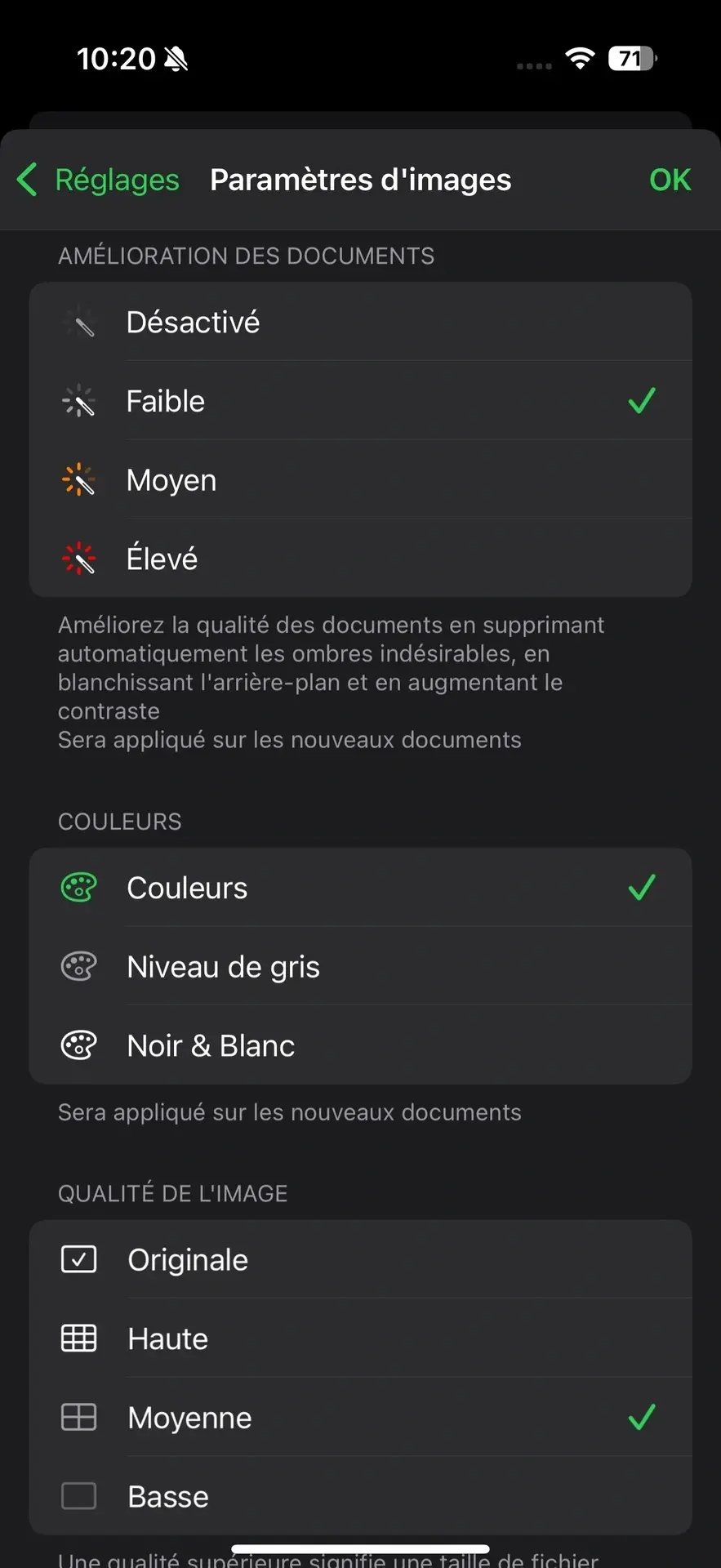
Il est possible de paramétrer précisément la qualité du scan, choisir en couleurs ou en noir et blanc, etc.
À cela s'ajoute des fonctionnalités pour moi annexes mais toujours intéressantes. QuickScan vous permet, par exemple, de signer les documents directement dans l'application à l'aide de votre petit doigt boudiné.
Il est possible de sauvegarder vos scans partout : iCloud, Dropbox, Google Drive et j'en passe.
Ce que je préfère avec QuickScan, c'est que de prime abord, elle ressemble à une application simple. Cependant, plus on creuse, plus on se rend compte du nombre de fonctionnalités intéressantes qui sont intégrées. Et cela, sans que l'application soit complexe à utiliser. À noter qu'elle est très rapide : dès qu'on la lance, on peut commencer à scanner, pas de temps de chargement ni d'affichage de publicités alors que l'application est gratuite.
De plus, le développeur est respectueux de la vie privée de ses utilisateurs, chose rare à souligner. Tout le traitement se fait sur l'appareil, aucune donnée n'est envoyée sur un serveur (sauf évidemment si vous exportez vos données sur iCloud ou Dropbox).
Même si l'application est totalement gratuite (aucune fonction n'est bloquée derrière un achat intégré), vous pouvez soutenir le développeur en faisant une donation (ce que je me suis empressé de faire).