Notes est sans doute la meilleure application développée par Apple. Avec des mises à jour régulières et de qualité, Notes est devenue une des applications phares de l’écosystème, que ce soit sur iPhone, iPad ou Mac.
Notes est, à mon sens, une application largement sous-estimée. Elle cache un lot impressionnant de fonctionnalités qui fait qu’elle n’a rien à envier à la concurrence.
Cependant, à force d’ajouter des fonctionnalités qui sont parfois peu accessibles, il est difficile de se rendre compte de la puissance du logiciel. Voici donc quelques astuces pour profiter au mieux de la meilleure application d’Apple. En étudiant Notes de plus près, on se rend compte que, pour la plupart des utilisateurs, le logiciel est largement suffisant. Et même pour les power user, Notes a récupéré beaucoup de fonctionnalités que l’on trouve dans Notion ou encore Obsidian.
Pas que pour du texte
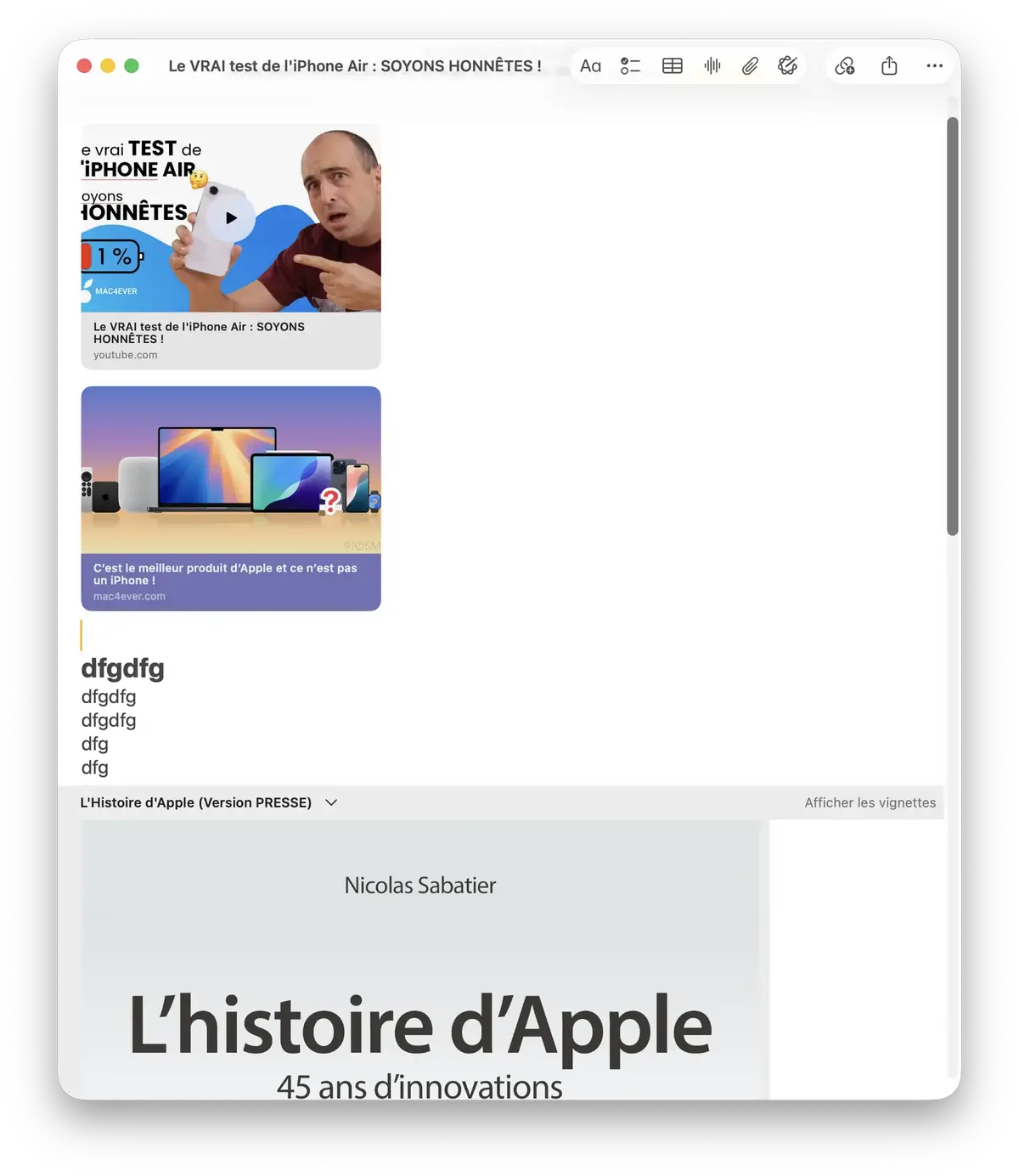
Notes est une application qui gère des notes au format texte. Or, cela fait longtemps que vous pouvez stocker d’autres formats de données. Par exemple, dans l’application YouTube, vous pouvez partager une vidéo vers l’application Notes où elle sera visible directement dans la note. Sur Mac, un simple glisser/déposer de l’URL d’une vidéo ouverte dans un navigateur vers une note fait la même chose. Non seulement le lien de la vidéo est enregistré sous forme de vignette, mais vous pouvez lire la vidéo directement dans la note.
Un glisser/déposer d’une URL de site web classique s’affichera de la même manière dans une note, sous la forme d’une vignette.
Vidéo ou site : ils peuvent apparaître sous forme de vignette, et on peut lire la vidéo dans une note !
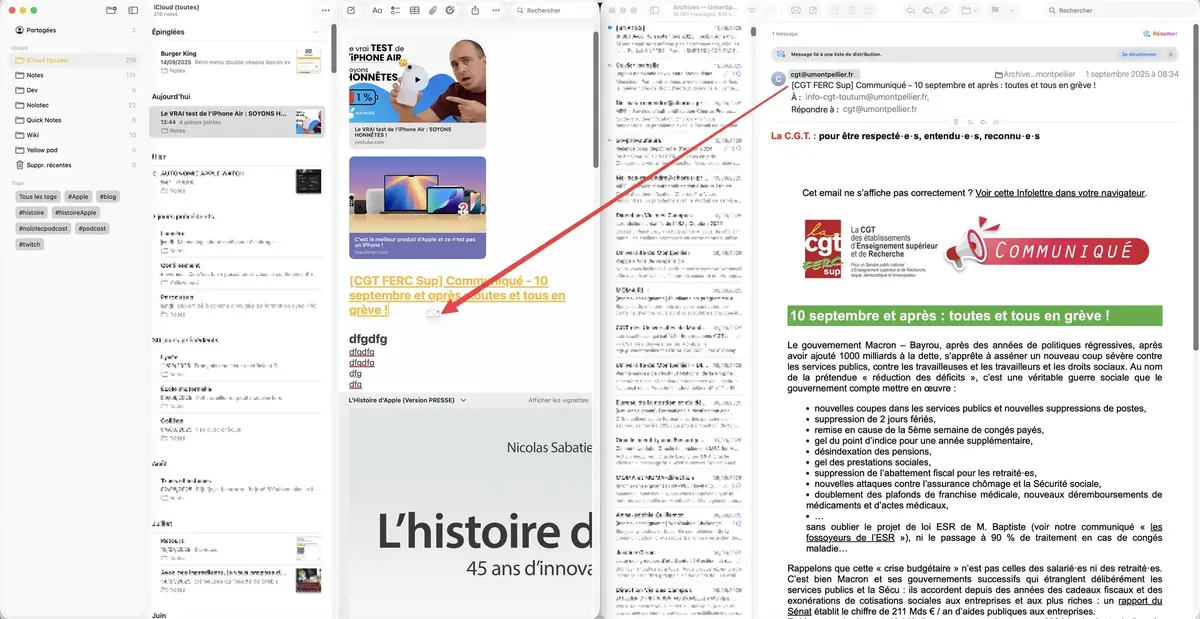
Savez-vous que vous pouvez intégrer un mail dans une note ? Même chose que précédemment, il suffit de faire un glisser/déposer à partir du logiciel Mail. Le message apparaîtra cette fois sous la forme d’un hyperlien.
Vous pouvez aussi intégrer un dossier de votre Mac. Là aussi, ce sera transformé en hyperlien qui, en le cliquant, ouvrira le dossier. Nous avons vu que vous pouvez mettre une vidéo YouTube dans une note, sachez que vous pouvez faire la même chose pour un fichier vidéo ou audio en local sur votre machine. La vidéo est alors visionnable directement dans la note.
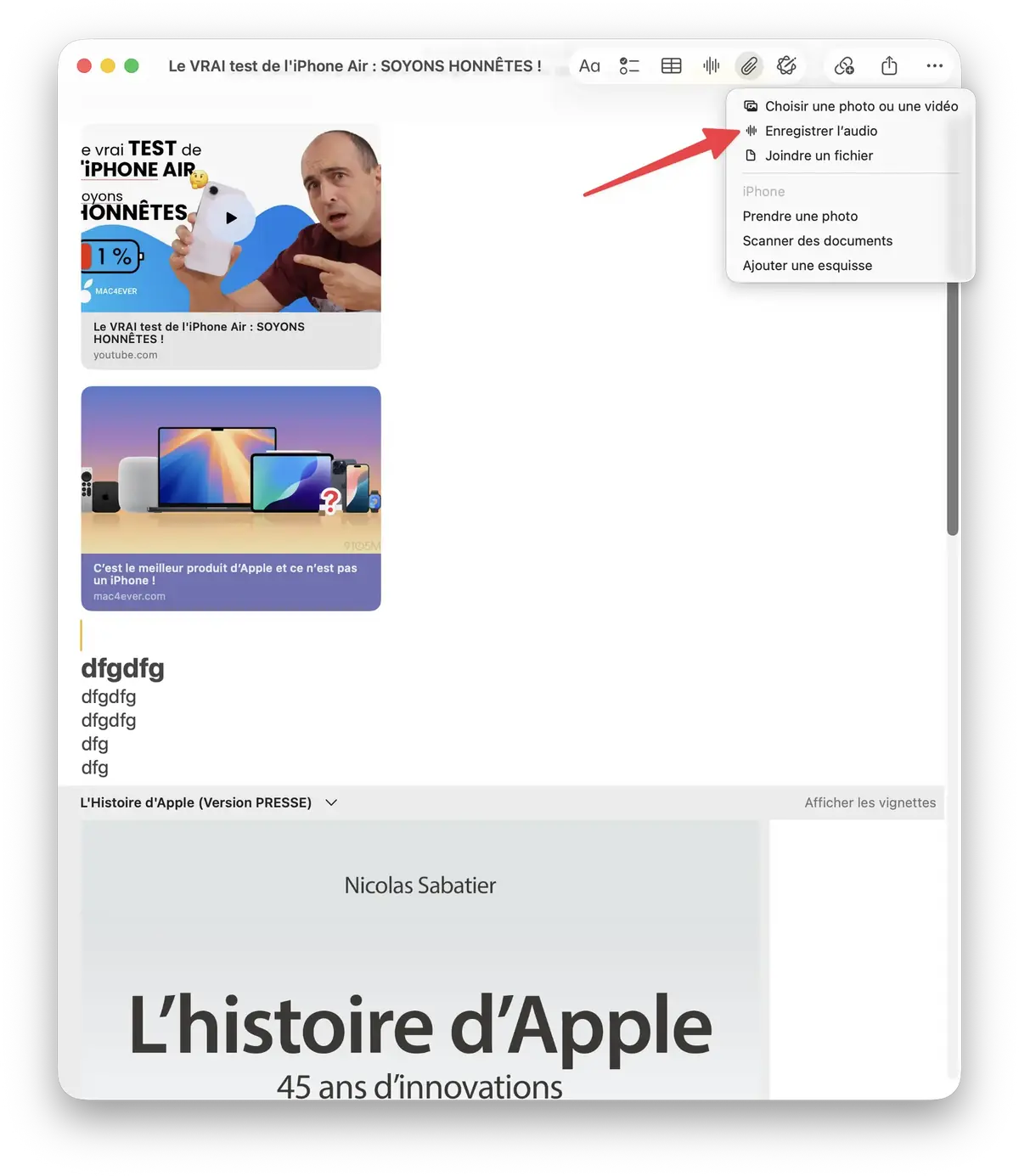
Il est aussi possible d’enregistrer de l’audio directement dans une note, sans l’avoir préalablement enregistré à l’aide d’un autre logiciel. Pour cela, il faut cliquer sur l’icône trombone.
Si l’audio enregistré comprend une discussion, Notes fera la retranscription qui sera directement accessible dans la note sous forme de texte. Et cela ne s’arrête pas là : vous pouvez intégrer des cartes venant de Plan ou encore un morceau de musique issu d’Apple Music.
PDF
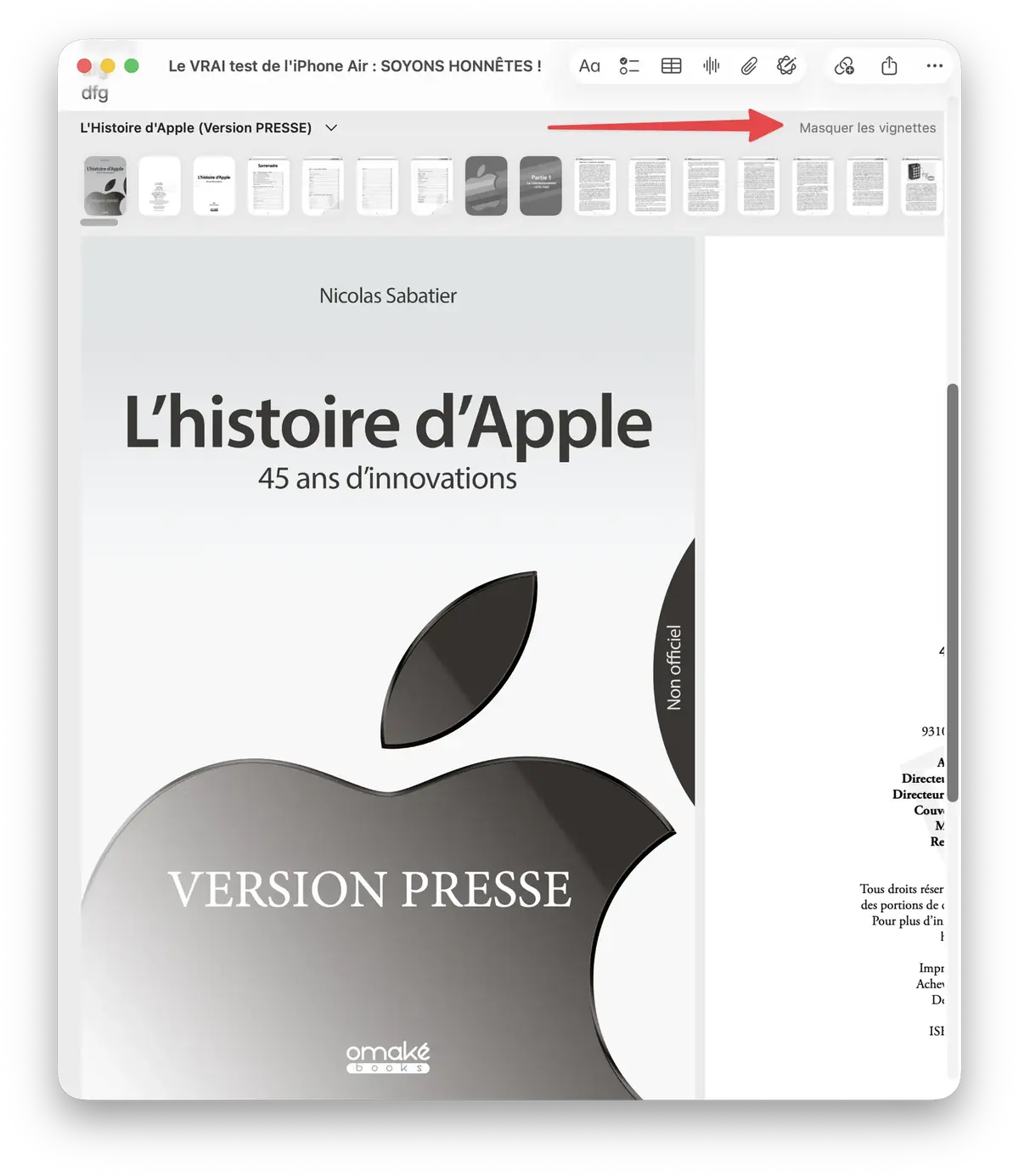
Si vous copiez un PDF long dans une note, vous pouvez afficher les vignettes pour voir les différentes pages.
Sur iPad, vous pouvez annoter un PDF (et dessiner dessus) présent dans une note directement, sans l’ouvrir.
Notes sur l’Apple Watch
Nouveauté de watchOS 26, l’application Notes arrive enfin sur l’Apple Watch. Même si cela peut paraître anecdotique, et inutilisable sur un écran aussi petit, l’application Notes sur l'Apple Watch est tout de même intéressante. Par exemple, si vous avez créé une note avec une liste de cases à cocher, vous pouvez les cocher directement avec votre Apple Watch, pratique pour une liste de course. Vous pouvez aussi dicter ce que vous voulez écrire, ce qui est plus simple que de taper sur ce minuscule clavier.
Meilleure organisation
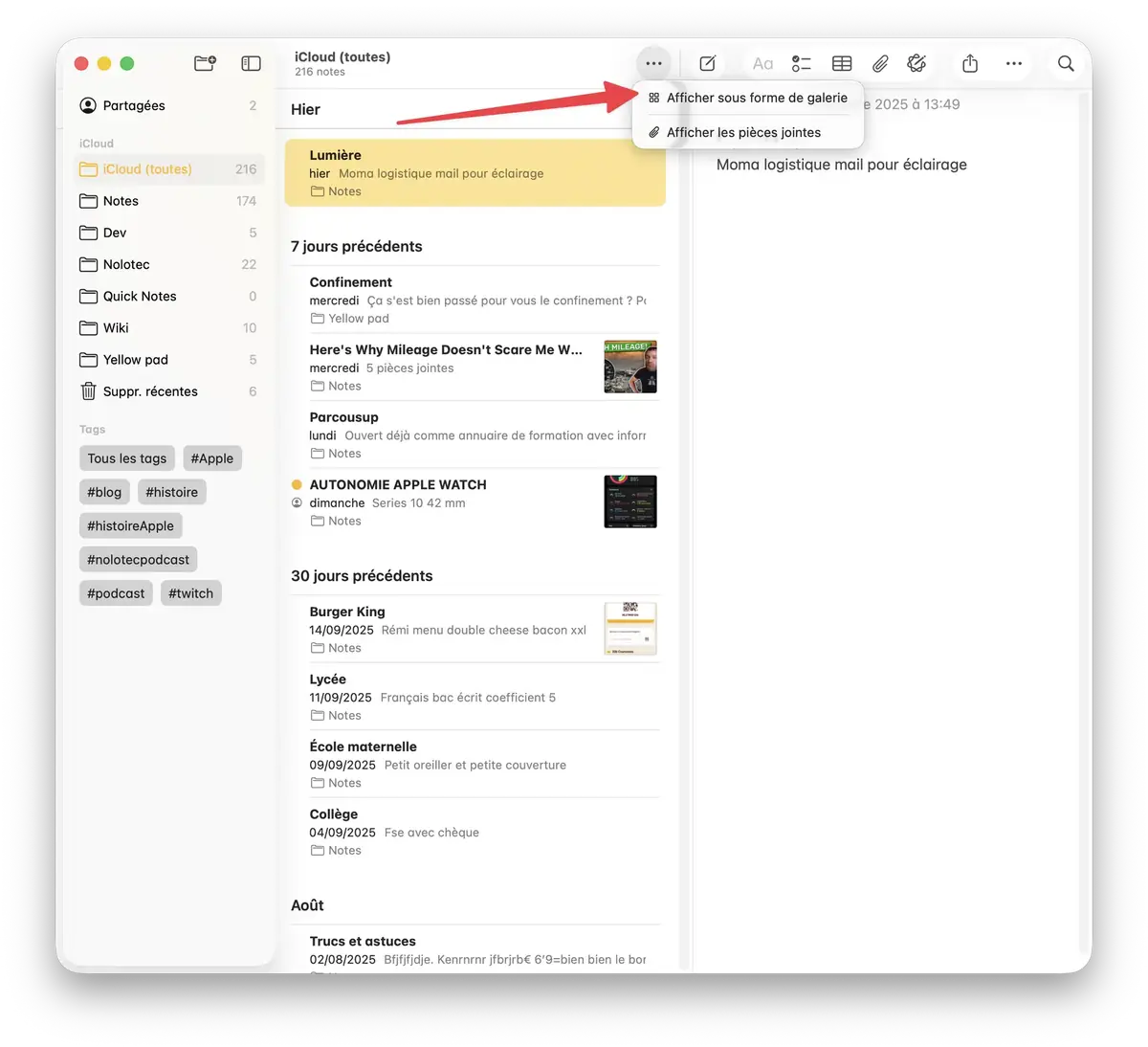
L’affichage par défaut montre une liste de notes. Cependant, il est possible de le changer pour avoir une vue en grille, appelée vue galerie.
Vous pouvez aussi mettre certaines notes en avant en les épinglant. Sur iPhone, il faut faire un swipe sur la note pour l’épingler. Sur Mac, c’est avec un clic-droit. Une fois épinglée, la note se retrouve en haut de la liste ou de la galerie, accessible en priorité.
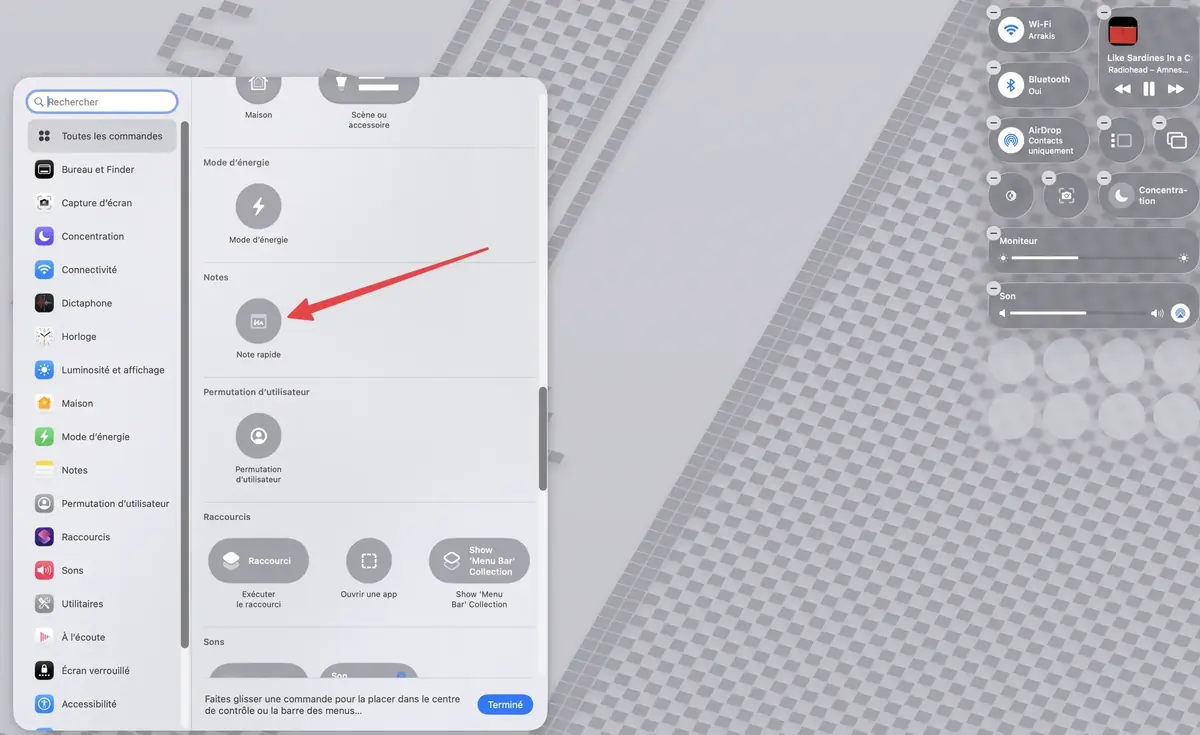
Pour aller plus vite, il est possible d’ajouter à votre centre de contrôle un bouton pour créer une nouvelle note. Cela fonctionne sur iOS 26 ainsi que Tahoe.
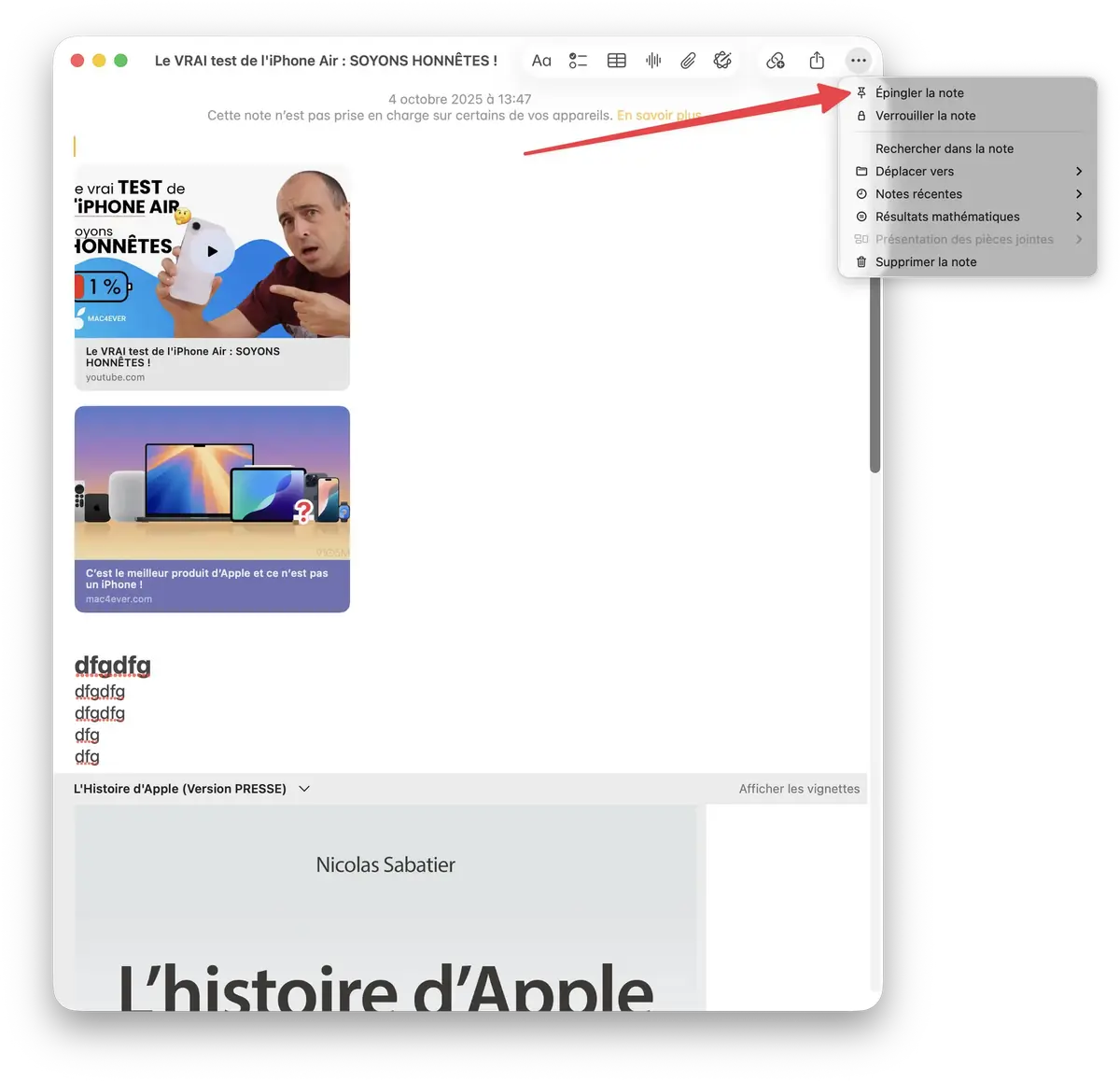
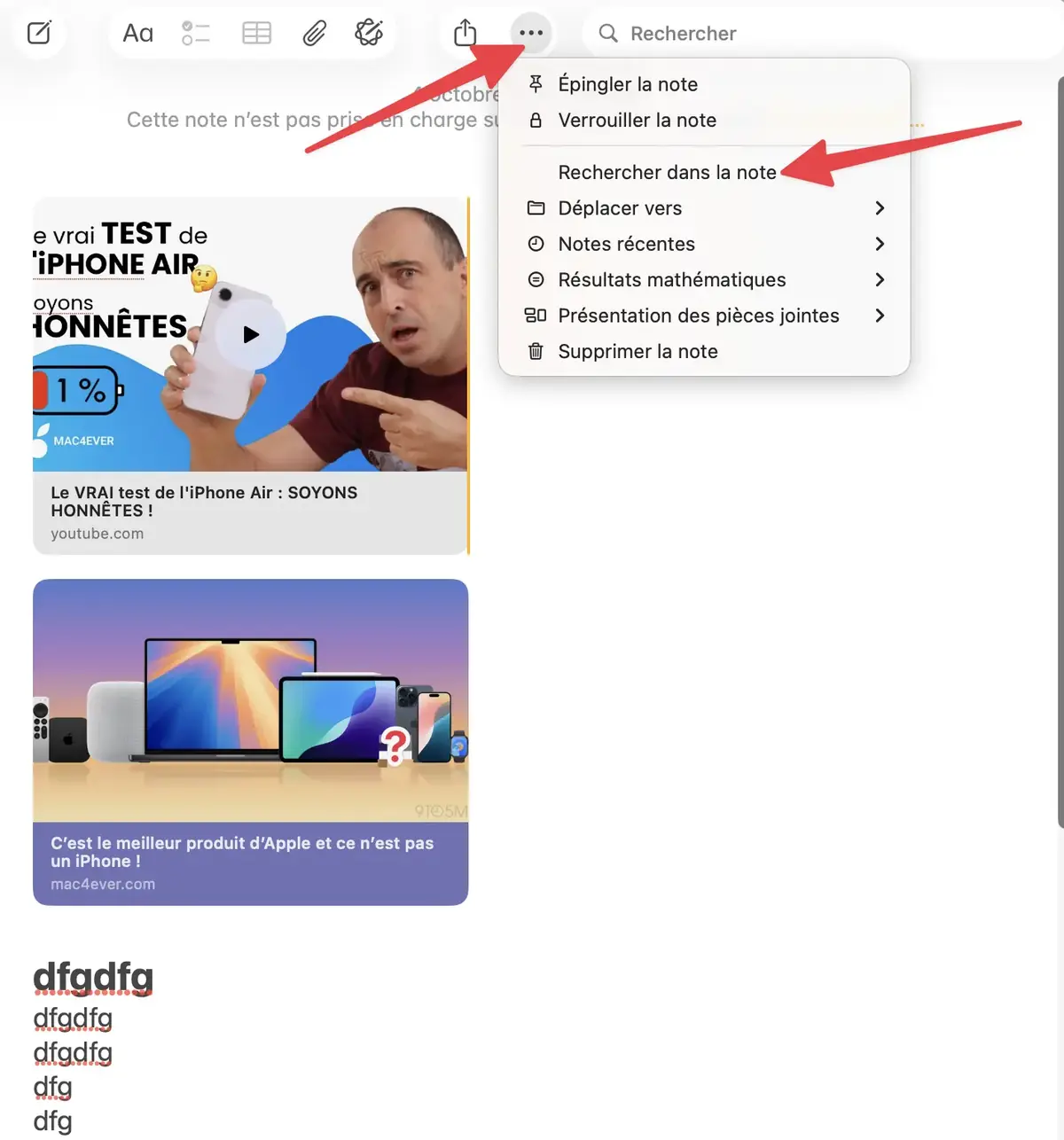
Vous savez sans doute que vous pouvez faire une recherche sur toutes vos notes, mais savez-vous que vous pouvez rechercher uniquement dans une de vos notes ? Il faut alors cliquer dans le menu … pour accéder à cette option.
Profitons-en tant qu’on est dans ce menu. Il vous propose d’autres fonctionnalités, comme celle d’épingler la note ou de la verrouiller. Bizarrement, si vous avez des vignettes ou des fichiers dans votre note, vous ne pourrez pas la verrouiller. Cependant, sachez que pour les notes simples, vous pouvez les verrouiller avec un mot de passe et, sur iOS 26, vous pouvez bloquer la note derrière une authentification avec FaceID.
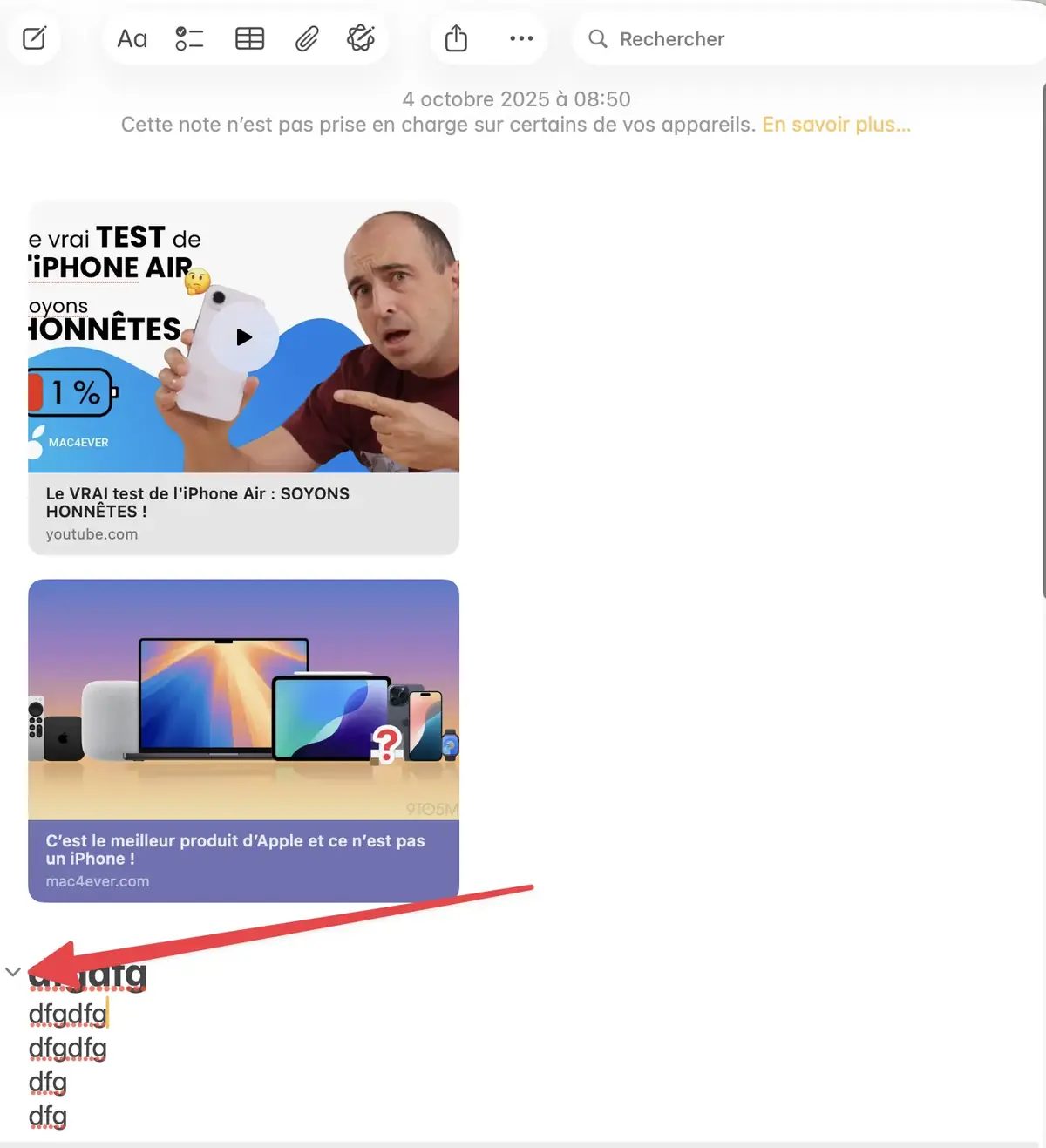
Comme pour n’importe quelle application de texte, vous pouvez mettre des éléments en tant que titre. Cela a un avantage : cela permet d’organiser votre note en sous-parties, que vous pouvez réduire sous les titres avec le chevron.
En cliquant sur le chevron, vous pouvez réduire ce qui est affiché.
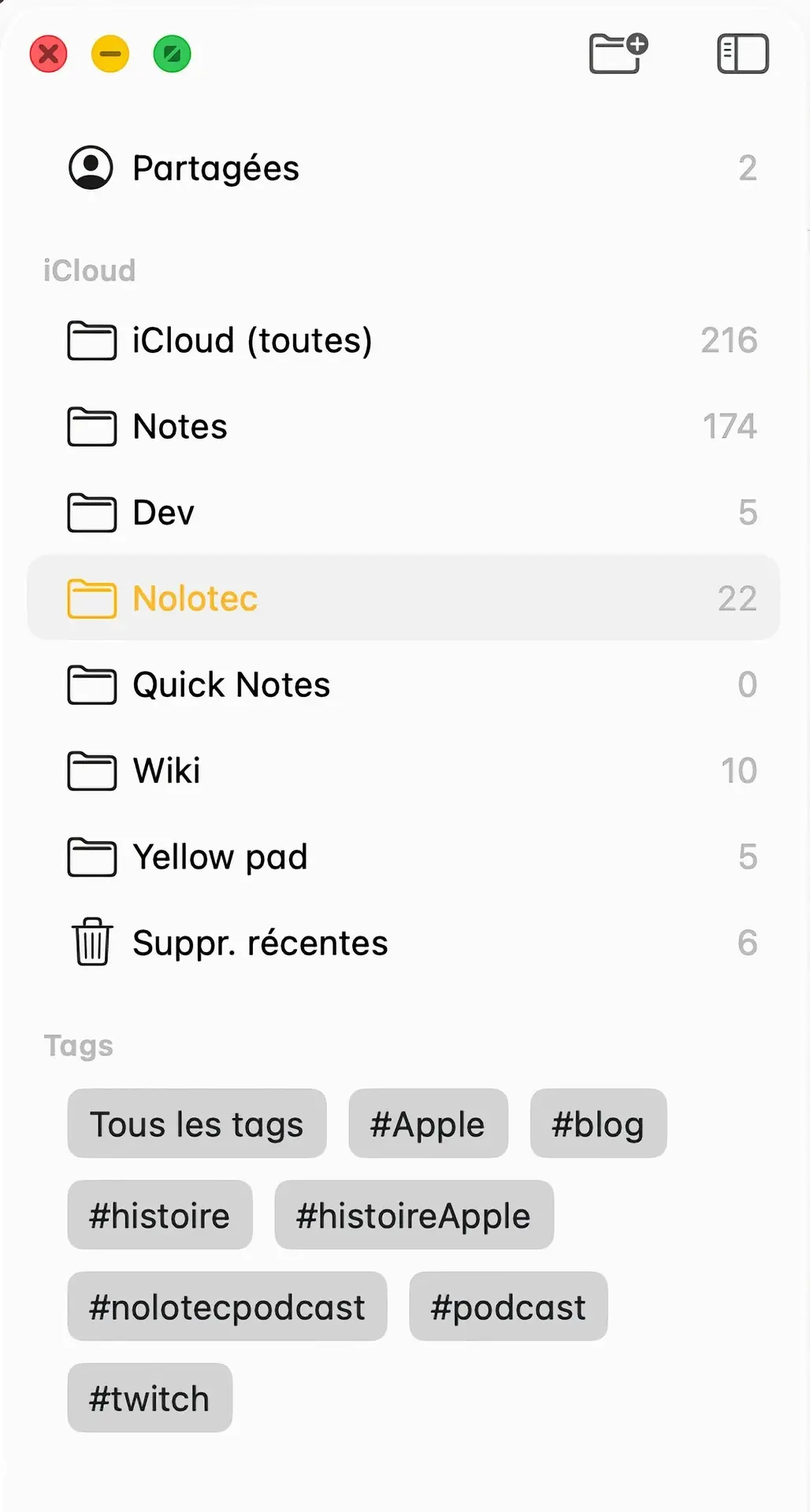
Si vous utilisez sérieusement Notes, vous allez vous retrouver avec beaucoup de notes différentes. Afin de les organiser, il est possible de créer non seulement des dossiers et sous-dossiers, mais aussi des étiquettes. Pour créer un dossier, il suffit d’aller dans Ficher > Nouveau dossier (ou ⇧⌘N). Pour les étiquettes, ajouter n’importe où dans la note un # suivi d’un mot. Vous aurez alors ensuite accès aux différents Tags dans la barre latérale qui vont regrouper toutes les notes ayant la même étiquette. L’avantage des étiquettes par rapport aux dossiers est que vous pouvez mettre plusieurs étiquettes différentes dans chacune des notes, sans problème de hiérarchie.
Vous pouvez organiser vos notes en dossiers et en utilisant des étiquettes (aussi appelé tags).
Je suis dans l’import/export
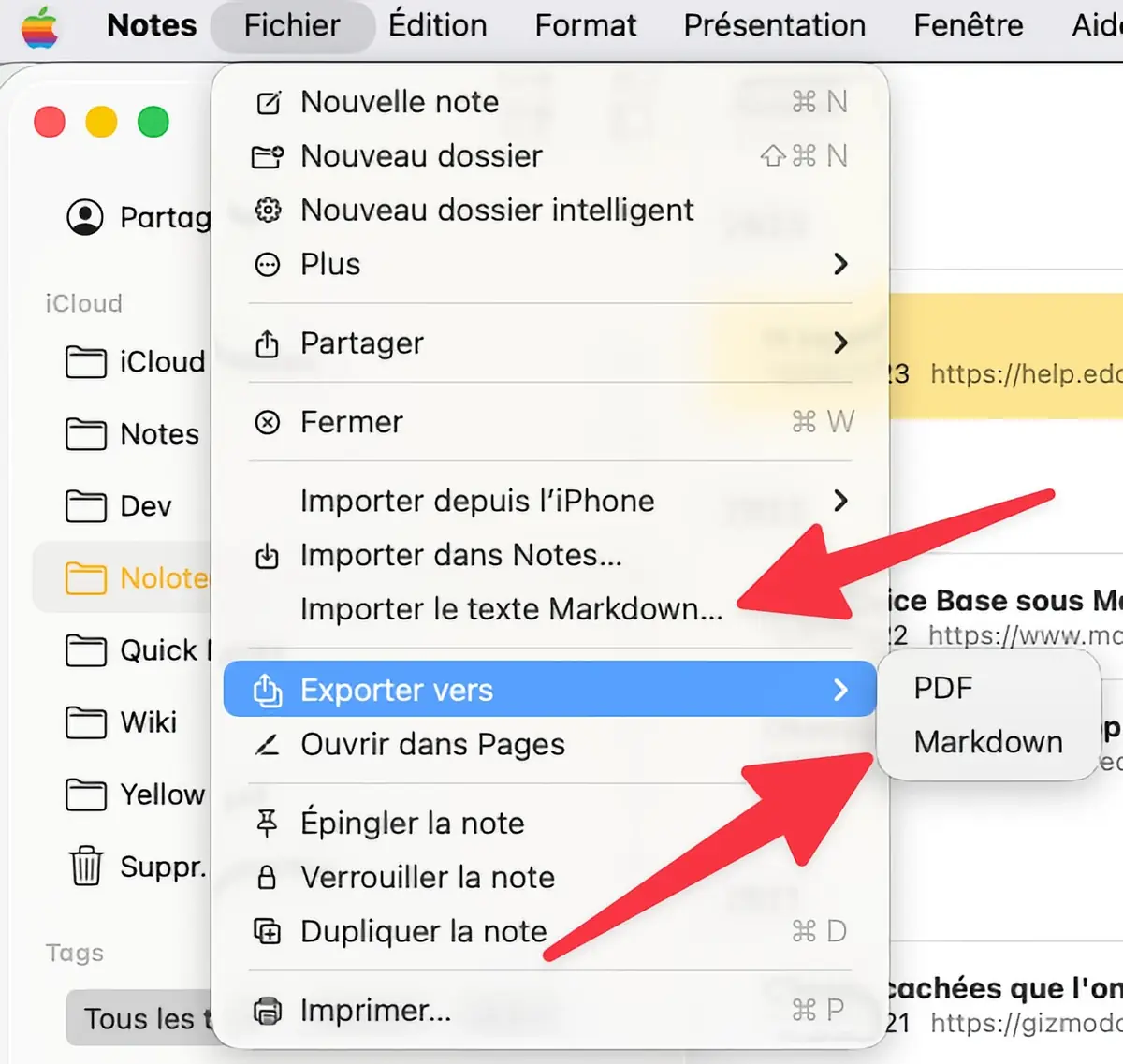
Avec l’arrivée de Tahoe, il est possible enfin d’exporter ses notes au format markdown. De même, vous pouvez aussi importer des fichiers markdown. Cela parait anecdotique, mais si, comme moi, vous utilisez beaucoup de logiciels de notes et que vous passez régulièrement de l’un à l’autre, cela a son importance. Vous pourrez alors importer des notes d’une autre application ou exporter vers une autre application, vos précieuses notes n’étant pas limitées aux applications dans laquelle vous les avez saisies.
Avec Tahoe, vous pouvez importer et exporter des notes au format markdown.
La taille compte
Avec l’âge, notre vue décline inexorablement, notamment à partir de 40 ans avec l’arrivée de la presbytie. Il m’arrive souvent de devoir augmenter la taille des caractères, d’autant plus que les différentsredesigns des systèmes d’exploitation ont tendance à rendre les éléments moins lisibles et plus petits. J’utilise un raccourci qui fonctionne à peu près partout. Il faut sélectionner tout le texte, ⌘a, puis ⌘+ pour augmenter la taille du texte (ou ⌘- pour la réduire).
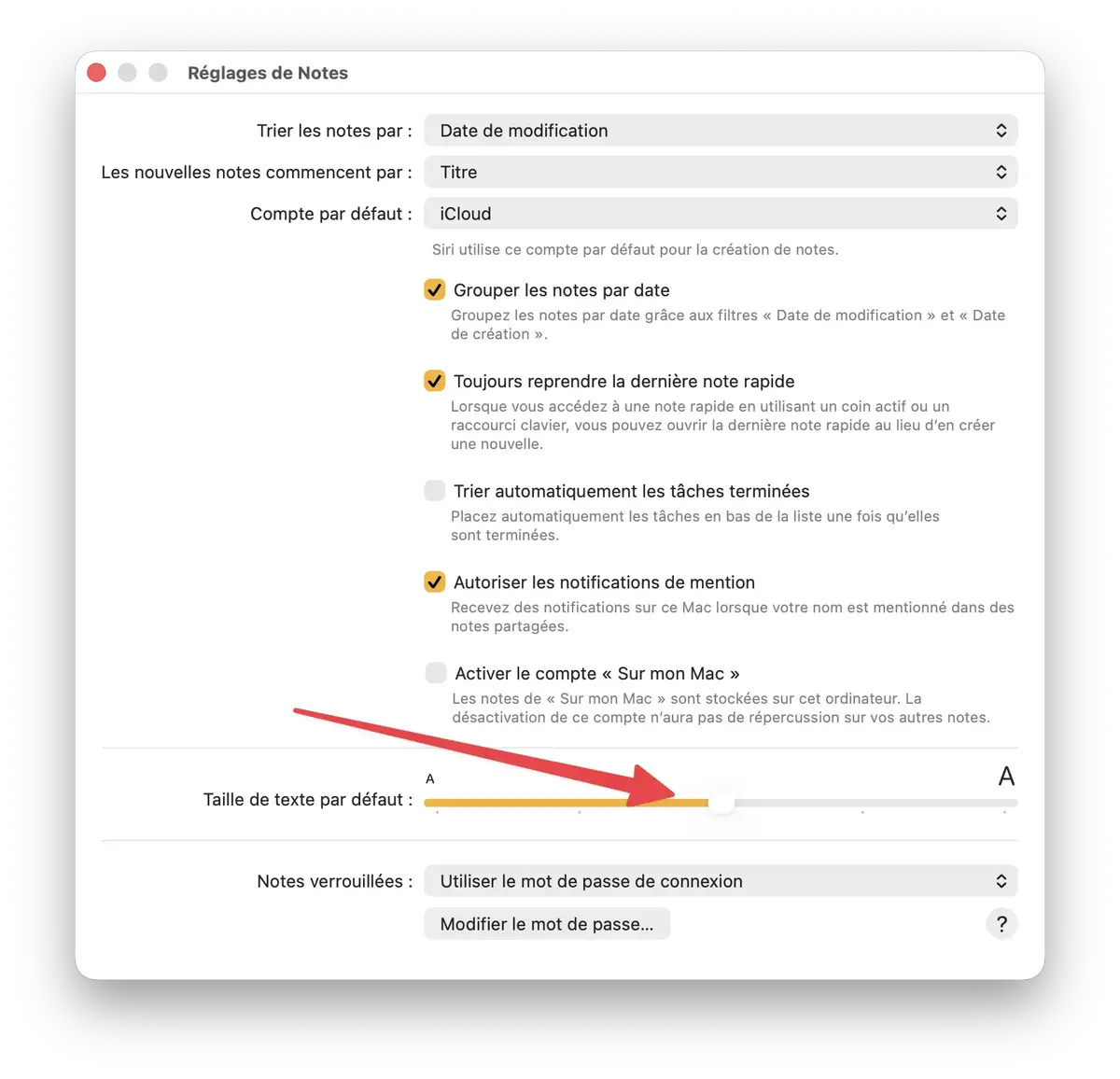
Vous pouvez aussi augmenter ou réduire la taille du texte par défaut dans Notes > Réglages.
Lier les notes
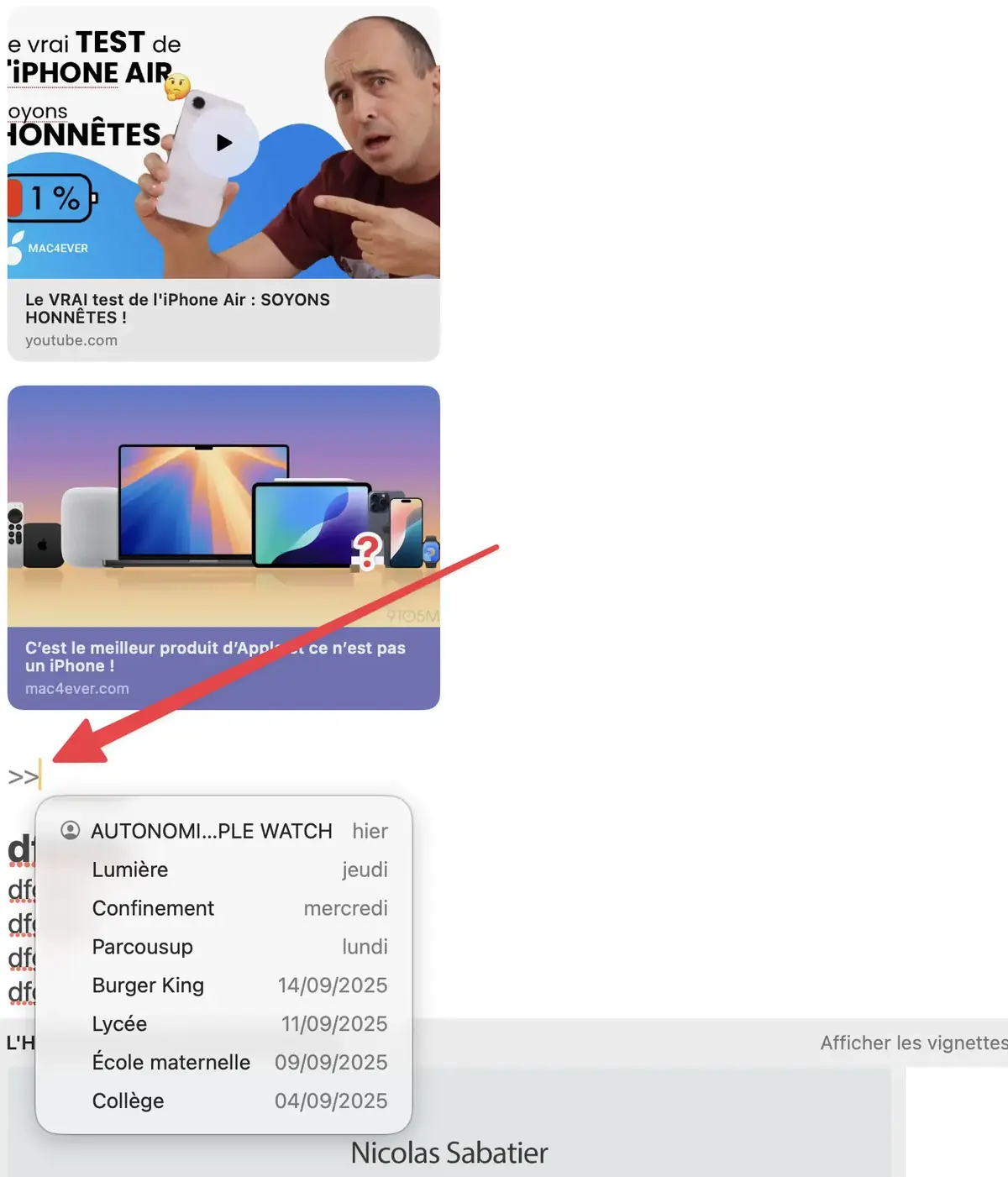
Une des fonctionnalités très utile est de faire des liens entre les notes. Il est possible de le faire dans Notes en mettant deux signes supérieurs (>>) et l’application vous proposera une liste de notes. Vous pouvez commencer à taper le nom d’une note et, une fois trouvée, faire un lien. Vous pouvez alors créer une note qui sera comme un menu, avec des liens vers vos principales notes.
Stop, collaborez
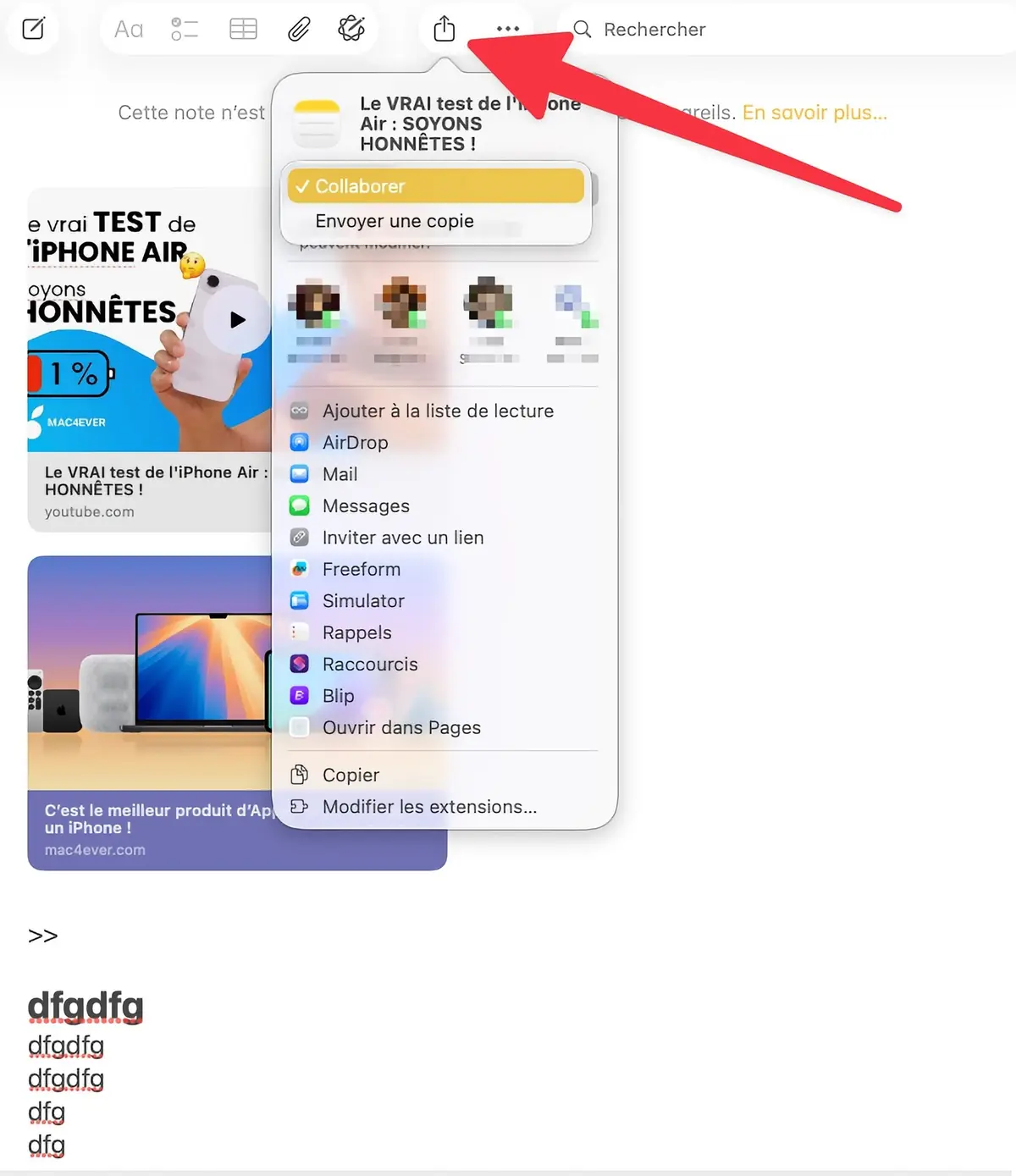
Vous pouvez partager une note avec d’autres personnes. Elles peuvent même, si vous le souhaitez, modifier votre note afin de pouvoir travailler ensemble. Pour cela, il faut cliquer sur le bouton partager. Vous avez la possibilité d’envoyer une copie de votre note ou de permettre à l’autre personne de pouvoir la modifier (option Collaborer).
En collaborant, vous pourrez alors voir qui a modifié quoi, et quand.
Et vous, quelles astuces préférez-vous dans Notes ?