iOS 26 vient d’arriver avec son lot de nouveautés. Voici mes réglages que je trouve indispensable pour au mieux en profiter.
Liquid Glass
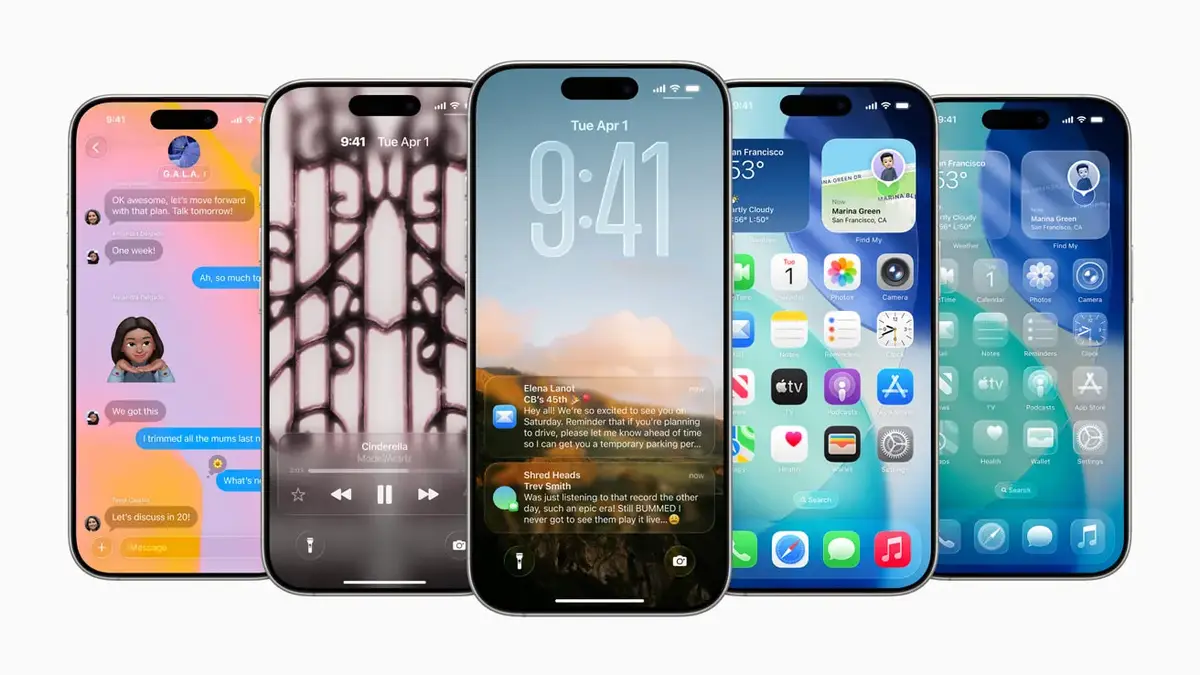
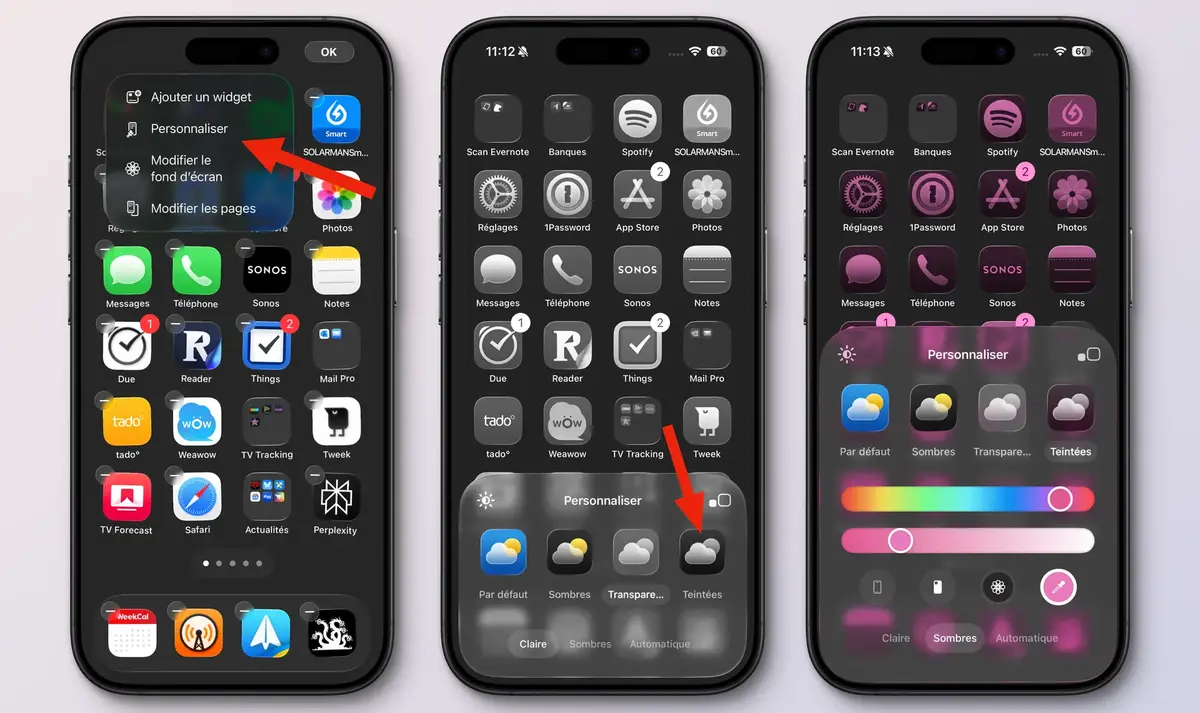
Ce qui saute aux yeux en installant iOS 26, c’est son interface qui se modernise grandement en utilisant Liquid Glass. Usant beaucoup de la transparence et des effets de distorsion du verre, Liquid Glass change grandement par rapport à iOS 18. Vous avez en plus la possibilité de choisir des variations comme Sombre, Transparent ou Teinté. Pour cela, il faut maintenir le doigt appuyé sur le Home Screen puis sélectionnez + en haut à gauche et choisir personnaliser.
Le mode Transparent transforme toutes les icônes en versions translucides dénuées de couleur. Teinté fait la même chose que Transparent sauf qu’elle ajoute une petite teinte colorée que vous pouvez choisir. Apple vous met à disposition une pipette de couleur qui permet de sélectionner une couleur de votre fond d’écran afin qu’elle corresponde à la teinte choisie. Attention, que ce soit le mode Transparent ou Teinté, si vous avez des dossiers comme moi, cela rend assez mal.
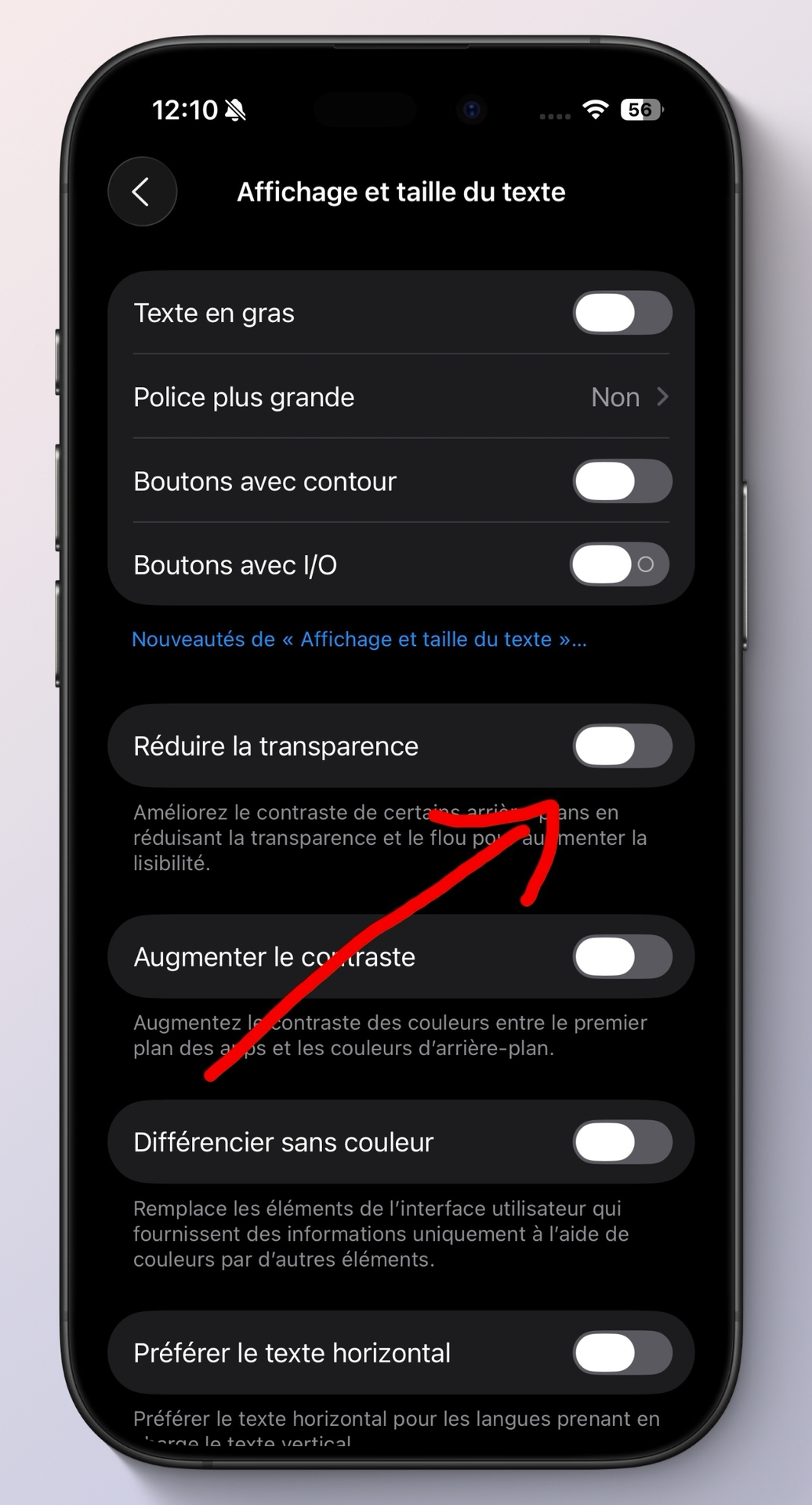
Une des critiques que l’on peut faire de Liquid Glass est que cela peut limiter la lisibilité dans certains cas. Par exemple, les notifications ainsi que le centre de contrôle sont parfois difficiles à lire en fonction de l’arrière-plan. Si cette transparence vous gêne, vous avez la possibilité de la réduire dans les Réglages : Accessibilité > Affichage et taille du texte > Réduire la transparence.
Batterie
Apple en a profité avec iOS 26 pour amener quelques nouveautés sur la gestion de la batterie. Comme nous l’avions remarqué lors de la beta, iOS 26 vous prévient si vous utilisez un chargeur lent.
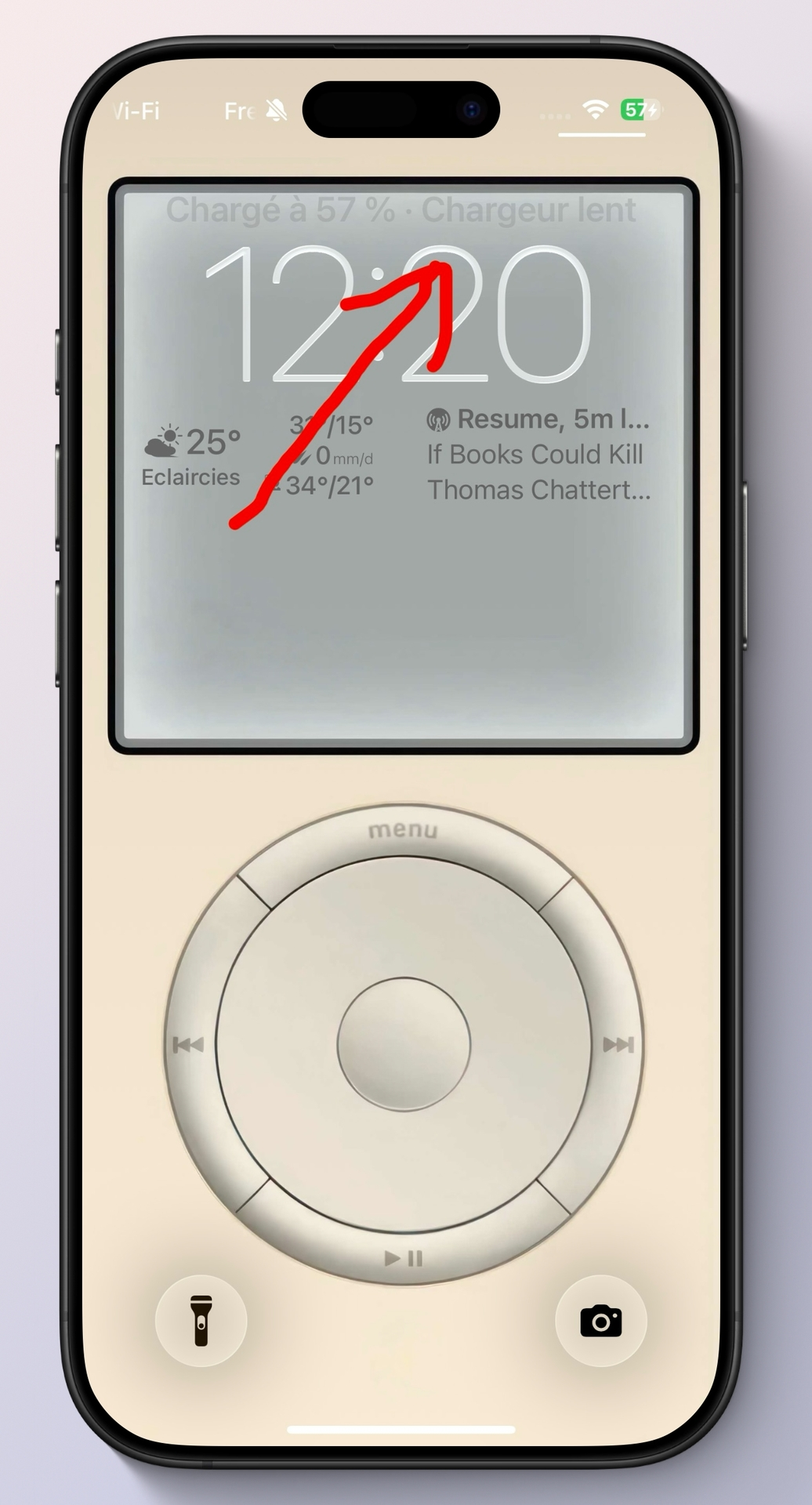
Quand vous rechargez votre iPhone avec un chargeur lent, il vous le dit.
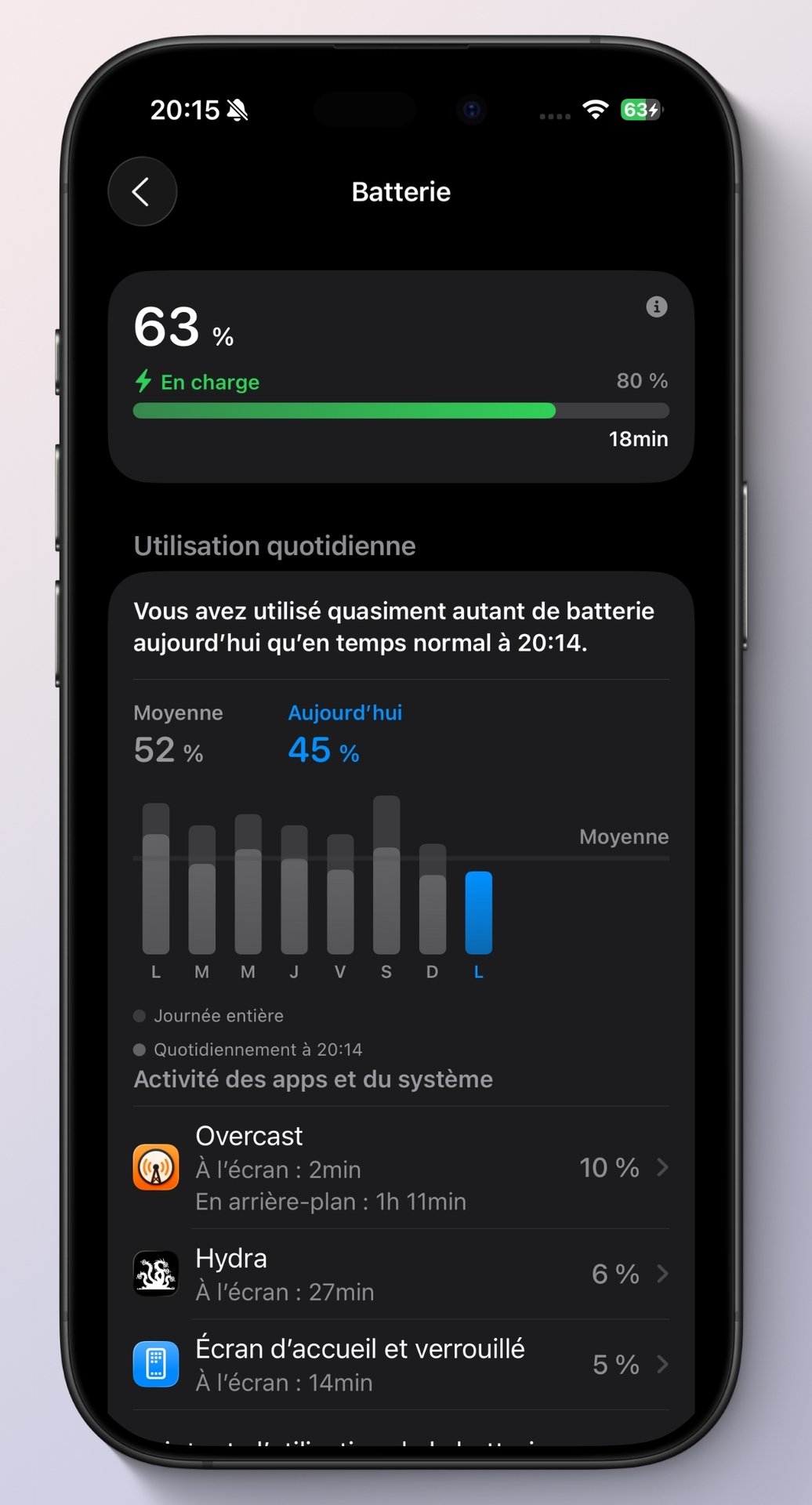
Autre raffinement, votre iPhone vous affiche aussi combien de temps il reste avant d’atteindre 80% de batterie.
L'iPhone vous indique combien de temps il reste avant que la batterie soit rechargée à 80%.
Alimentation adaptative
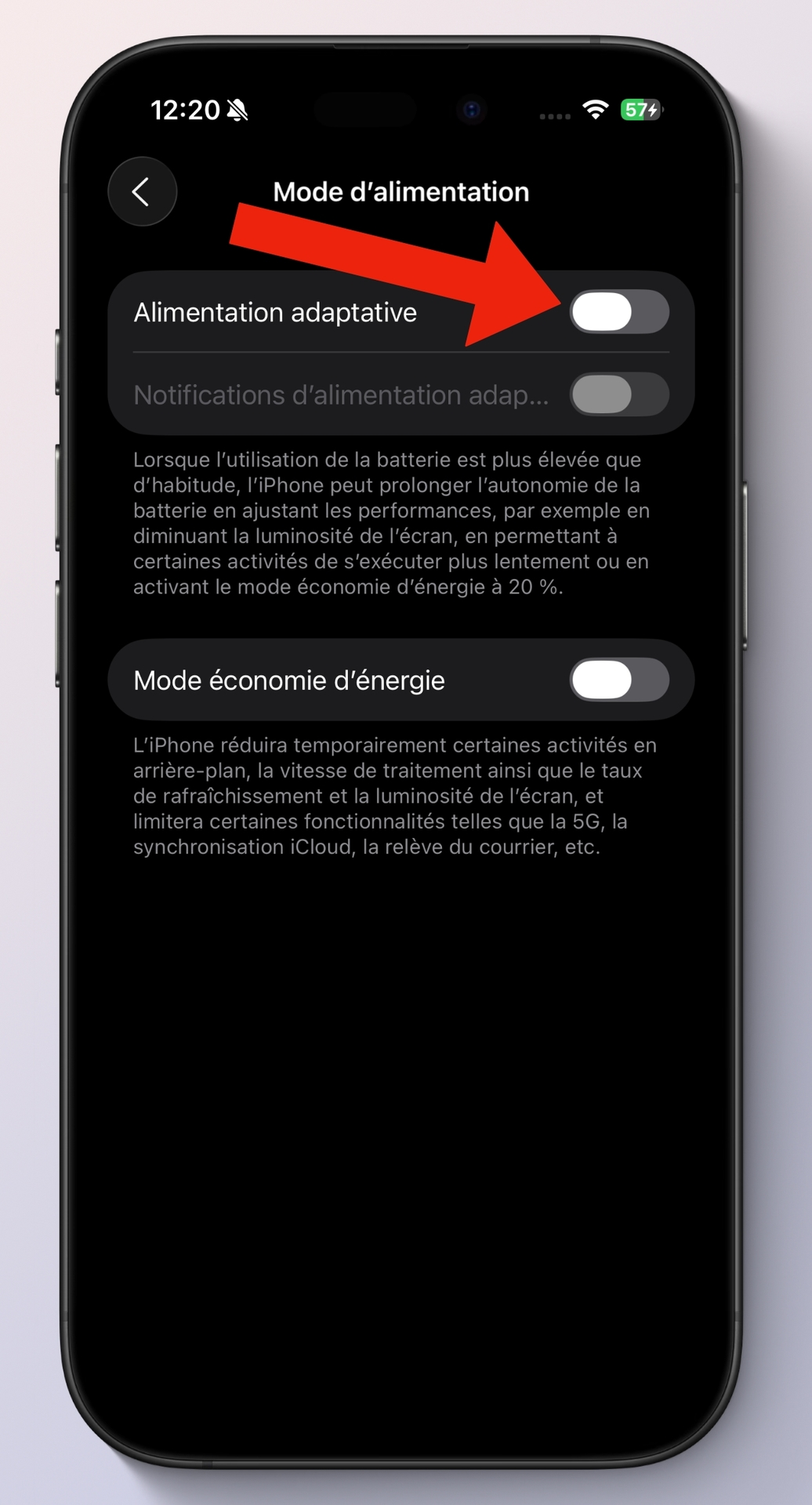
Enfin, un nouveau mode de gestion de batterie fait son apparition. Pour le sélectionner, il faut aller dans Réglages > Batterie > Mode d’alimentation > Alimentation adaptative. Ce nouveau mode dynamique se lance quand la consommation de batterie est plus importante que d’habitude. L’iPhone peut alors limiter la consommation de certains processus pour économiser la batterie, comme baisser la luminosité de l’écran ou faire tourner le processeur un peu moins vite.
À noter que l’alimentation adaptative est réservée aux iPhone 15 Pro et modèles plus récents.
Safari
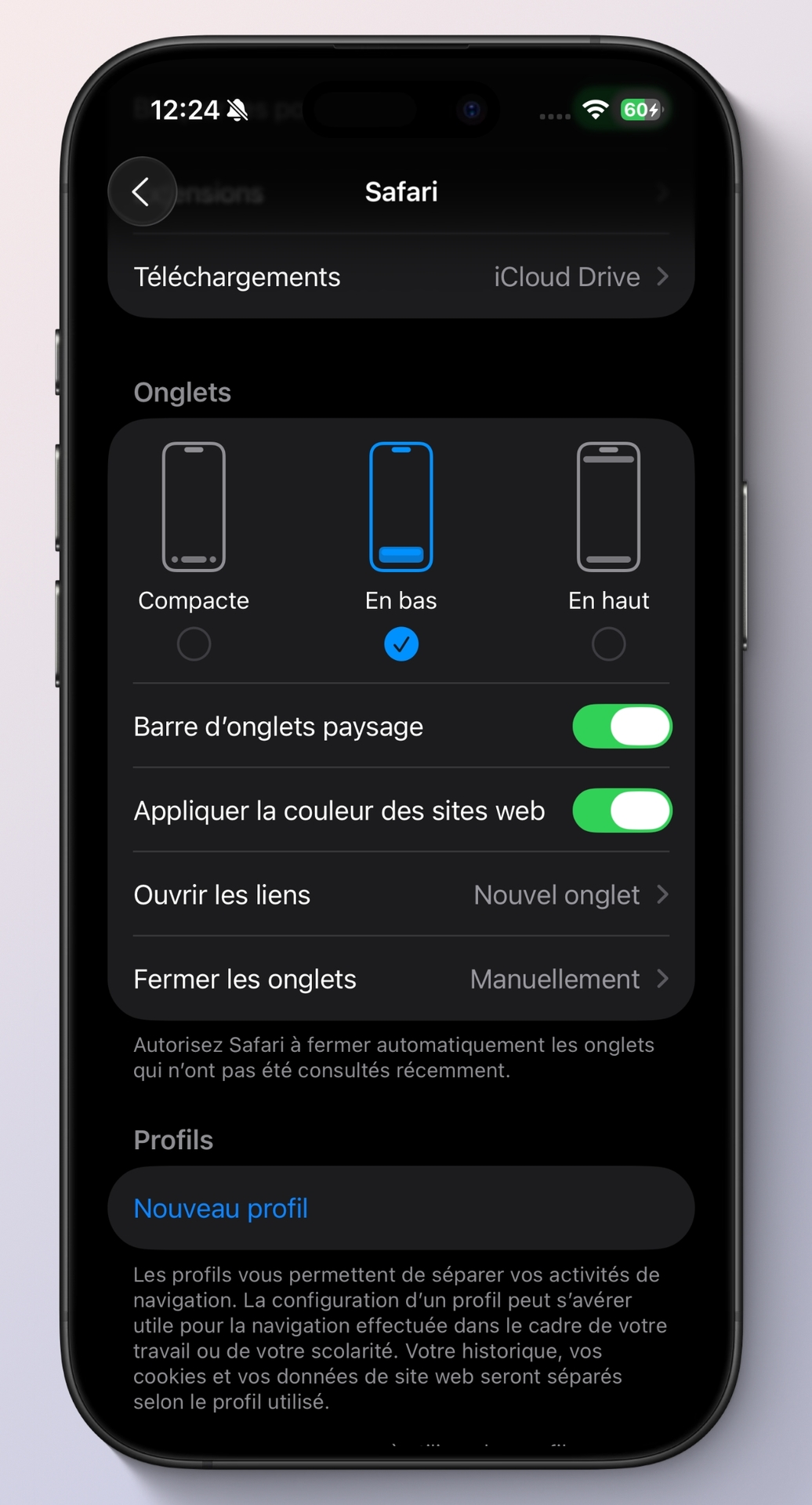
Le navigateur de Cupertino propose trois modes d’affichage d’onglets. Pour choisir lequel vous correspond le mieux, il faut aller dans Réglages > App > Safari > Onglets. Compacte est le réglage par défaut, mais il est pour moi presque inutilisable, demandant beaucoup trop taps pour faire n’importe quelle action.
Je préfère grandement le mode En bas, le mode En haut, avec la barre d’adresse en haut de la page, devenant difficile à utiliser avec nos iPhone aux écrans immenses. Laurence avait fait la comparaison des trois affichages dans un article lors de la beta.
Téléphone
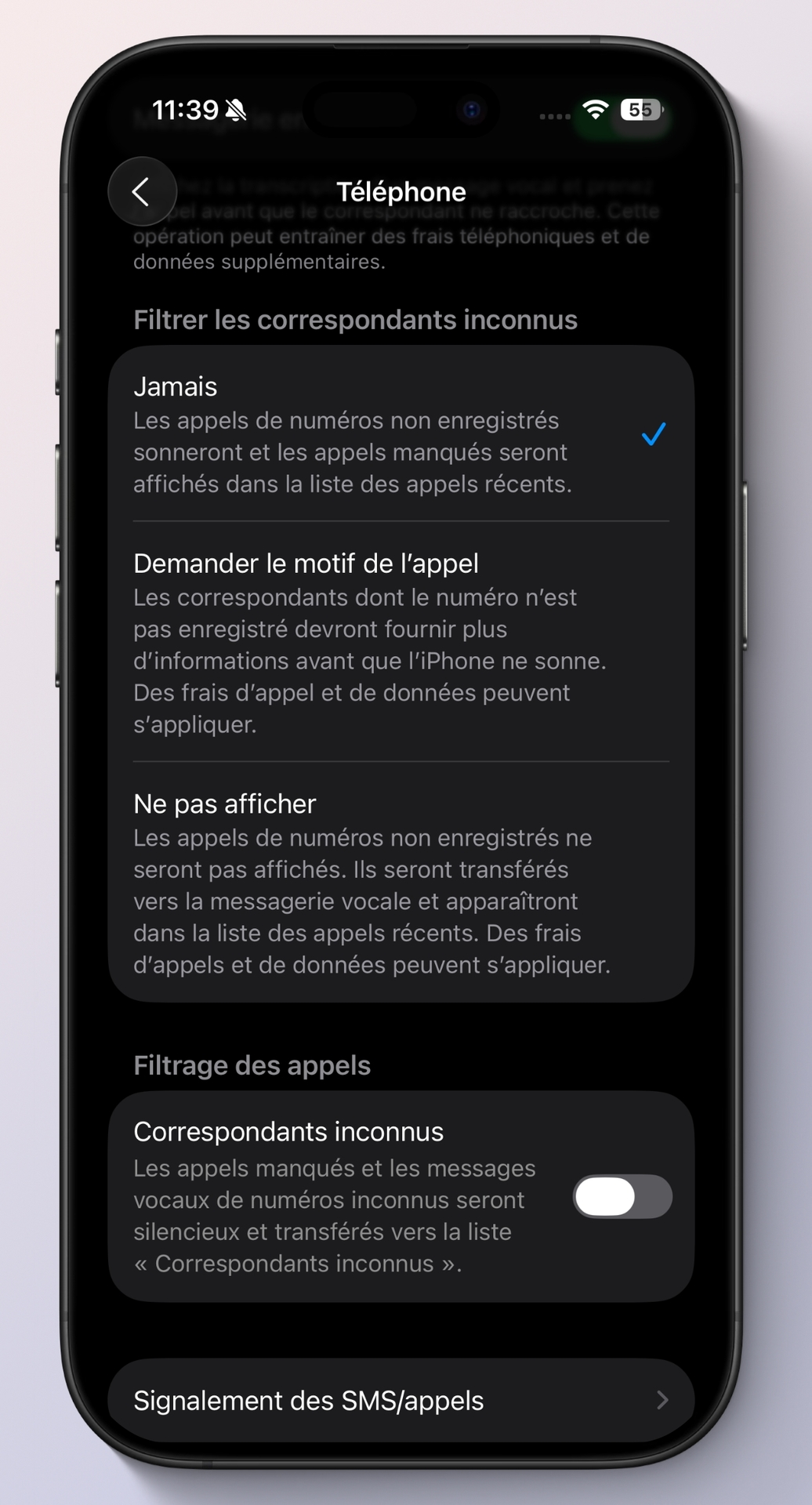
L’application Téléphone profite des avancées en IA pour récupérer des fonctionnalités très intéressantes. Si vous allez dans Réglages > App > Téléphone, vous pouvez choisir de filtrer les appels d’inconnus. Vous pouvez alors décider que l’iPhone décroche pour vous en silence et demande plus d’informations à l’appelant, comme son nom et la raison de son appel. Une fois cela fait, l’iPhone sonnera et affichera les informations supplémentaires. Vous pourrez alors décider de répondre… ou pas. Si cela fonctionne vraiment correctement, cela pourrait presque tuer le démarchage sauvage.
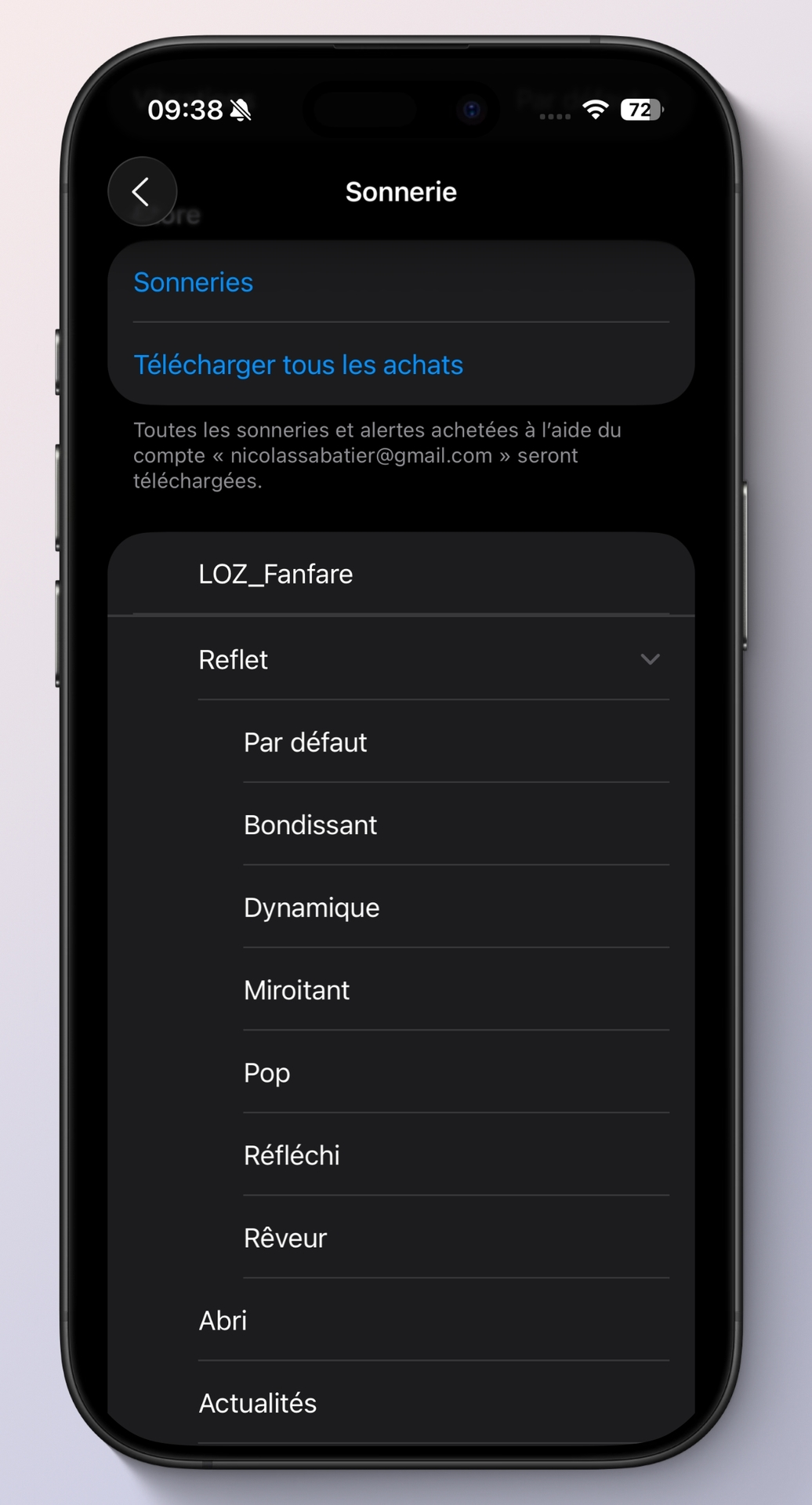
Apple en profite pour ajouter six nouvelles sonneries dans iOS 26. Elles sont des variations de la sonnerie Reflet : Bondissant, Dynamique, Miroitant, Pop, Réfléchi et Rêveur. Vous pouvez les trouver dans Réglages > Sons et vibrations > Sonnerie.
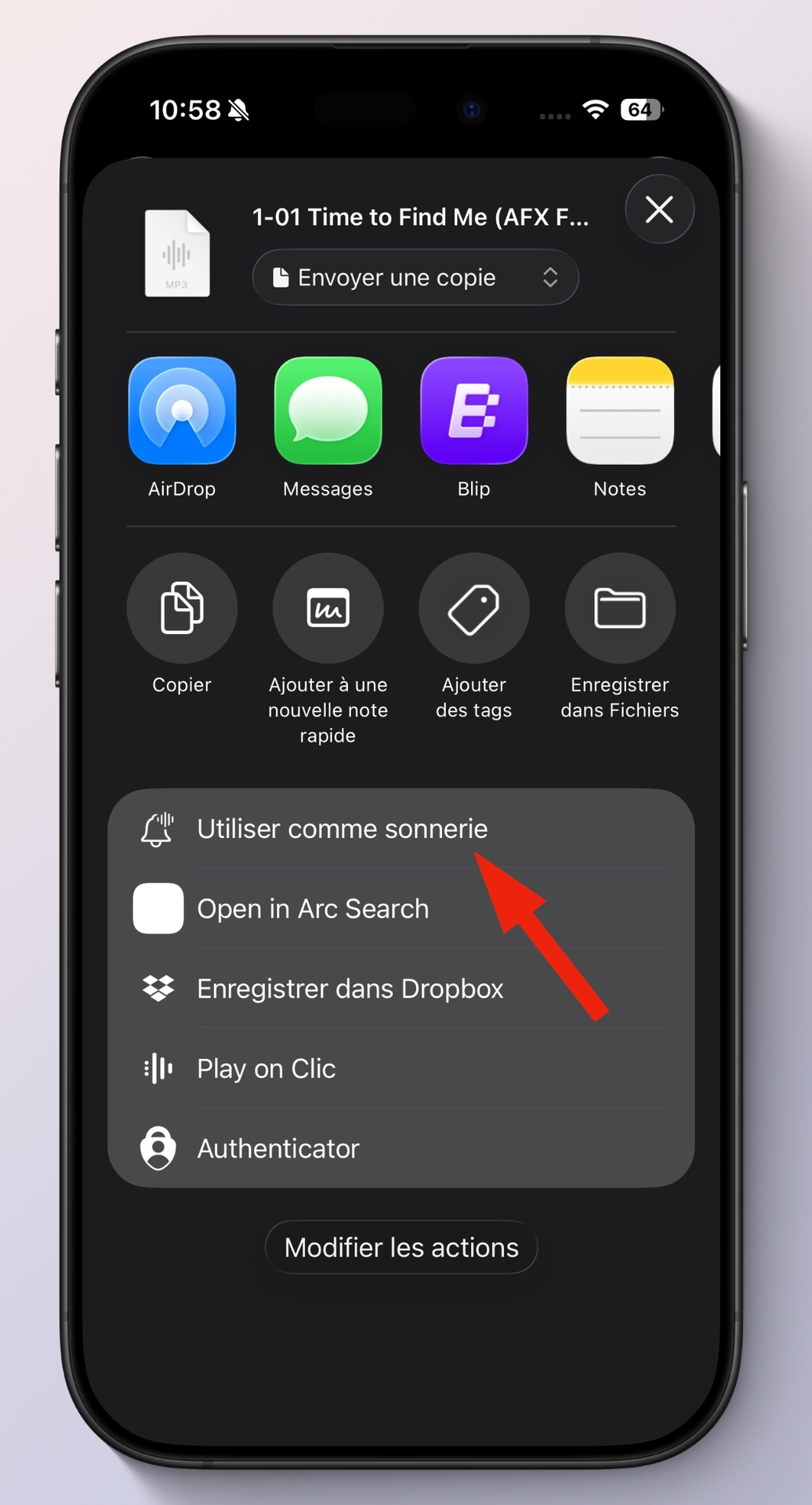
Nouveauté surprenante : il est maintenant possible de choisir facilement n’importe quelle sonnerie. Jusqu’à présent, il était assez fastidieux de mettre une sonnerie à partir d’un fichier audio. Maintenant, il suffit d’avoir un fichier audio non protégé dans l’application Fichier et de cliquer sur le bouton partager. En allant tout en bas, vous pourrez alors activer l’option pour l’utiliser comme sonnerie.
Vous pouvez utiliser facilement un fichier audio comme sonnerie dans l'application Fichiers.
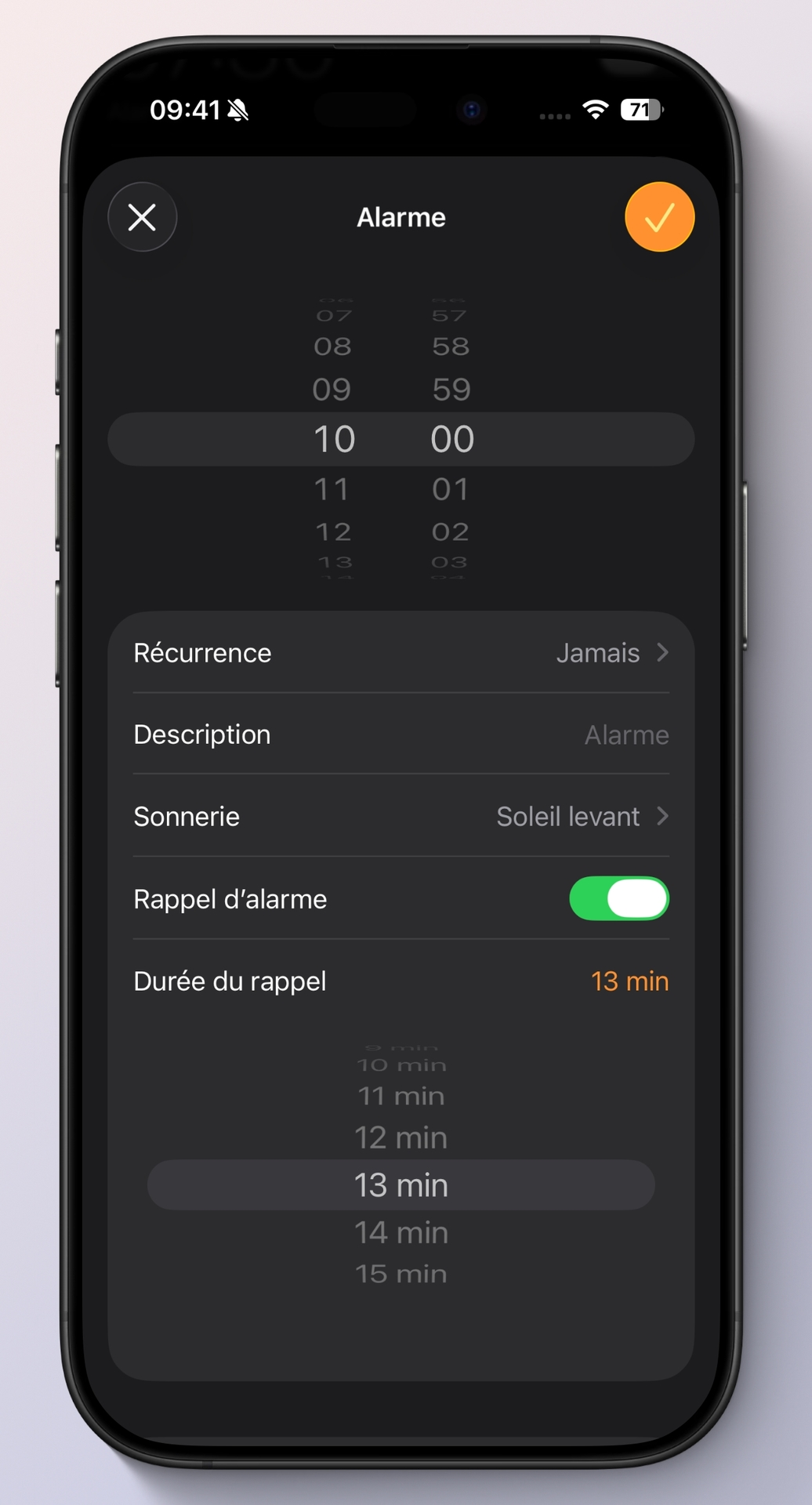
Autre nouveauté : vous avez maintenant la possibilité de choisir le temps de snooze (ou durée du rappel en français) d'une minute jusqu'à 15 minutes.
Appareil photo
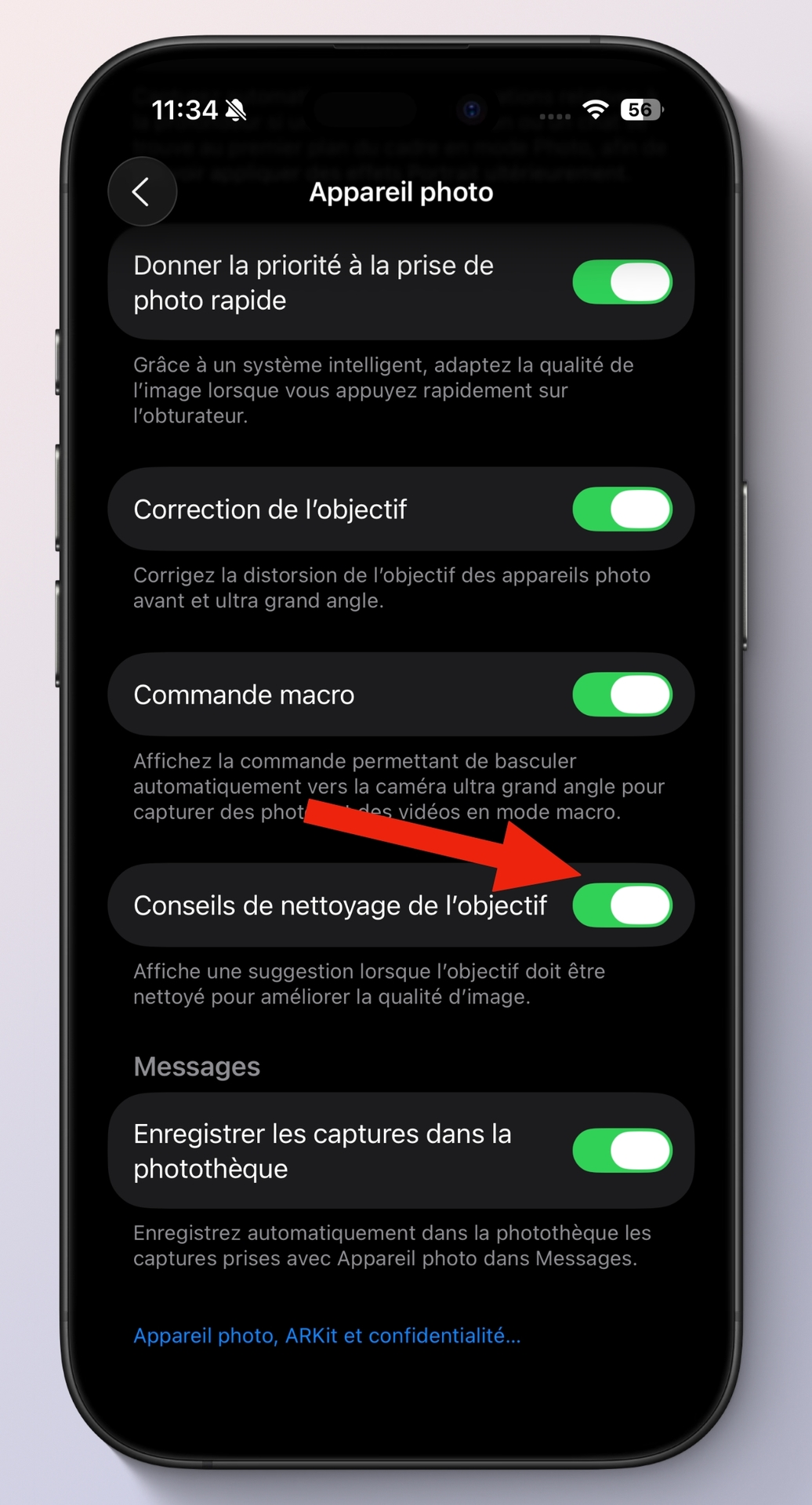
Voici une fonctionnalité qu’il faut absolument activer sur les iPhone de vos parents (et enfants). Dans Réglages > Appareil Photo, il y a une fonctionnalité à activer qui s'appelle Conseils de nettoyage de l’objectif. Votre iPhone vous dira alors quand il faut nettoyer votre objectif tout gras à cause des traces de doigts. C'est la fin des photos floues à cause d'objectifs sales !
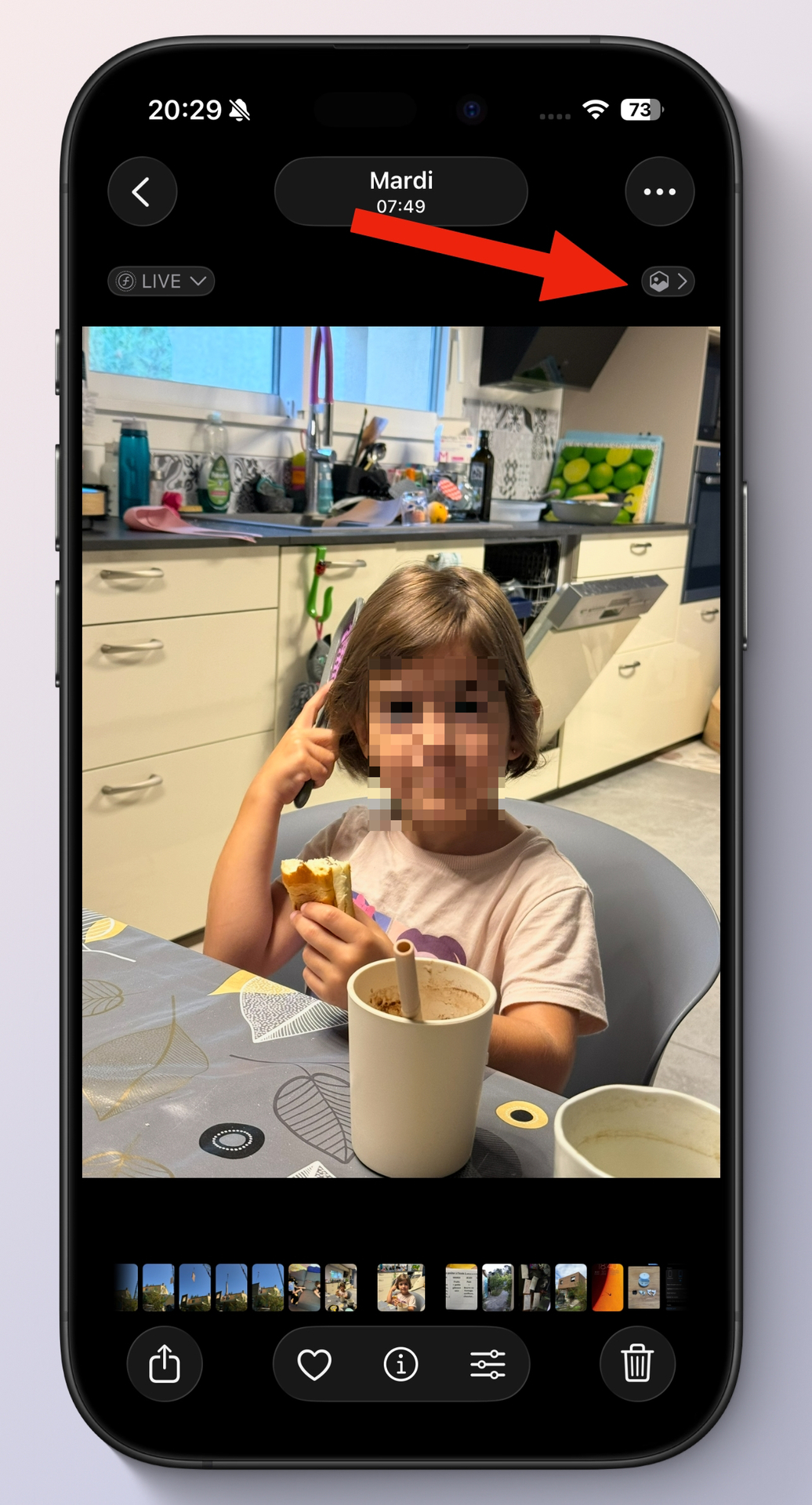
Puisqu’on parle de photos, vous pouvez désormais transformer vos photos avec un effet 3D saisissant. L'option s'appelle Scène spatiale qui se trouve sous la forme d'un bouton en haut à droite de la photo.
Vous pouvez aussi avoir cet effet sur les photos de l'écran verrouillé qui rend très bien.
Apple Musique
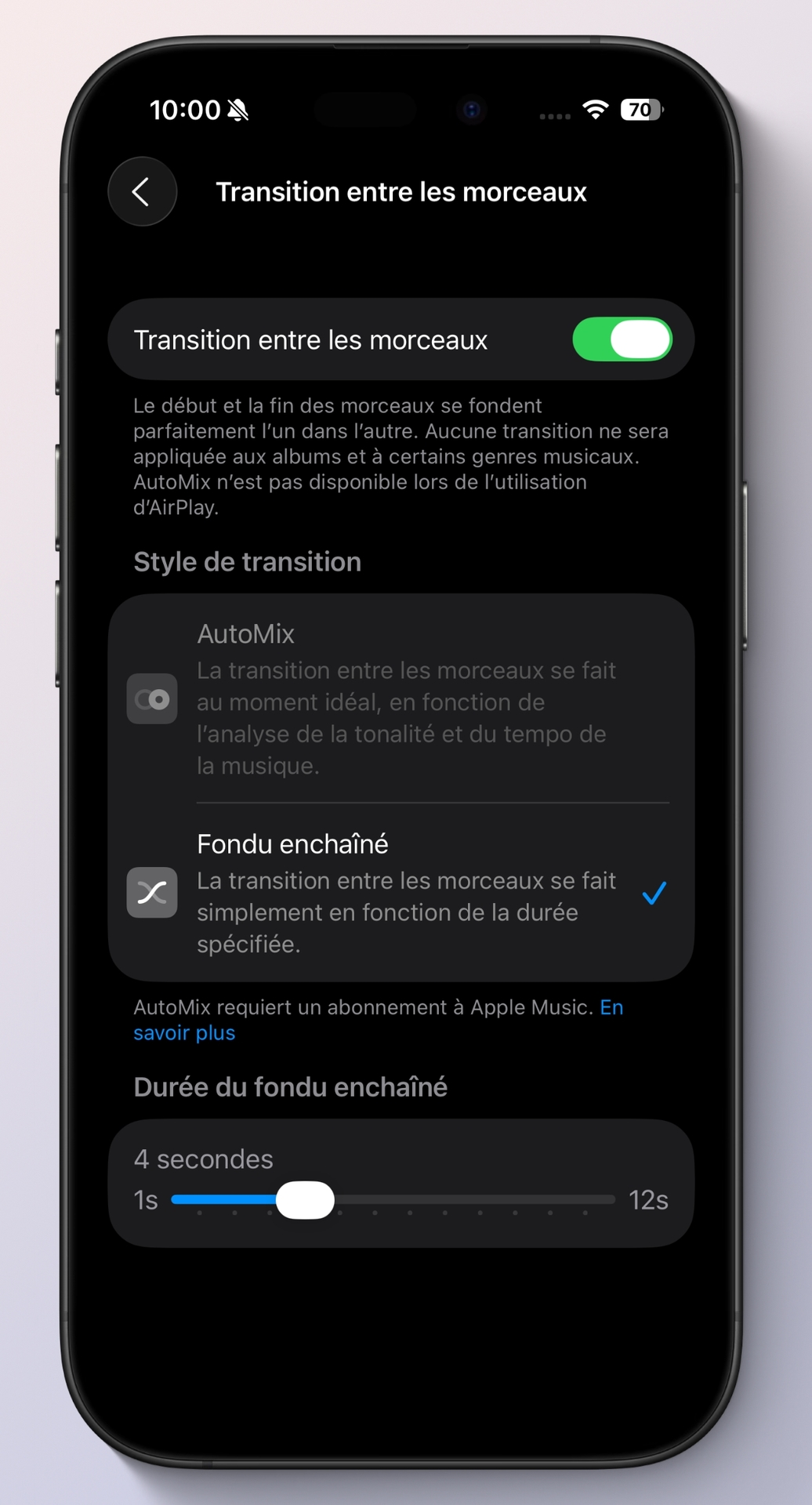
Apple n'a pas été avare en nouvelles fonctionnalités avec son service de streaming. Nous avions d'ailleurs écrit un article dédié lors de la beta cet été. Annoncée à la WWDC, la très bonne fonctionnalité Automix a rapidement été piquée, avant sa sortie, par Spotify sous le nom Mix. C’est un système intelligent de transition entre morceaux, similaire à ce que pourrait faire un DJ. Comme beaucoup des autres nouveautés, Automix n'est disponible que si vous avez un abonnement pour Apple Musique. Pour l'activer, direction les réglages > App > Musique > Transition entre les morceaux.
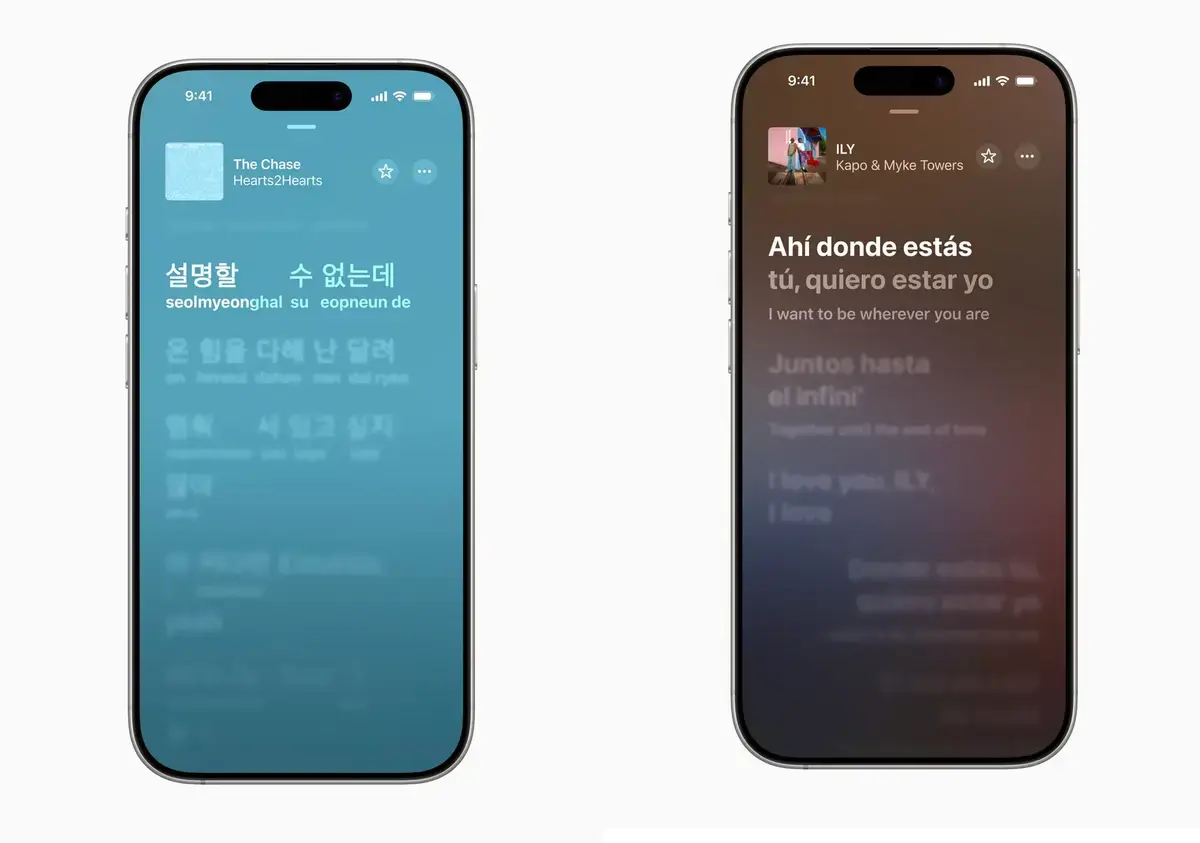
Toujours dans l'exploitation des fonctionnalités proposées par l'IA, Apple vous permet de traduire les paroles des chansons. Non seulement cela, mais Apple Musique vous apprend aussi à prononcer correctement les paroles : utile pour les fans de K-Pop.
Apple Musique traduit les paroles et vous indique comment les prononcer dans la langue originale.
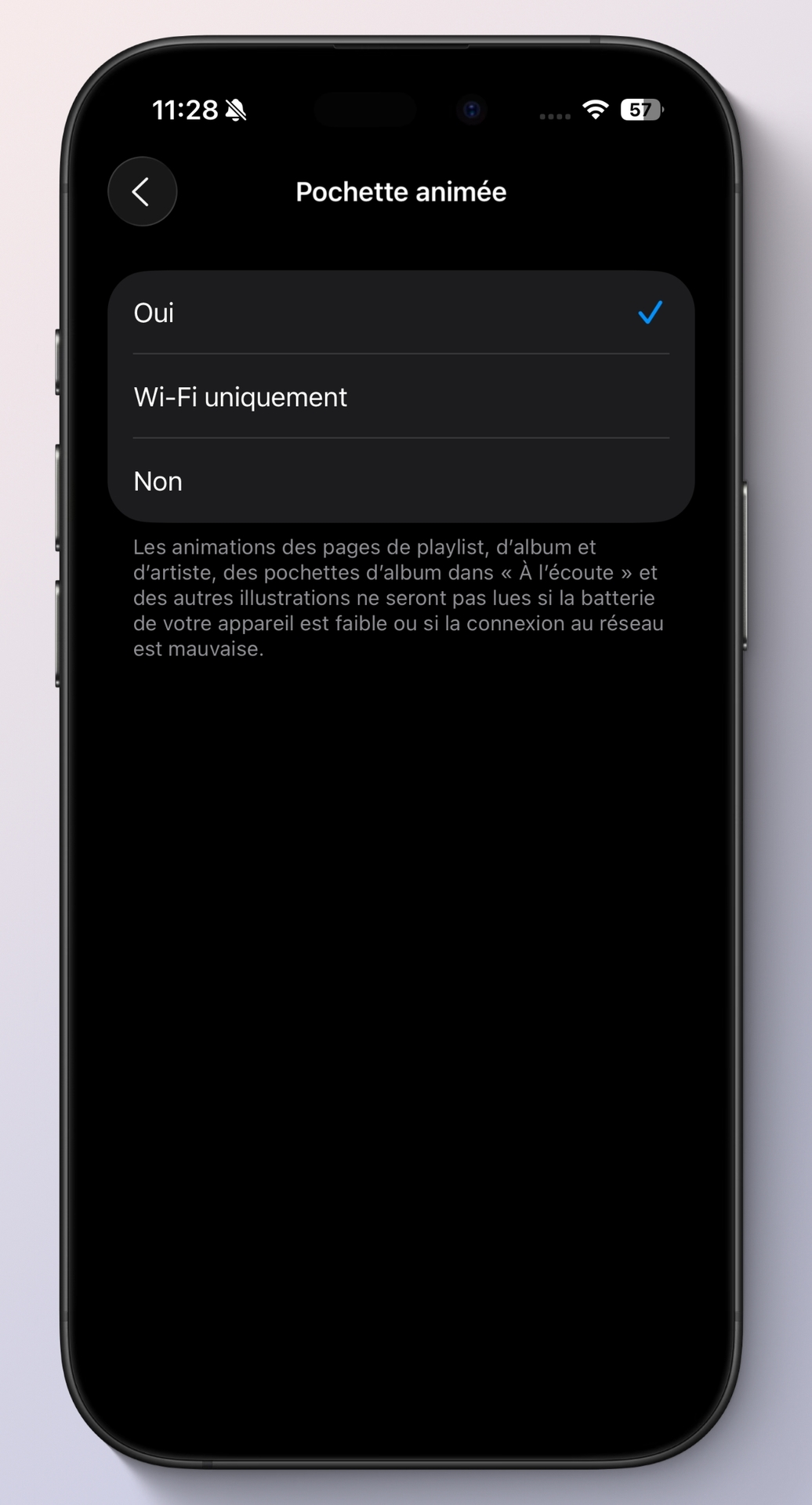
Pour rendre votre écran toujours allumé de votre iPhone plus attrayant, Apple Musique vous permet d'animer les pochettes d'album directement sur votre écran verrouillé. L'effet est très réussi et change d'une pochette à l'autre. Ce qui est intéressant, c'est que cette fonctionnalité ne sera pas exclusive à Apple Musique, Cupertino ayant ouvert son utilisation grâce à une API spécifique. J'ai hâte que Spotifiy l'utilise. Pour l'activer, il faut aller dans Réglages > App > Musique > Pochette animée et activer l'option.
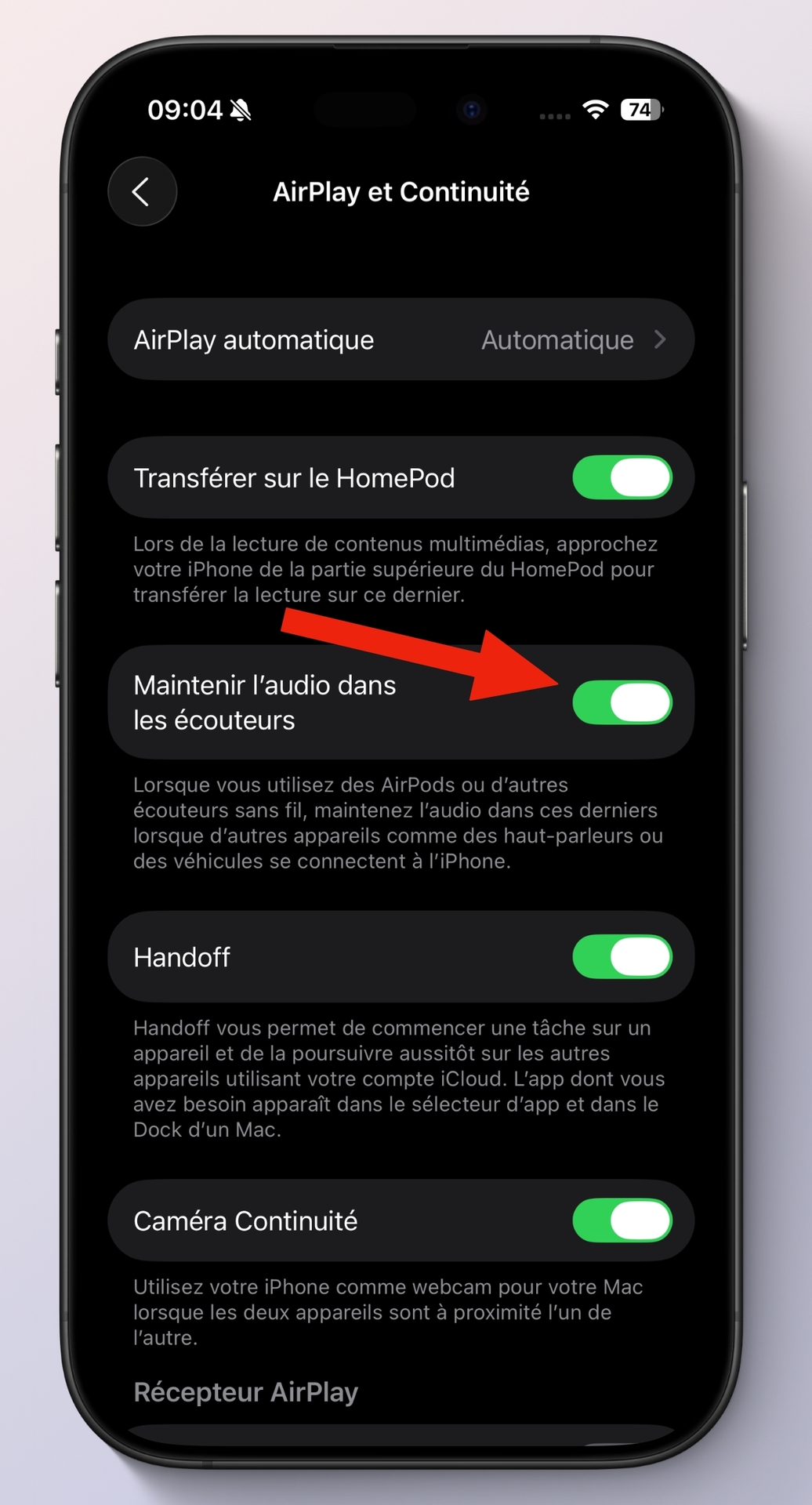
Nouvelle option activable très intéressante : maintenir l'audio dans les écouteurs. Si cela vous est déjà arrivé d'écouter de la musique ou un podcast avec des écouteurs et que l'iPhone se connecte automatiquement à une enceinte connectée et continue la lecture dessus sans que vous le vouliez, cette option est pour vous. Elle va prioriser la lecture de continue audio sur les écouteurs connectés à l'iPhone, même s'il se connecte ailleurs. Pour cela, il faut l'activer dans Réglages > Général > AirPlay et continuité.
Messages
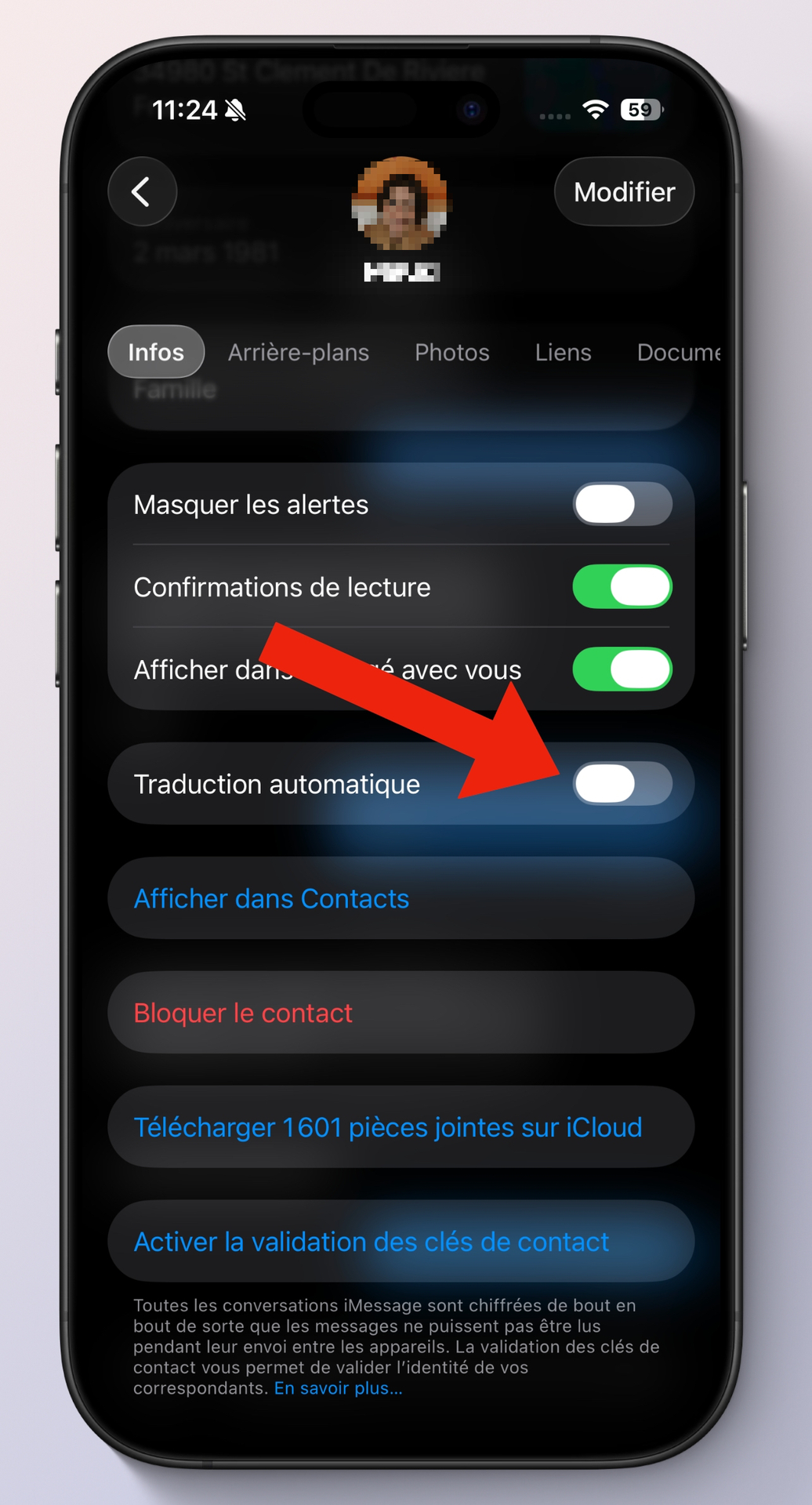
L’application Messages profite, elle-aussi, des apports de l’IA. En premier, la capacité de traduire automatiquement les messages. Vous pouvez choisir, par conversation, si vous voulez la traduction des messages.
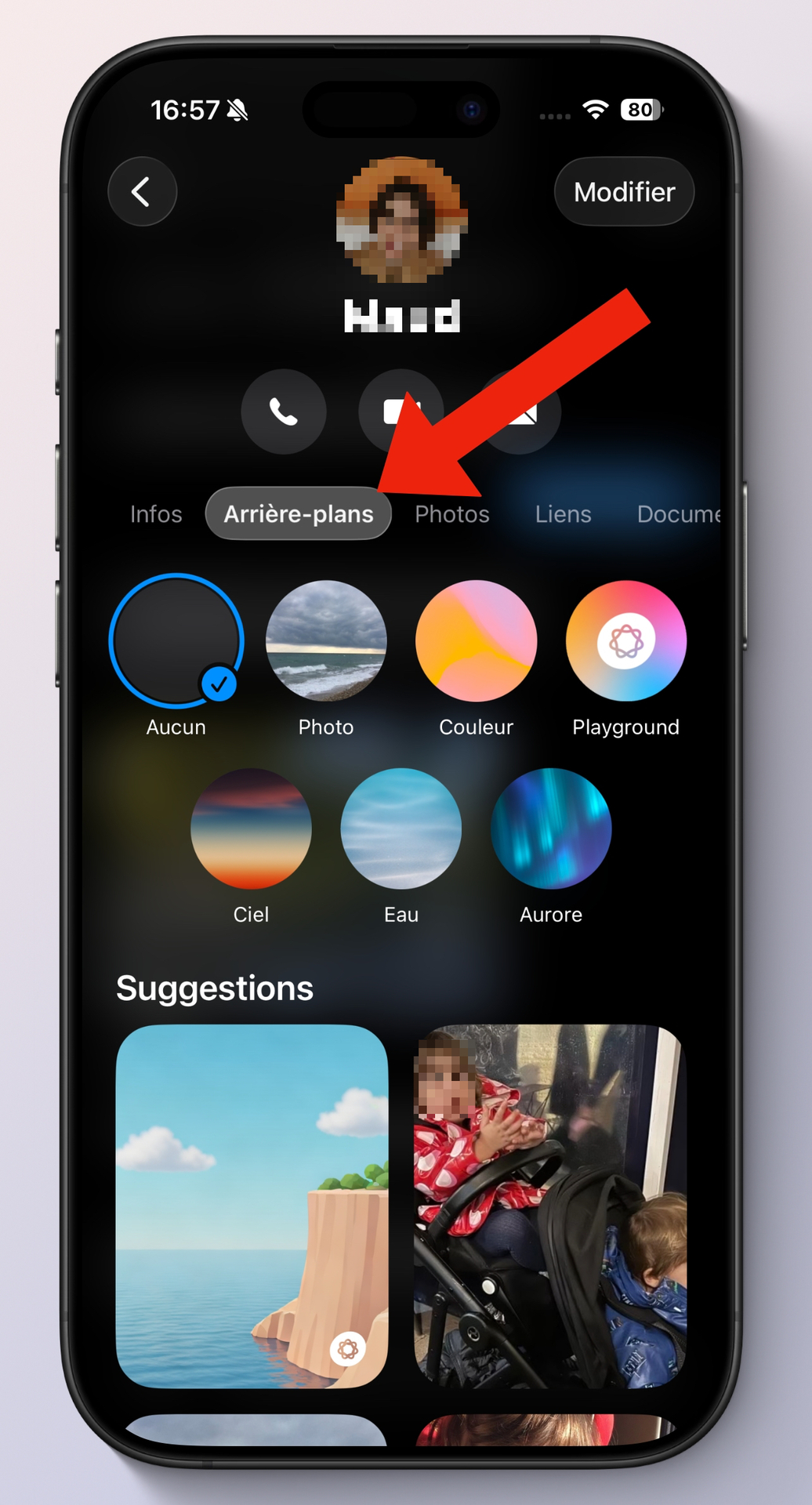
Fonctionnalité beaucoup plus accessoire à mon sens, mais très populaire, vous pouvez changer le fond de chaque conversion. Apple met à disposition ses propres fonds qui sont animés (cela ne va pas améliorer les problèmes de lisibilités d’iOS 26…). Vous pouvez aussi choisir l’une de vos photos. Attention, chaque changement de fond sera appliqué aussi à vos interlocuteurs ! Pour mettre un fond, taper sur le nom de votre interlocuteur dans la conversation et aller dans Arrière-Plans.
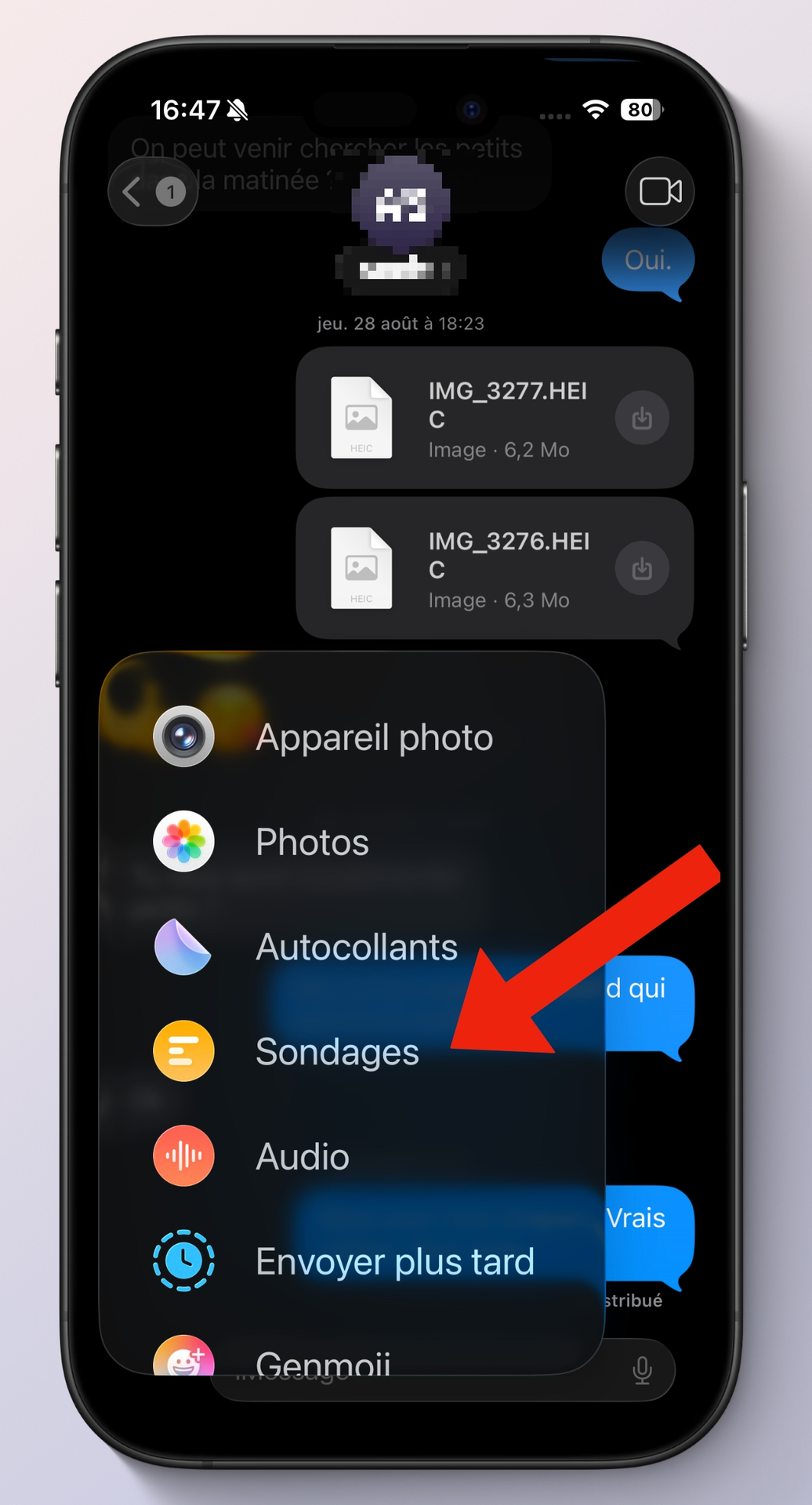
Enfin, vous pouvez ajouter des sondages aux conversations. Pratique pour choisir rapidement le restaurant entre amis !
Puisqu'on est dans les messages, sachez qu'il est possible de copier qu'une partie du texte d'un message. Il suffit de faire un appui long puis de choisir sélectionner.