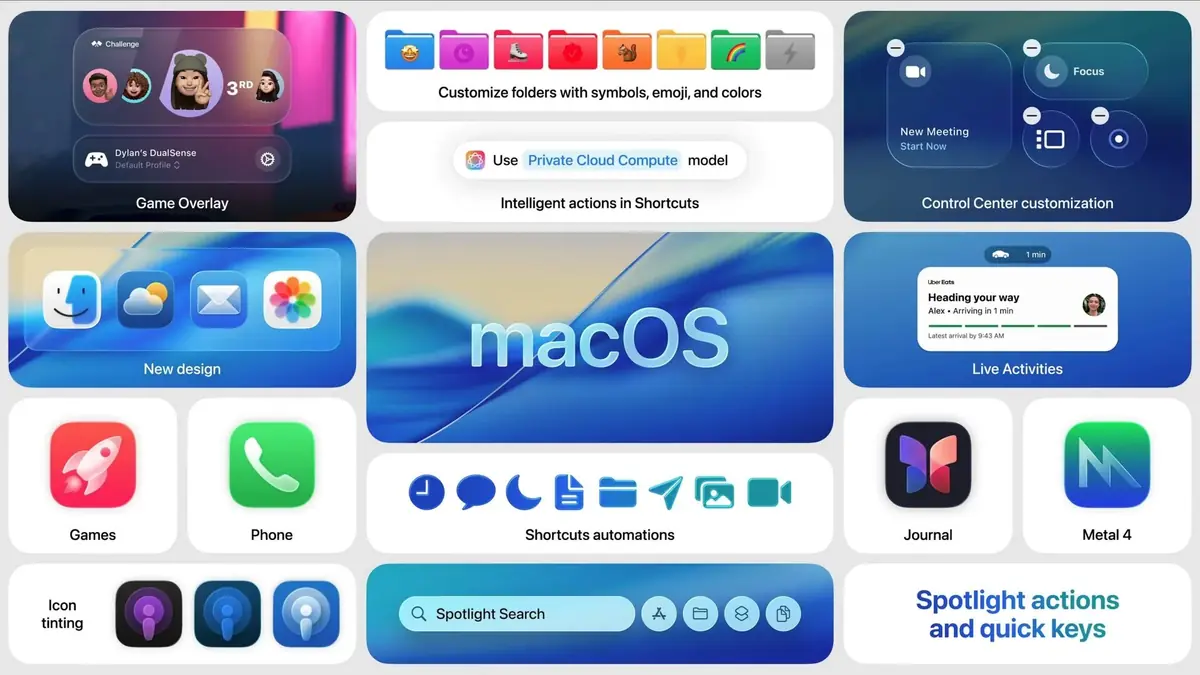
macOS 26 Tahoe vient de sortir et apporte son lot de nouveautés. Avec sa nouvelle notation basée sur l’année et sa nouvelle interface : le rapprochement avec iOS est clair. Voyons les principales nouveautés et comment les exploiter au mieux.
Liquid Glass
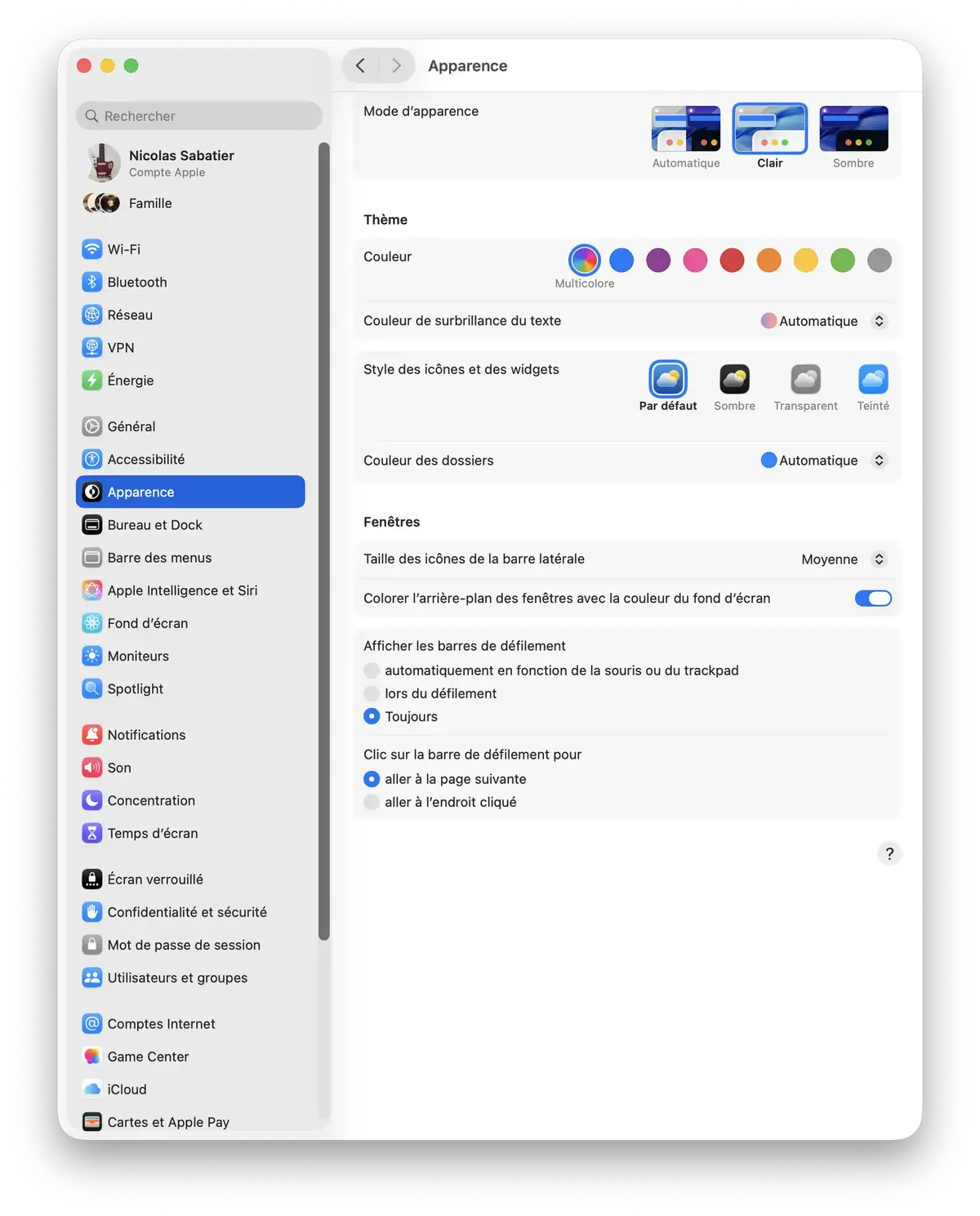
Pour la première fois, le design des systèmes mobiles et de bureau est le même. Avec Liquid Glass, votre Mac peut changer totalement d’apparence. Vous pouvez choisir, par exemple, Transparent où toutes les icônes (même des applications tierces) sont maintenant transparentes sans aucune couleur, ou Teinté qui est la même chose que Transparent, mais vous pouvez choisir une teinte unique pour toute l’interface. Je ne comprends qu’on puisse utiliser ces options car cela rend l’interface beaucoup moins lisible parce que sans contraste, mais elles existent pour ceux qui veulent les essayer.
Vous pouvez modifier l'apparence du système dans les réglages.
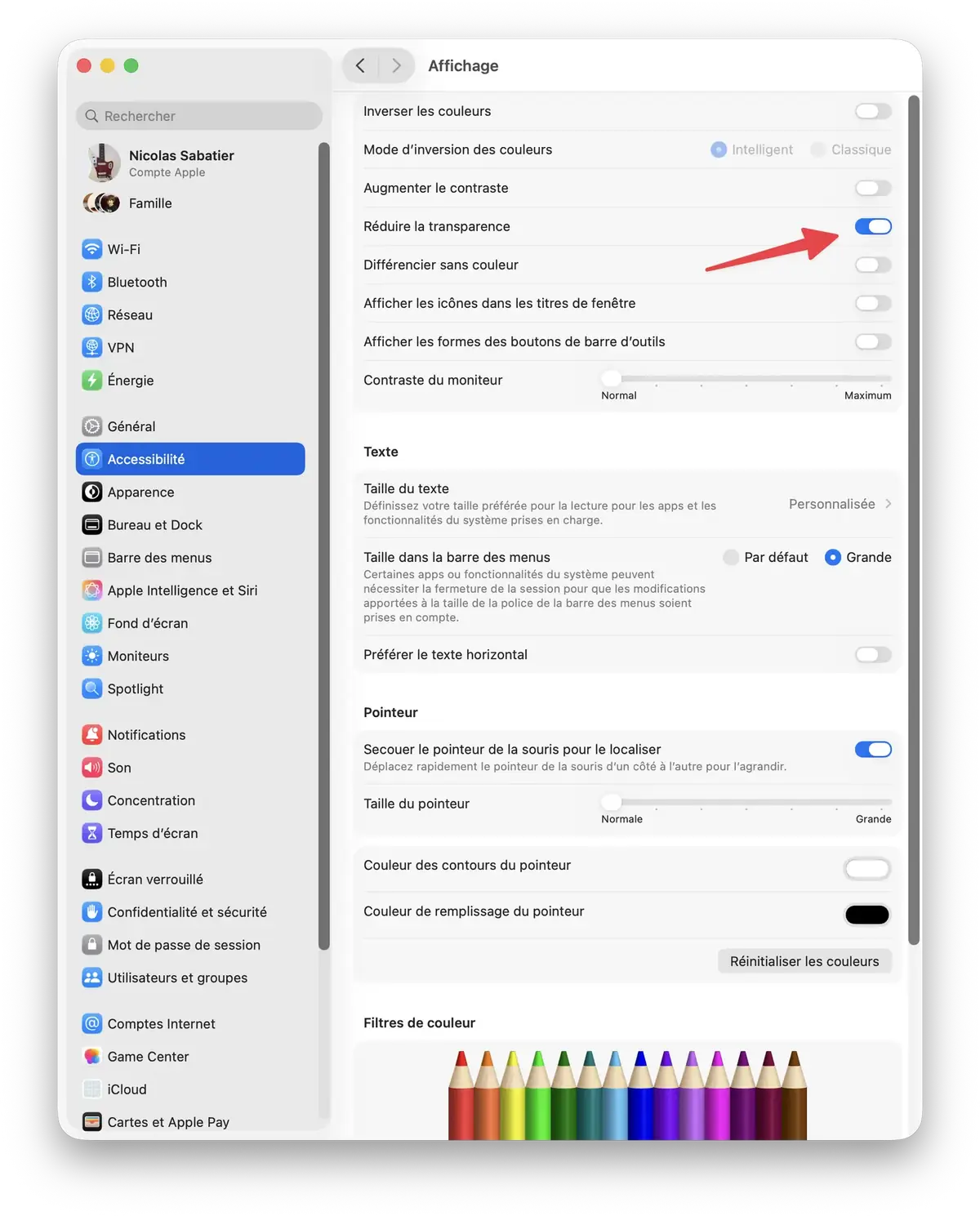
Comme pour iOS 26, il est possible de réduire la transparence dans tout le système afin qu’il soit plus lisible. Il faut aller dans les réglages, puis Accessibilité > Affichage > et cochez Réduire la transparence.
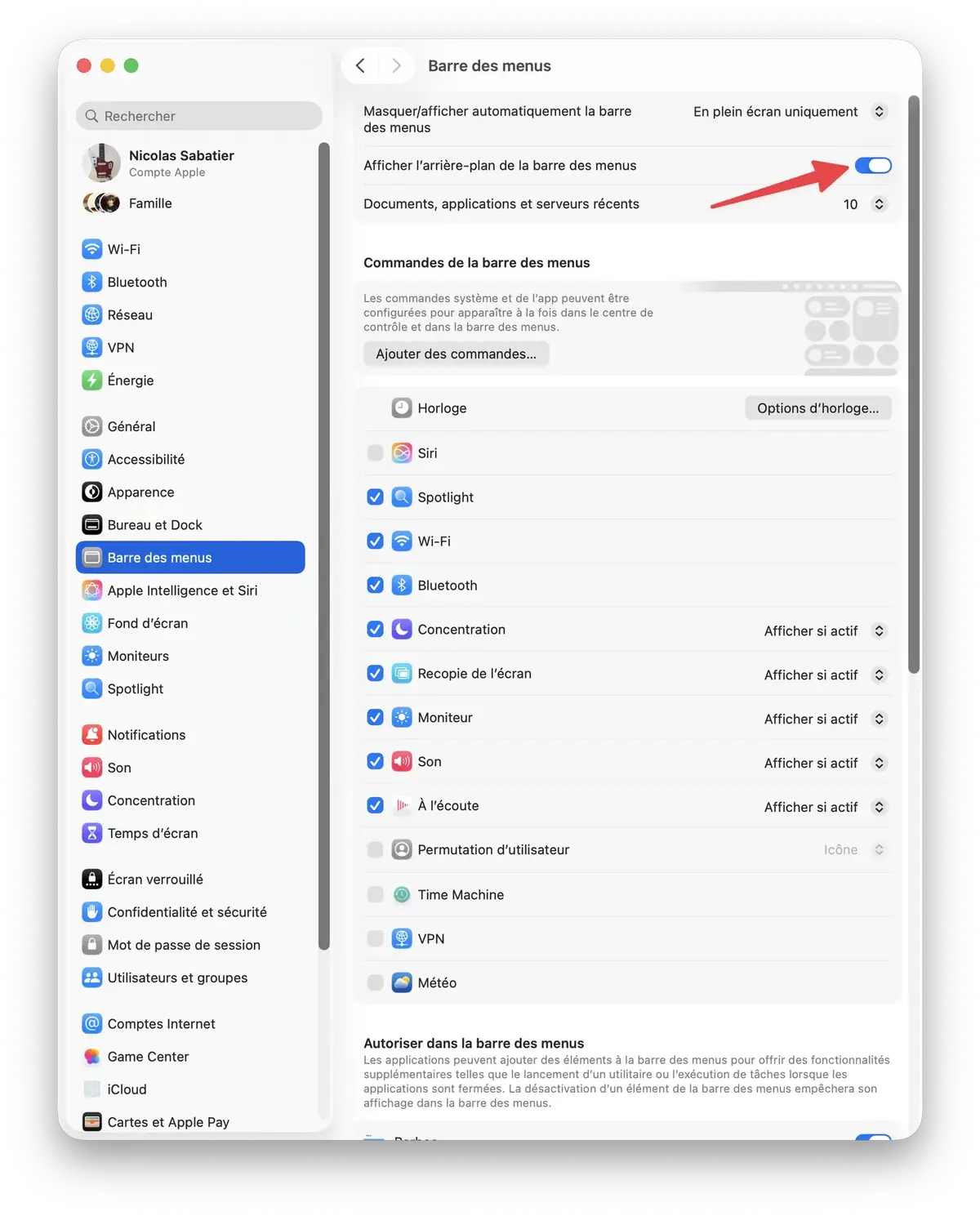
Le premier réglage que j’ai changé immédiatement concerne la barre des menus. Avec Tahoe, elle est transparente par défaut et peu lisible. Pour qu’elle reçoive un fond uni, il faut aller dans Réglages > Barre des menus > et cochez Afficher l’arrière-plan des menus.
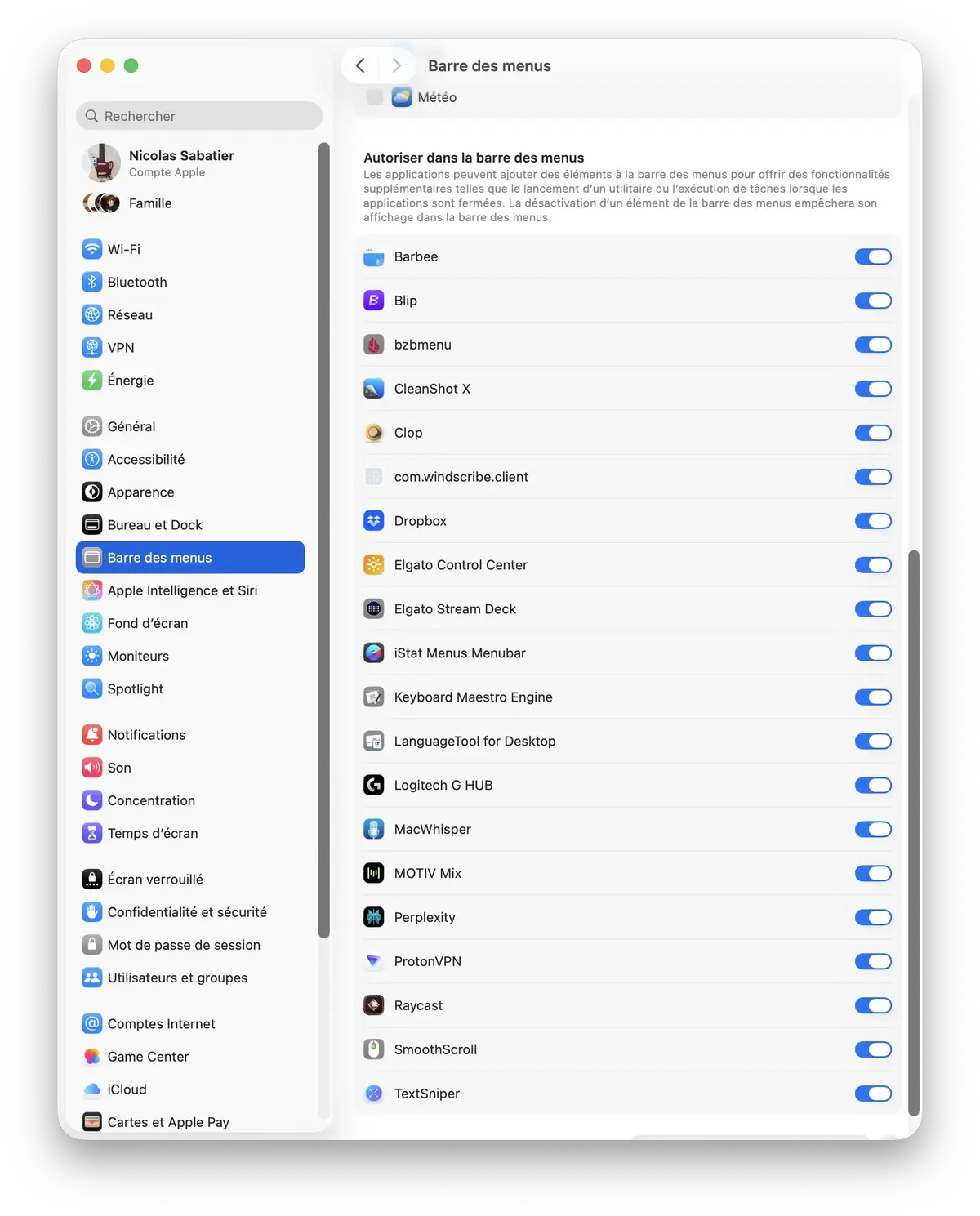
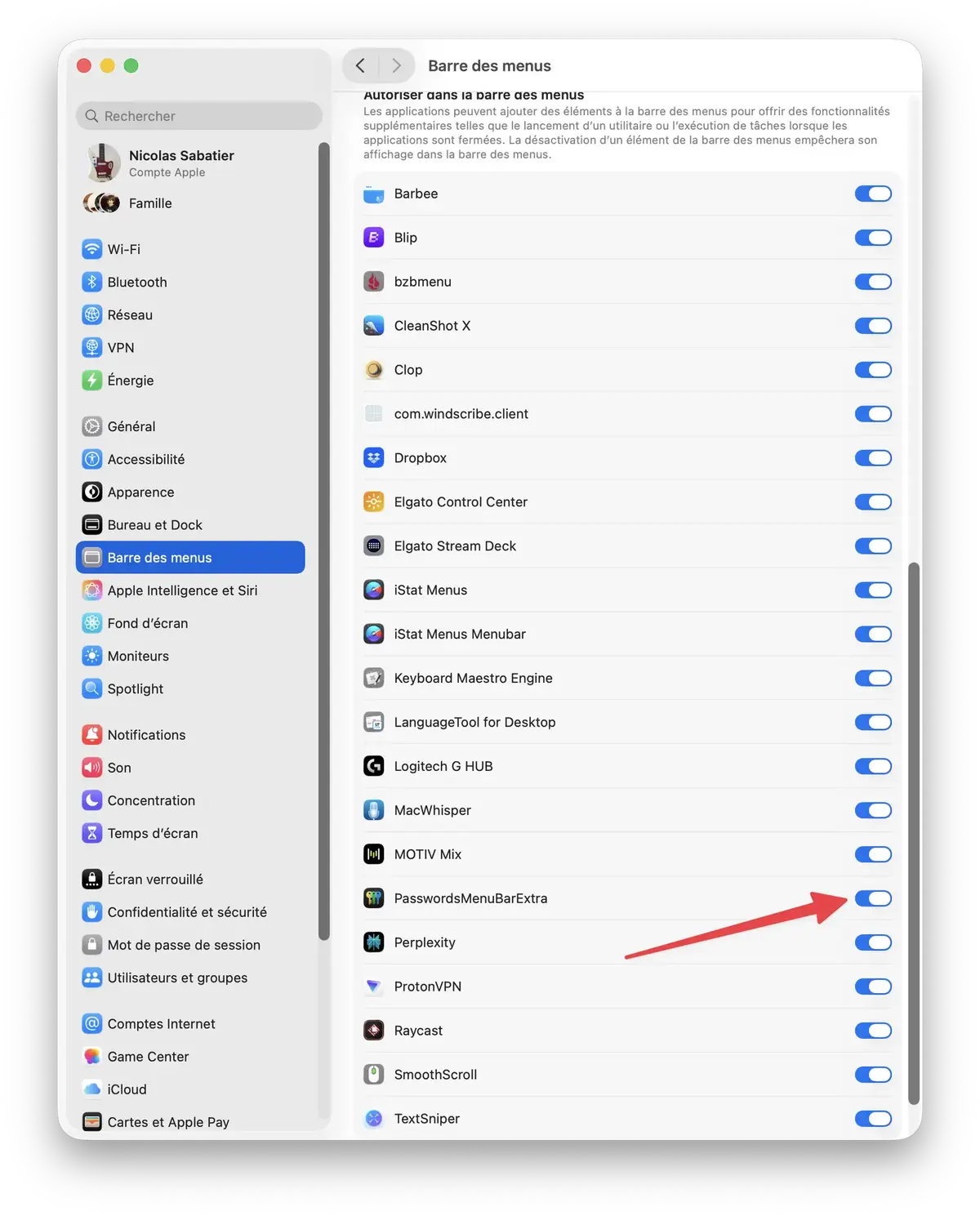
Puisque nous sommes dans ce tout nouveau sous-menu pour la gestion de la barre des menus, profitons-en. Vous pouvez maintenant choisir quelle application apparait dans la barre des menus. Pas besoin de le faire application par application, tout est accessible au même endroit.
Vous pouvez choisir quelle application apparait dans la barre des menus dans les réglages.
De manière générale, le passage à Liquid Glass est moins extrême sur Tahoe que sur iOS 26. Cependant, j’ai remarqué pas mal de bugs, surtout au niveau des applications et de la gestion de leur affichage. Les développeurs s'en plaignent ouvertement d'ailleurs. Je vous conseille donc d’attendre la version 26.1, chose qu’il faut toujours faire à mon sens. Mon MacBook Pro, qui est mon ordinateur professionnel, restera sur Sequoia encore pour quelques mois. Cependant, beaucoup de mes collègues à Mac4Ever se plaignent d'iOS 26, mais trouvent macOS 26 assez stable.
Centre de contrôle
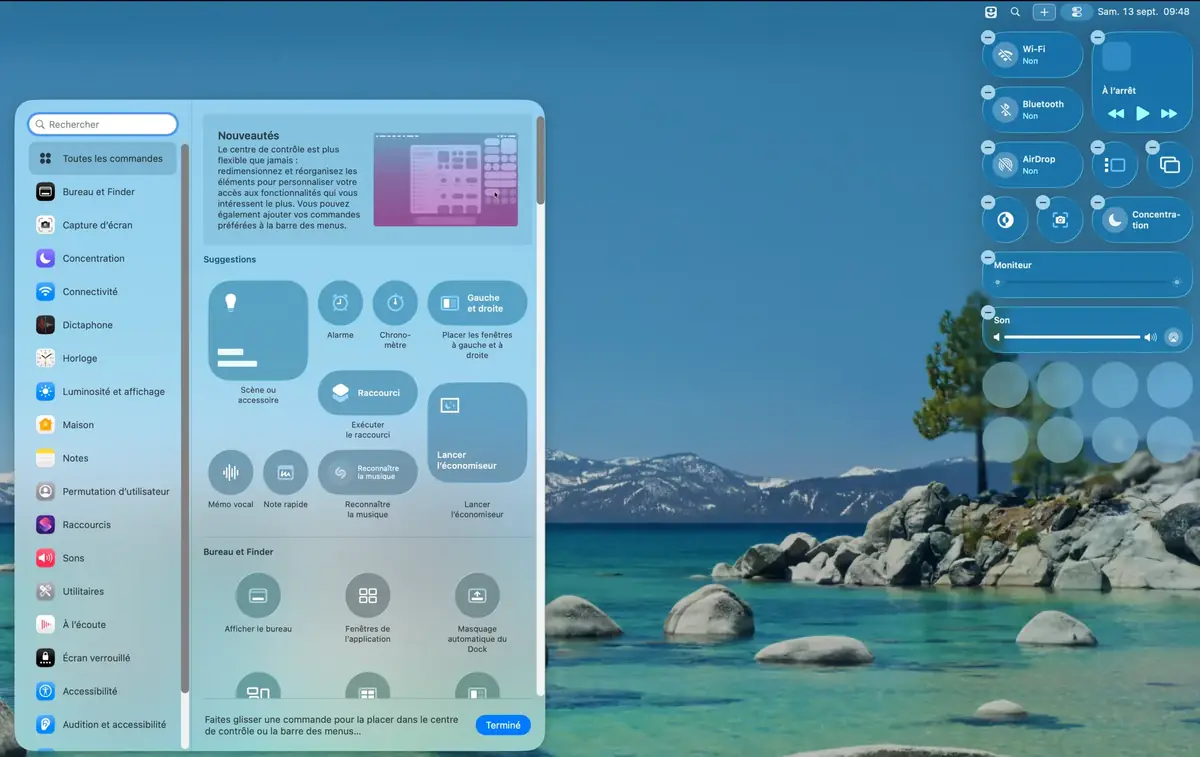
Le centre de contrôle de Tahoe se rapproche de plus en plus de celui que l'on trouve sur iPhone/iPad. Il est évidemment modifiable en cliquant en bas sur le texte Modifier les commandes.
Vous aurez alors la possibilité de glisser/déposer des boutons comme les alarmes, chronomètres ou encore une fonction de reconnaissance de musique utilisant Shazam. Les fonctionnalités ne manquent pas comme un bouton pour activer le mode basse consommation ou pour passer au mode sombre.
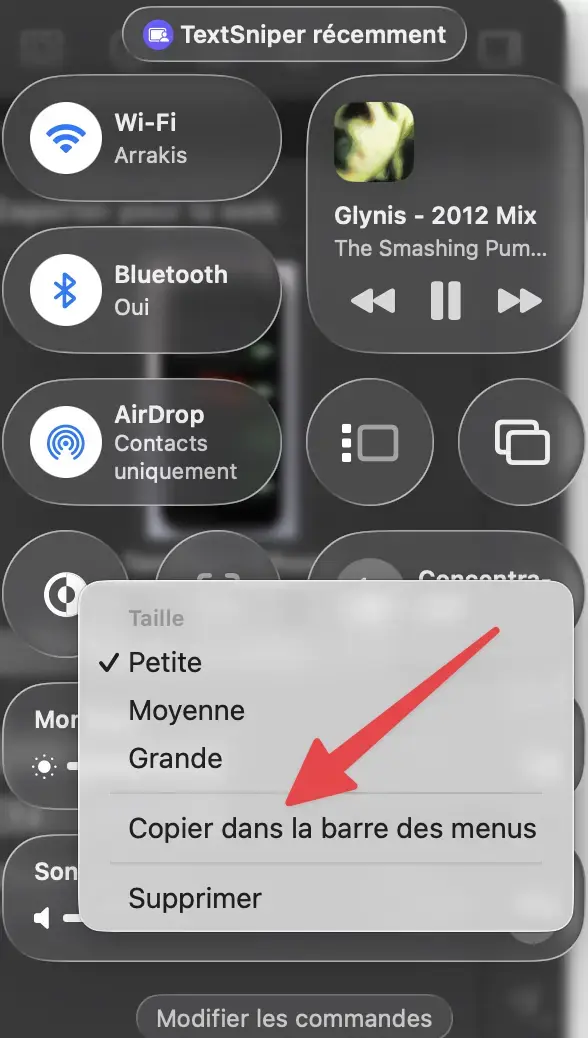
Petite astuce : vous pouvez ajouter n’importe quel bouton du centre de contrôle à votre barre des menus en faisant clic droit dessus et sélectionnez Copier dans la barre des menus.
Vous pouvez aussi modifier la taille des boutons sur centre de contrôle avec ce même clic droit.
Application Apps
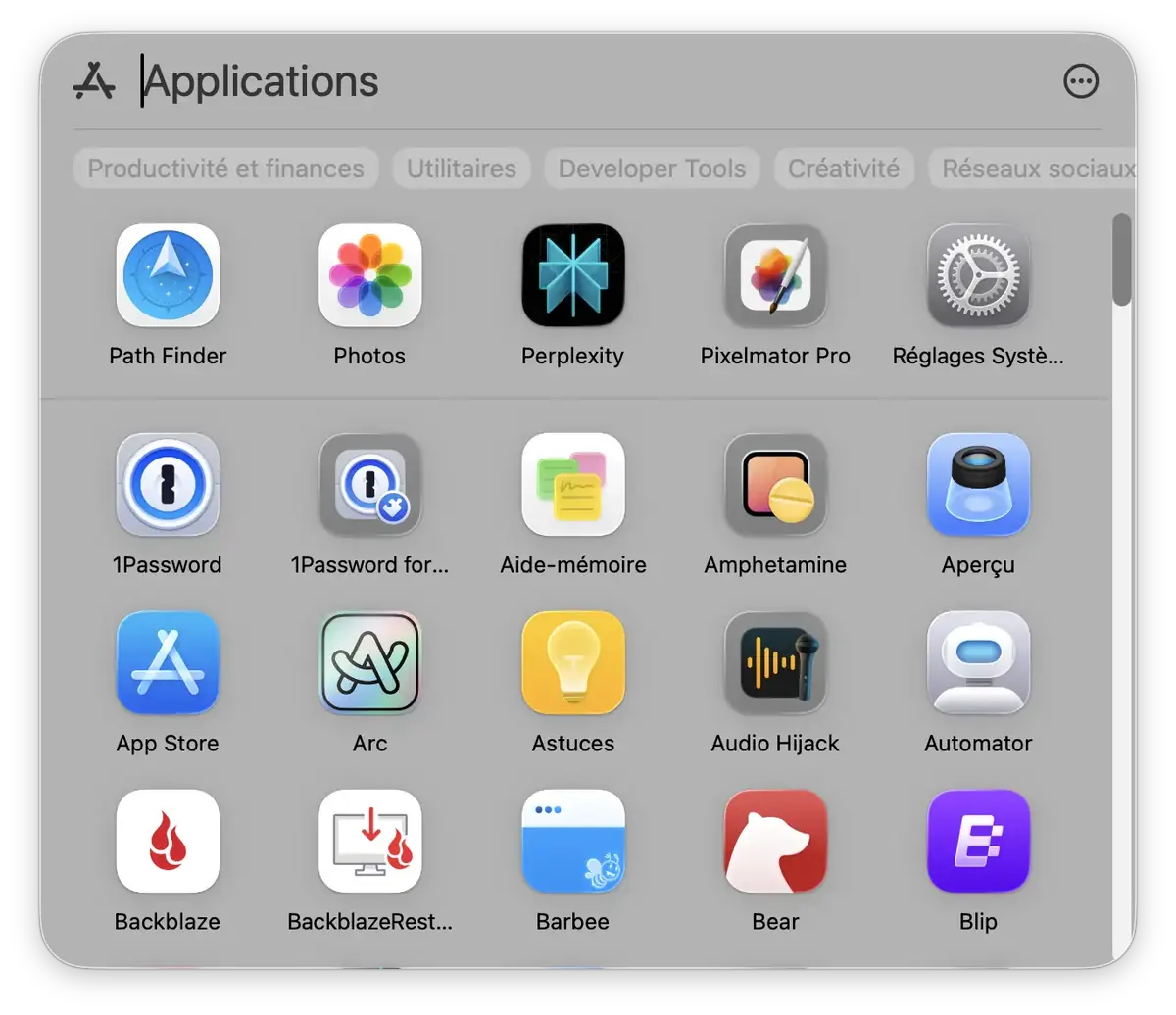
L’application LaunchPad a disparu mais est remplacée par Apps. Attention, Apps n’est pas vraiment une application, c’est juste le raccourci pour accéder à la liste d’applications de Spotlight.
Apps remplace le LaunchPad mais pas complétement.
Pour les fans du LaunchPad, ce remplacement est quelque peu amer. Par exemple, impossible de faire des dossiers ou de changer l’ordre d’apparitions des applications. Heureusement, des projets open-source se sont créés afin de palier à ces manques comme LaunchNext ou LaunchNow.
Spotlight
Justement, abordons sans doute le plus gros changement de Tahoe : la grande mise à jour de Spotlight. Arrivé en 2005 avec Mac OS X 10.4 Tiger, Spotlight n’a pratiquement pas évolué depuis 20 ans. Par contre, différents concurrents, appelés launchers, ne l’ont pas attendu. Vous pouvez lire, par exemple, l’article sur mon utilisation de Raycast.
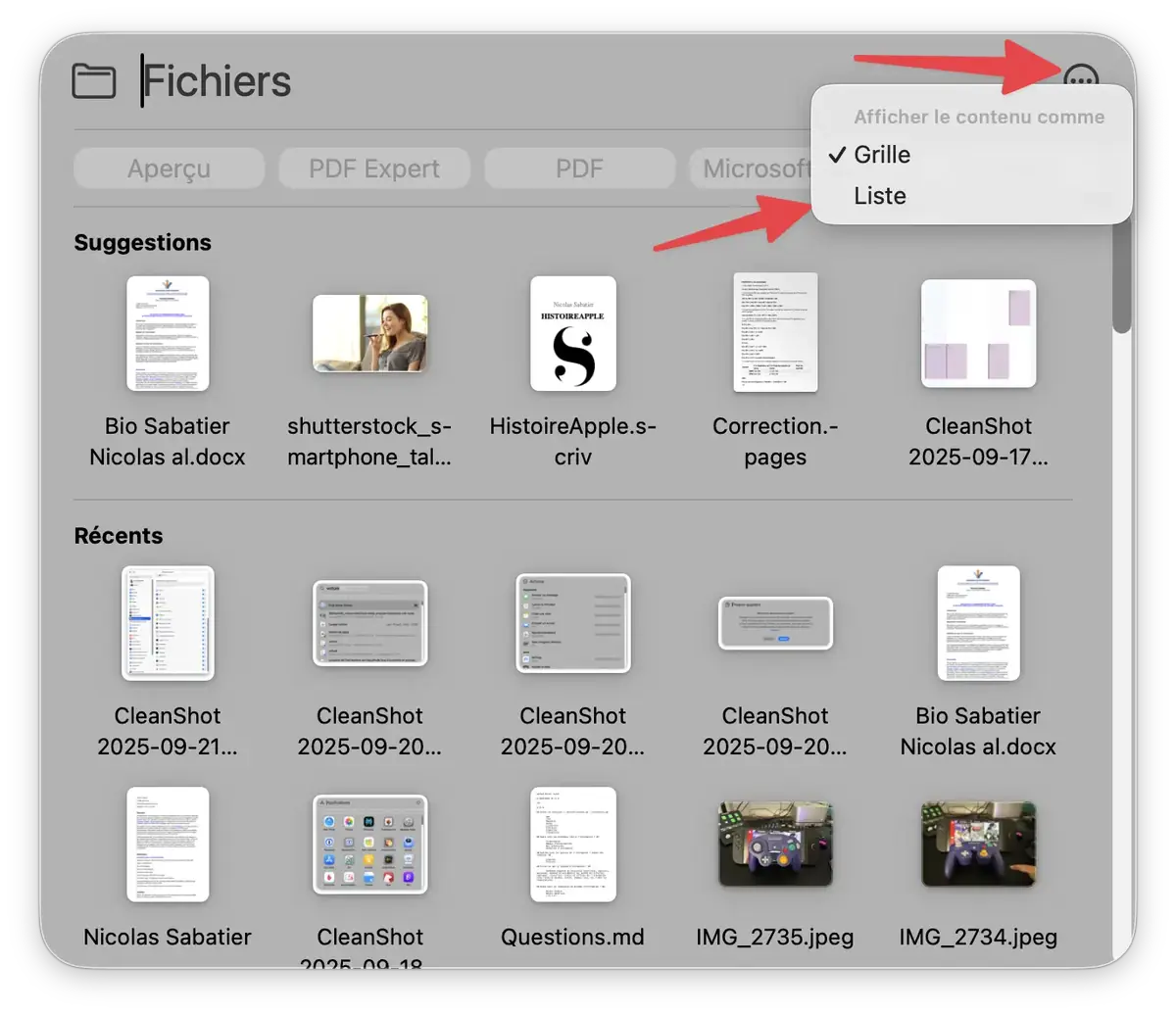
Pour lancer Spotlight, cela n’a pas changé : par défaut, c’est ⌘ espace. Une fois dans Spotlight, vous pouvez accéder à quatre catégories en utilisant les flèches du clavier : applications, fichiers, actions et presse-papiers. Elles sont aussi accessibles grâce à des raccourcis claviers. Par exemple, ⌘1 lance la recherche d’applications et ⌘4 lance le presse-papiers. Ainsi, enchainer ⌘ espace avec ⌘4 vous amène rapidement au presse-papiers.
Le premier réglage pour Spotlight que je vous conseille est l’affichage des résultats par liste et non pas par grille. Pour chaque recherche, Spotlight permet de filtrer les résultats : vous pouvez aussi afficher uniquement les résultats venant des mails ou de l’historique de navigation de Safari, etc.
Pour voir l’historique de vos recherches, il suffit de taper sur la touche de la flèche vers le haut. Les deux premières catégories de Spotlight sont explicites : applications vous permet de rechercher des applications pour les lancer et fichiers vous permet de faire des recherches sur vos fichiers présents sur votre disque dur.
Actions (Quick keys)
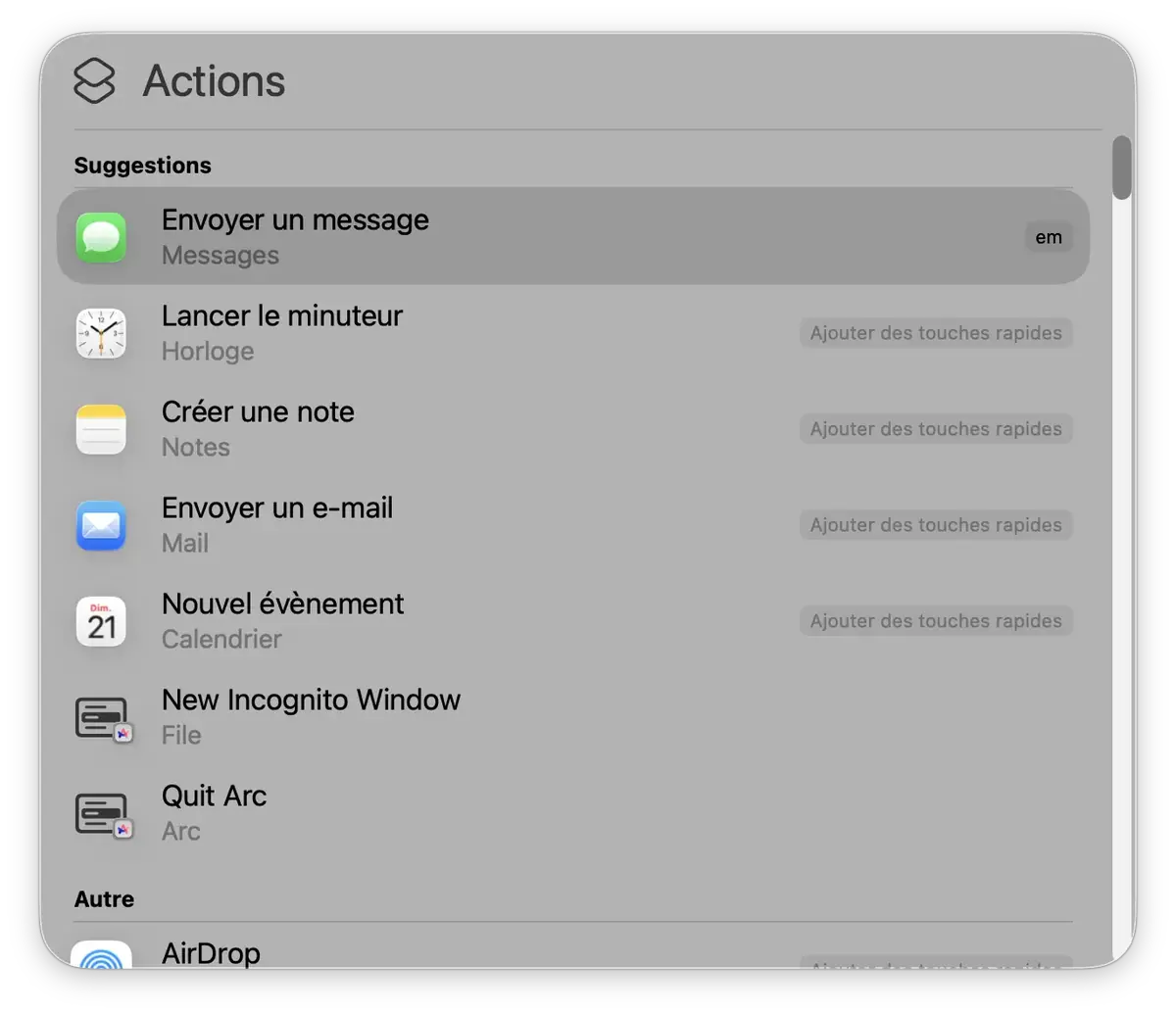
La troisième catégorie, Actions (aussi appelé Quick Keys), est toute nouvelle. Elle permet de créer des raccourcis claviers, utilisables dans Spotlight, pour certaines actions. Par exemple, je peux décider que le raccourci em, tapé dans Spotlight, permet d’envoyer un message. Et cela directement, sans demande de confirmation et sans à avoir besoin que l’application Messages soit ouverte. Ainsi, taper ⌘ espace em me permet de taper un message. Rapide et efficace.
Le raccourci em permet d'envoyer un message. Notez qu'il est possible d'ajouter un raccourci rapidement pour les autres actions.
Je ne vais pas aller plus dans les détails car il y a beaucoup à écrire sur le sujet, mais sachez que la catégorie Actions offre une myriade de raccourcis aussi différents que lancer un minuteur, envoyer un mail ou encore convertir un fuseau horaire.
Historique de copier/coller (Presse-papiers)
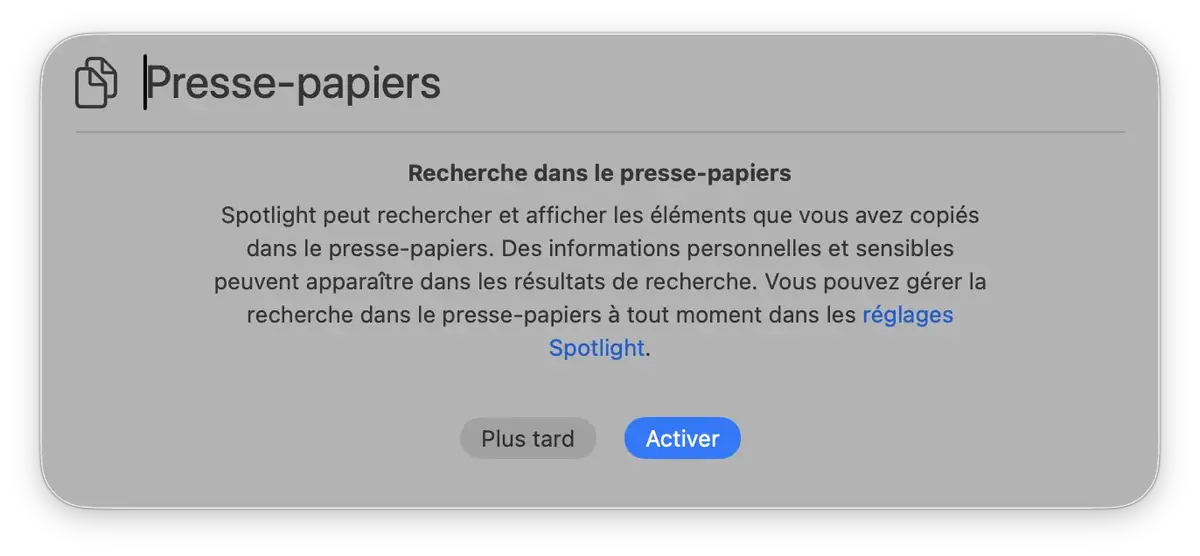
Quatrième catégorie de Spotlight : la gestion du presse-papiers. Vous retrouverez ici tout votre historique de copier/coller. Pour moi, c’est vraiment incroyable d’avoir attendu 25 ans de Mac OS X pour enfin avoir cette fonctionnalité nativement. Depuis que j’ai un Mac, j’ai toujours installé une application me permettant de gérer mon historique de presse-papiers.
L’historique est limité aux huit dernières heures. Pour comparaison, Raycast enregistre jusqu’à 3 mois de copier/coller pour la version gratuite, indéfiniment pour la version payante. Afin d’en profiter, au premier lancement, Spotlight vous demande d’activer la gestion du presse-papiers.
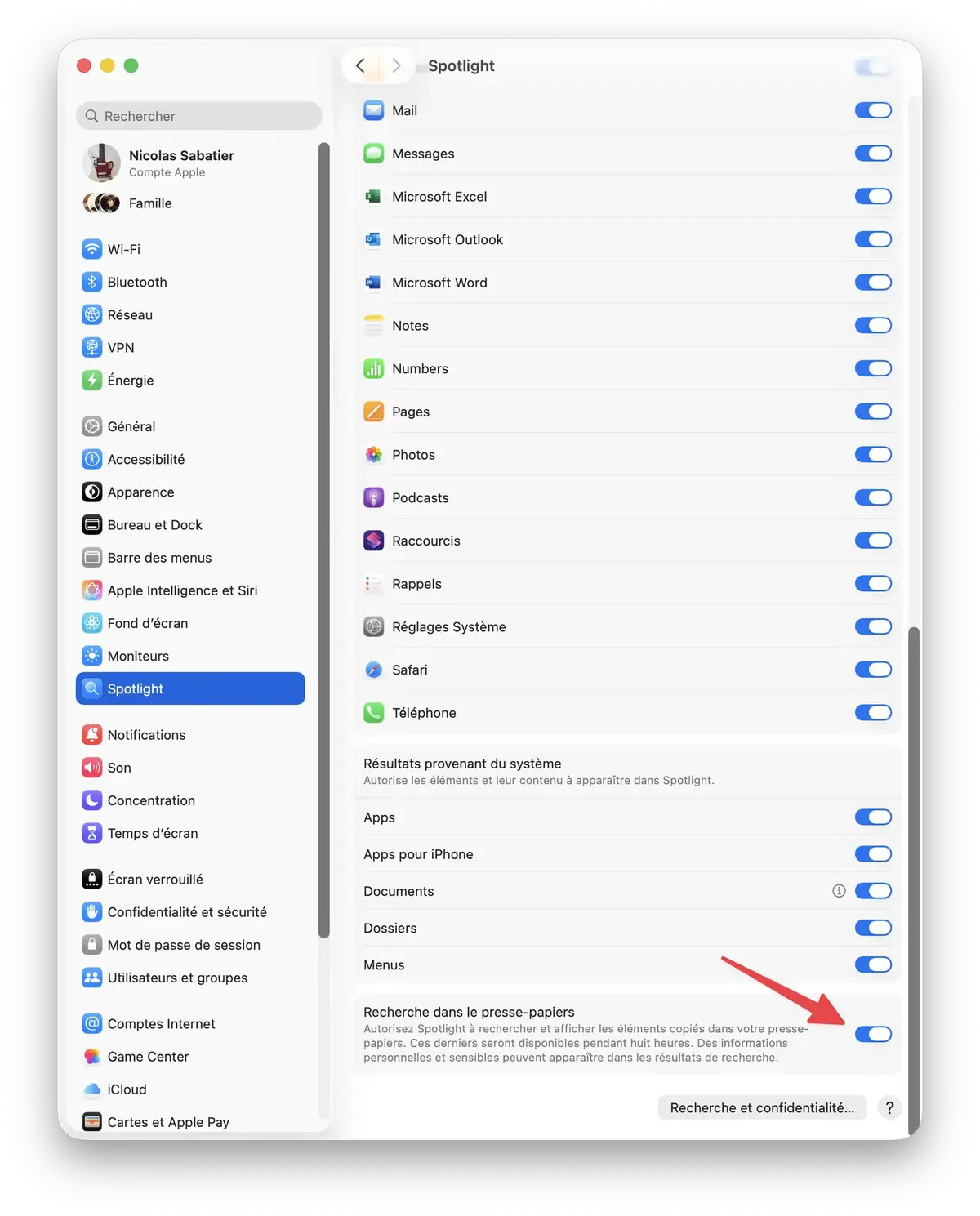
Si ce n’est pas le cas, vous pouvez l’activer manuellement. Direction l’application Réglages > Spotlight > aller tout en bas pour activer l’option Recherche dans le presse-papiers.
Automatisation dans Raccourcis
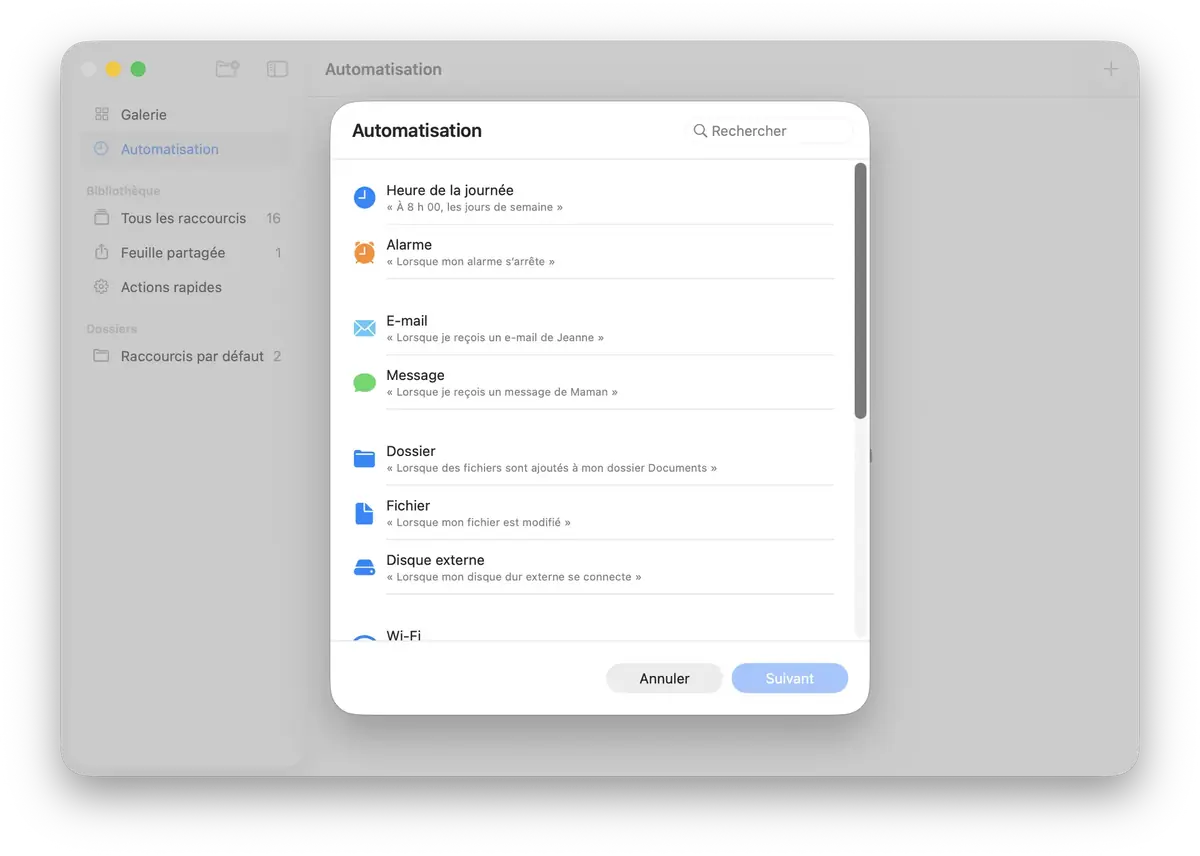
L’application Raccourcis sur Mac rattrape un peu son retard par rapport à sa version mobile en héritant de l’automatisation. Par exemple, on peut créer un raccourci qui s’activera dès qu’un fichier sera ajouté à un dossier, ou dès qu’on se connecte sur un réseau Wi-Fi précis, etc.
L'arrivée de l'automatisation des raccourcis est une excellent nouvelle pour les utilisateurs avertis.
On retrouve des fonctionnalités ainsi similaire à ce que l’on peut avoir dans des logiciels comme Hazel. Nul doute que ces nouvelles fonctionnalités me permettront de faire des articles d’astuces tant il y a à explorer comme possibilités. Par exemple, demander à regarder un dossier et si un fichier audio est présent, faire une retranscription grâce à Apple Intelligence, etc.
Là aussi, cela demanderait un article entier pour explorer toutes les possibilités. J’ai hâte de voir ce que cela va donner.
Safari et mode image dans l’image
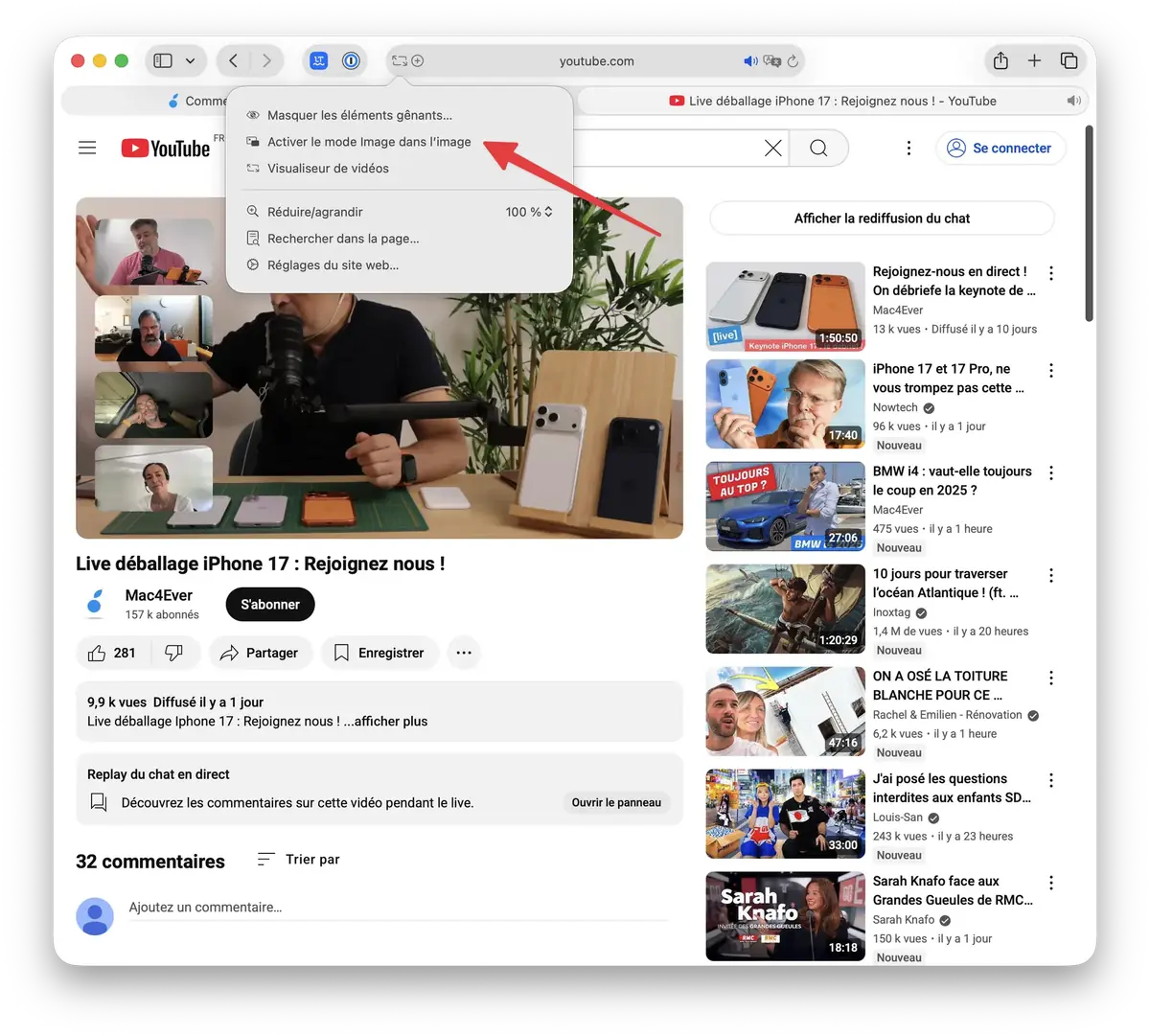
Safari n’a pas reçu une grande mise à jour. Par contre, le mode image dans l’image (Picture in Picture ou PiP) a grandement été amélioré. Sur Sequoia, il fallait double-cliquer droit sur une vidéo pour lancer l’image dans l’image. Avec Tahoe, Apple a simplifié l’accès : il suffit de cliquer sur le menu devant la barre d’adresse et sélectionnez Activer le mode image dans l’image. Vous pourrez alors déplacer votre vidéo n’importe où sur votre écran.
Petite astuce, par défaut, la vidéo se met dans les coins en mode PiP. Mais en maintenant ⌘ tout en glissant la vidéo, elle se mettra où vous voulez.
Mots de passe
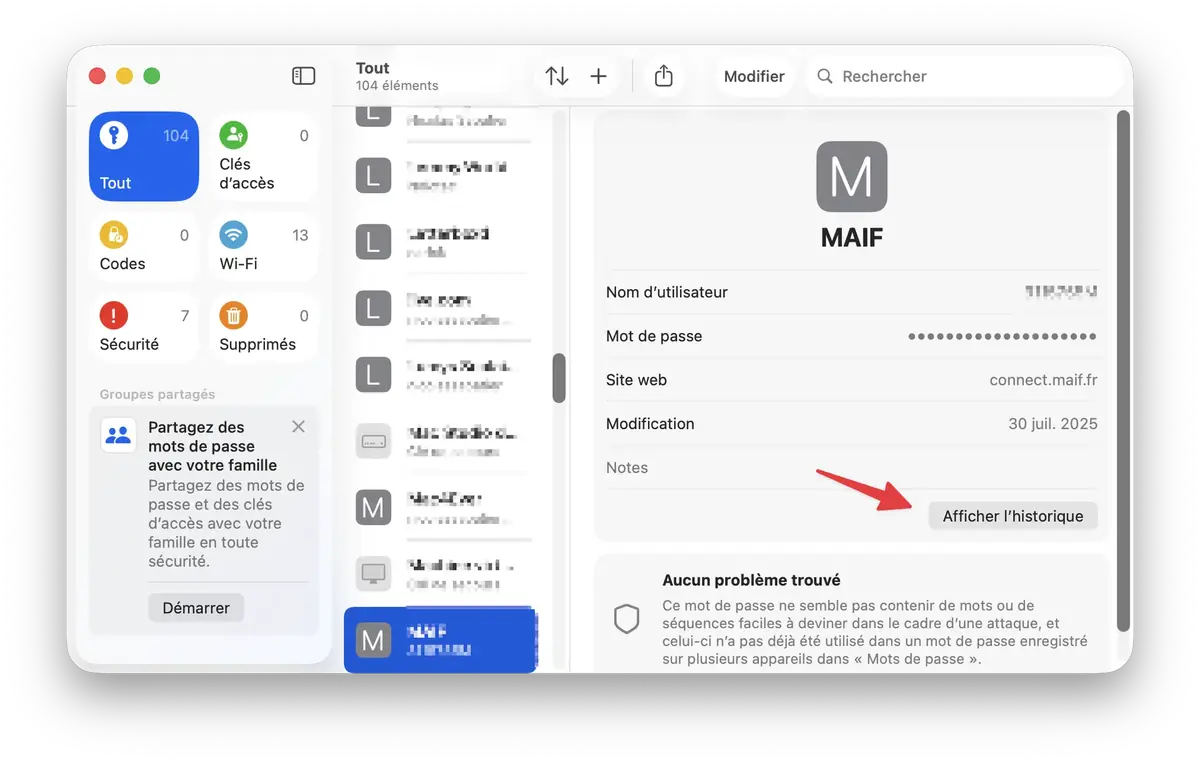
L’application mots de passe ajoute l’historique des mots de passe, vous permettant de voir les précédents mots de passe d’un service, si vous les avez changés.
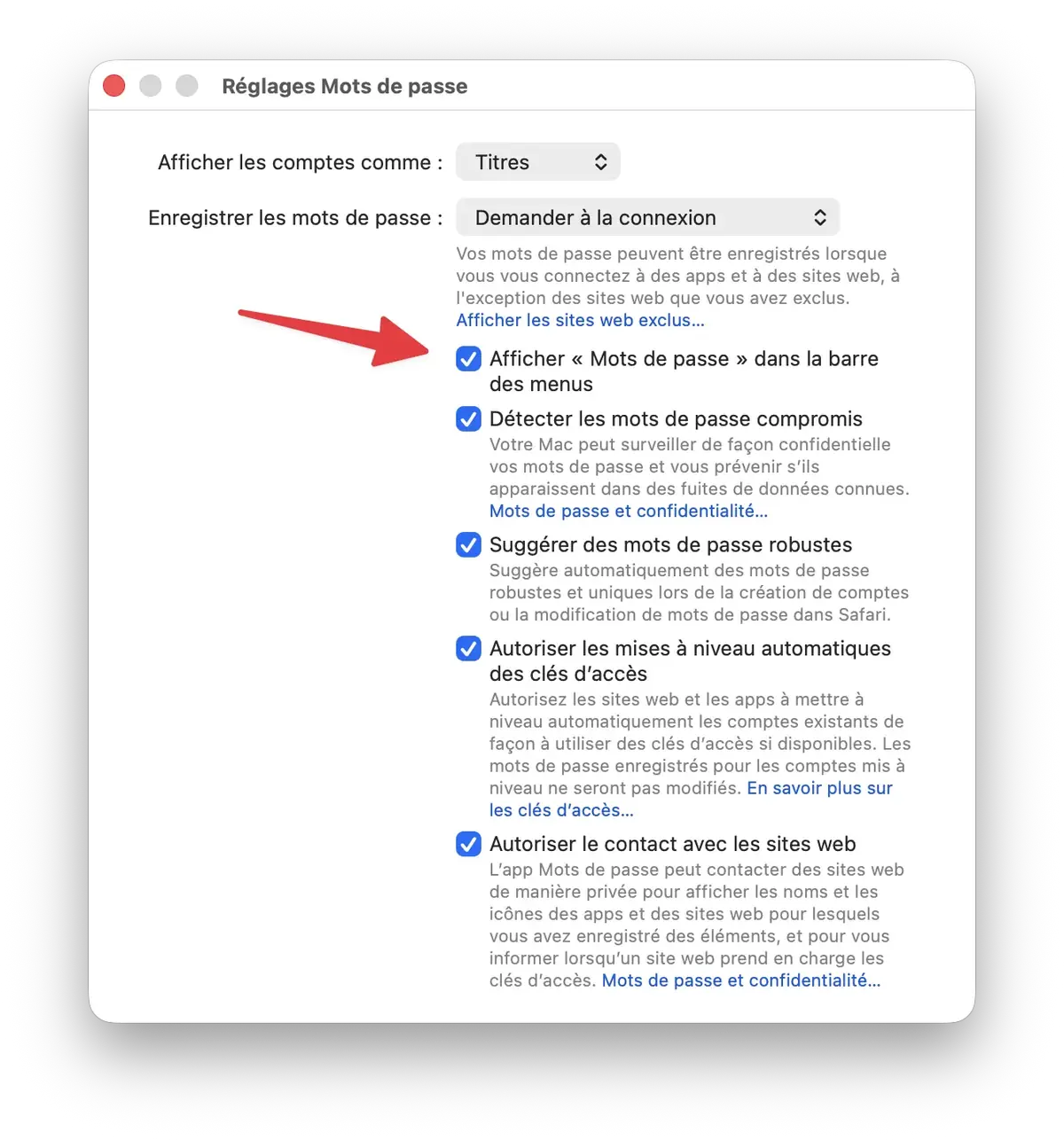
Petite astuce en passant : vous pouvez afficher l’application mots de passe dans la barre de menu. Dans les réglages de l’application, cocher Afficher Mots de passe dans la barre de menu.
Mais si vous avez suivi, vous savez que cela est applicable aussi directement dans les réglages dans la partie Barre de menus. Bizarrement, la case à cocher est nommée PasswordsMenuBarExtra : quand je vous dis que Tahoe n'est pas encore bien fini...
Avec l'arrivée récente de l'application mot de passe et ses mises à jour régulières, je commence à me poser la question de migrer ma gestion de mots de passe que je faisais jusqu'à présent avec 1Password. C'est dire si l'application a évolué en bien.
Dossiers
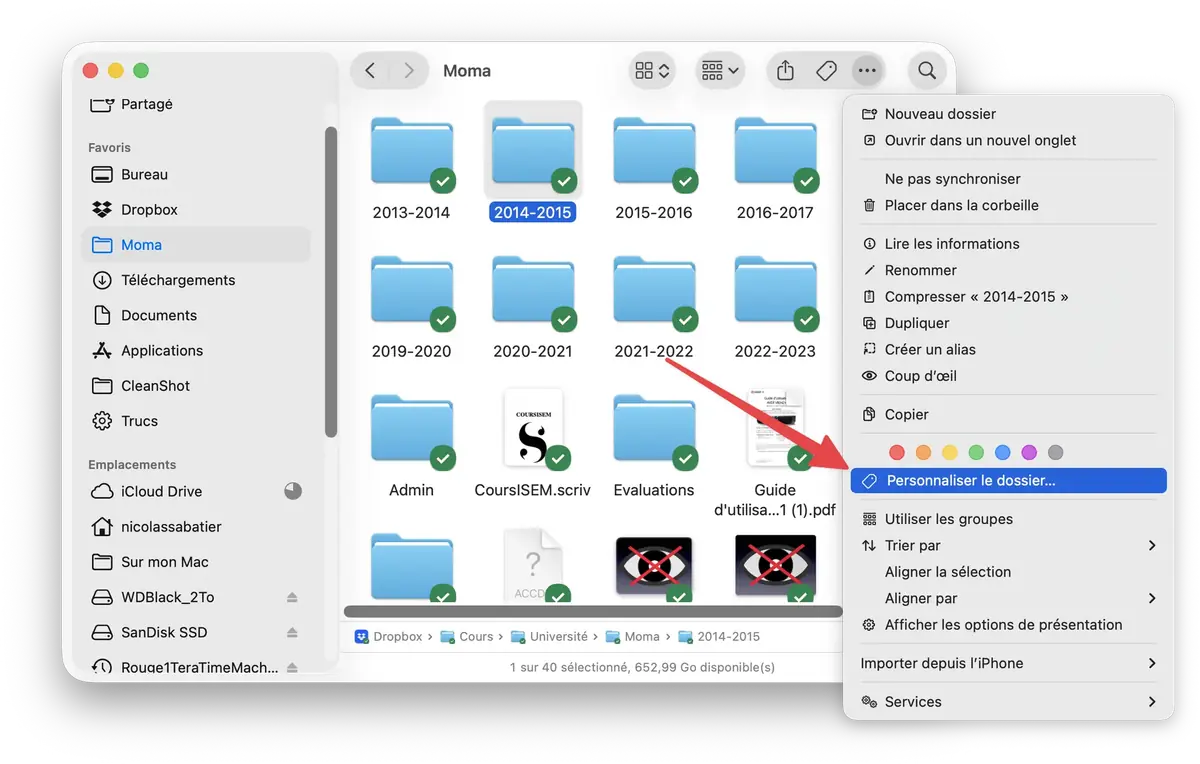
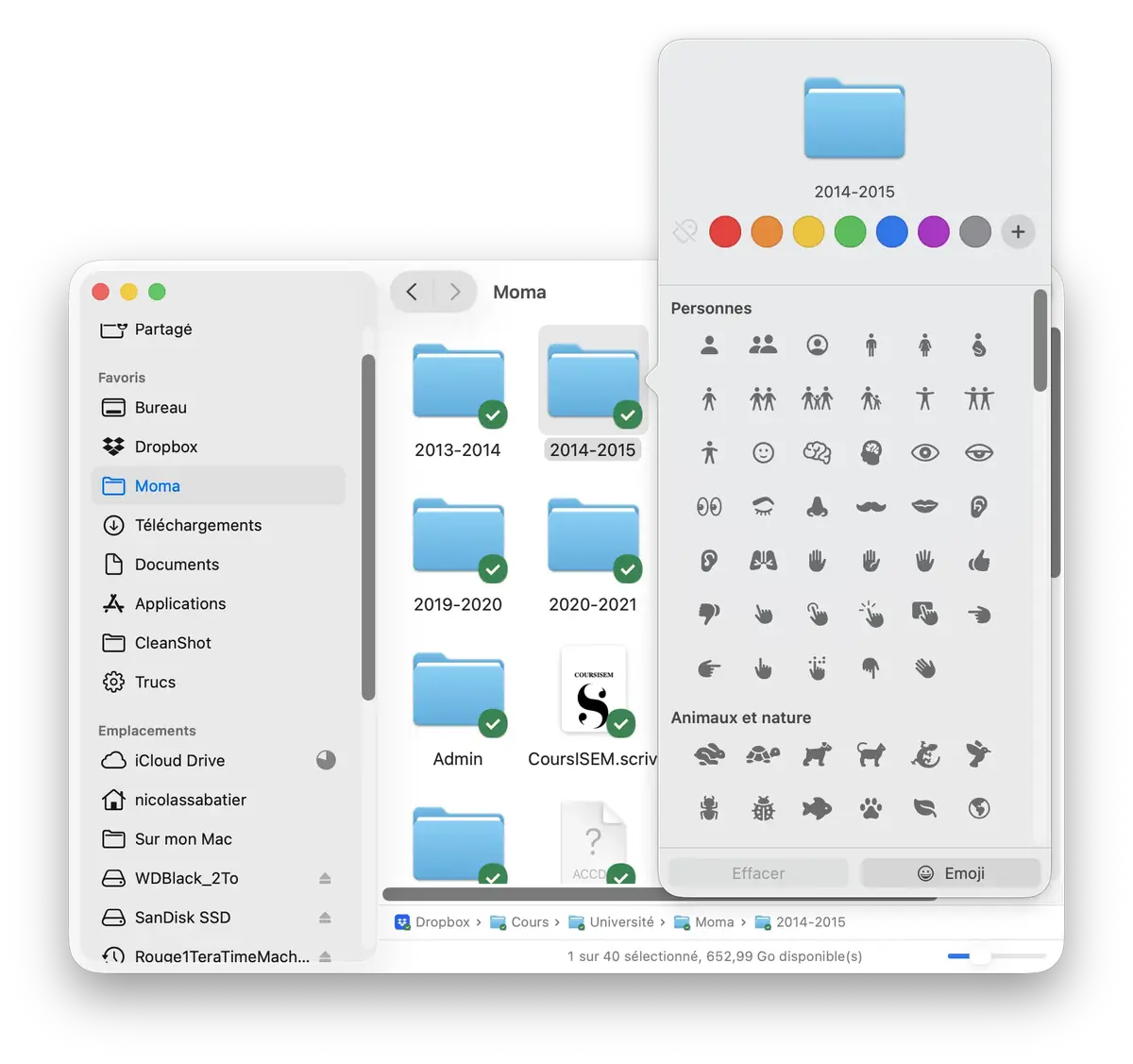
C’est anecdotique mais Tahoe permet de mettre une icône sur un dossier (cela peut même être un emoji). Vous pouvez aussi changer la couleur du dossier. Cela me rappelle beaucoup l’application regrettée CandyBarqui permettait de faire à peu près la même chose il y a 15 ans.
L’application Journal arrive sur Mac
Alors que certains s’étaient étonnés que l’application Journal n’était disponible que sur iOS, Apple rattrape son erreur en la sortant avec Tahoe. Elle se synchronise évidemment avec l’application iPhone/iPad. Elle vous permet d’avoir plusieurs journaux (Perso/Pro par exemple). Vous pouvez rechercher vos entrées dans l'application Journal directement ou depuis Spotlight. Enfin, vous pouvez à présent exporter tous vos journaux, mais seulement au format HTML.
Image Playground devient utile
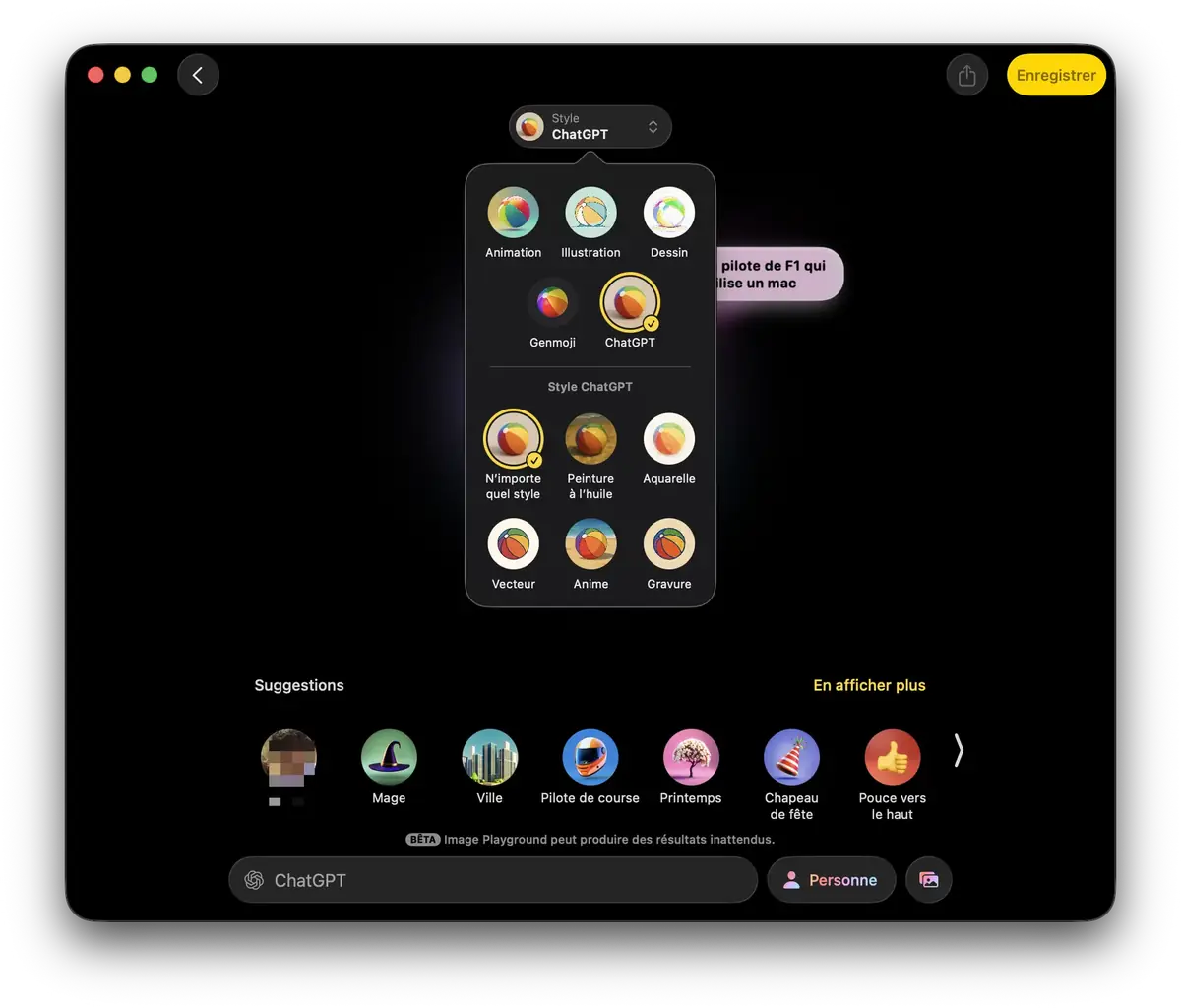
Alors qu’Image Playground n’avait aucune utilité dans Sequoia, la mise à jour pour Tahoe amène une nouveauté de taille. Vous pouvez maintenant demander directement à ChatGPT de générer une image pour vous. Il est désormais possible de créer beaucoup plus de styles d’images (gravure, aquarelle, animea, etc.) avec moins de contraintes que précédemment.
Application Loupe
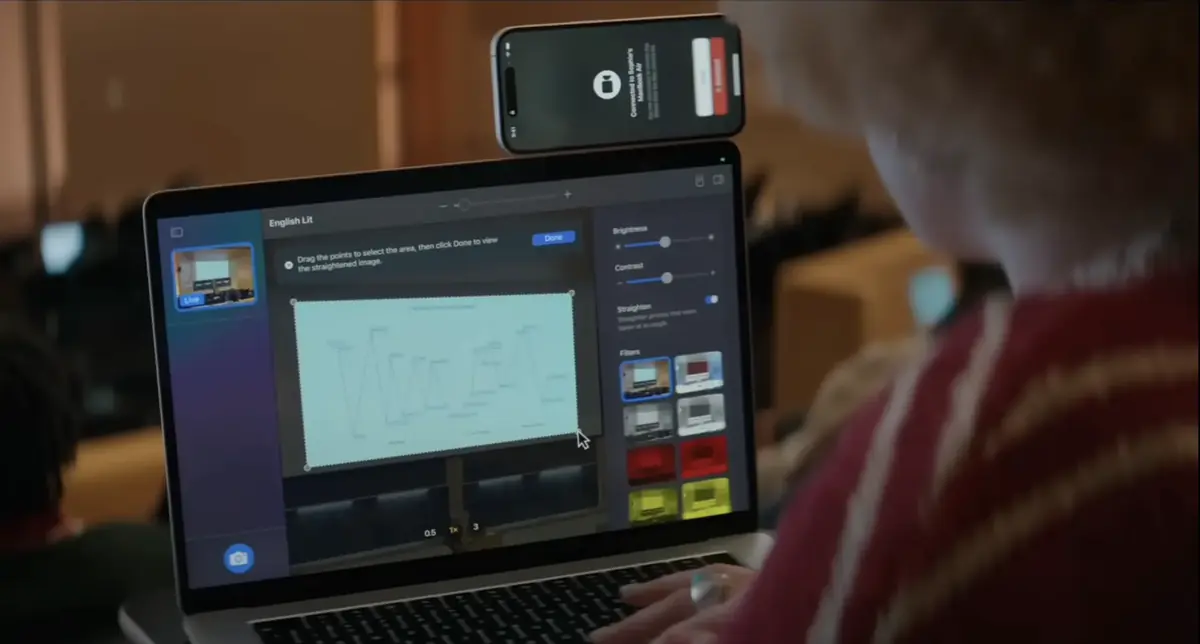
L’application Loupe arrive sur macOS. Elle utilise la webcam et vous permet de zoomer, changer le contraste et la luminosité. Cette loupe peut être utilisée avec l’iPhone connecté comme webcam. Cela est très pratique en amphithéâtre pour les étudiants qui veulent mieux voir le diaporama. Il y a même un outil pour copier/coller les diapositives.
L'application Loupe vous permet d'utiliser votre iPhone pour copier les diapositives d'une présentation.
Téléphone
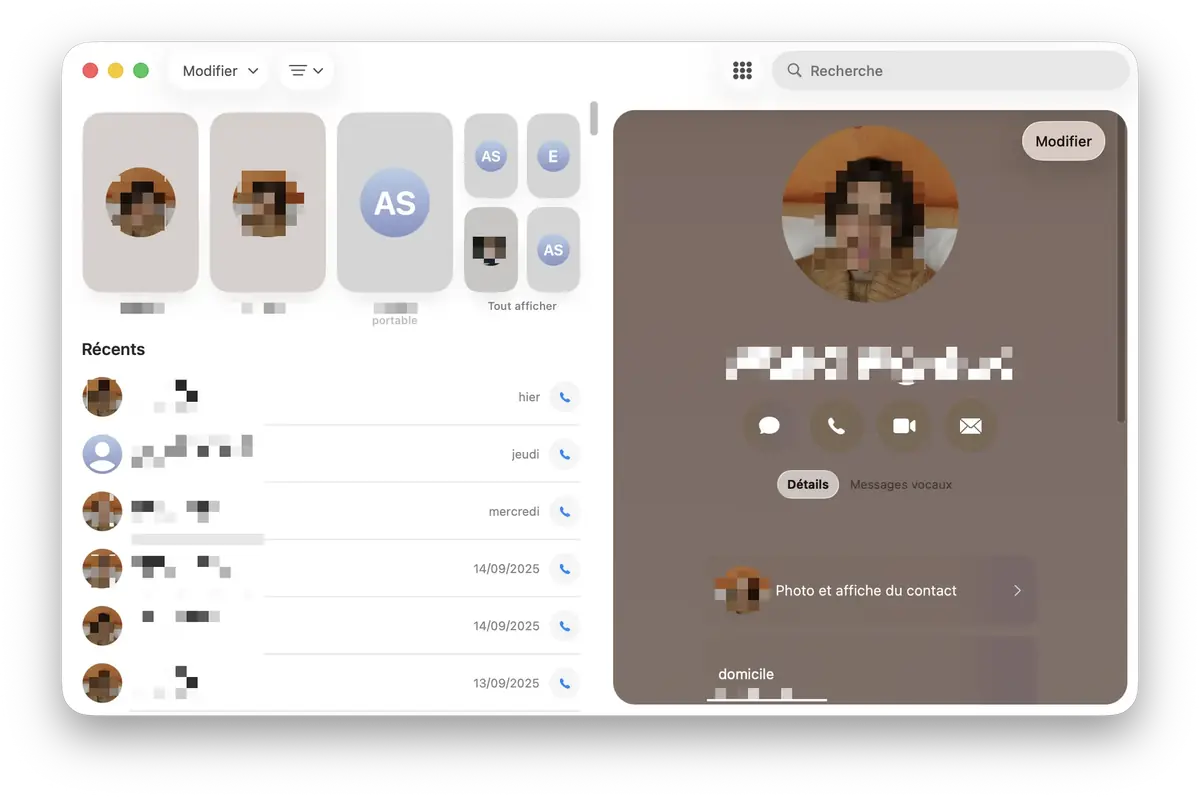
Dans les versions précédentes de macOS, il était possible de répondre à un appel venant de l’iPhone sur un Mac. Avec Tahoe, vous pouvez passer un coup de fil, même sur le réseau cellulaire, depuis votre Mac en utilisant la connexion de l’iPhone. L’application vous permet aussi d’écouter vos messages vocaux et de voir vos appels manqués. Elle hérite aussi des nouvelles fonctionnalités d’iOS 26 permettant de filtrer les appels.
Et vous, quelle nouveauté préférez-vous dans macOS 26 Tahoe ?