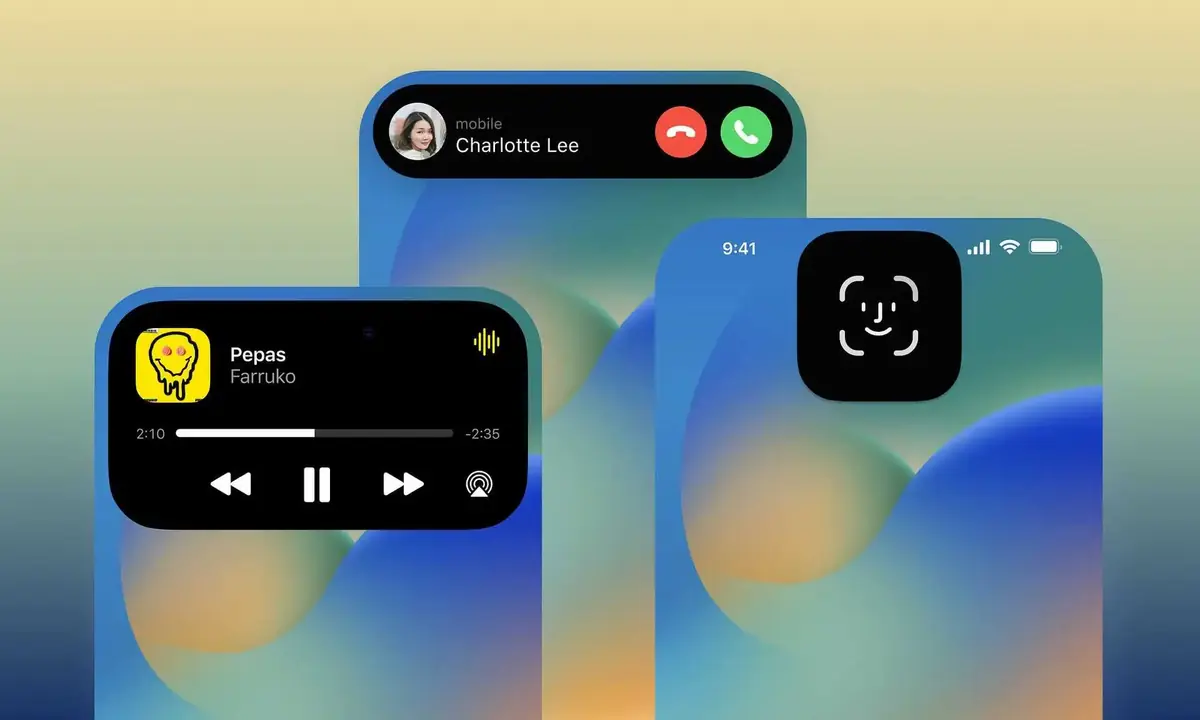
La Dynamic Island est arrivée avec l’iPhone 14 Pro. Sorte de petite pilule dans laquelle sont cachés des capteurs et une caméra, elle remplace le célèbre notch. La Dynamic Island cache des fonctionnalités intéressantes qu’il faut connaître.
Je dois admettre que je ne suis pas un adepte de la Dynamic Island (DI). Je trouve que c’est un moyen, certes élégant, de cacher les différents capteurs nécessaires à FaceID, mais je ne suis pas convaincu que cette solution soit meilleure que le notch. En effet, je n’aime pas qu’il y ait un peu d’écran au-dessus de la DI.
Cependant, grâce à une utilisation intelligente, et élégante, des animations, Apple a réussi à transformer cette contrainte en un élément distinctif et utile pour l’utilisateur.
Généralités
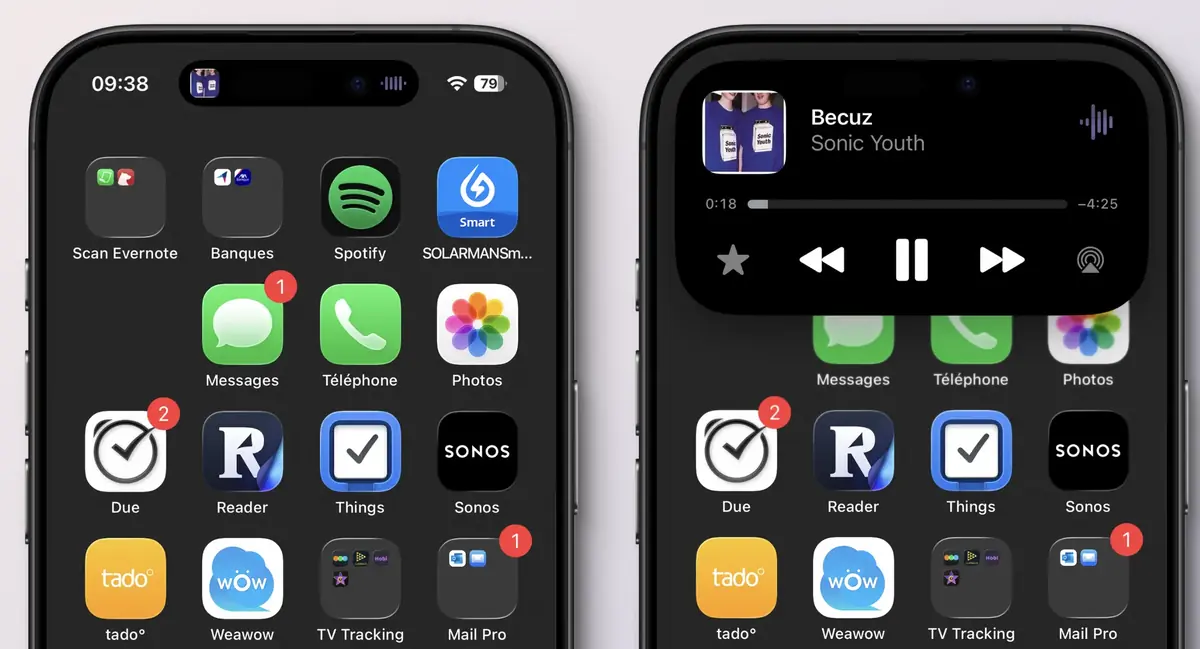
Le fonctionnement de la Dynamic Island est simple. Quand une application est lancée puis quittée, elle peut se retrouver dans la DI pour montrer qu’elle est toujours en fonctionnement. L’exemple le plus simple est la lecture d’audio avec l’application Musique. Une fois le morceau lancé, vous pouvez utiliser une autre application. L’application Musique se retrouvera alors dans la DI, vous donnant un certain nombre d’informations et de fonctionnalités.
Pour n’importe quelle application dans la DI, vous pouvez la toucher longuement pour afficher des options et interagir avec l’application. Un simple tap lance directement l’application.
Contrôler la musique
Une des premières applications pratiques de la Dynamic Island est pour la lecture de musique ou de podcasts. Que ce soit Spotify, Apple Music ou Overcast, toutes ces applications se retrouvent dans la DI une fois fermées. Le morceau est affiché dans la DI : à gauche on trouve la pochette de l’album et à droite la courbe audio en temps réel. En touchant longuement la DI, elle s’étend, permettant de nombreuses actions comme mettre en pause, choisir la piste suivante ou précédente et diffuser sur une enceinte connectée via AirPlay.
À gauche l'application Musique se retrouve dans la DI, à droite quand on touche la DI.
Gestion du minuteur
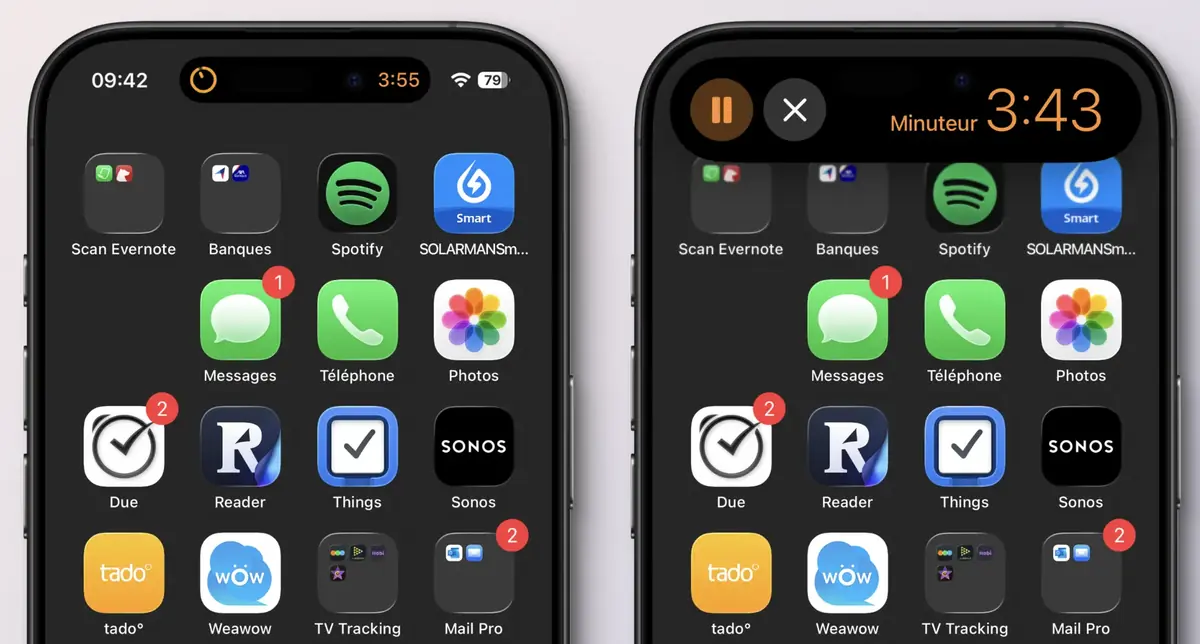
Autre application classique qui utilise correctement la Dynamic Island : le minuteur. Quand celui-ci est lancé, il apparait dans la DI avec le temps restant. En touchant longuement la DI, il est possible de voir le temps restant et de le mettre en pause.
Une Dynamic Island multitâche
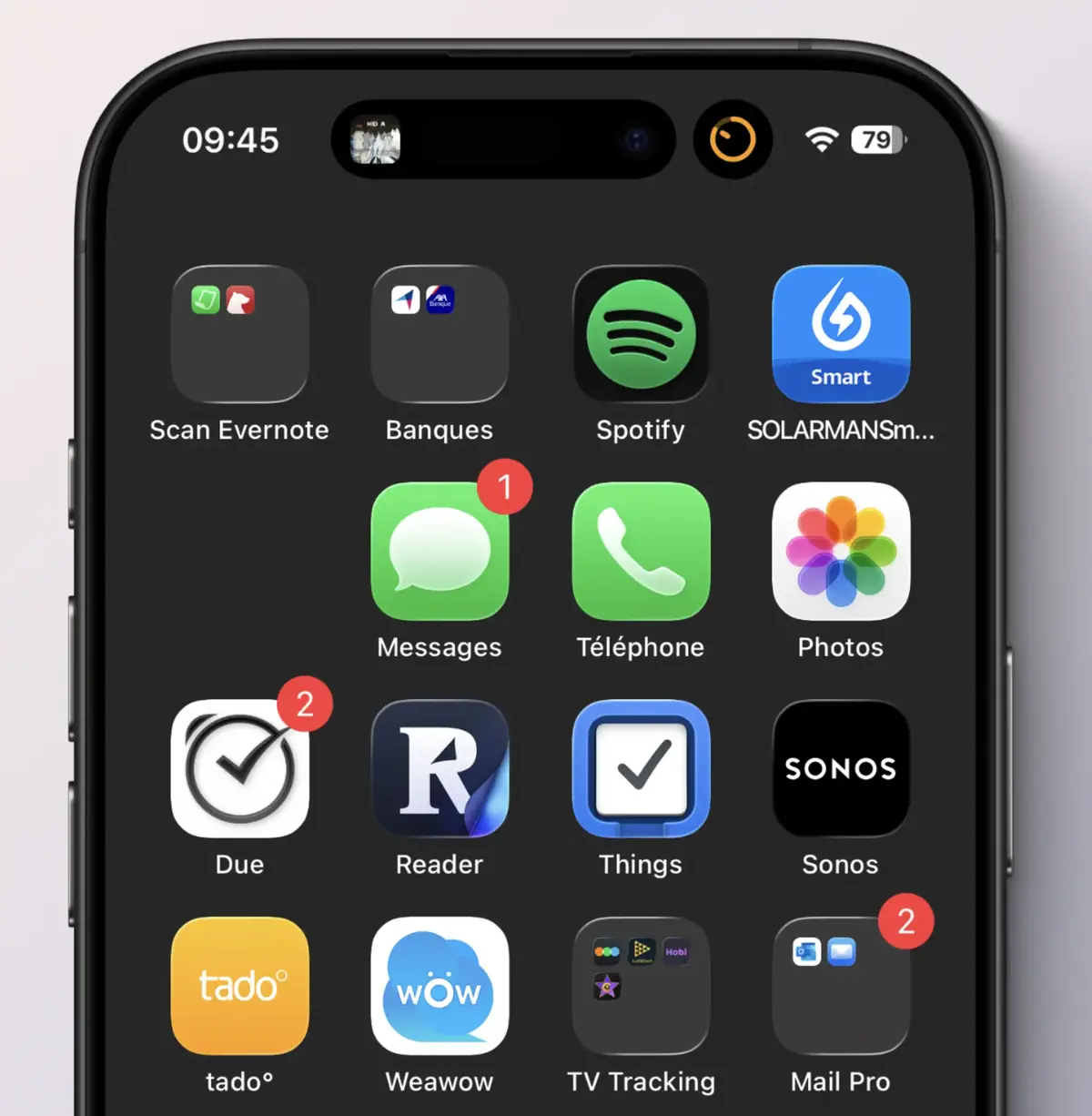
S’il y a plusieurs applications qui utilisent la DI, un swipe permet de passer de l’une à l’autre. Par exemple, si vous écoutez un morceau dans l’application Musique et que vous lancez un minuteur, la gauche de la DI sera la pochette de l’album et à la droite de la DI sera affichée l’icône du minuteur. Vous pouvez alors interagir avec la DI de Musique normalement, mais si vous voulez voir le minutage, il faut faire un swipe pour passer au minuteur.
Ainsi, deux applications au maximum peuvent être en cours d’utilisation avec un affichage dans la DI.
AirPlay
Quand on lance une application de musique, un message dans la Dynamic Island nous propose de faire un AirPlay quand on s’approche d’une enceinte. Pour être honnête, cela n’a fonctionné qu’une seule fois chez moi…
Enregistrement de l’écran
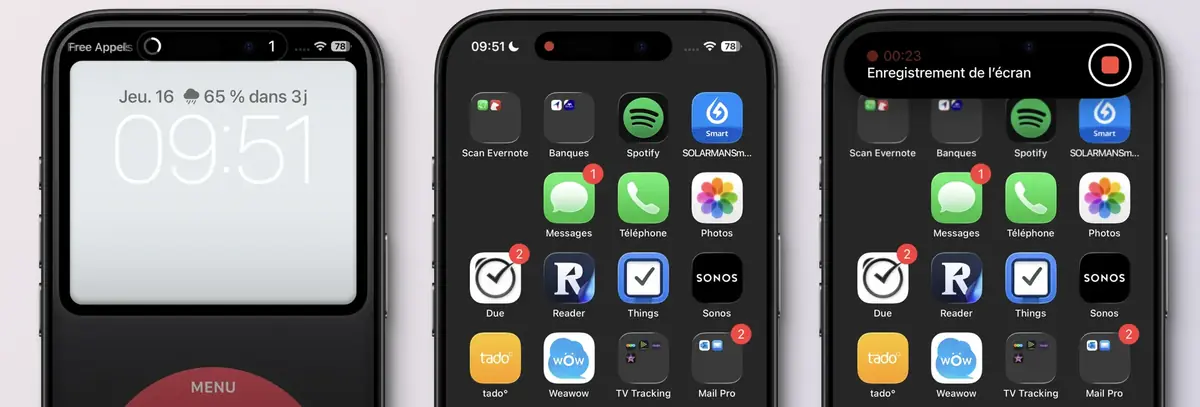
L’application d’enregistrement de l’écran utilise aussi la Dynamic Island intelligemment. Quand vous lancez un enregistrement de l’écran, un compte à rebours est lancé dans la DI.
Quand l’enregistrement de l’écran est lancé, une puce rouge est affichée dans la DI. Si on la touche, cela permet d’arrêter directement l’enregistrement.
Gestion de la lampe torche
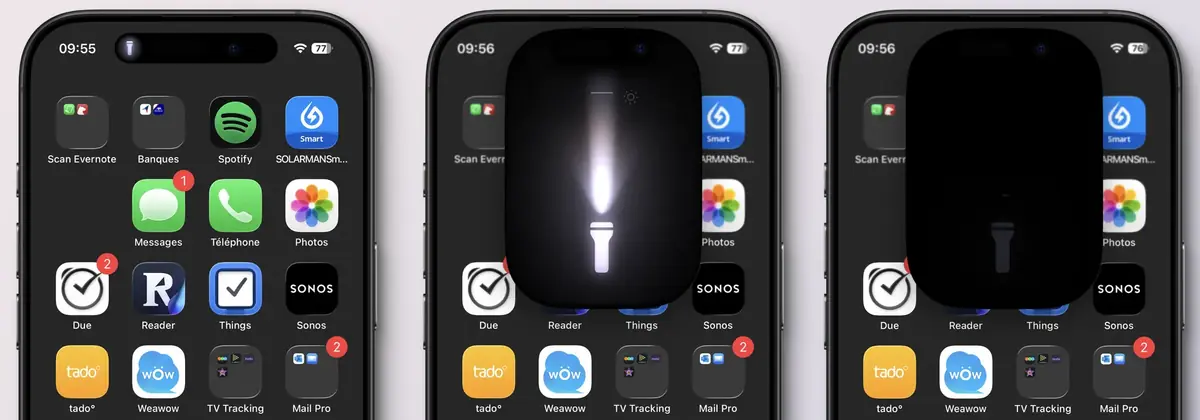
L'application de lampe torche est vraiment trop complète par rapport à ce qu’on lui demande et j’adore ça. Elle utilise aussi totalement la Dynamic Island. Quand la lampe torche est allumée, une animation montre la lampe torche dans la DI. Si vous la touchez, elle s’étend pour vous montrer la lampe torche. Cela vous permet alors de modifier les caractéristiques de la lumière. Si vous glissez de haut en bas, cela augmente ou baisse la puissance de la lumière. Si vous glissez de gauche à droite, cela change la largeur du faisceau lumineux. Enfin, la DI vous permet aussi d’éteindre la lampe.
Il est possible d'allumer, éteindre et de modifier la puissance et la largeur du faisceau de la lampe torche dans la DI.
En passant, mon bouton d’action n’a qu’un rôle : allumer la lampe torche…
Contrôler l’Apple TV
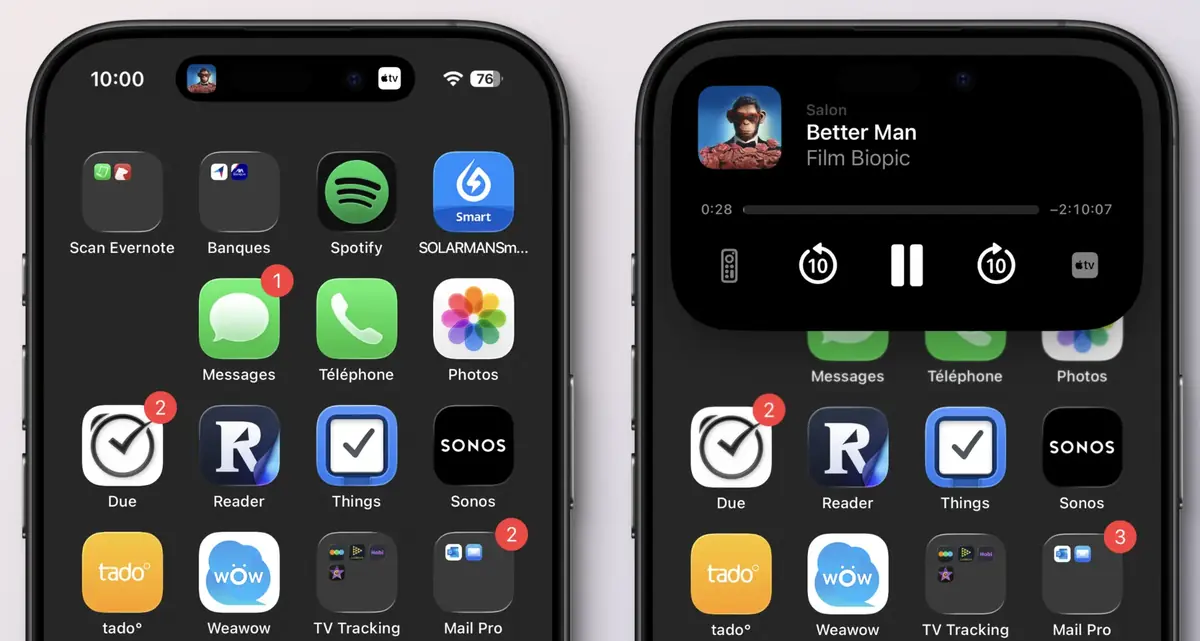
Quand vous regardez un film ou une série avec l’Apple TV, vous pouvez utiliser la Dynamic Island pour contrôler la lecture. L’affiche du film est montrée à gauche de la DI et à sa droite apparait l’icône de l’Apple TV. Toucher la DI vous permet d’accéder aux contrôles suivants : pause, avancer/reculer de 10 secondes, parcourir le film et enfin, lancer la télécommande de l’iPhone.
Swipe pour faire disparaître
Si vous en avez marre d’avoir des icônes dans votre Dynamic Island, sachez qu’il est possible de les enlever. Pour cela, il faut tout simplement glisser votre doigt sur la DI.
AirPods
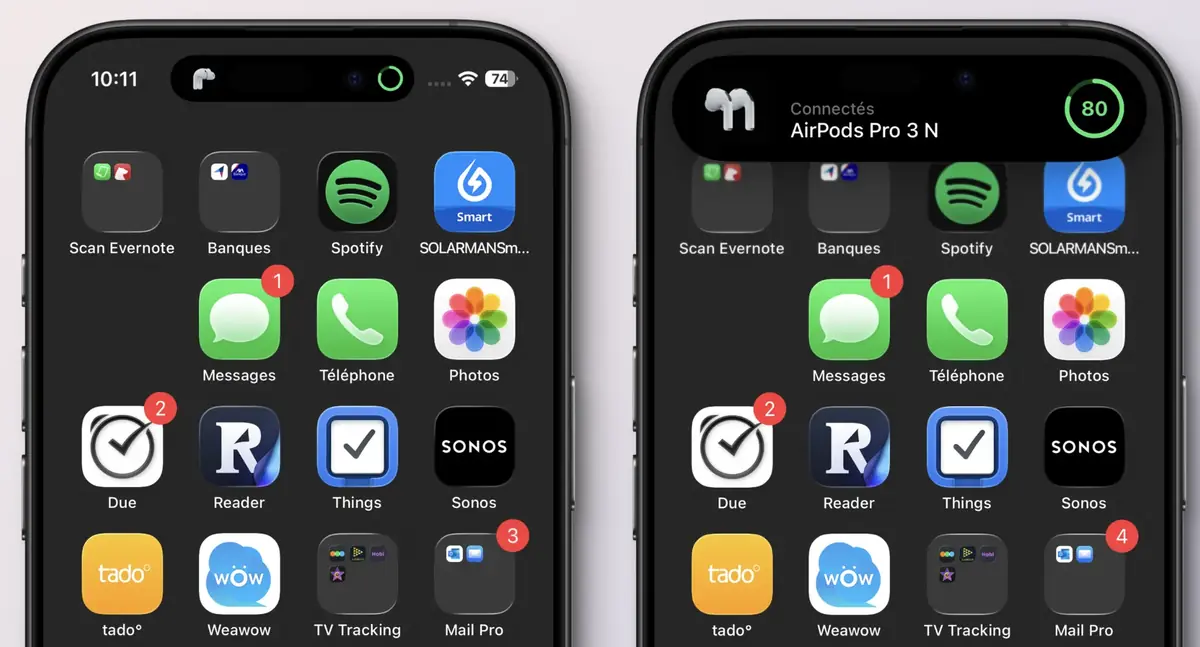
Quand vos AirPods se connectent à votre iPhone, ils apparaissent brièvement dans la Dynamic Island. Pendant ce court laps de temps, vous avez la possibilité de toucher en maintenant la DI. Cela vous permettra de voir le pourcentage de batterie des AirPods. Si c’est une fonctionnalité qui vous intéresse, je vous conseille d’installer le widget Batterie qui vous affichera tout le temps la batterie, non seulement de votre iPhone, mais aussi de votre Apple Watch et de vos AirPods.
De manière générale, il existe beaucoup d’applications qui prennent parti de la Dynamic Island. Cependant, certaines permettent même d’étendre ses possibilités.
Lock Launcher
C’est le cas de Lock Launcher qui permet d’avoir un dock accessible dans la Dynamic Island (ou depuis votre écran verrouillé). Elle vous permet de choisir quelle application apparaitra quand vous touchez la DI.
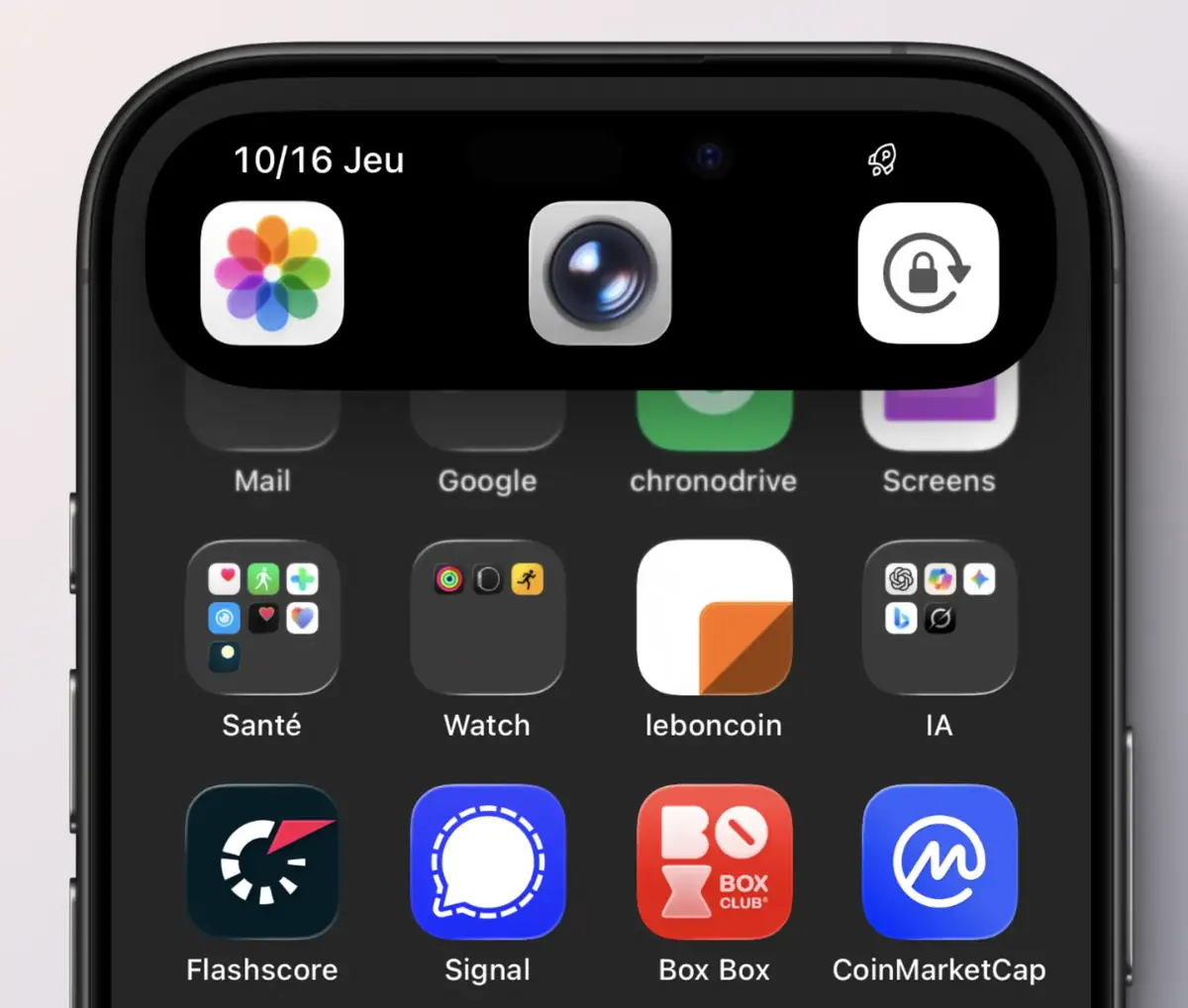
Lock Launcher vous permet, entre autres, d'avoir un dock dans la DI.
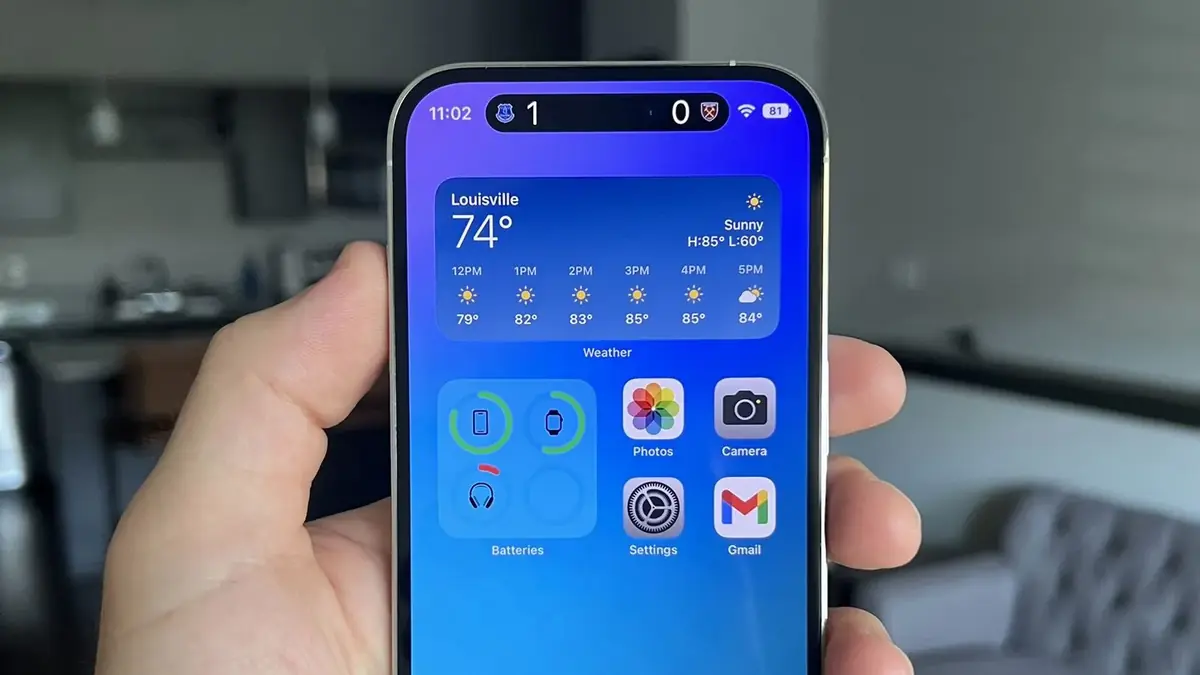
Fot Mob est une application de suivi de résultats de matchs de football. Cependant, son implémentation est assez intelligente. Quand vous suivez un match de football, son score sera affiché en temps réel dans la Dynamic Island.
Exemple d'affichage du score en temps réel dans la DI. Image MacRumors.
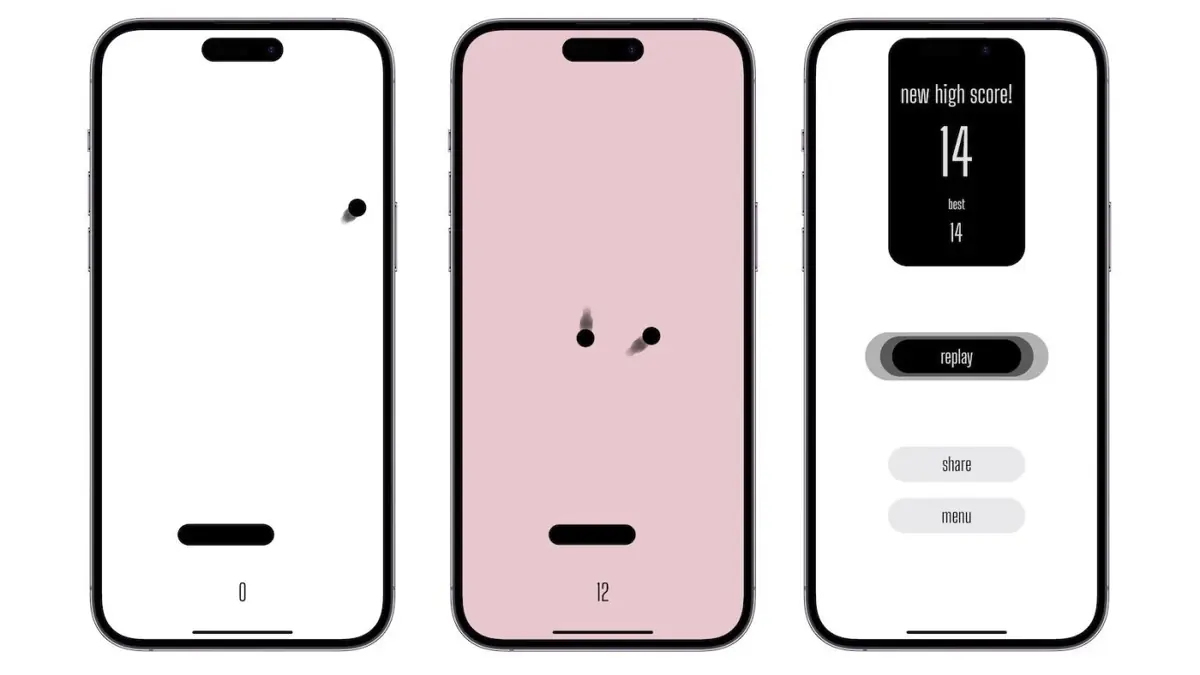
Évidemment, il existe des jeux qui utilisent la Dynamic Island. C’est le cas de Hit The Island qui est un dérivé d’Arkanoid. Le but du jeu, comme son nom l’indique, est d’envoyer une balle sur la DI. Sympa pour ceux qui ne l’aiment pas comme moi…