On a beau utiliser son Mac depuis des années, il y a parfois des astuces d’utilisation que nous pouvons ignorer et qui pourtant pourraient nous faciliter la vie. Voici une liste d’éléments, parfois méconnus, qui peuvent vous aider à utiliser votre Mac de manière plus efficace.
Activation des coins actifs
C’est une fonctionnalité qui existe depuis des lustres sur le Mac, mais qui est souvent ignorée. En effet, elle est désactivée par défaut. Vous pouvez accéder à des raccourcis simplement en mettant votre curseur dans un des coins de votre écran.
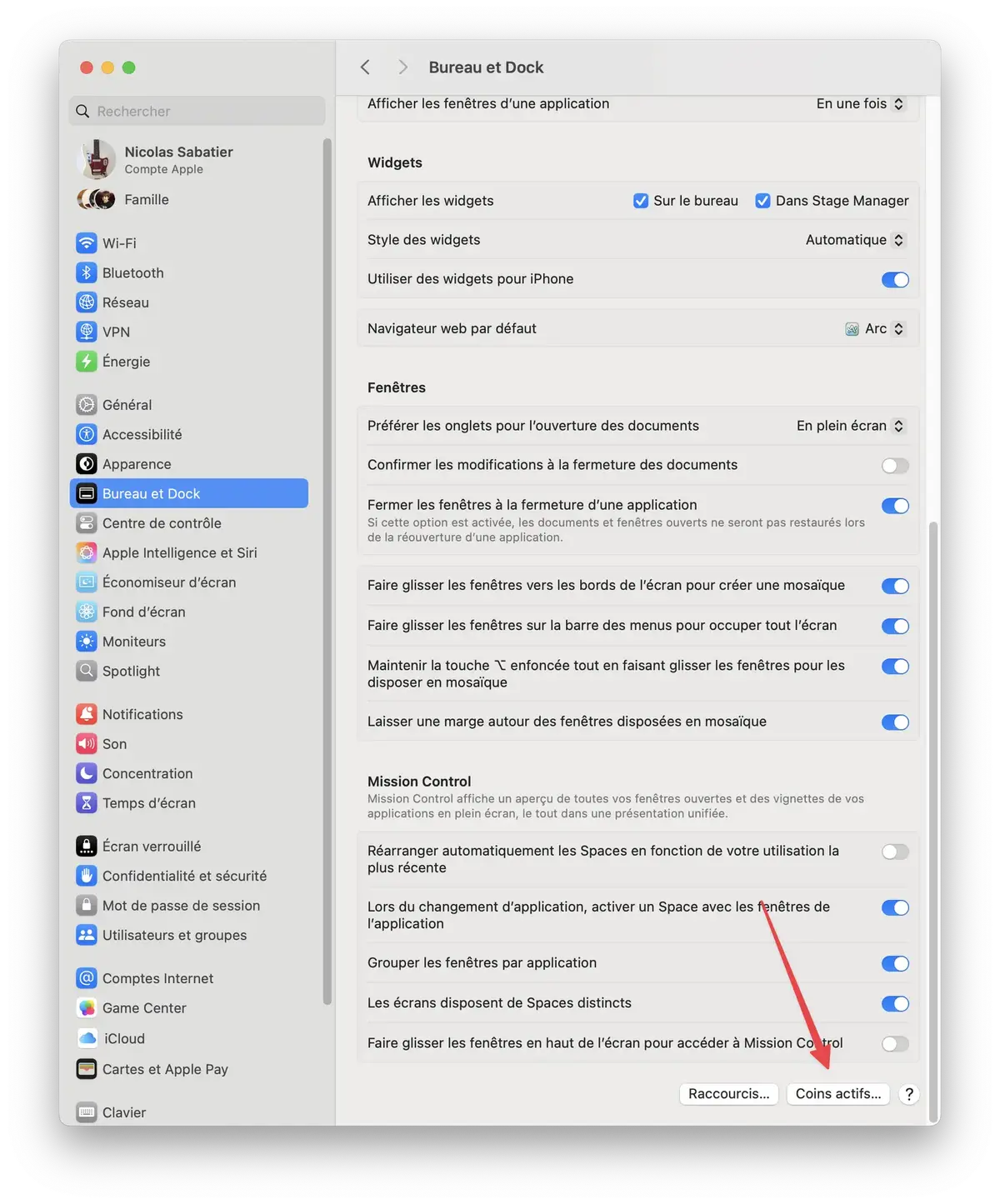
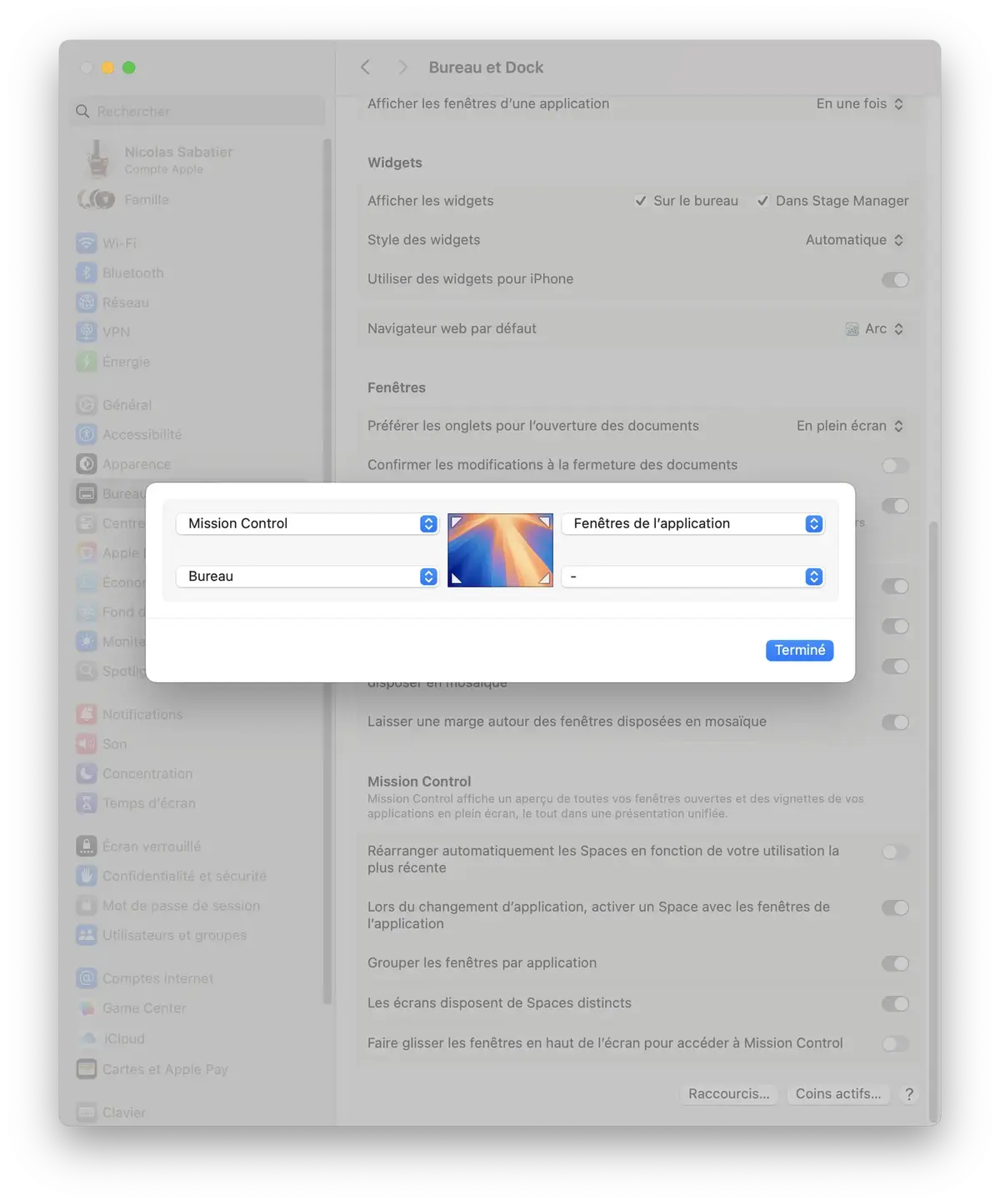
Apple appelle cela les coins actifs (ou hot corners). Pour mettre cela en place, allez dans les Réglages > Bureau et Dock et cliquez tout en bas sur le bouton coins actifs. Vous aurez alors la possibilité d’assigner un raccourci sur chacun des coins, ou juste certains, de votre écran.
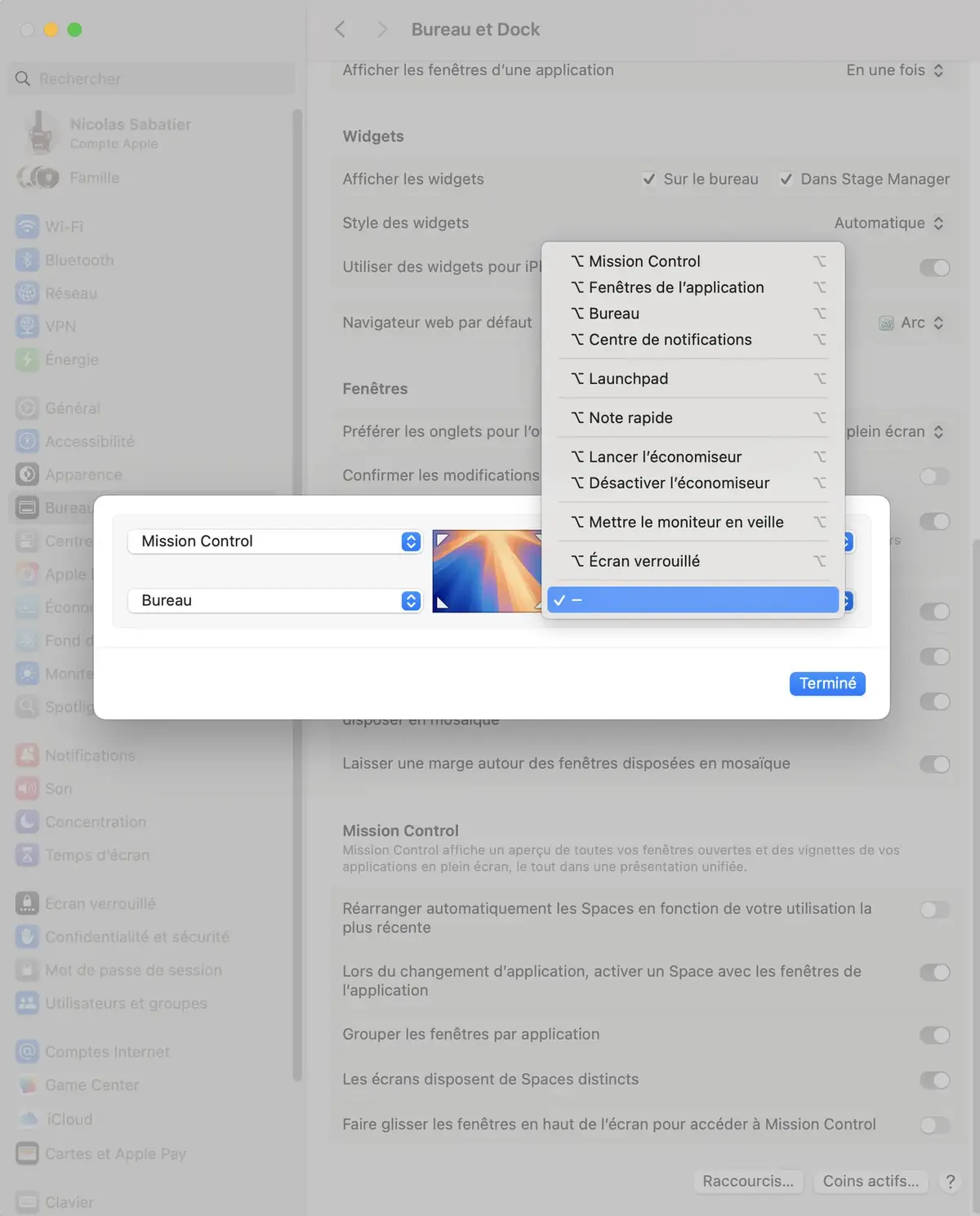
Pour ma part, j’ai pris l’habitude d’avoir accès au bureau en bas à gauche, Mission Control en haut à gauche et l’affichage de toutes les fenêtres de l’application en cours en haut à droite. Si lors de la sélection, vous maintenez la touche option, les coins s’activeront uniquement si vous maintenez en même temps la touche option. Pratique pour éviter l’activation par erreur, comme dans les jeux.
En maintenant ⌥, vous pouvez choisir d'activer les coins actifs uniquement en maintenant en même temps la touche ⌥.
Dans la même partie des réglages, vous pouvez cliquer sur le bouton Raccourcis… qui vous permet d’assigner des raccourcis à certaines fonctions, comme Mission Control (par défaut ^↑), afficher toutes les fenêtres de l’application en cours (par défaut ^ ↓).
Et en passant, qui chez Apple a jugé pertinent de mettre par défaut la création d’une nouvelle note dans le coin inférieur droit ? Sérieusement ?
Mission Control
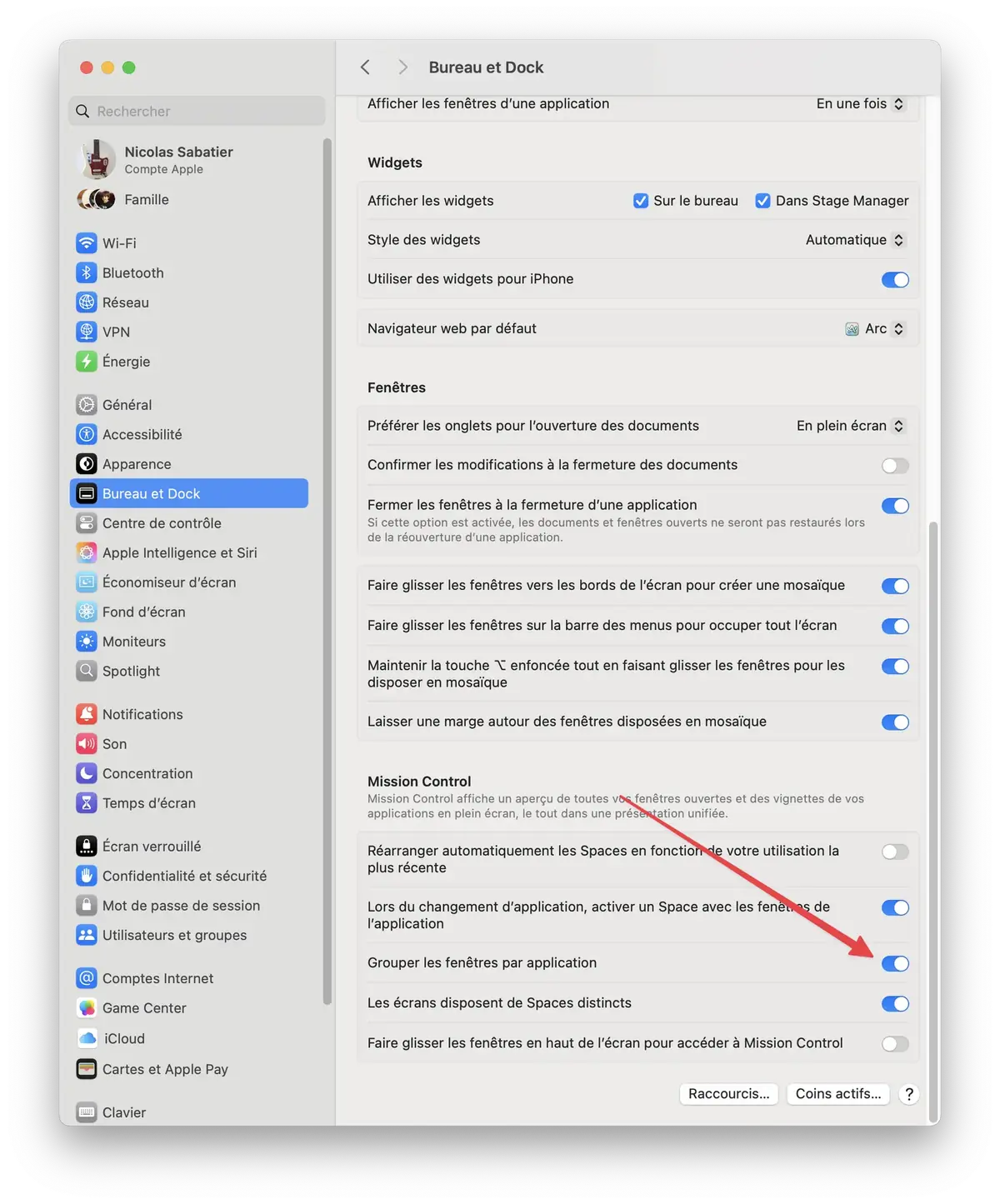
J’utilise souvent Mission Control, ayant toujours beaucoup d’applications lancées en même temps avec chacune beaucoup de fenêtres. Cependant, cela peut être parfois un peu la pagaille. Pour essayer de mieux organiser cet affichage, il y a un réglage accessible dans Réglages > Bureau et Dock et en bas, dans la partie Mission Control, cocher Grouper les fenêtres par application. Comme son nom l’indique, cela permettra de mettre toutes les fenêtres de la même application proches les unes des autres.
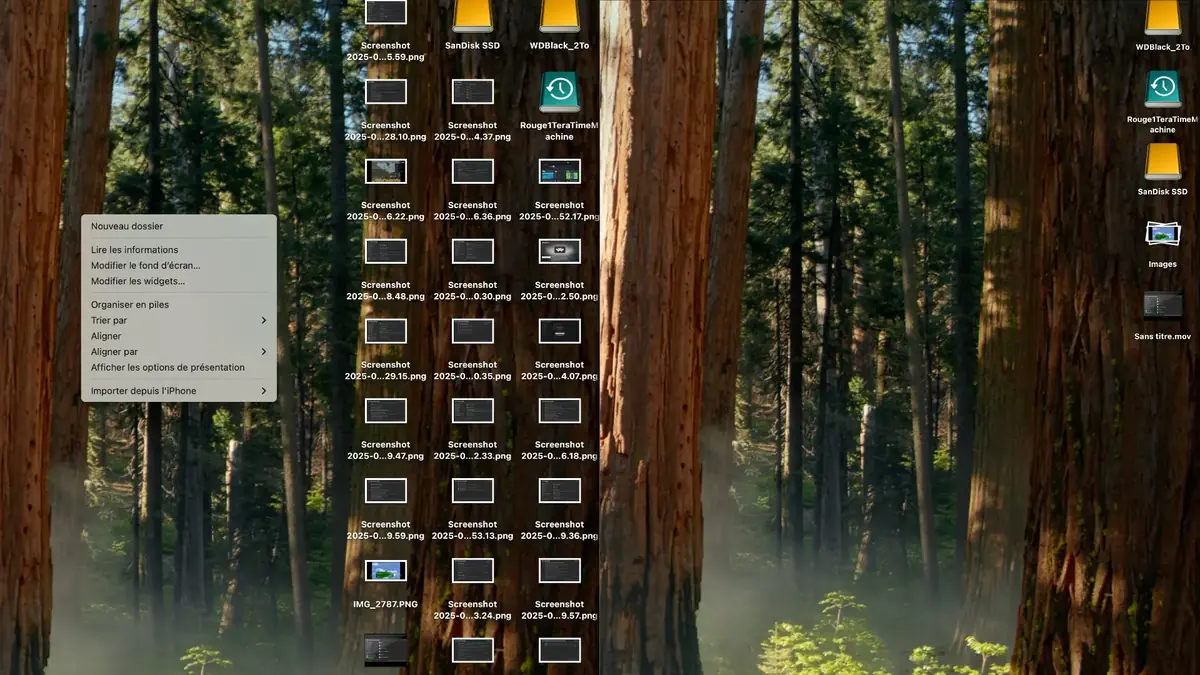
Puisque l’on est dans la partie qui limite la pagaille, sachez que vous pouvez mieux organiser vos fichiers sur le bureau. Si vous en avez beaucoup, un clic-droit sur le bureau et sélectionner Organiser en piles. Les fichiers seront alors regroupés par type et mis en piles, les uns sur les autres.
Avant et après l'organisation par piles.
Utiliser sa souris avec son clavier
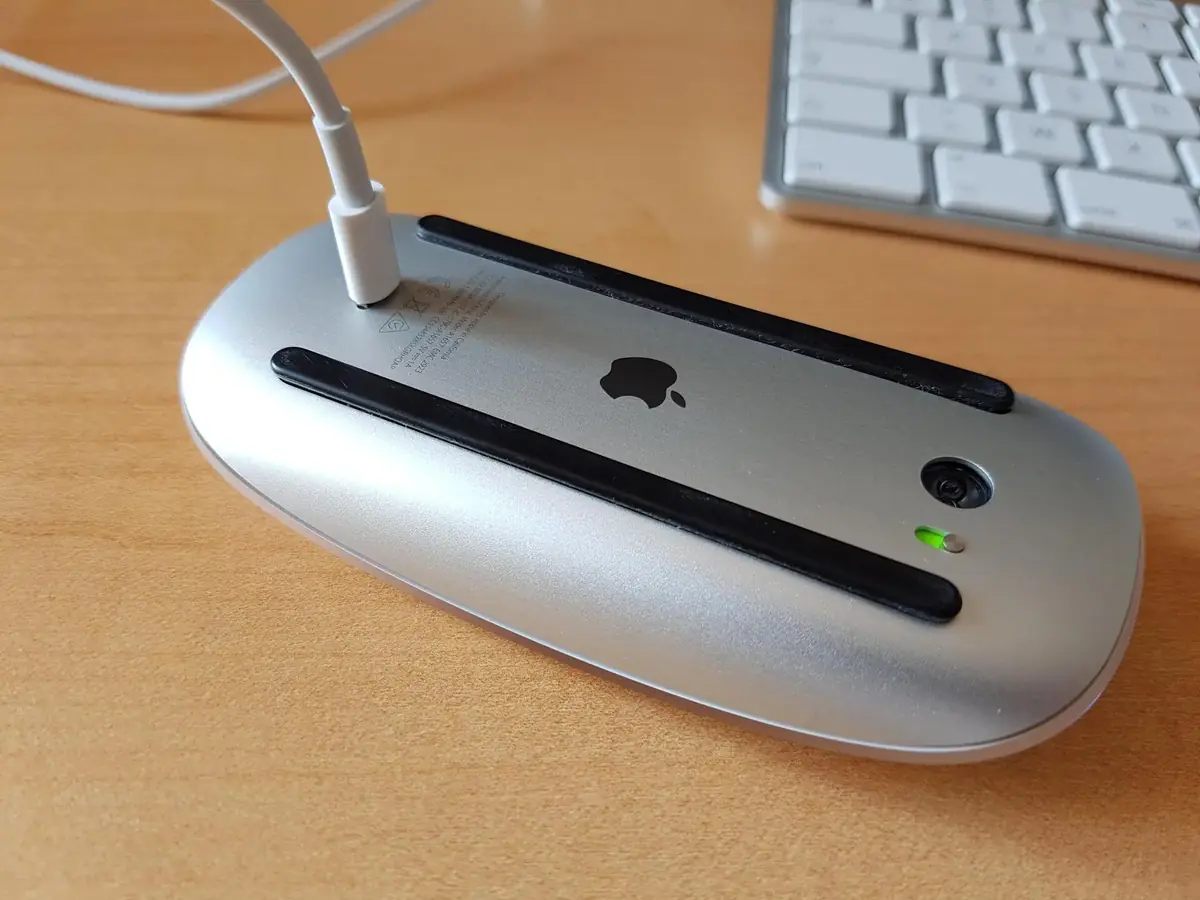
Vous pouvez, si vous le souhaitez, utiliser la souris uniquement en utilisant le clavier. Mais pourquoi donc me direz-vous ? Disons que c’est très pratique, par exemple quand sa souris sans fil n’a plus de batterie et qu’elle est en train de se recharger telle une tortue harponnée gisant sur la plage…
Ça me fait de la peine.
Dans Réglages > Accessibilité Contrôle du pointeur, il faut aller dans la partie Autres méthodes de contrôle, et cochez Touches de la souris. Vous pouvez alors déplacer le curseur avec les touches du pavé numérique.
Vous pouvez aussi cocher Contrôle du pointeur avec la tête. La souris suivra alors les mouvements de votre tête grâce à la webcam intégrée.
Autre fonctionnalité pratique : sachez que vous pouvez aussi faire un clic droit en faisant ^ + Entrée au clavier.
Gestion précise du volume et de la luminosité
Vous en avez marre de ne pas pouvoir régler la luminosité de votre écran ou le volume de vos enceintes précisément ? Il existe un raccourci clavier pour vous aider.
Alors que les derniers iPhone permettent de choisir la luminosité avec une précision diabolique (jusqu'à descendre à 1 nit), la luminosité des Mac se règle avec des incréments, 16 au total. Cela manque cruellement de précision.
16 niveaux de luminosité, mais si j'en voulais 32 ? ou 64 ?
Vous pouvez régler le volume et la luminosité grâce à des touches spécifiques sur vos claviers, F11 et F12 pour baisser et augmenter le son, F1 et F2 pour régler la luminosité de l'écran. L'écart entre deux valeurs peut vous paraître trop important. Pour un réglage plus précis, vous pouvez ajouter le raccourci clavier suivant : ⇧ ⌥ . Ainsi, en faisant ⇧ ⌥ F12, vous allez augmenter la luminosité d'un quart de cran, vous donnant quatre fois plus de précision que précédemment. Et il en va de même pour le volume : ⇧ ⌥ F1 vous permet de baisser le volume sonore quatre fois plus précisément.
Remarquez le quart de briquette, c'est pas beau ça ?
Mettre des accents sur les majuscules
C’est une astuce qui est méconnue mais très pratique. Elle vient directement d’iOS. Sur les claviers classique, il n’est pas possible d’entrer un caractère accentué en majuscule. Les gens d’en face mémorisent les codes comme Alt + 0192 pour À.
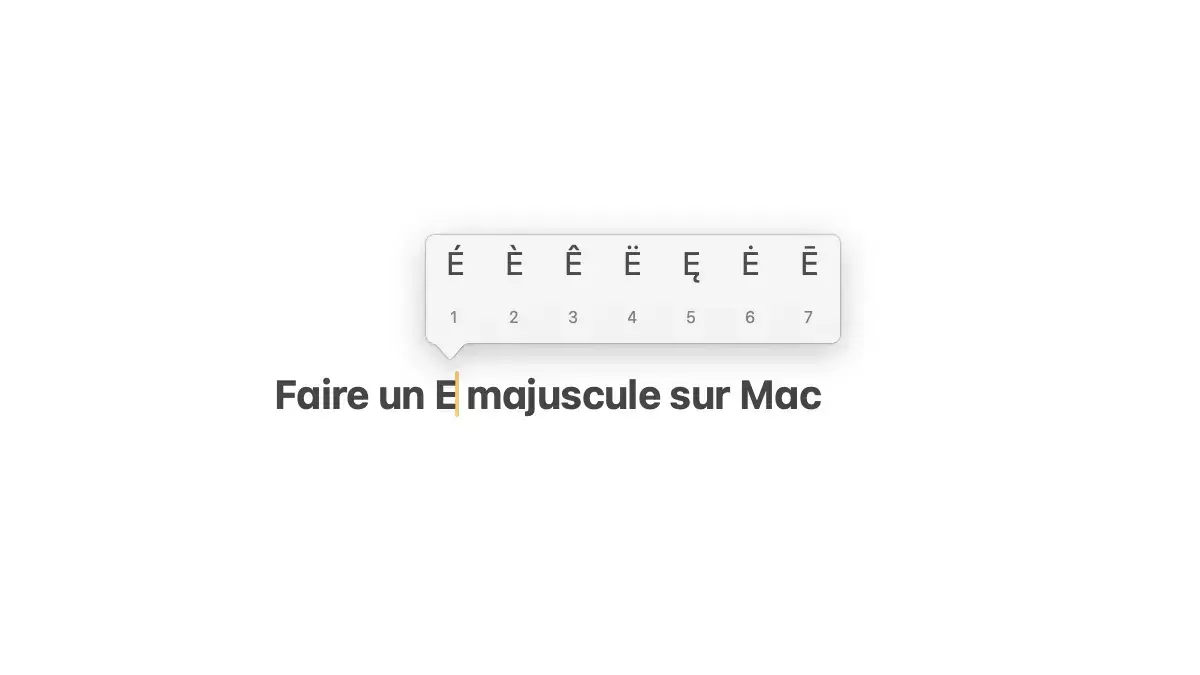
Mais nous sommes des personnes civilisées. Sur Mac, c’est très simple : il suffit de maintenir la touche majuscule avec le caractère à accentuer. macOS fera alors apparaître au-dessus du caractère tous les accents disponibles avec un chiffre correspondant. Il suffit alors de choisir le chiffre qui correspond à l’accent que vous voulez saisir.
En maintenant la touche majuscule et le caractère voulu, il apparaîtra les différentes majuscules accentuées disponible. Ici, pour faire É, il faudra taper 1 ou choisir avec le souris.
Nous avions fait un article complet sur le sujet si vous voulez aller un peu plus loin.