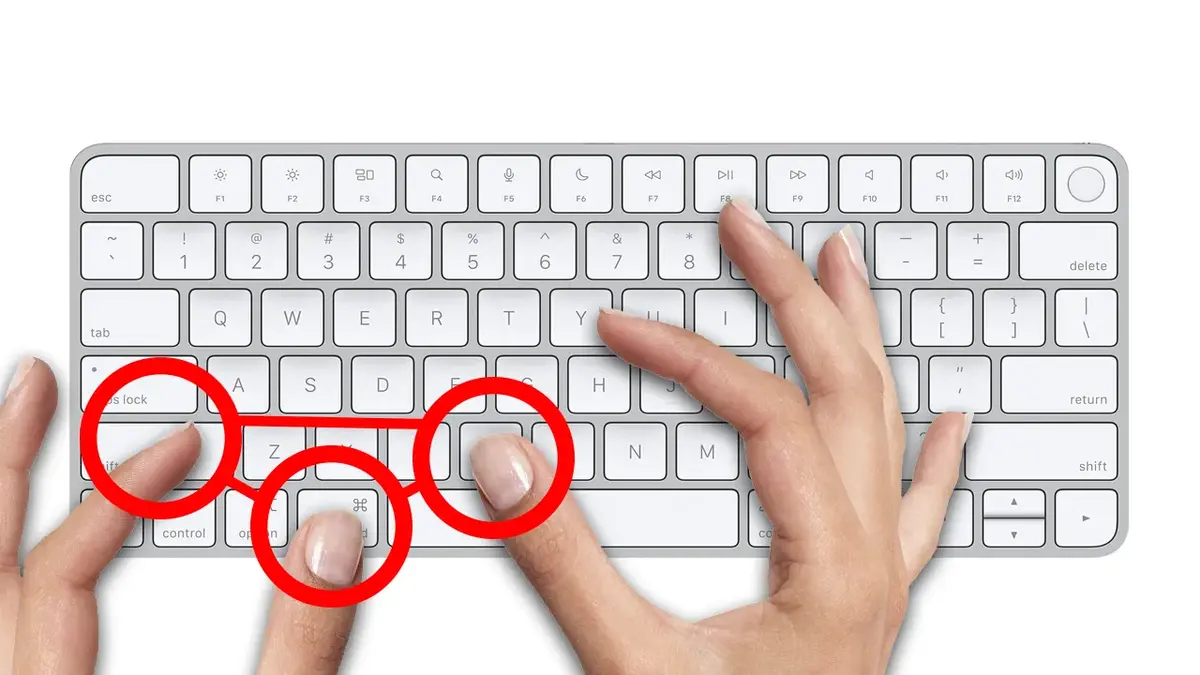
Les raccourcis clavier nous permettent de gagner du temps et nous facilitent l’utilisation du Mac. Cependant, il en existe tellement qu’il est parfois difficile de connaitre ceux qui sont vraiment utiles. Petit tour d’horizon des raccourcis clavier que je trouve indispensable.
Changer rapidement d’application
Je suppose que vous connaissez le raccourci ⌘ Tab qui vous permet de passer d’une application à une autre. Cependant, elle cache d’autres fonctionnalités. Par exemple, en maintenant la touche ⇧, le sens de sélection des applications change pour passer de droite à gauche. Ce qui est pratique quand on a beaucoup d’applications ouvertes et que celle que l’on veut est tout au bout de la sélection.
De même, en faisant ⌘ Tab, sachez que si vous tapez sur la touche Q pendant qu’une application est surlignée, elle sera fermée.
Raccourcis pour les navigateurs
Quand j’utilise mon Mac, je passe le plus clair de mon temps à utiliser le navigateur. Il existe un certain nombres de raccourcis spécifiques qui aident à optimiser son utilisation. Par exemple, il existe l’équivalent du ⌘ Tab interne au navigateur pour passer d’un onglet à l’autre. C’est ⌃ Tab. Comme pour le ⌘ Tab, maintenir ⇧ inverse le sens de sélection.
Qu'importe le navigateur, il existe des raccourcis clavier qui fonctionnent universellement.
Autre raccourci que j’utilise tout le temps : ⌘ R qui permet de recharger la page en cours. Je ne peux pas me passer non plus de ⌘ T pour ouvrir un nouvel onglet.
Je copie souvent les URL des sites d’articles que je suis en train de lire. Pour aller plus vitre, il suffit de faire ⌘ L qui est le raccourci qui permet d’accéder à la barre d’adresse puis de faire le fameux ⌘ C pour copier l’URL qui sera sélectionnée automatiquement.
Tant que l’on est dans le navigateur, il m’arrive régulièrement de faire une recherche d’un mot ou expression dans un article que je lis dans le navigateur. Pour cela, le raccourci est ⌘ F (F pour Find). Je suppose que vous le connaissez. Mais saviez-vous que la touche G permet de passer à la prochaine itération du mot ou expression trouvée sur la page ?
Gestion des fenêtres
Gérer ses fenêtres peut rapidement s’avérer difficile et fastidieux. D’autant plus quand, comme moi, vous avez des dizaines de fenêtres ouvertes en même temps. Apple a mis en place un certain nombre de raccourcis peu connus pour vous aider à mieux gérer vos fenêtres.
Par exemple, si vous avez une fenêtre que vous voulez fermer : ⌘ W.
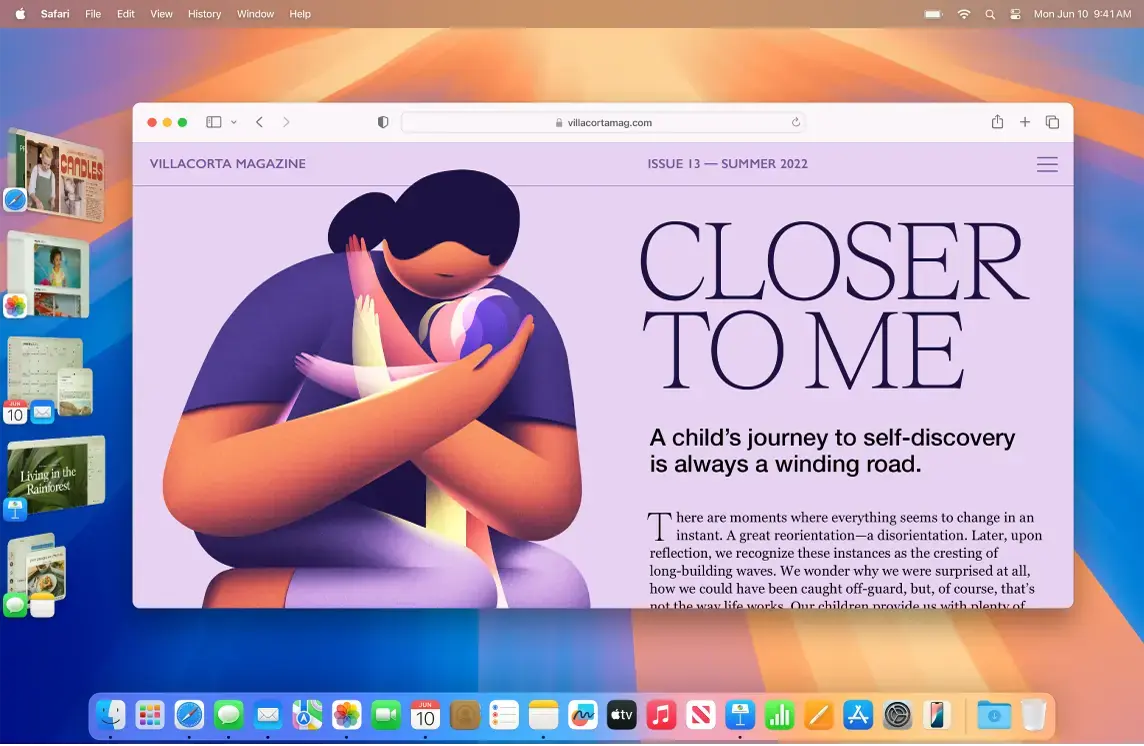
Impossible pour moi de me mettre à Stage Manager, donc je gère mes fenêtres tout seul comme un grand.
Mais peut-être que vous voulez cacher toutes les fenêtres d’une même application, mais pas les fermer car vous en aurez besoin plus tard. Pour cela : ⌘ H (H pour Hide) et toutes les fenêtres de l’application sont cachées. ⌥ ⌘ H permet de cacher toutes les fenêtres de toutes les applications, sauf celles de l’application sélectionnée.
Si vous voulez fermer une application, au lieu de faire un clic-droit sur le Dock ou d’aller dans la barre de menu, il suffit de faire le raccourci ⌘ Q.
Si vous êtes un adepte de Mission Control, sachez que vous pouvez le lancer en faisant ⌃ ↑ et que vous pouvez afficher toutes les fenêtres de l’application en cours avec ⌃ ↓.
Captures d’écran
La capture d’écran a bien évolué avec macOS. Nous avons maintenant trois raccourcis qui permettent de tout faire en ce qui concerne l’impression d’écran. Sachez que, par défaut, la capture d’écran est sauvegardée sur le bureau.
⌘ ⇧ 3 : capture l’intégralité de ce qui est affiché à l’écran.
⌘ ⇧ 4 : capture une zone de l'écran.
⌘ ⇧ 4 : capture une zone que vous allez choisir. macOS fera apparaitre une croix qui vous permet de sélectionner une zone rectangulaire à capturer. Si vous voulez copier directement l'image prise par la capture, avant de lâcher le bouton de la souris, maintenez ⌃. Il suffit ensuite de faire un coller pour récupérer la capture d'écran.
⌘ ⇧ 4 Espace : si vous relachez ⌘ ⇧ 4 puis appuyez sur la barre espace, le pointeur se change en appareil photo et vous permet de capturer une fenêtre.
⌘ ⇧ 4 et espace : capture une fenêtre en particulier.
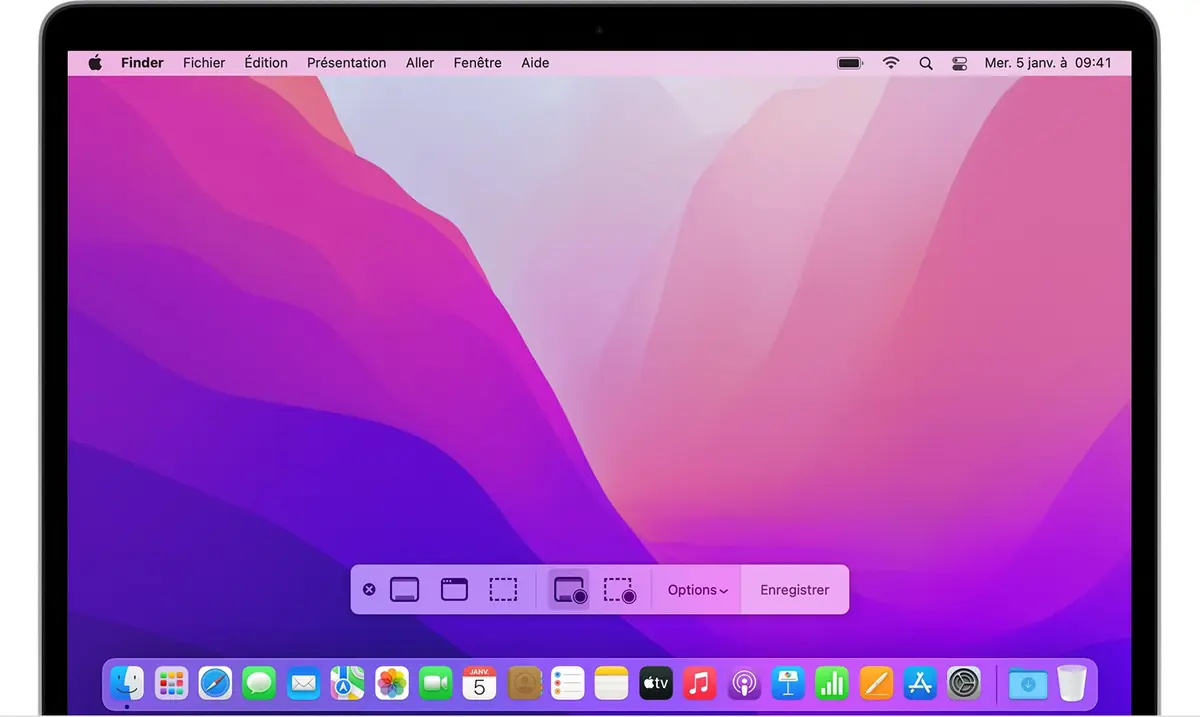
⌘ ⇧ 5 : cela lance une application complète pour la capture d’écran. Ici, vous pouvez capturer l’écran entier, une fenêtre, une zone et même enregistrer une vidéo de votre écran. Vous pouvez aussi ajouter un compte à rebours, pratique pour capturer les menus notamment. Dernier élément intéressant : les options vous permettent de choisir dans quel dossier seront enregistrées vos captures, plus besoin de polluer votre bureau !
⌘ ⇧ 5 vous offre une véritable application pour faire des captures et enregistrement d'écran.
Pour plus de fonctionnalités, vous pouvez opter pour un logiciel complet comme l'excellent CleanShot X.
En vrac
Il existe un raccourci clavier pour accéder aux préférences de l’application en cours. C’est ⌘ virgule (⌘ ,).
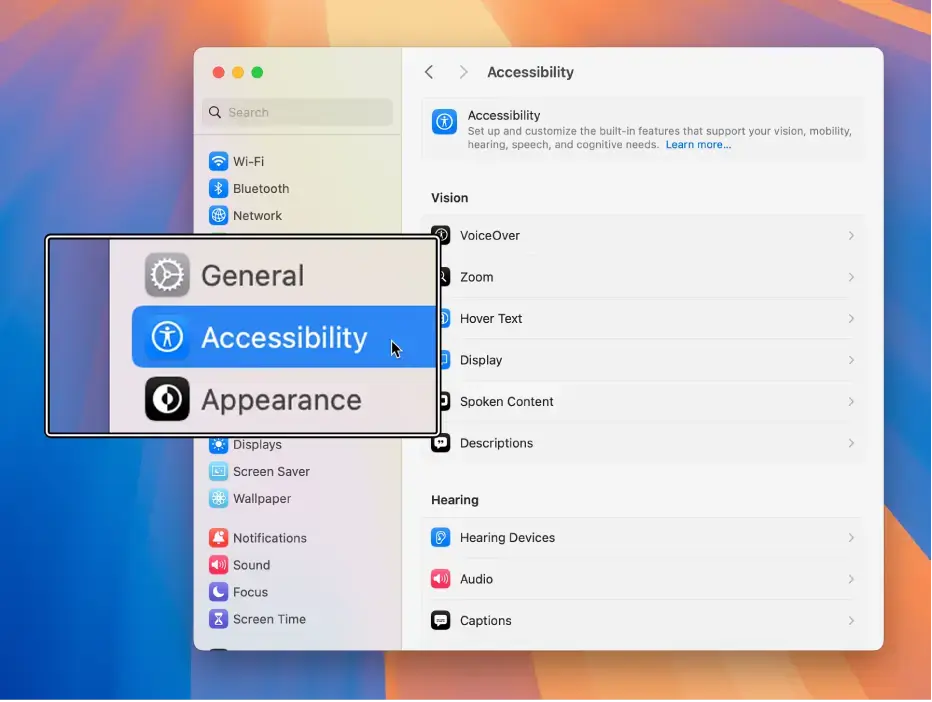
Si vous avez du mal à voir quelque chose sur l’écran, vous pouvez augmenter la taille des caractères sur la plupart des applications en faisant ⌘ + (et ⌘ - pour réduire la taille). Sachez que nous avions écrit un article complet sur les possibilités de Zoom de macOS, utile pour ceux qui dépassent les 40 ans et sont confrontés aux problèmes de vue associés.
Dans le même esprit, vous avions écrit un article pour vous montrer comment faire les crochets [ ] et les accolades { }.
Vous pouvez accéder à la liste de tous les raccourcis sous macOS à cette adresse.
Et vous, quel raccourci peu connu vous utilisez tous les jours ?