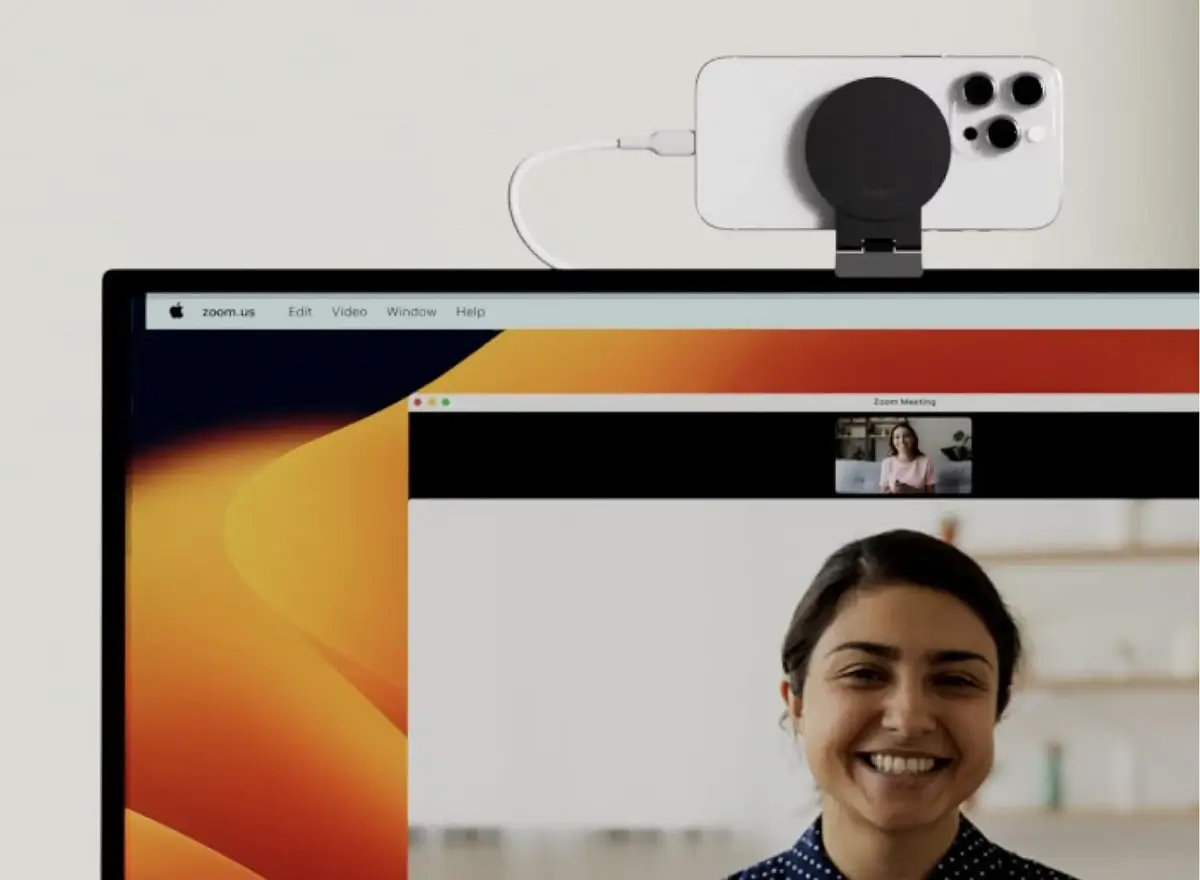
L'iMac et l'Apple Studio Display sont livrés avec une webcam dont la qualité laisse à désirer. Heureusement, vous pouvez utiliser l'excellente caméra, et micro, de votre iPhone.
Un micro supplémentaire
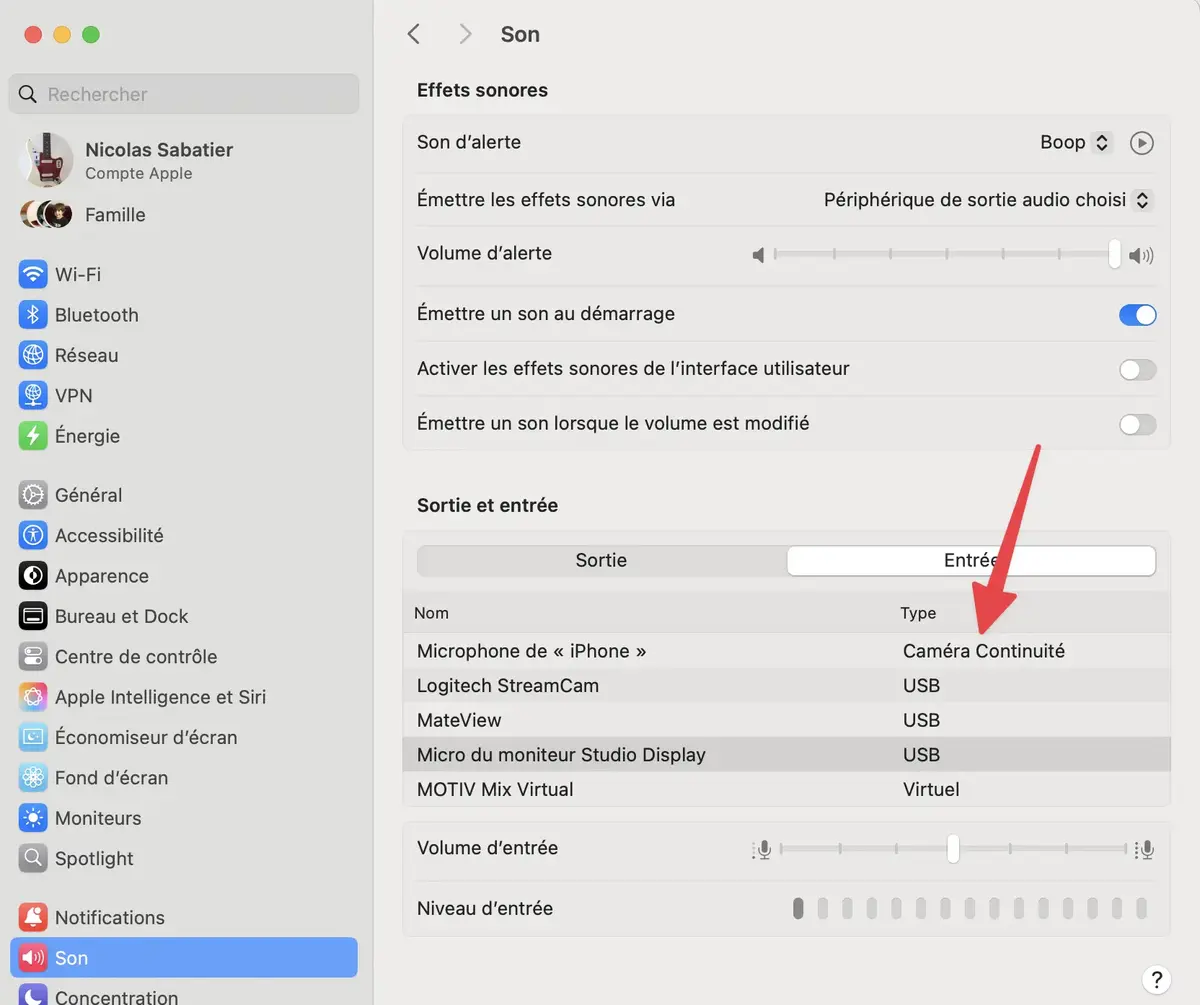
Pour utiliser votre iPhone comme micro sur votre Mac, il faut aller dans les réglages, sélectionner Son puis dans la partie Entrée, choisir Microphone de « iPhone » Caméra Continuité.
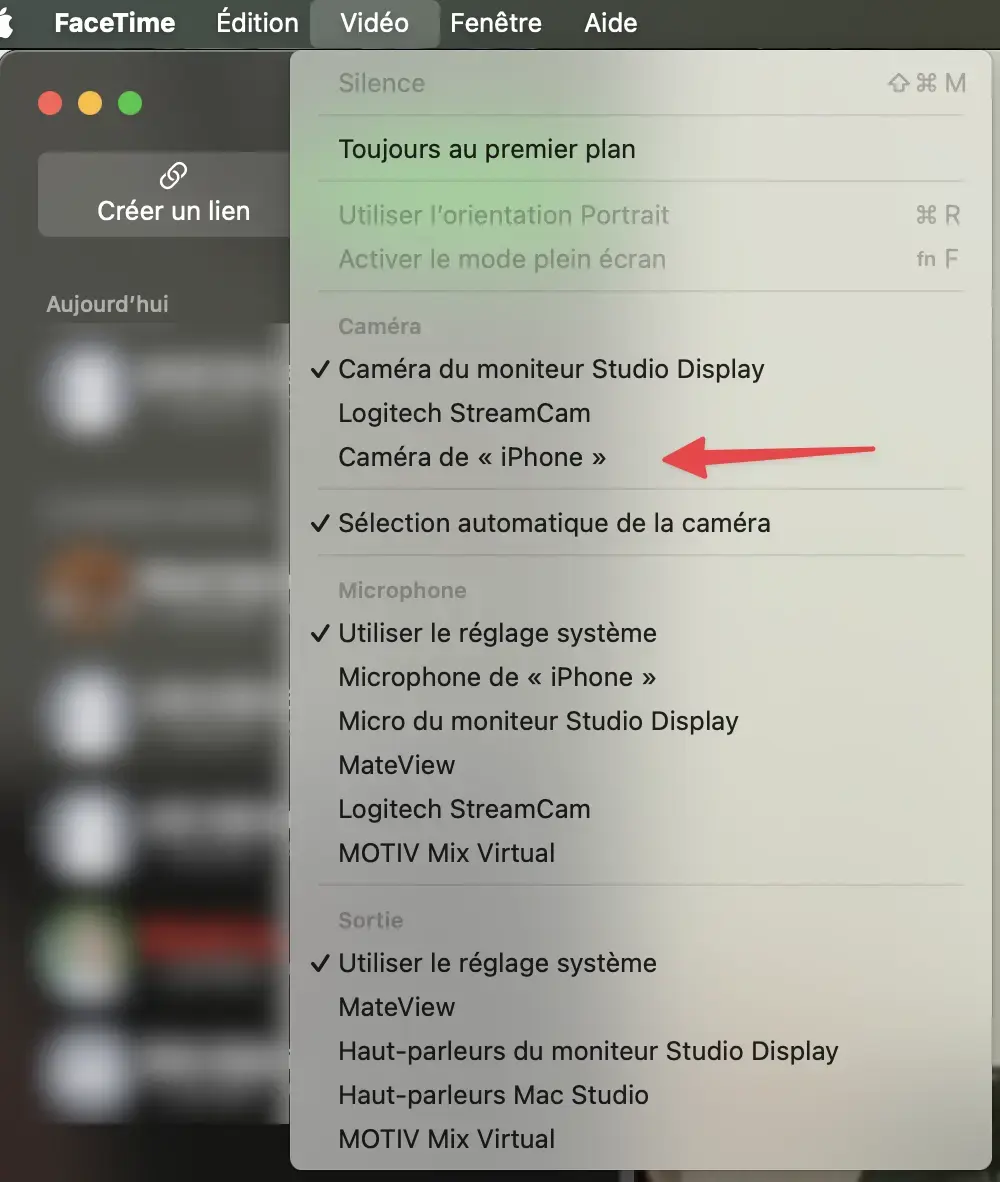
Si votre iPhone n'apparait pas, lancer FaceTime avec votre iPhone déverrouillé sur le même réseau Wi-Fi que votre Mac. Normalement, le logiciel vous demandera si vous voulez utiliser l'iPhone comme webcam. Il doit aussi apparaître dans le menu Vidéo de FaceTime.
Sachez que cela fonctionne en filaire (ce que je conseille, vous permettant de recharger le téléphone en même temps) ou sans fil. Cette astuce non seulement utile car la caméra de l'iPhone est bien meilleure que celles embarquées, mais aussi parce qu'on n'est pas forcément devant un ordinateur avec une webcam intégrée. Cette continuité n'est pas une exclusivité des logiciels Apple. Cela fonctionne aussi sur les logiciels de vidéo conférence autre que FaceTime, comme Zoom ou encore Teams.
Un support MagSafe par Belkin pratique
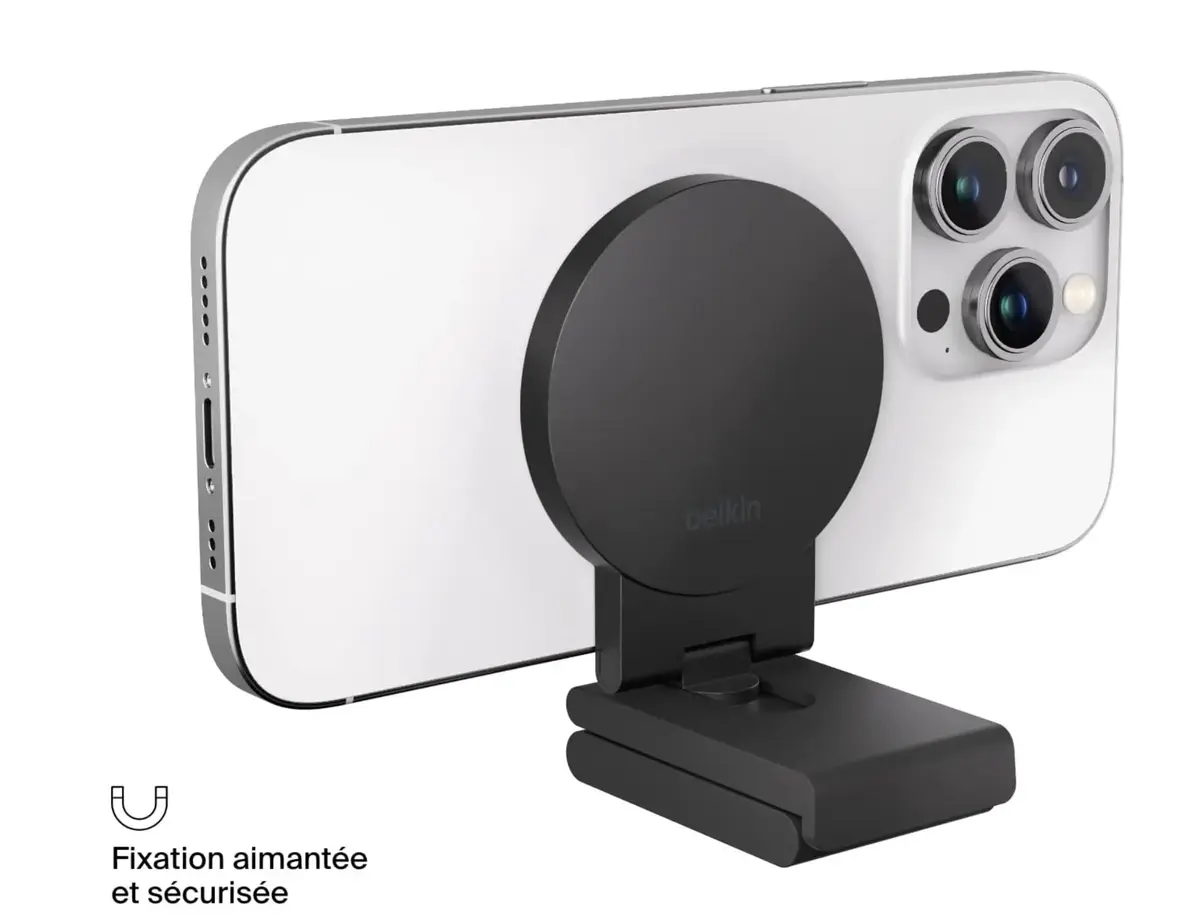
Pour une utilisation plus pratique, sachez que Belkin vend un support parfait pour votre iPhone. Vous pouvez ainsi le positionner au-dessus de votre écran sans problème pour un affichage un portrait ou en paysage.