Votre Mac n’arrête pas de vous dire que son disque dur est plein ? Vous trouvez son espace de stockage trop petit pour vos usages ? Sachez qu’il existe des solutions ! Dans ce premier article, nous allons aborder comment trouver les fichiers les plus gros sur votre Mac pour faire de la place.
Redémarrer
Quand j’écris ces lignes, mes Mac dépassent allègrement les 20 jours d’uptime. Cependant, je vous conseille de régulièrement redémarrer votre ordinateur (ainsi que votre téléphone et votre montre connectée). Dans le cas qui nous intéresse ici, cela permet de vider le cache du système, libérant de l’espace.
Comment voir le contenu de votre disque ?
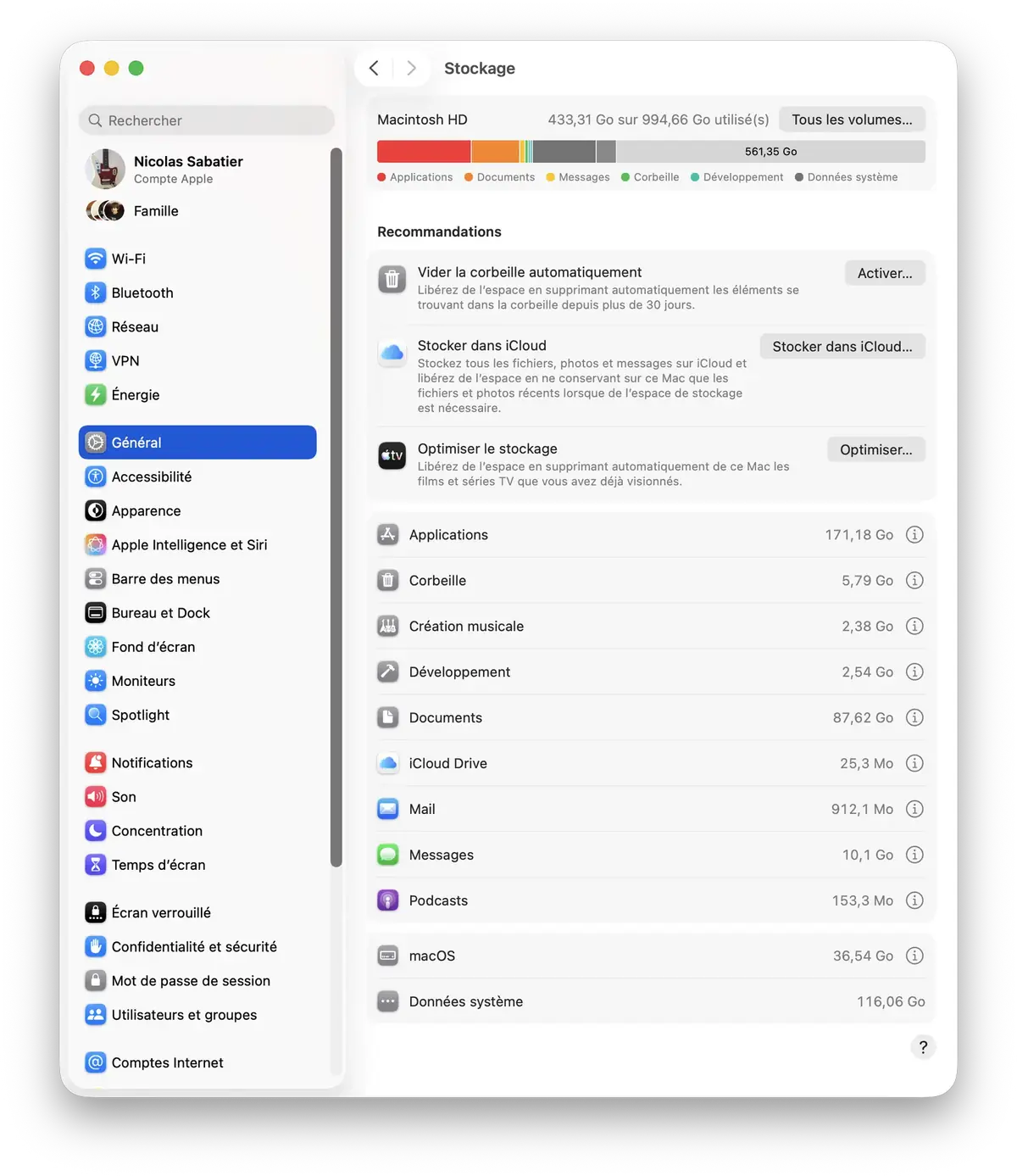
macOS fournit un outil qui permet d’avoir une vue d’ensemble du stockage de son disque dur.
Pour y accéder, allez dans Réglages > Général > Stockage. Il est possible que vous deviez attendre quelque secondes afin que votre Mac calcule le poids de chaque catégorie. Sachez que, dans un premier temps, la catégorie Documents correspond aux types de fichiers, et non au dossier du même nom.
Remarquez que macOS vous propose de vider la corbeille, de stocker des fichiers dans iCloud ainsi que d’optimiser le stockage en supprimant des films et séries qui prennent de la place. Ce sont des premières actions à mettre en place pour commencer à économiser de l’espace sur son disque. Ensuite, vous pouvez aller dans chaque catégorie.
Supprimer des applications
Si, comme moi, vous installez des applications régulièrement pour ensuite oublier que vous les avez installées, il est intéressant de faire une vérification régulière.
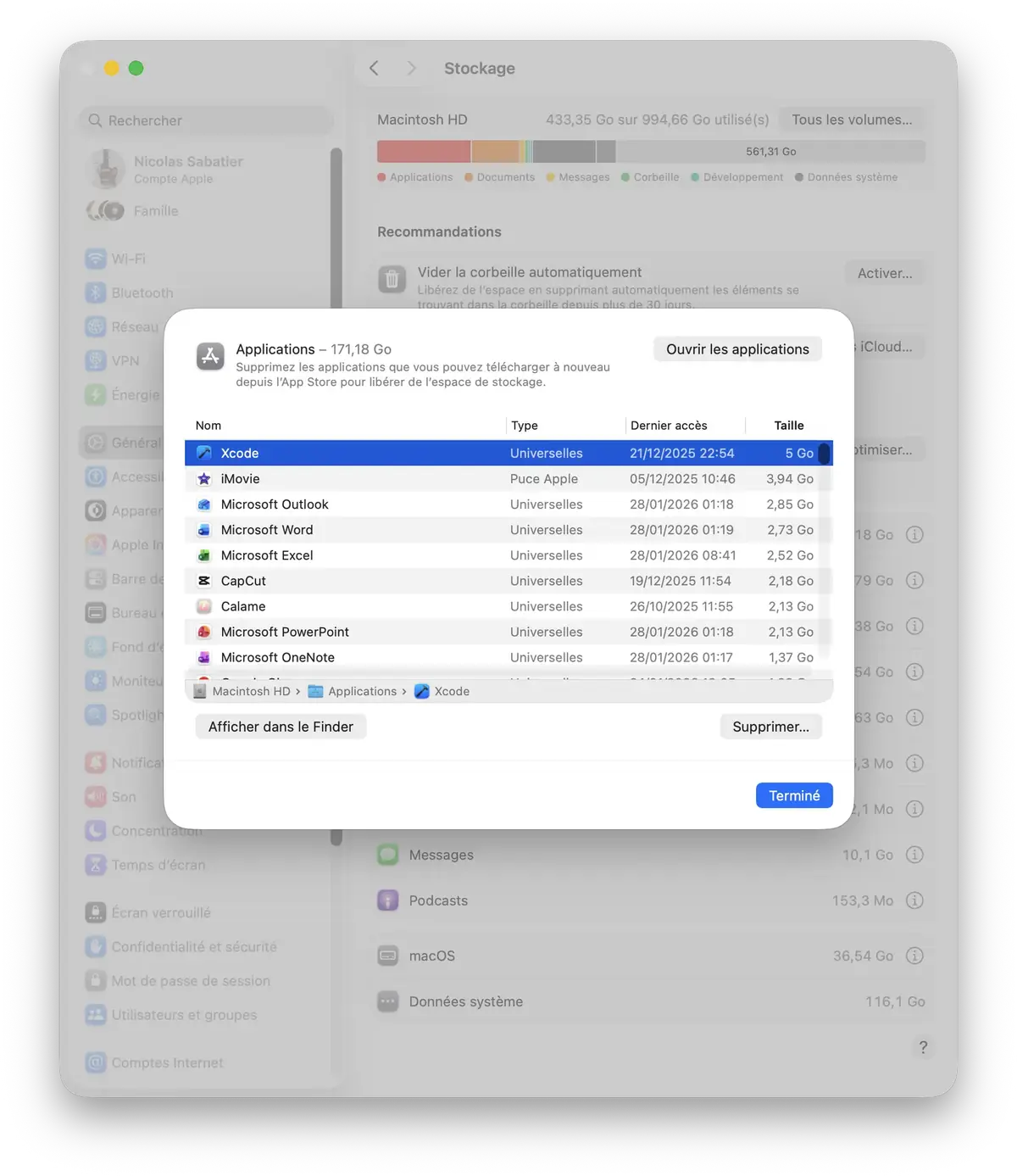
Toujours dans le gestionnaire de stockage dans les réglages, cliquez sur le i entouré, à droite d’Applications. Cela affichera la liste des applications avec leur taille. Triez par taille pour savoir celles qui prennent le plus d’espace sur votre disque.
Vous pouvez alors parcourir la liste et choisir de supprimer les applications dont vous ne vous servez plus grâce au bouton supprimer en bas à droite. Parfois, ce bouton n’est pas disponible, il faudra alors désinstaller l’application via l’outil de désinstallation du développeur ou en glissant l’application dans la corbeille.
Supprimez des données
Par la suite, vous pouvez regarder dans les différentes sections les fichiers les plus volumineux.
Vous trouverez, suivant votre utilisation, beaucoup de fichiers volumineux dans Messages. Même chose que précédemment : il faut trier par taille afin de trouver ce qui prend le plus de place.
Pour certaines applications, comme Mail ou Podcasts, il faudra ouvrir l’application elle-même pour supprimer les fichiers.
Supprimer des documents
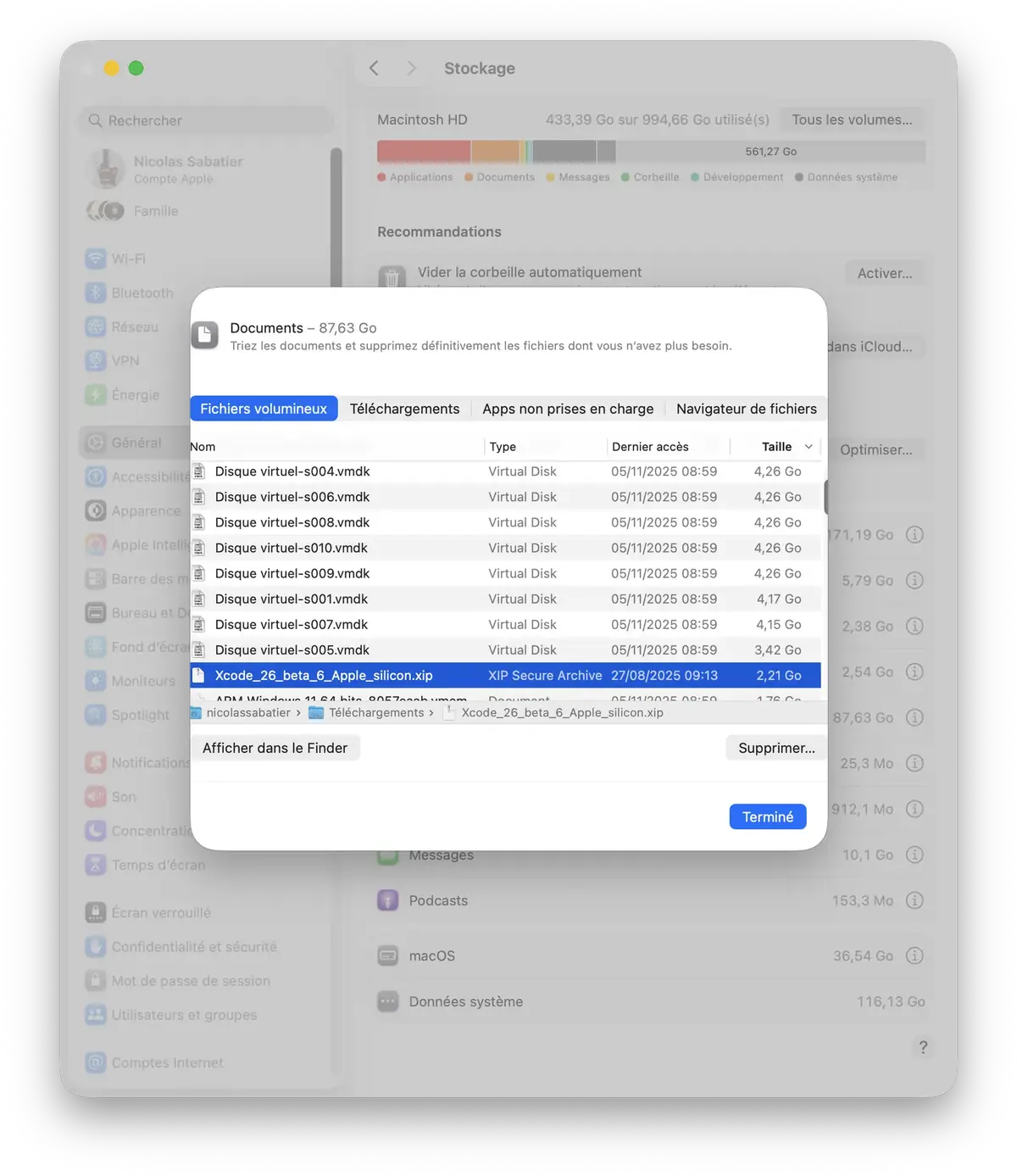
Dans la partie Documents, vous trouverez tous les fichiers. L’affichage se partage en quatre onglets : Fichiers volumineux, Téléchargements, Apps non prises en charge et Navigateur de fichiers. Quel que soit l’onglet dans lequel vous êtes, vous pouvez pour chaque fichier choisir de le supprimer ou de l’afficher dans le Finder. Je vous conseille d’afficher le fichier dans le Finder avant toute suppression, afin de vérifier que ce n’est pas un fichier important.
Dans Fichiers volumineux, vous trouverez les fichiers prenant le plus de place. Par exemple, j’avais oublié que j’avais téléchargé la beta de Xcode qui pèse 2Go et qui trainait dans mon dossier Téléchargements.
Dans Téléchargements apparaissent les fichiers les plus volumineux dans le dossier Téléchargements. Dans Apps non prises en charge seront affichées les applications que votre système ne peut plus utiliser. Enfin, dans Navigateur de fichiers, vous avez les plus gros fichiers regroupés par dossier.
iCloud+
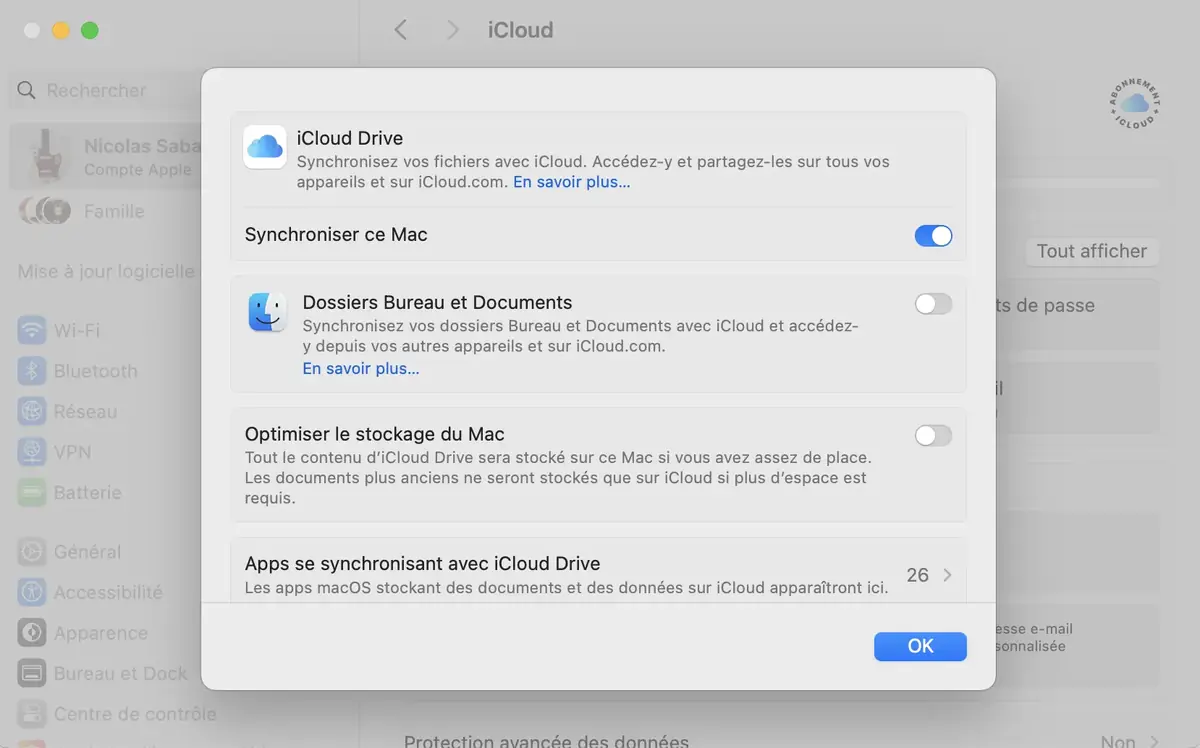
Si vous avez un abonnement iCloud+, sachez que vous avez la possibilité de décharger des fichiers de votre Mac sur votre espace de stockage en ligne. Direction les réglages de votre Mac, cliquez sur votre nom > iCloud > Drive.
En activant les options iCloud Drive, Dossiers Bureau et Documents ainsi qu’Optimiser le stockage du Mac, cela vous permettra d’économiser le stockage de votre ordinateur, les fichiers et dossiers étant stockés en ligne et téléchargés directement quand vous en avez besoin.
Disque dur externe
Le meilleur moyen de ne jamais manquer d’espace, c’est de mettre sur un disque dur externe les fichiers les plus gros. J'avais, pour ma part, écrit un article sur les accessoires indispensables pour mon Mac Studio. Un disque dur externe en faisait évidemment partie.
Pour les plus motivés, vous pouvez mettre en place un NAS afin de mieux gérer vos données. Vincent en a testé pour vous des versions simples à installer et pas chères, comme le UGREEN DH2300 ou une version plus professionnelle à 4 baies.