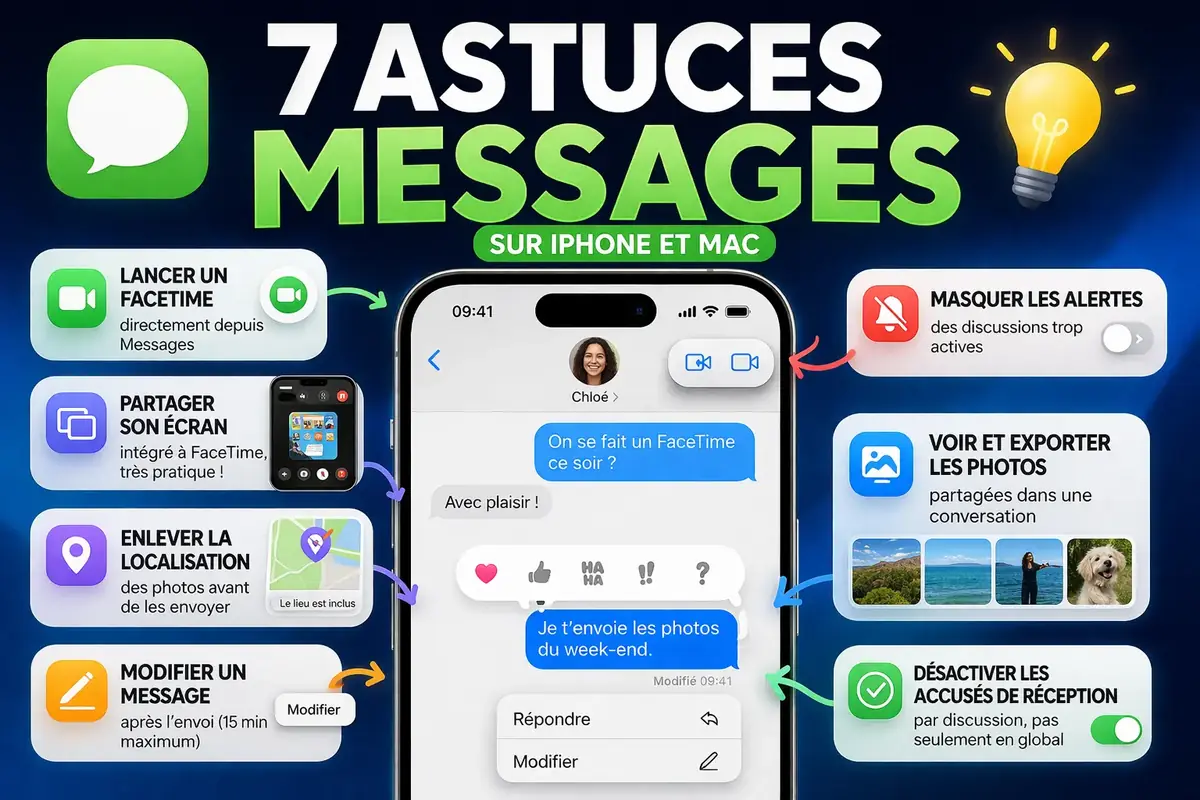
L’application Messages est bourrée de fonctionnalités qui ne sont pas forcément évidentes à trouver de prime abord. Après un premier article sur le sujet, voici une deuxième salve d’astuces pour Messages.
Lancer un FaceTime
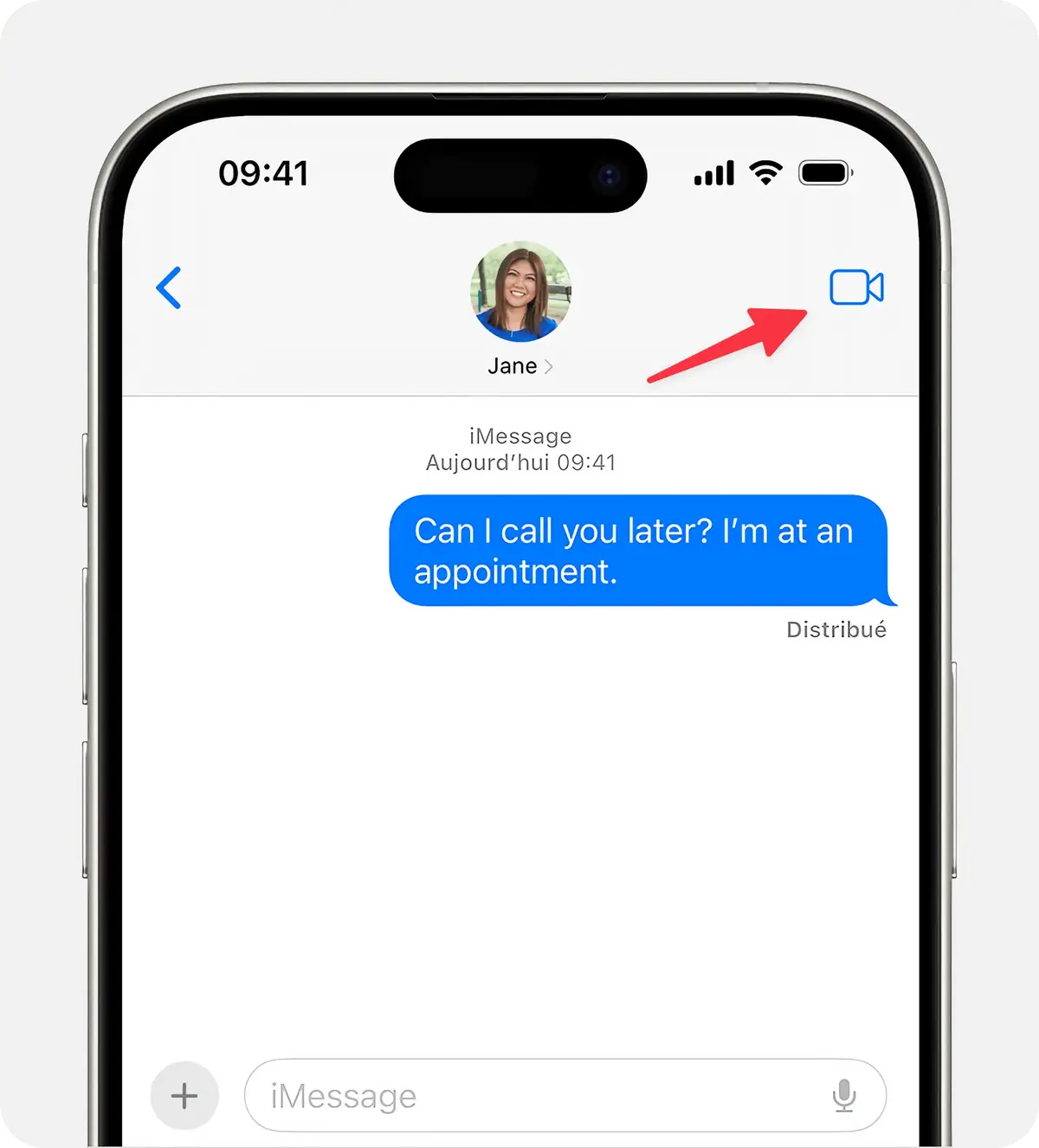
Vous n’avez pas besoin de lancer l’application FaceTime. Il est possible de le faire directement depuis l’application Messages.
Il suffit de cliquer ou toucher l'icône de FaceTime en haut à droite de la discussion. Cela vous permet aussi de lancer un FaceTime audio, à la qualité sonore bien supérieure au téléphone. FaceTime audio est aussi très pratique pour téléphoner en ayant une connexion mauvaise 4G/5G tout en étant connecté en Wi-Fi. Je l’utilise ainsi souvent.
Partager son écran
macOS et iOS ont intégré dans leur système la possibilité de partager l’affichage de l’écran. Cela est très utile quand on a des proches qui ont des problèmes techniques avec leur matériel. Cela vous permet de voir directement le problème et ainsi de les aider facilement et rapidement. Sauf évidemment si leur problème vient de leur connexion internet…
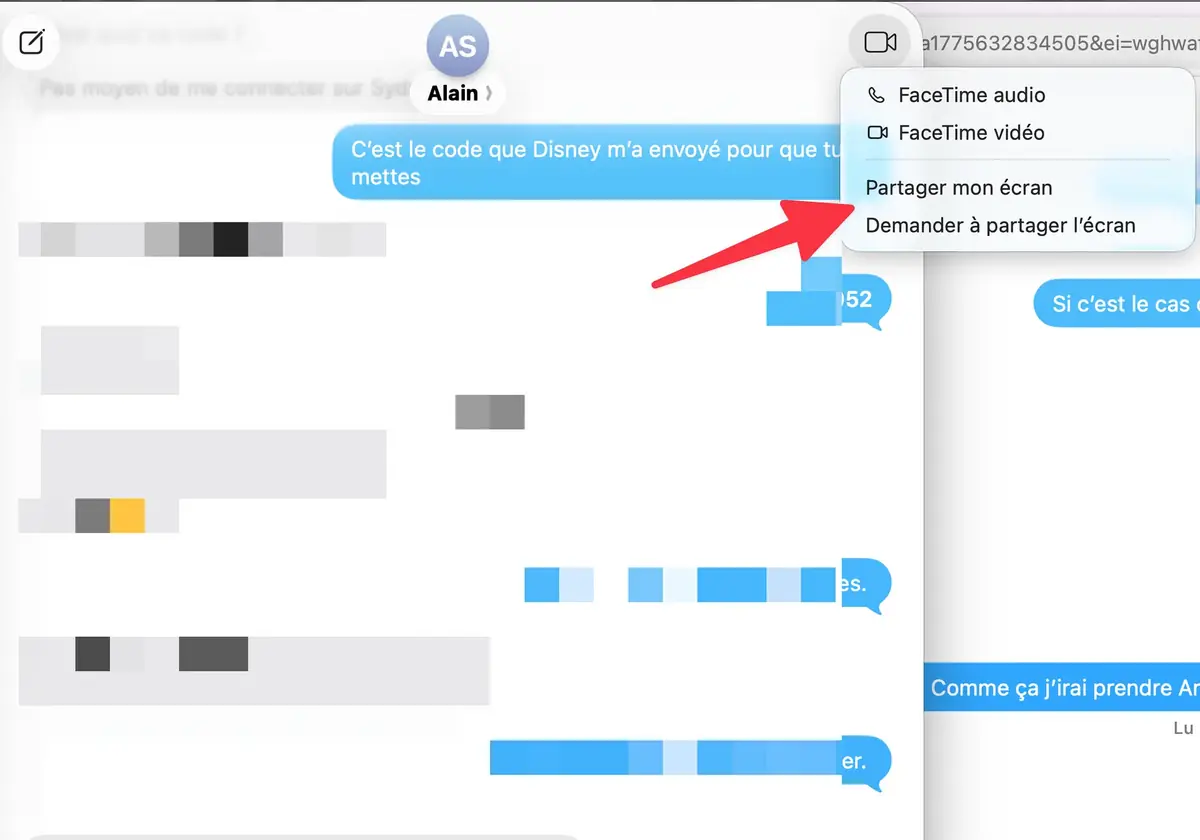
Ce partage d’écran est d’autant plus pratique que cela est intégré directement dans Messages. En touchant ou cliquant l'icône de FaceTime, le menu vous propose de partager votre écran ou de demander le partage d’écran à votre interlocuteur.
Enlever localisation des photos
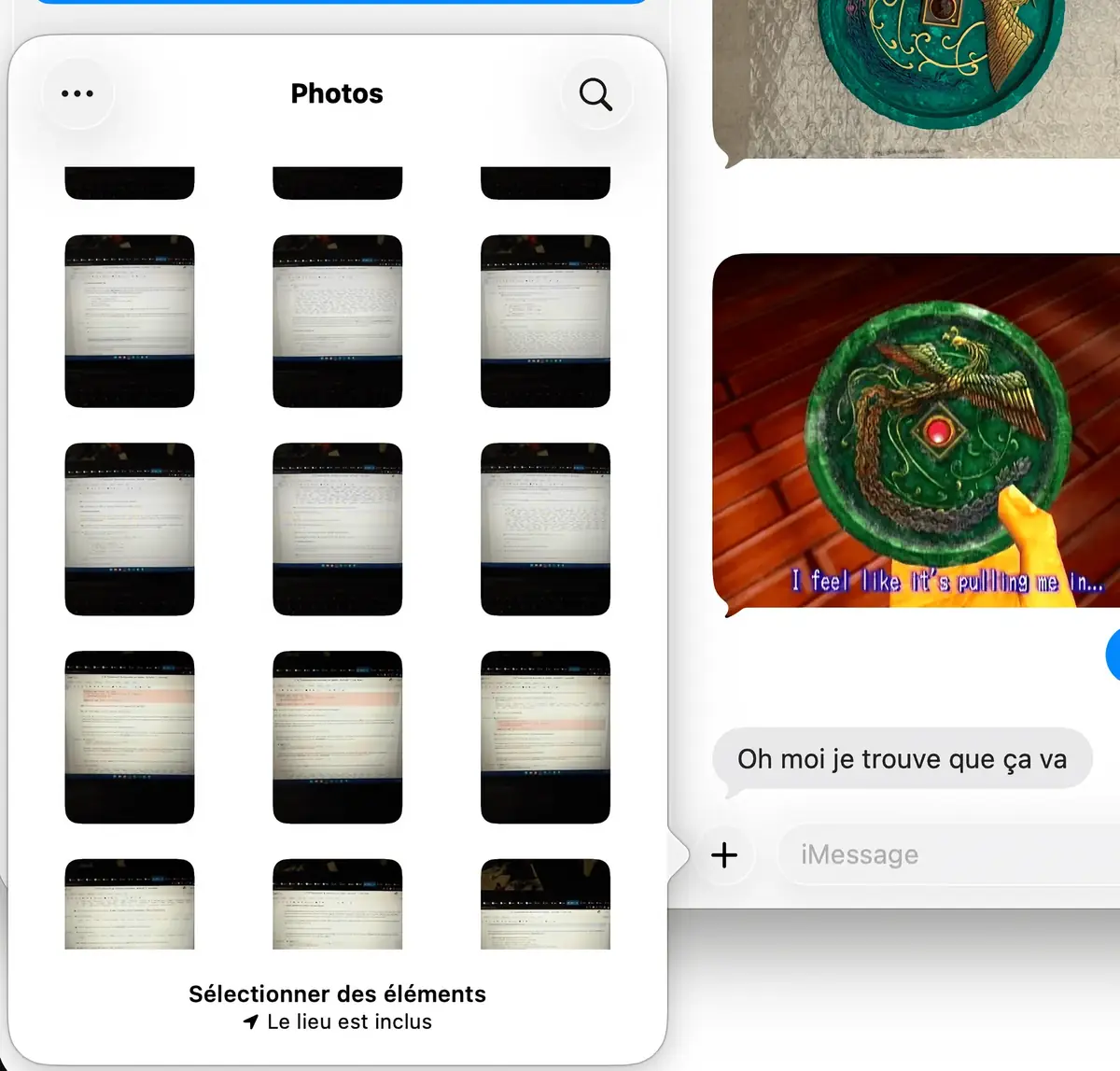
Quand vous envoyez des photos avec Messages, sachez que la localisation de celles-ci est incluse. D’ailleurs, Apple vous prévient. Quand vous cliquez sur le bouton + et sélectionnez Photos, le message suivant est affiché en bas : le lieu est inclus.
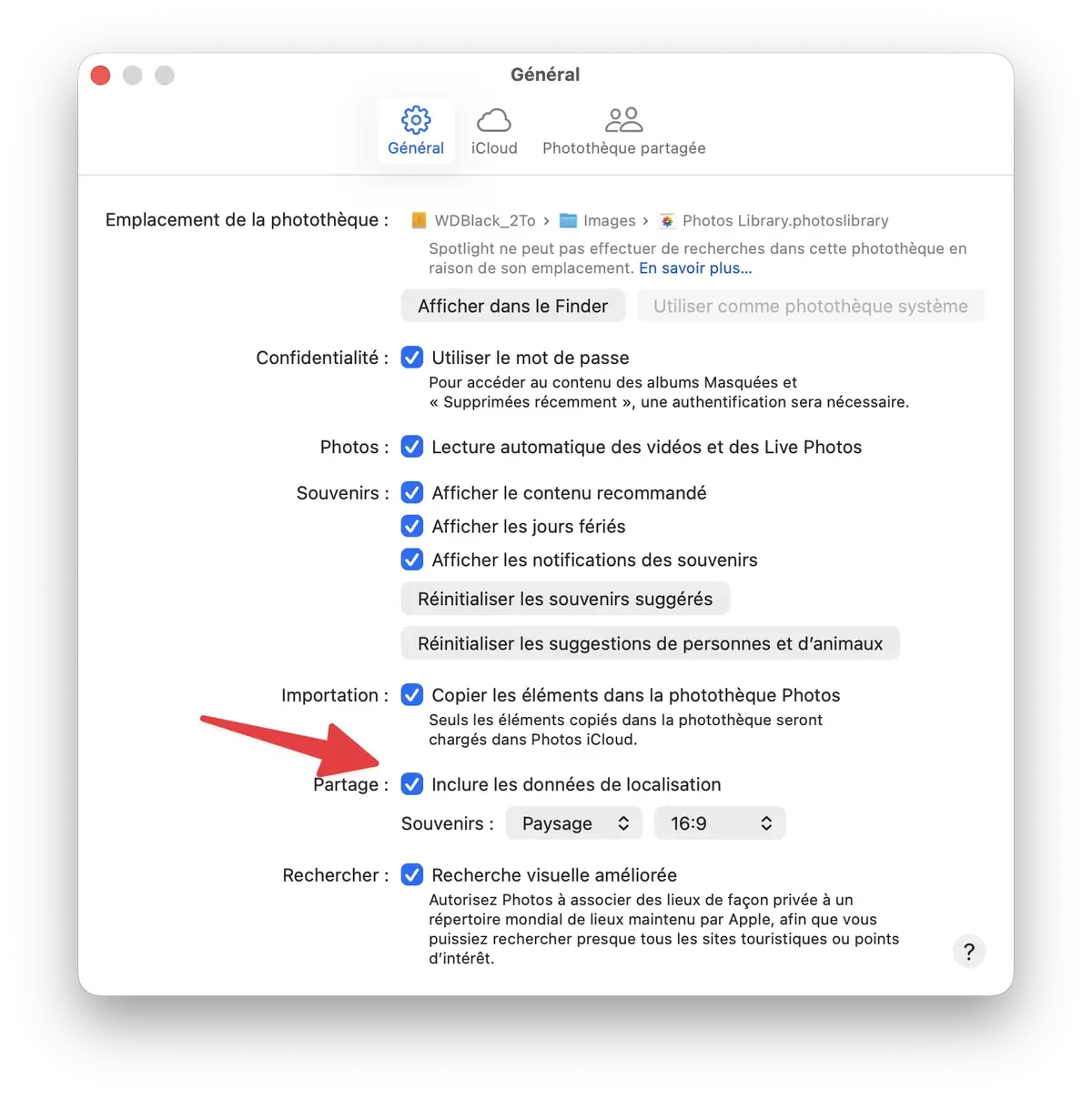
Si cela vous gêne, vous pouvez envoyer une photo sans les coordonnées GPS associées. Pour cela, il faut aller dans les réglages de l’application Photos. Dans Général, il faut décocher Inclure les données de localisation.
Modifier un message après l’envoi
Si vous avez fait une erreur de frappe ou une faute d’orthographe, il est possible de modifier un message même après son envoi. Il suffit de faire un clic droit et de sélectionner Modifier. Attention, le destinataire pourra voir les deux versions du message…
La modification n’est possible que quand le message a été envoyé il y a moins de 15 minutes.
Arrêter les notifications de certaines discussions
Quand vous participez à des groupes de discussion très actifs, il se peut que vous vouliez éviter de recevoir des notifications à chaque message reçu.
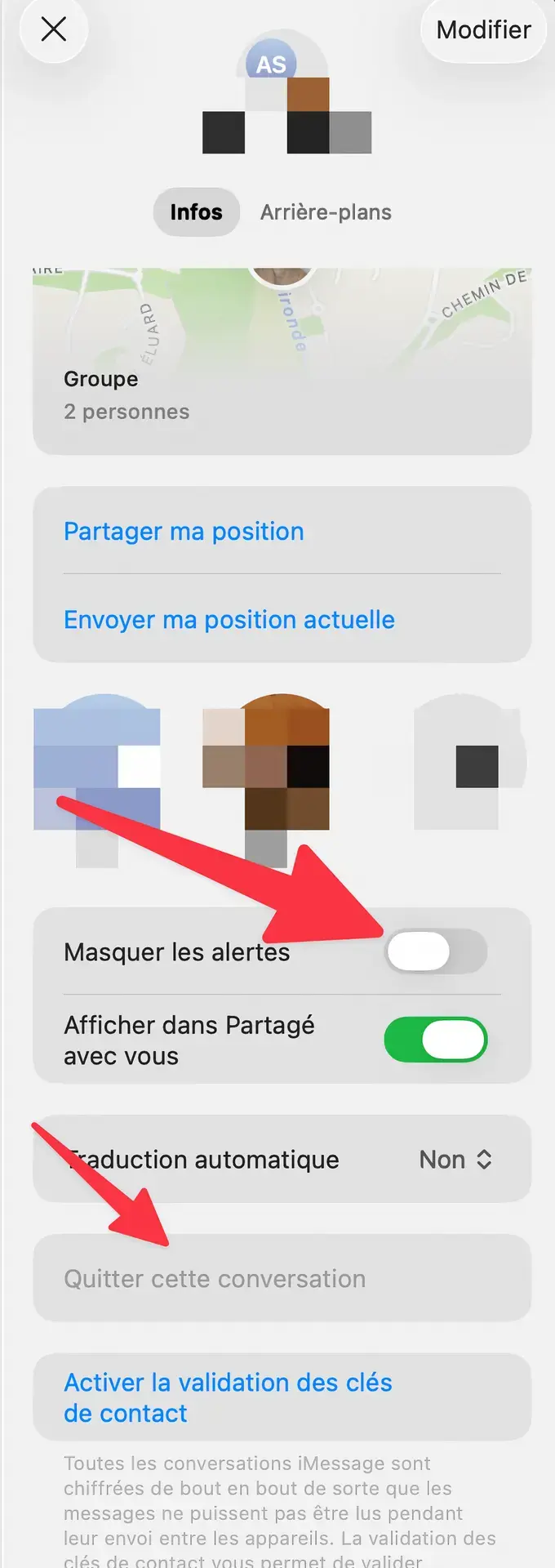
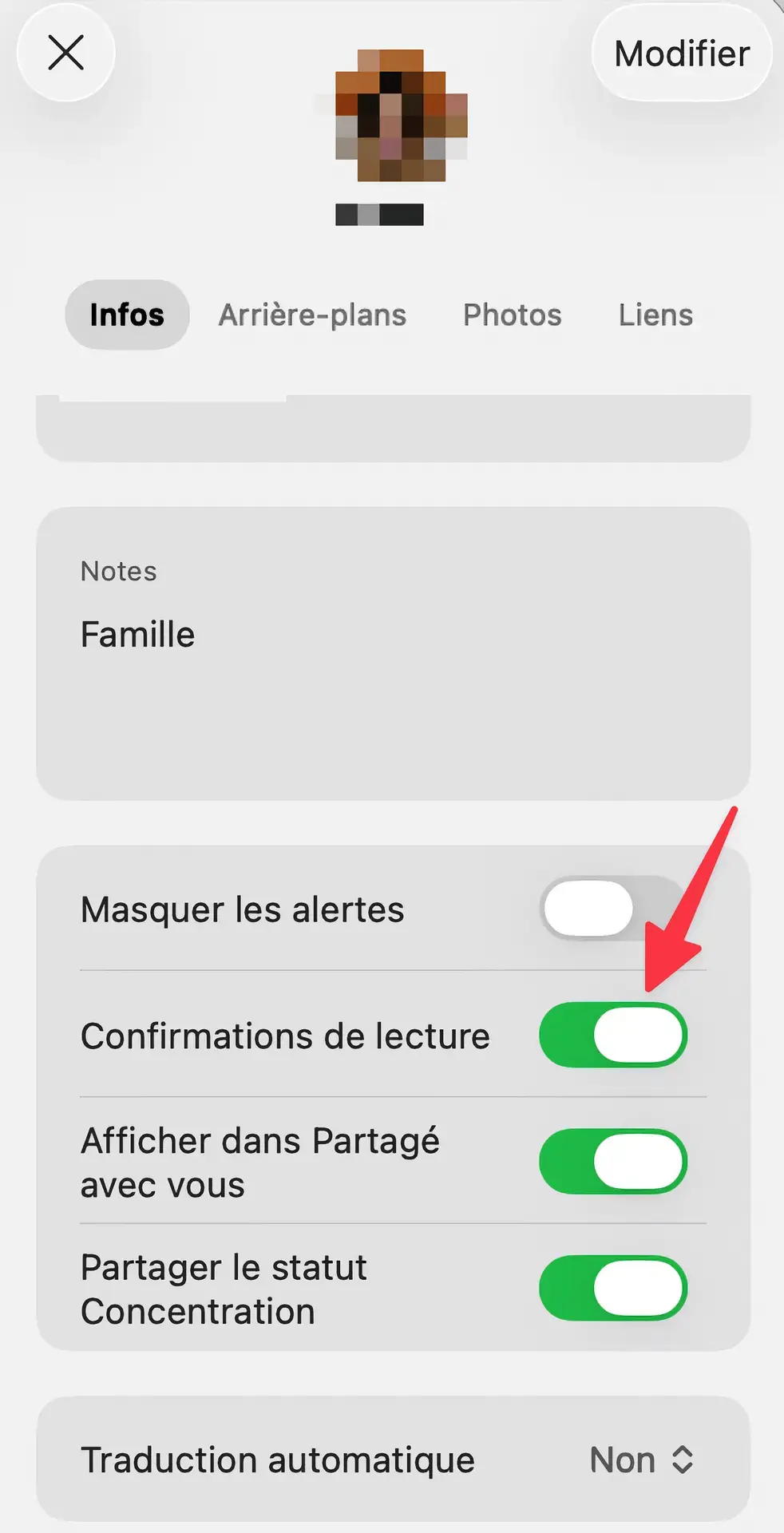
Cliquez en haut et vous aurez un panneau qui s’ouvre avec une option Masquer les alertes qui laissera cette discussion en muet.
Au même endroit, un bouton vous permet de quitter la discussion. Ici c’est grisé car cela n'est disponible uniquement qu'à partir de 4 personnes dans le groupe de discussion.
Voir et exporter les photos d’une discussion
Il se peut que vous vouliez sauvegarder des photos partagées dans une discussion dans Messages. Il est possible de le faire facilement depuis l’application.
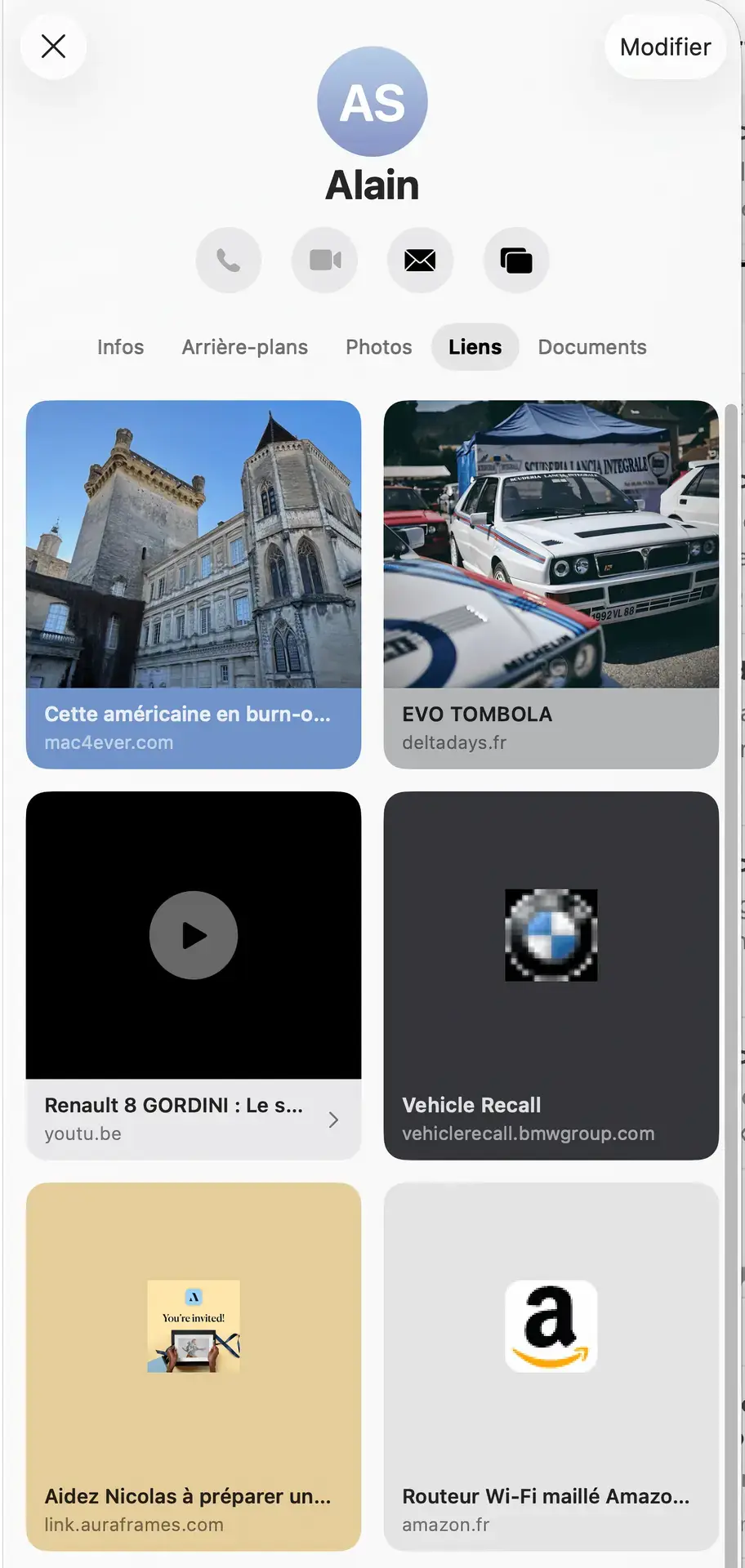
En cliquant en haut de la discussion, un panneau s’ouvre avec des onglets : Infos, Arrière-plans, Photos, Liens et Documents. À noter que tous ces onglets ne sont pas forcément apparents : par exemple, Photos n’apparaît uniquement si vous avez partagé des photos avec votre interlocuteur. Quand Photos est disponible, cela vous permet de voir les photos échangées.
Si des liens ont été échangés dans la conversation, ils apparaitront aussi dans un autre onglet. Il en va de même avec des documents.
Désactiver les accusés de réception par discussion
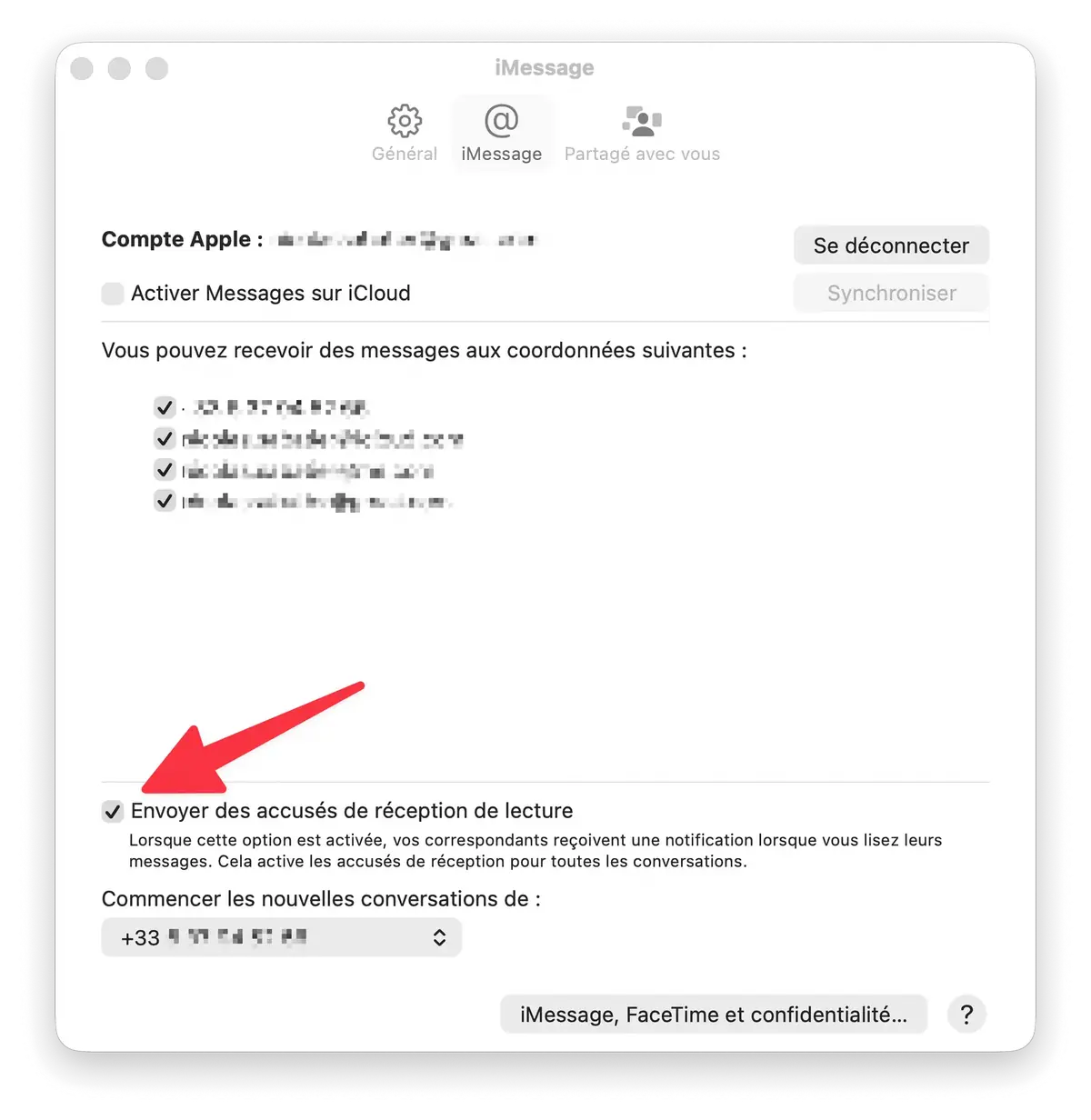
Vous pouvez désactiver complètement les accusés de réception dans Réglages > iMessage et décocher Envoyer des accusés de réception de lecture.
Cependant, si vous voulez les désactiver que dans certaines discussions, c’est possible. À partir du moment où ils sont activés, allez dans une discussion active, cliquez en haut et allez tout en bas dans la partie Info.
Vous pouvez alors décocher Confirmations de lecture. Les accusés de réception seront alors désactivés juste pour cette discussion.