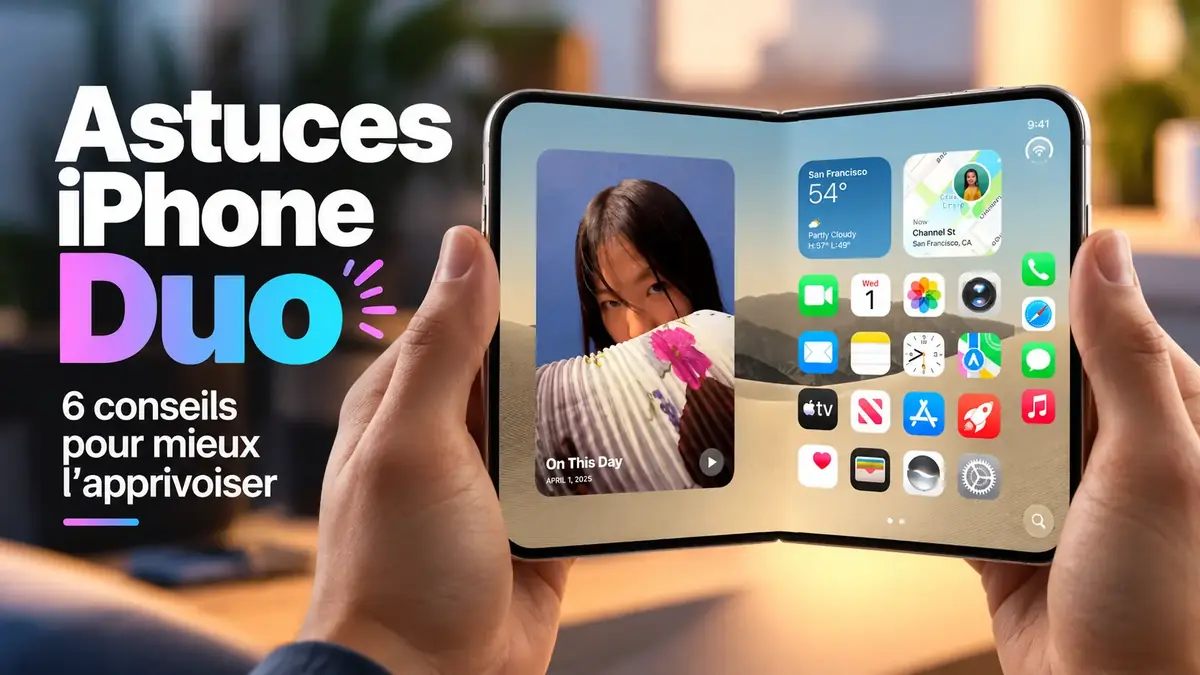
L’iPhone Duo vient de sortir et il faut encore du temps pour le maîtriser. Mais sachez qu’il existe quelques astuces afin de mieux l’apprivoiser.
Ouvrir simplement le Centre de contrôle
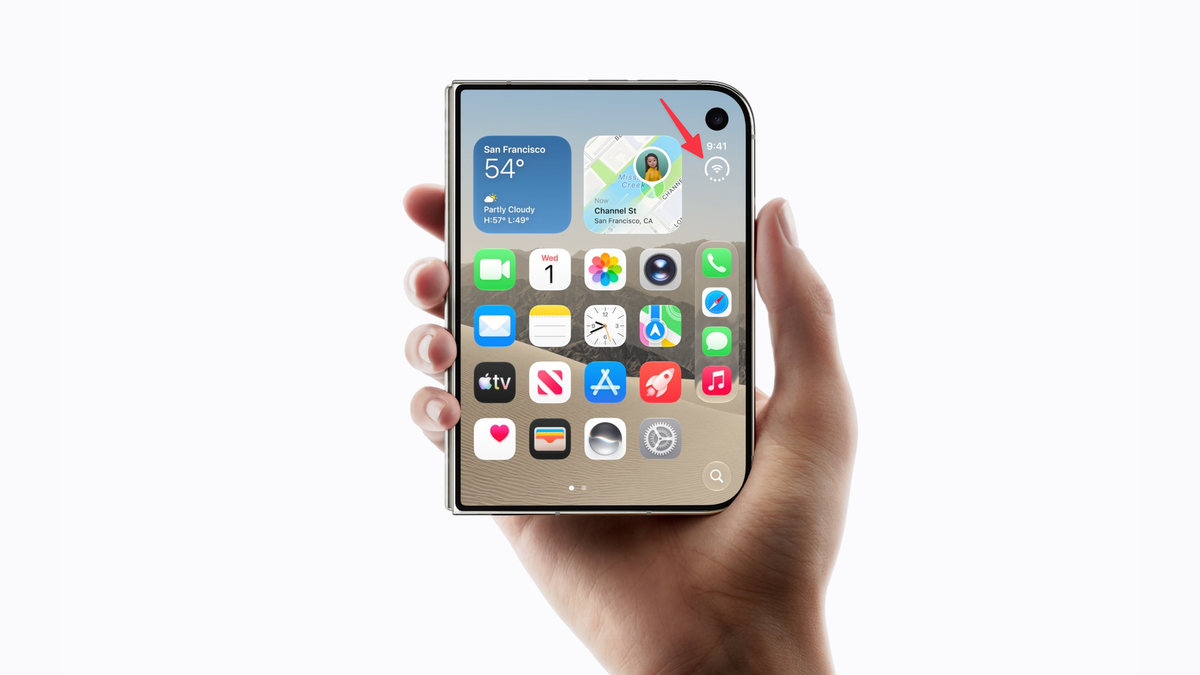
Il peut être difficile d’ouvrir le centre de contrôle en faisant glisser son doigt depuis le haut de l’écran, surtout en mode portrait. Sachez qu’il existe un raccourci très pratique : il suffit de toucher l’icône ronde avec le signal Wi-Fi.
Bloquer les boutons de volume
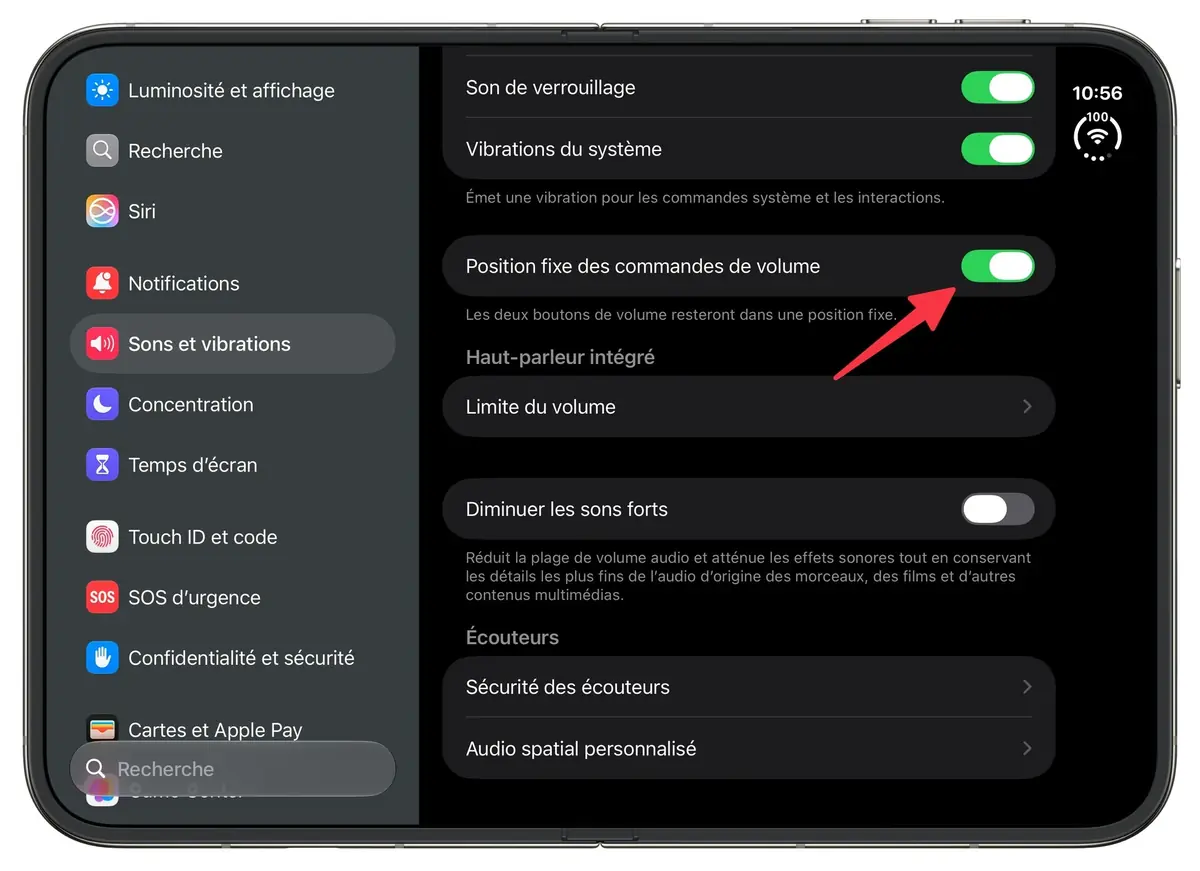
L’iPhone Duo change la fonction des boutons de volume en fonction de l’orientation. Et cela peut devenir rapidement compliqué quand on passe d’un mode et d’une orientation à l’autre. Heureusement, Apple propose un réglage pour que les boutons de volume ne changent jamais de fonction. Pour cela, il faut aller dans Réglages > Sons et vibrations, puis cocher Position fixe des commandes de volume.
Avec cette option cochée, le bouton du haut (ou de droite) augmente toujours le volume et l’autre le baisse, quel que soit l’orientation et le mode.
Votre coque cache le bord de l’écran ? Décalez-le
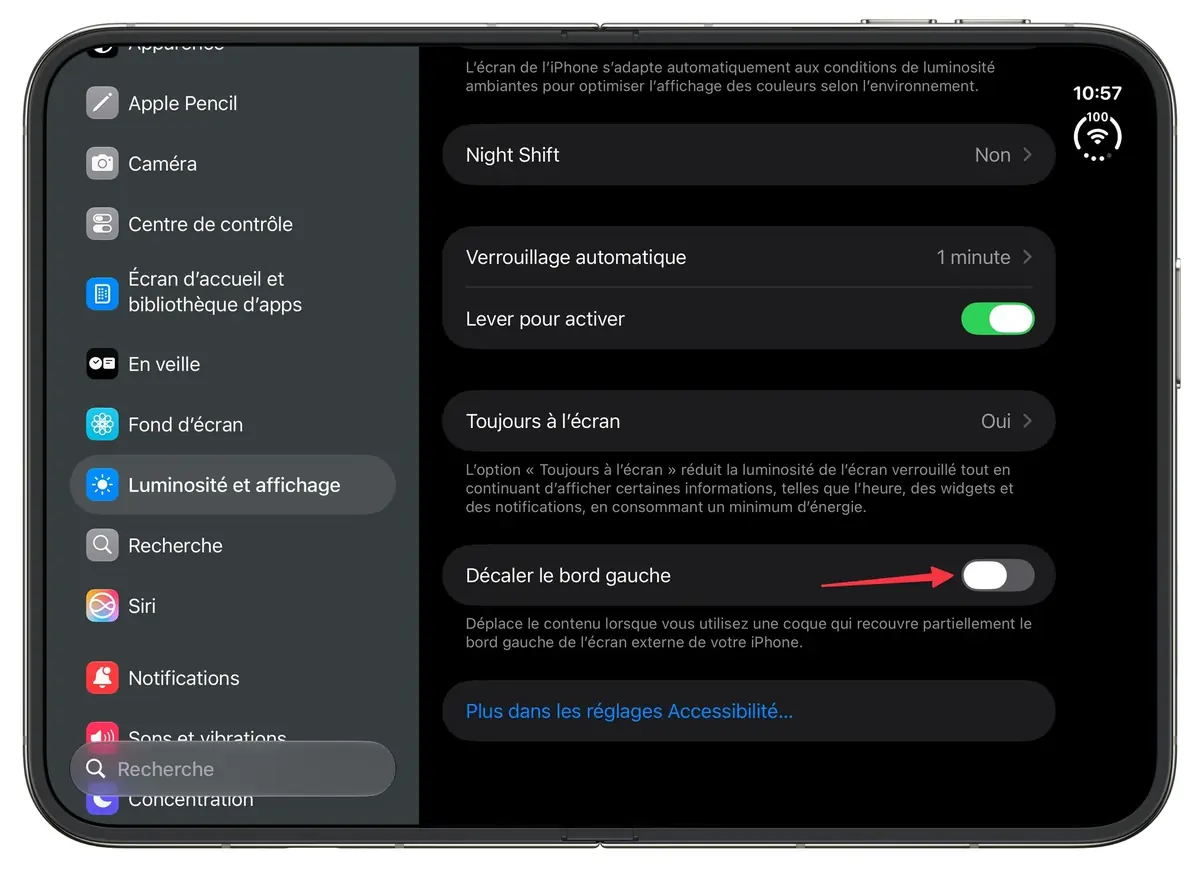
Avec un prix commençant à 2 300 €, la tentation est grande d’utiliser une coque afin de protéger votre précieux iPhone Duo. Cependant, cela peut poser des problèmes, notamment car les coques peuvent mordre un peu sur le bord gauche de l’écran extérieur. Sachez qu’il existe un réglage qui permet de décaler le bord gauche pour vous permettre de bien tout atteindre, même avec une coque. Direction Réglages > Luminosité et affichage, puis cochez Décaler le bord gauche.
Notons qu’avec la coque officielle d’Apple, iOS coche l’option tout seule, pour une autre coque, vous devez l’activer vous-même.
Associer deux applications côte à côte
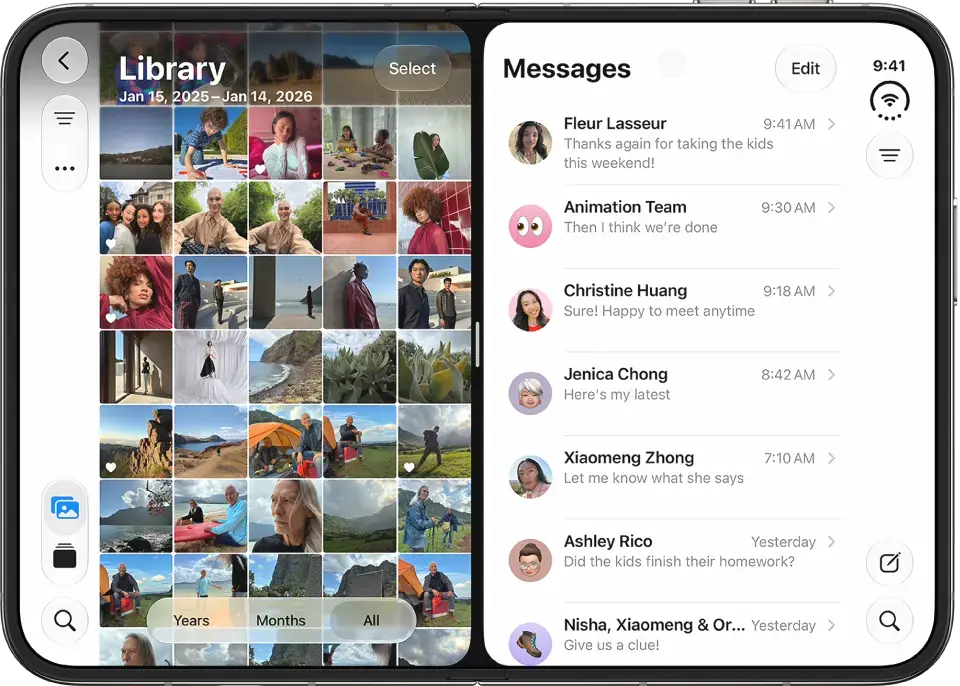
L’iPhone Duo propose un grand écran qui permet d’afficher deux applications côte à côte. Il est possible de les coller afin qu’elles s’ouvrent toujours ensemble.
Pour mettre en place cela, dépliez votre iPhone Duo et tenez-le en mode paysage. Ouvrez une première application et glissez depuis le bas de l’écran vers un des bords. Choisissez la deuxième application sur l’écran d’accueil ou avec la recherche. Ensuite, une fois les deux applications côte à côte, touchez la poignée au milieu de la séparation au niveau de la pliure. Les deux applications sont maintenant associées et s’ouvriront ensemble.
Cela peut être très utile en ayant l’application Notes ouverte et un navigateur à côté pour prendre des notes. Ou Mail et Safari. Ou pour Vincent qui vibecode toute la journée, Codex et une autre application pour avoir toujours un œil sur son agent.
Pour séparer les deux applications, il suffit de toucher la poignée au centre de l’écran. Contrairement à l’iPad, impossible d’agrandir une application, chacune prend la moitié de l’écran. Notons que certaines applications peuvent s’ouvrir en double, comme Safari, Mail ou encore Notes.
Mettre en veille en fermant
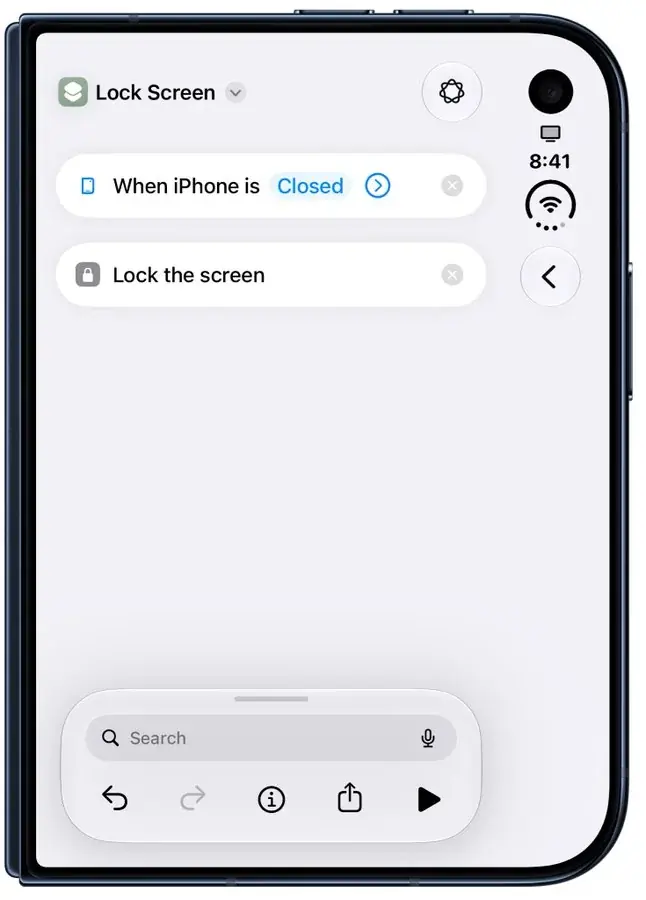
L’iPhone Duo ne se met pas en veille quand on le ferme. Pour certains, c’est contre-intuitif. Sachez qu’il y a une raison : pouvoir continuer à utiliser l’application sur l’écran extérieur. Cependant, si cela vous gêne, sachez que Federico Viticci de MacStories vous propose un simple raccourci qui verrouille l’iPhone Duo une fois fermé.
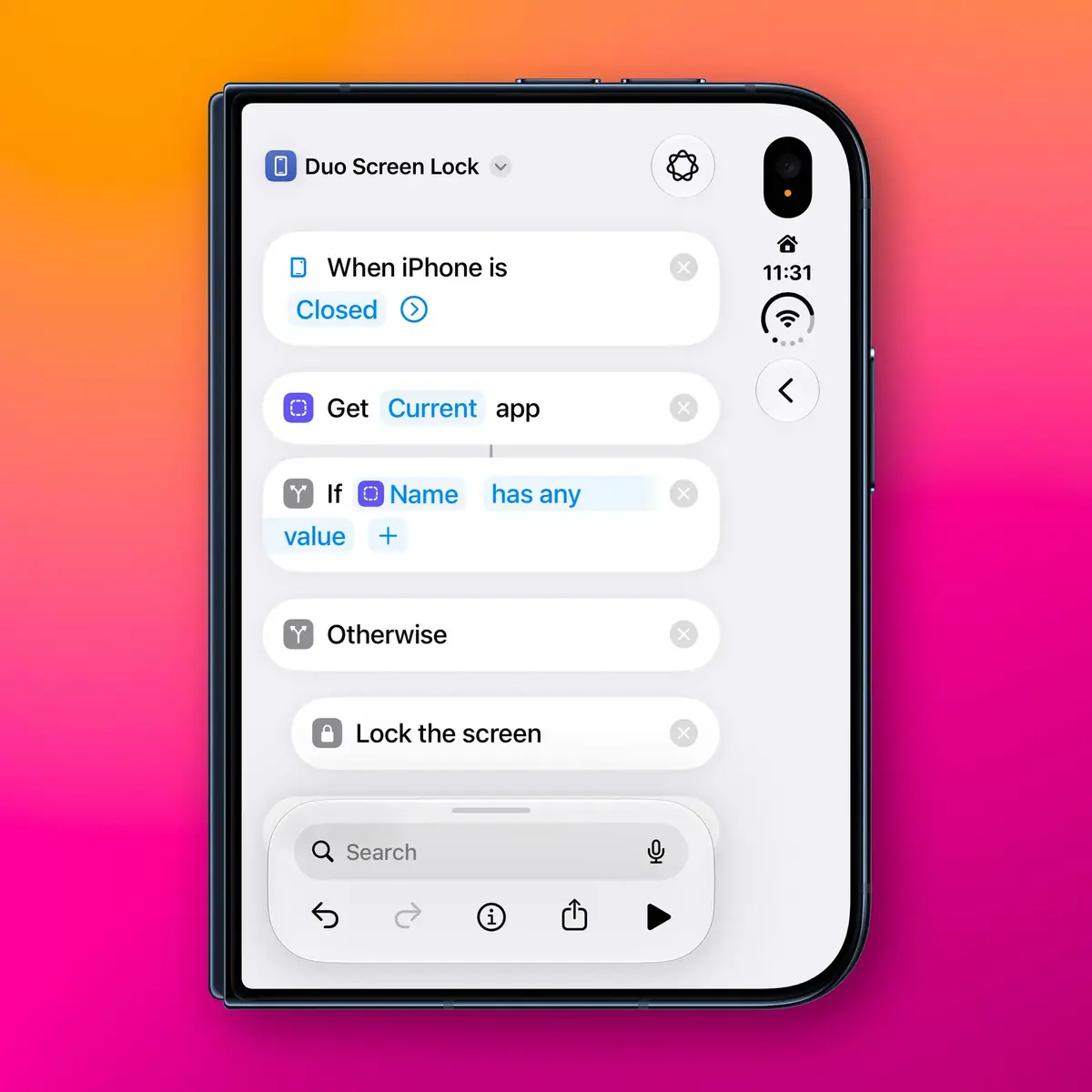
Cependant, cela vous empêche de continuer à utiliser l’application actuelle sur l’écran extérieur. Stephen Robles propose un autre raccourci qui verrouille si aucune application est ouverte. Voici le lien pour le raccourci.
Pas de Face ID, pas grave !
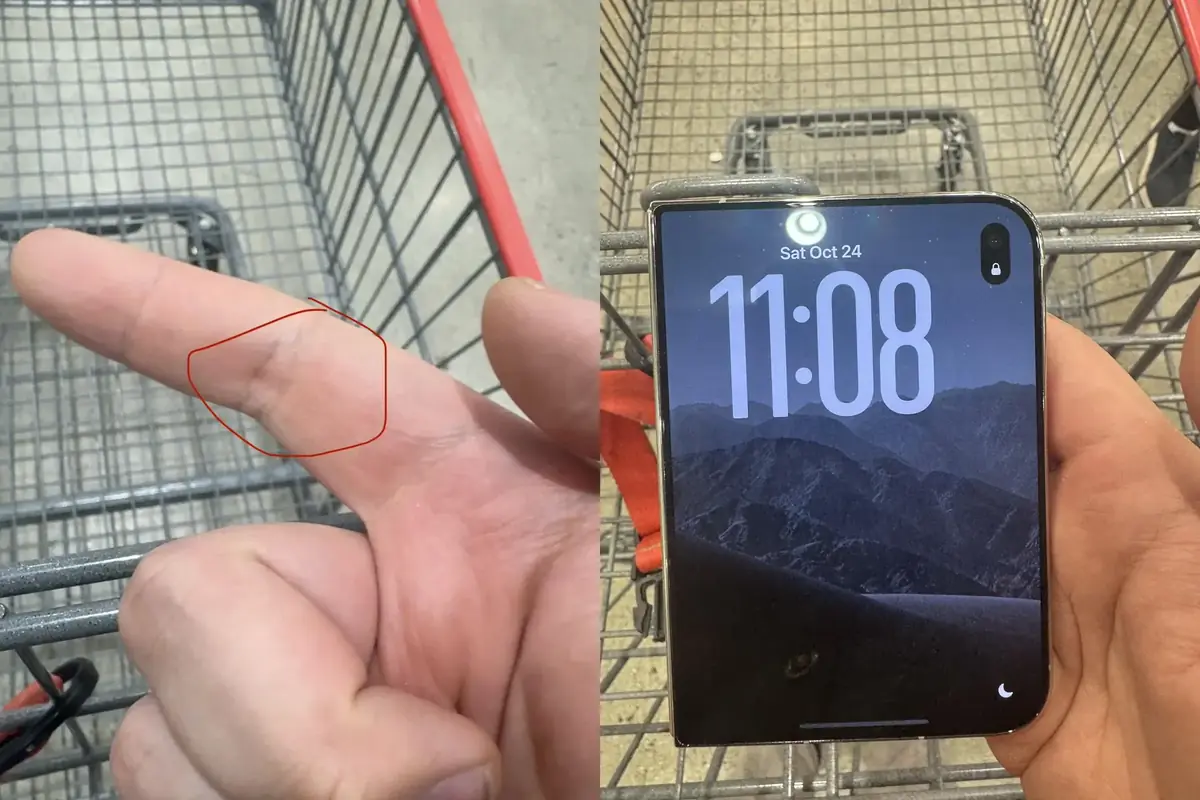
L’un des manques de l’iPhone Duo est l’absence de Face ID, remplacé par Touch ID sur un bouton latéral. Ce n’est pas vraiment pratique. Des malins ont enregistré l’intérieur de leur index comme empreinte digitale pour Touch ID.
Ainsi, comme l’intérieur de l’index est souvent posé sur le capteur Touch ID, il permet de débloquer le Duo rapidement. Malin ! Sachez qu’il est aussi possible d’utiliser son Apple Watch pour débloquer rapidement l’iPhone Duo, même si certains disent que c’est un peu buggé (comme beaucoup de choses avec le Duo).
Et vous, quelle astuce pour l’iPhone Duo préférez-vous ?