L’Apple TV est un appareil sous utilisé. Très puissant et avec suffisamment d’espace disque, il pourrait être une console de jeu de bonne facture. Heureusement, le logiciel RetroArch, en le configurant intelligemment, peut transformer votre Apple TV en console rétro parfaite.
Le retrogaming, ce n’est pas que pour les vieux
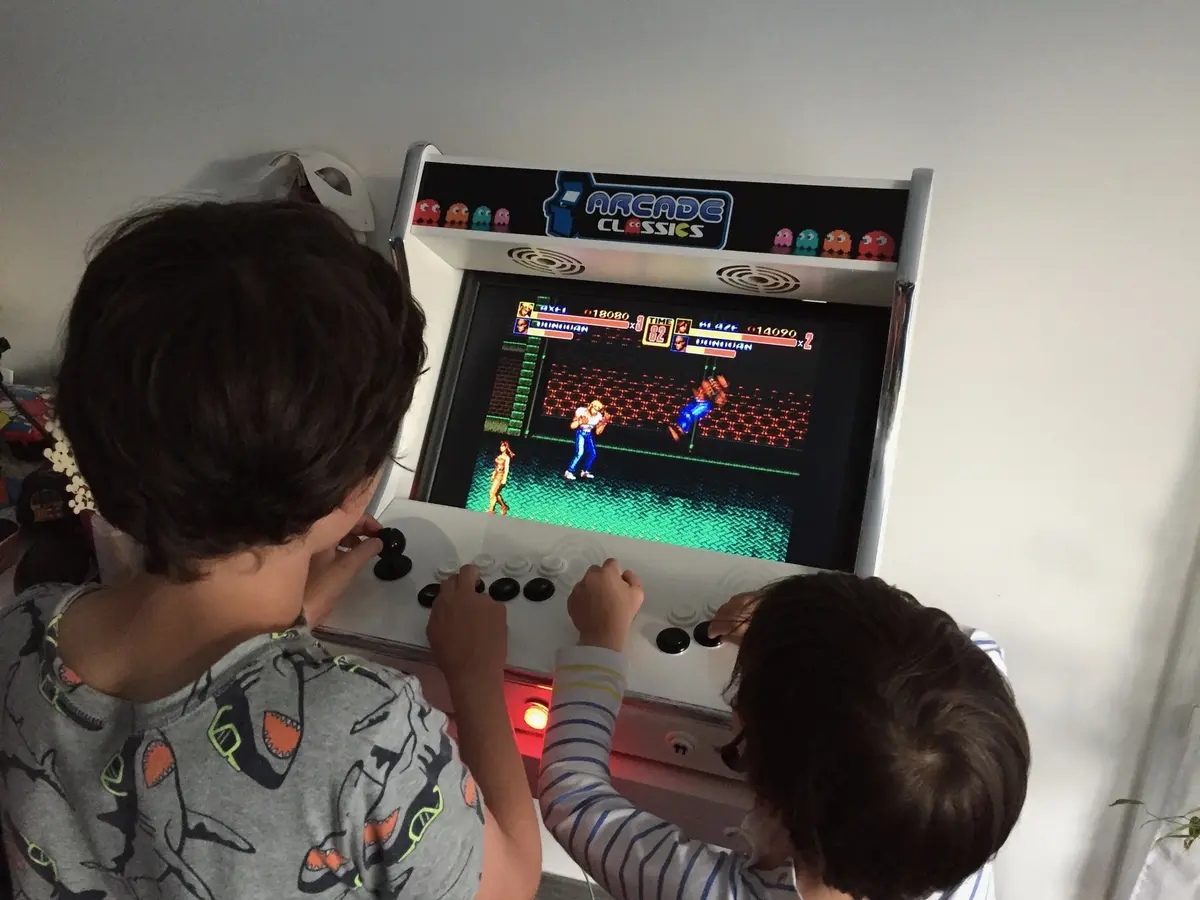
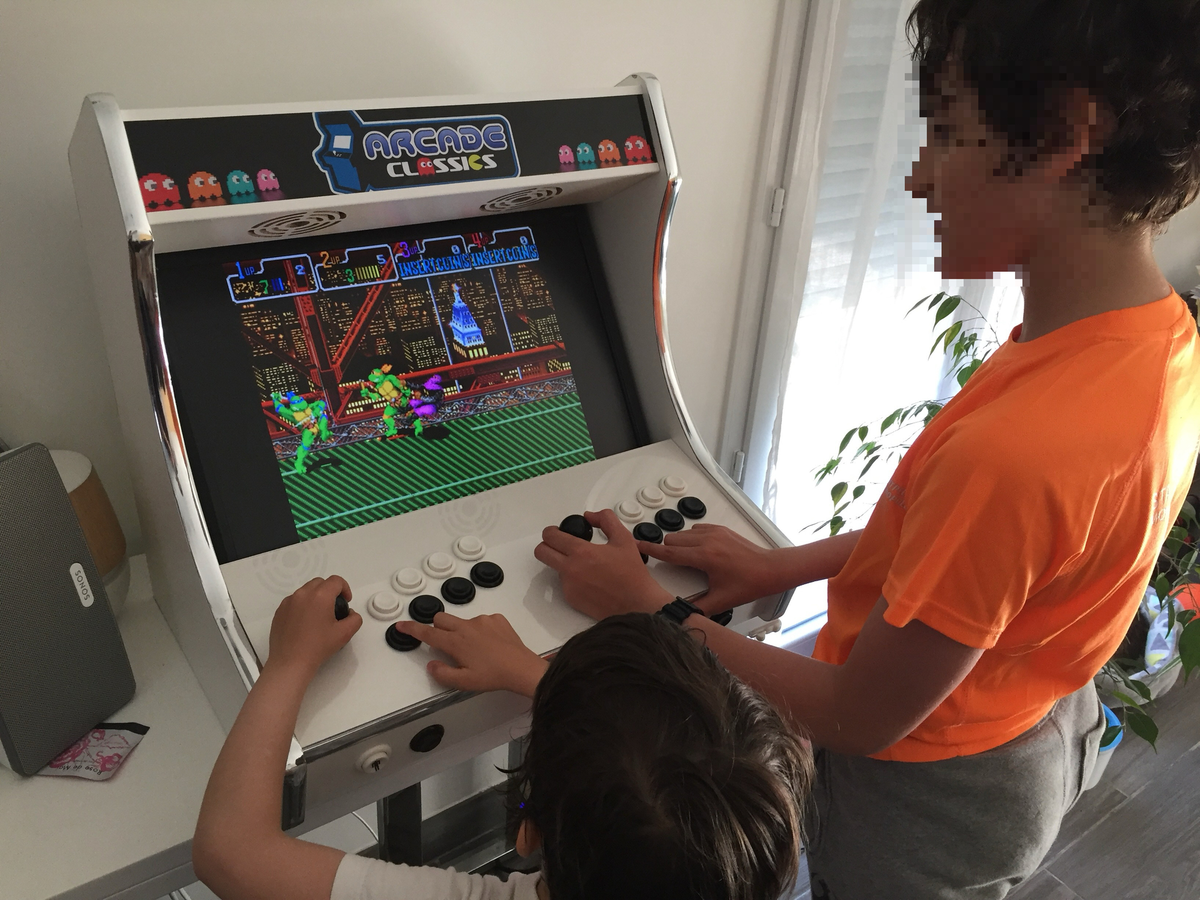
J’ai des enfants donc, comme n’importe quel papa, j’essaie de leur inculquer les éléments fondamentaux pour réussir dans la vie. Il me paraît tout aussi important de leur faire découvrir certains repères culturels. La Princesse de Clèves ? La Chartreuse de Parme ? Évidemment que non, je parle de jeux vidéo. C’est dans cette optique que j’ai, il y a quelque temps, construit une borne d’arcade, afin de leur faire découvrir l’univers vidéoludique tel qu’il existait à mon époque.
C’est toujours amusant de voir leurs expressions quand on leur explique comment cela se passait il y a 35 ans. Le principe des salles d’arcade est, par exemple, suprenant pour eux : savoir que les jeux étaient bien plus beaux en salle d’arcade que chez soi, et qu'on devait payer à la partie.
Pour faire ma borne, j’avais opté pour un Raspberry pi 3p+. C’était largement suffisant car je souhaitais principalement jouer aux jeux 8/16 bits, ainsi qu'à quelques jeux d’arcade Neo Geo. J'avais déjà pas mal d'expérience dans le domaine, ayant déjà fait une mini console avec un Raspberry, faisant tourner RecalBox, pour mon frère comme cadeau de Noël.
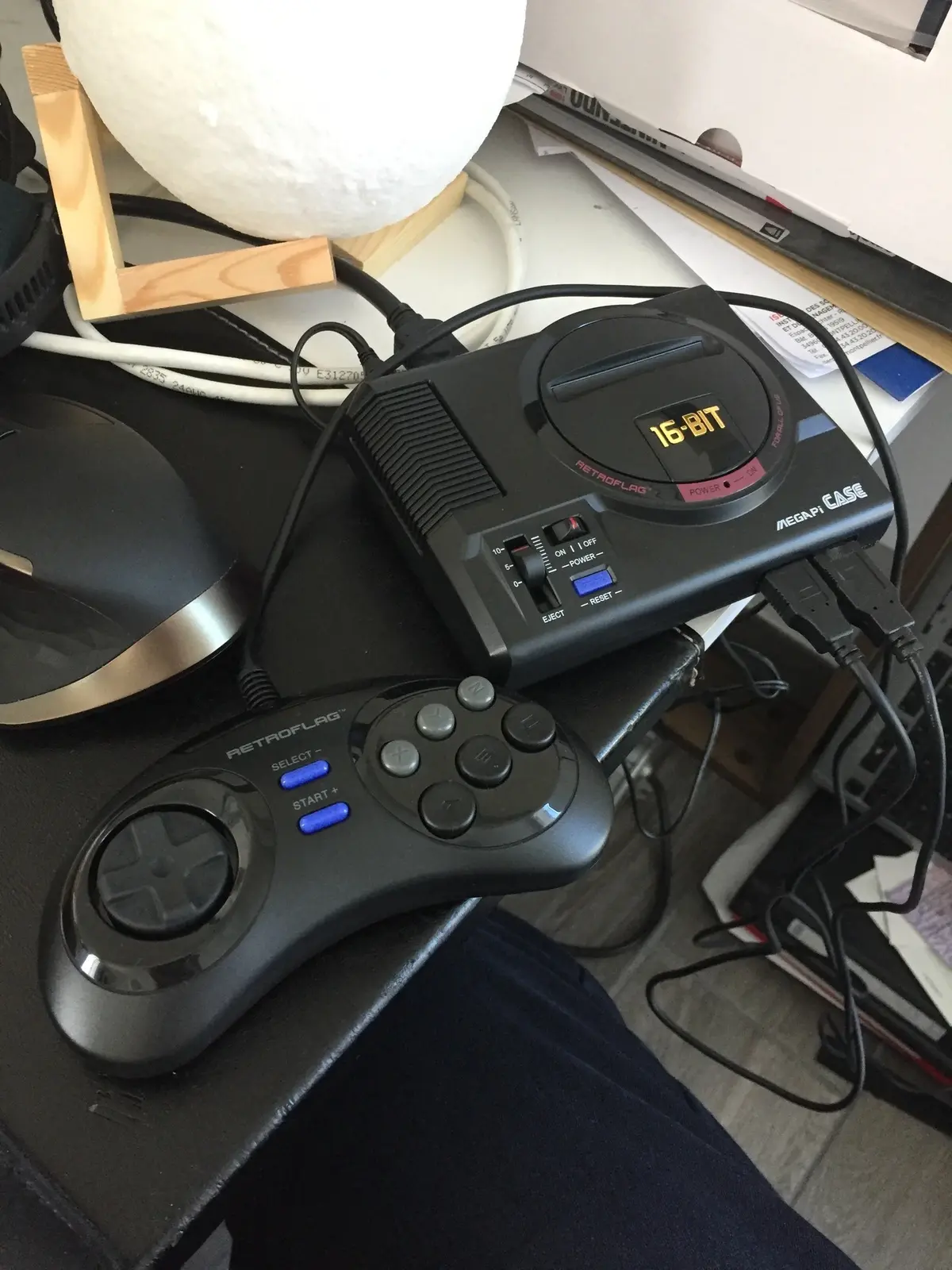
Console retrogaming faite pour mon frère, pour me faire pardonner le nombre de fois incalculable où je lui ai interdit de jouer à ma Mega Drive étant jeune.
Il faut dire qu'il existe beaucoup de possiblités. Retroflag produit des boitiers pour console, comme celui que j'avais choisi pour la Mega Drive. Il en existe d'autres pour la Super NES ou encore la Game Boy.
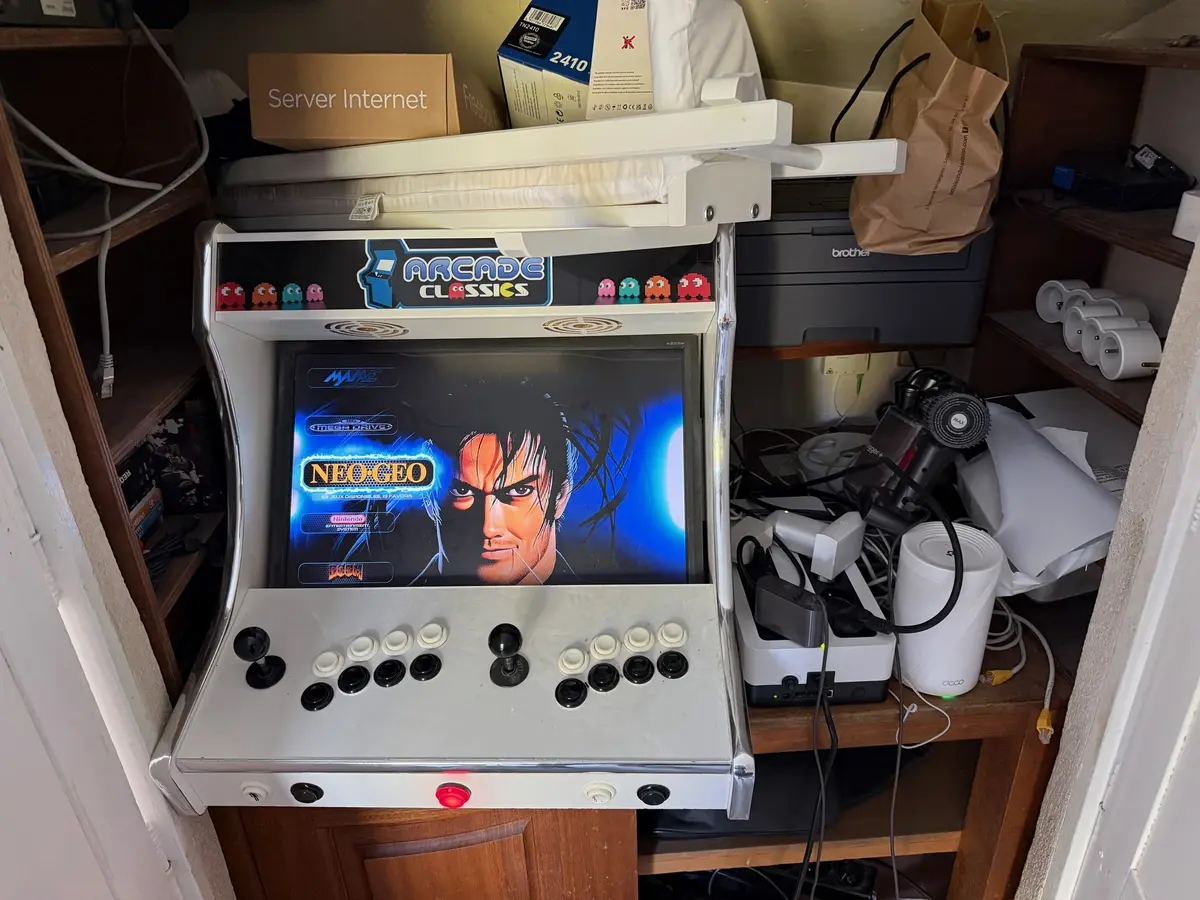
Créer une borne d'arcade m’a bien amusé, ma femme beaucoup moins. La borne prenant au final de la place, même si j’avais opté pour un petit modèle. Du coup, elle est cachée sous un escalier et pratiquement plus utilisée, mise à part pour les anniversaires de mes enfants qui sont enchantés de la montrer à leurs copains. Est-ce que je prends du plaisir à mettre des perfects à des enfants de 11 ans sur Street Fighters II ? Peut-être.
La pauvre borne d'arcade, reléguée dans le coin "bordel" sous l'escalier.
Toujours est-il que je ne peux plus vraiment profiter de la borne arcade. Or, j’ai appris récemment qu’on pouvait enfin faire du retrogaming sur Apple TV sans contrainte. En effet, Apple a toujours eu une relation compliquée avec le jeu vidéo. Même si Steve Jobs a failli acheter le développeur de Halo, Bungie, avant de se faire devancer par Microsoft, il a toujours montré son dédain pour ce média. Apple est aujourd’hui un acteur incontournable du jeu vidéo grâce à l’iPhone et un peu contre son gré.
Or, l’Apple TV pourrait être une bonne console. D’ailleurs, c’est globalement un appareil sous-utilisé. Avec ses 64 ou 128Go d’espace disque et son CPU A15, il est surpuissant par rapport à ce qu’on lui demande. Les jeux disponibles sur Apple TV ne m’intéressent pas, comme ceux sur iOS d’ailleurs (à part Balatro).
Cependant, avec l’arrivée de RetroArch, cela transforme l’Apple TV en machine de retrogaming presque parfaite. À condition de le configurer correctement.
Choisir sa manette
L’Apple TV est livré avec une télécommande qui ne permet pas vraiment de jouer. Heureusement, il est aujourd'hui possible de connecter presque n’importe quelle manette. Le plus simple est d’en prendre une que vous avez sous la main, comme une manette PlayStation ou Xbox qui fonctionnent parfaitement en Bluetooth.
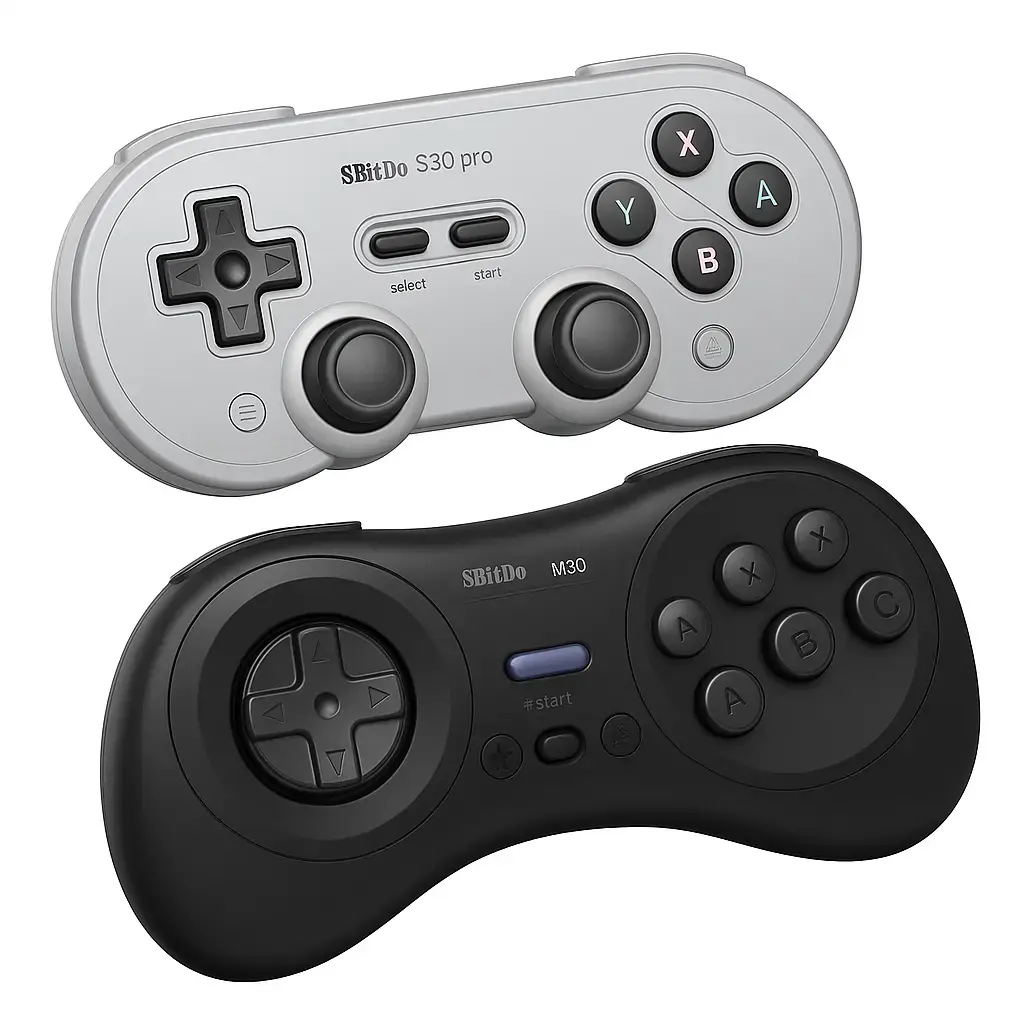
Cependant, si vous voulez faire comme moi et jouer principalement à des jeux de la génération 8/16 bits, elles ne sont pas optimales. Le constructeur 8bitDo propose des manettes inspirées des consoles des années 90. La M30, qui ressemble à ma manette 6 boutons de la Mega Drive, ou la SN30 Pro, qui rappelle celle de la SuperNES. Attention, il faut prendre les versions Bluetooth et non 2,4GHz. La SN30 Pro a l’avantage d’avoir des joysticks avec Hall Effect, contrairement à la Switch 2 (non, je ne suis pas amer).
Ce genre de manette est intéressant car il intègre le confort des manettes modernes, étant compatible avec le sans fil, et permet de bien profiter des jeux retro grâce à une bonne croix de direction placée au bon endroit.
RetroArch
L’application RetroArch va vous permettre de profiter facilement de tous vos jeux retro, jusqu’aux jeux PlayStation et Nintendo 64. Cependant, comme nous allons le voir, je vous conseille de l’utiliser principalement pour les générations de jeux 8/16 bits. Les jeux PlayStation étant sur CD, ils peuvent prendre beaucoup de place, ce qui peut poser problème sur l’Apple TV.
RetroArch est disponible sur l’App Store. Nous allons voir comment le configurer de manière optimale.
Configuration
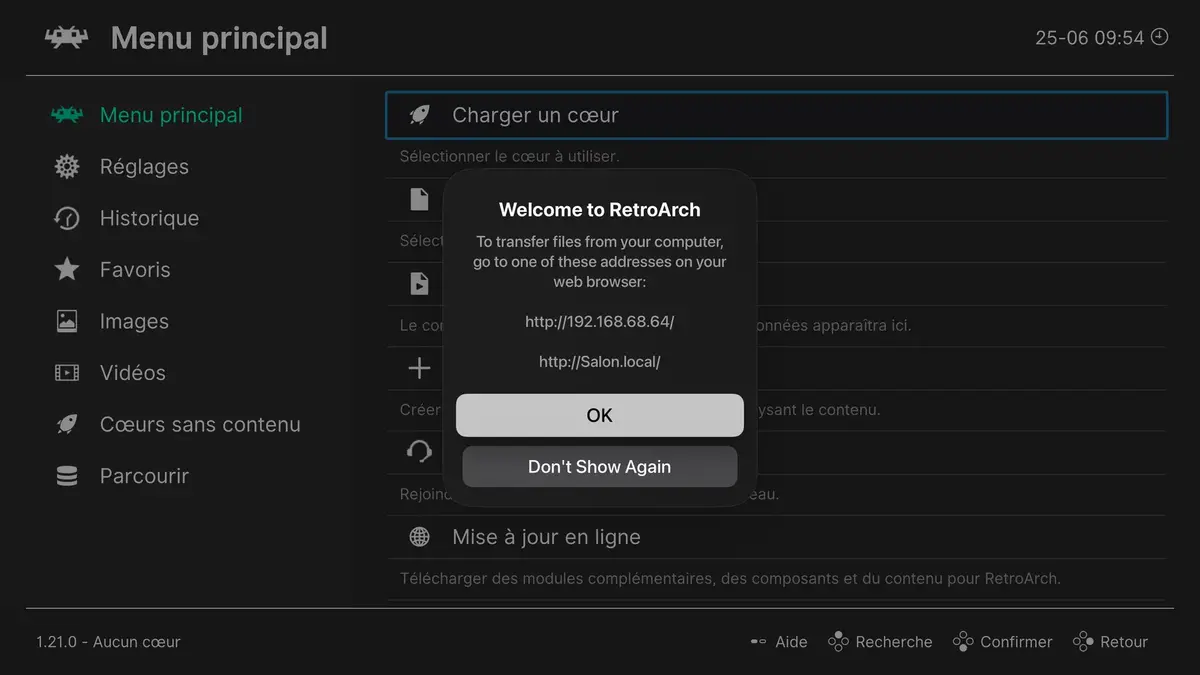
La première fois que RetroArch se lance, vous avez un message de bienvenue avec les adresses (adresse IP et URL classique) qui vous permettront de transférer les ROMs. Une ROM est un fichier qui est une image des données d’un jeu sur un vieux système.
Afin de transférer les ROMs, lancez un navigateur sur votre Mac et accédez à cette adresse donnée par RetroArch.
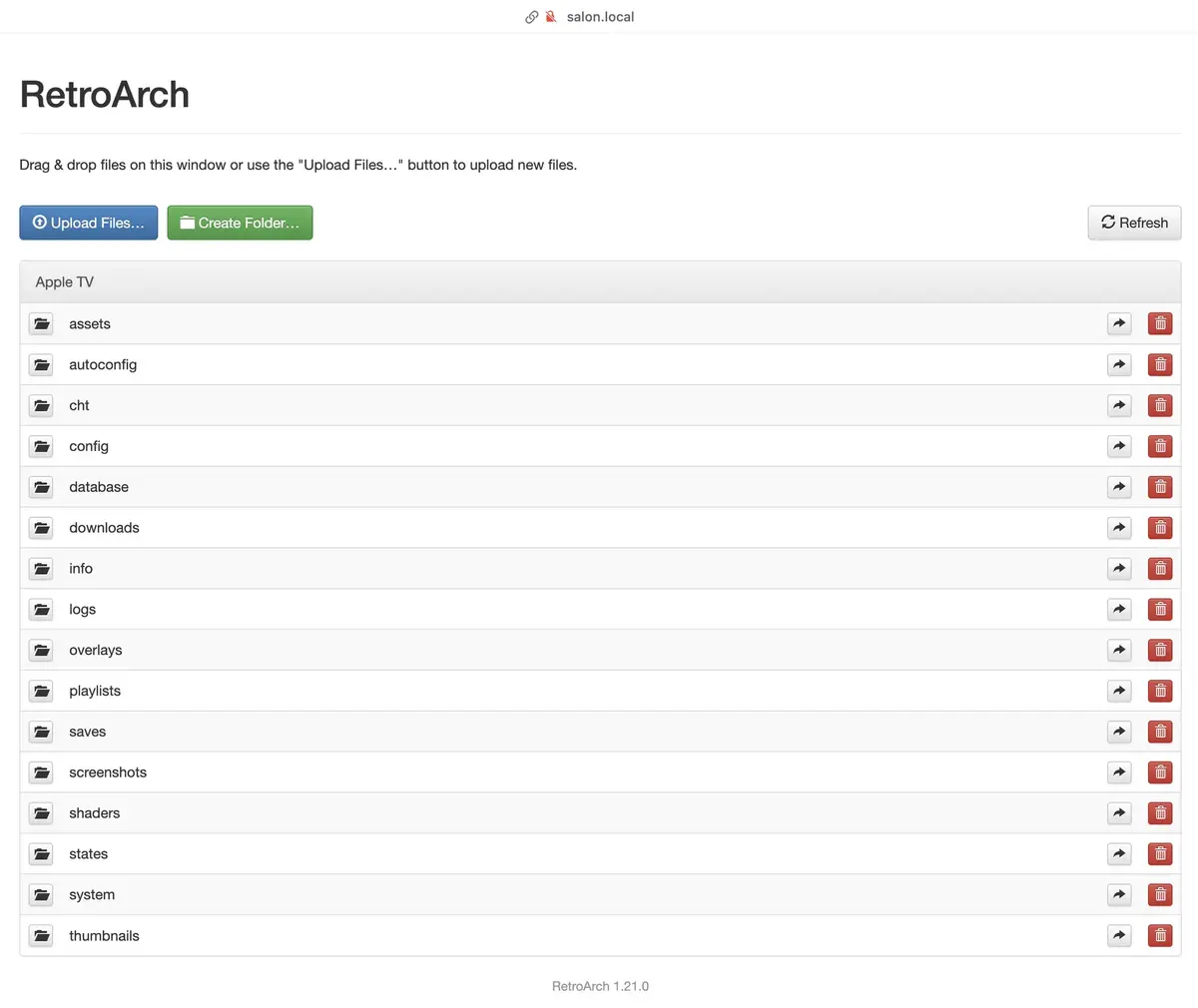
En tapant l'adresse salon.local sur le navigateur du Mac, je peux accéder au disque dur géré par RetroArch sur l'Apple TV et ajouter les ROMs.
La gestion du disque dur de l’Apple TV est un peu particulière. L'Apple TV télécharge tout ce dont il a besoin sur le disque et peut, à tout moment, supprimer des fichiers au besoin. Le stockage de données n’est pas persistant. C’est pour cela que j’ai pris la version 128Go : cela évite au maximum ce phénomène (et ajoute un port Ethernet).
Pour éviter que l’Apple TV supprime vos ROMs de manière aléatoire, il y a une astuce. Les configurations des applications sont sauvegardées sur iCloud. Or, j’ai un abonnement familial avec beaucoup d’espace libre. L’astuce consiste alors à mettre les ROMs dans le dossier de configuration : elles seront alors sauvegardées automatiquement. Si jamais l’Apple TV les supprime, au prochain lancement tout sera re-téléchargé, les fichiers de configuration et de sauvegarde ainsi que les ROMs.
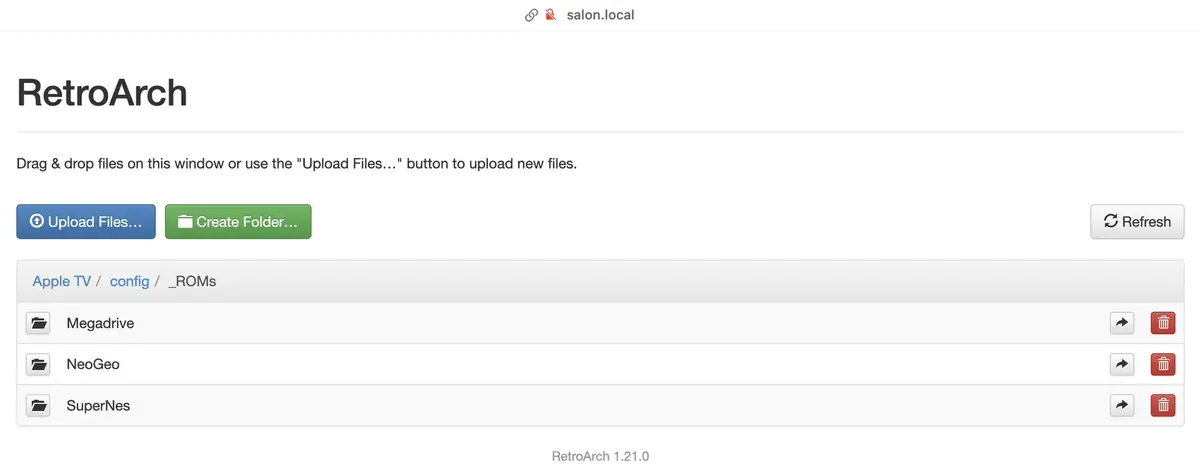
J'ai créé un dossier ROMs dans le dossier config afin que mes fichiers soient synchronisés sur iCloud.
Pour exploiter cette spécificité, il faut mettre les ROMs dans le dossier config. Ainsi, je crée un dossier _ROMs. J’ai mis un underscore pour que le dossier apparaisse en premier dans la liste. Dans le dossier _ROMs, créez des dossiers pour chacune des consoles que vous voulez émuler.
J’ai par exemple créer un dossier Mega Drive. Il suffit ensuite de simplement faire un glisser/déposer des ROMs auxquels vous voulez jouer. Toutes les ROMs que vous ajoutez enlèvent d’autant l’espace disponible sur votre espace iCloud. Par défaut, il est de 5Go, ce qui comprend tout ce qui concerne votre iPhone. Ainsi, je vous déconseille de faire ces manipulations si vous n’avez pas d’abonnement iCloud payant. Ceci étant, les jeux 8/16 bits sont très petits, de l’ordre de moins d’un mégaoctet chacun (sauf les jeux Neo Geo et Arcade).
Après avoir créé un dossier pour vos ROMs, il faut aussi créer un dossier pour vos BIOS. Chaque console a un BIOS spécifique. La plupart (comme la Mega Drive et la Super NES) ont déjà leur BIOS intégré dans RetroArch, mais nous allons en avoir besoin pour la Neo Geo. Ainsi, créons un dossier _BIOS.
N'oubliez pas de sauvegarder votre configuration.
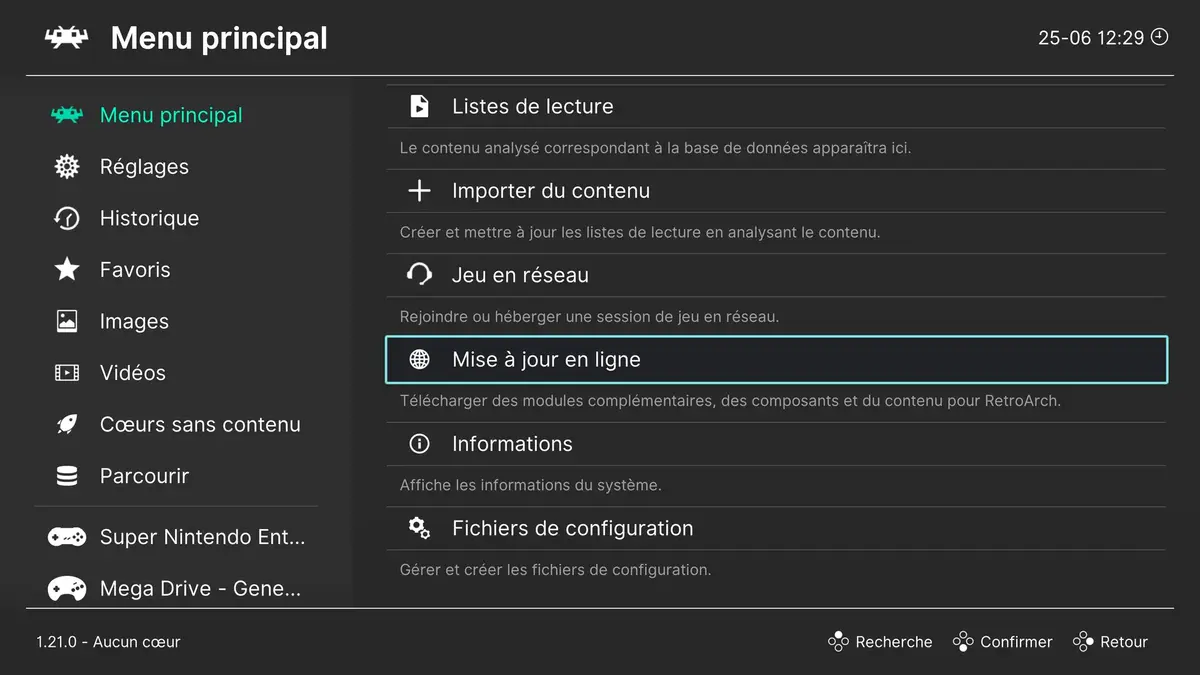
Une fois cela fait, nous allons demander à RetroArch de faire une mise à jour pour être sûr d’avoir les dernières versions d’émulateurs. Pour cela, Menu principal > Mise à jour en ligne. De même, il faut mettre à jour les profils de manette.
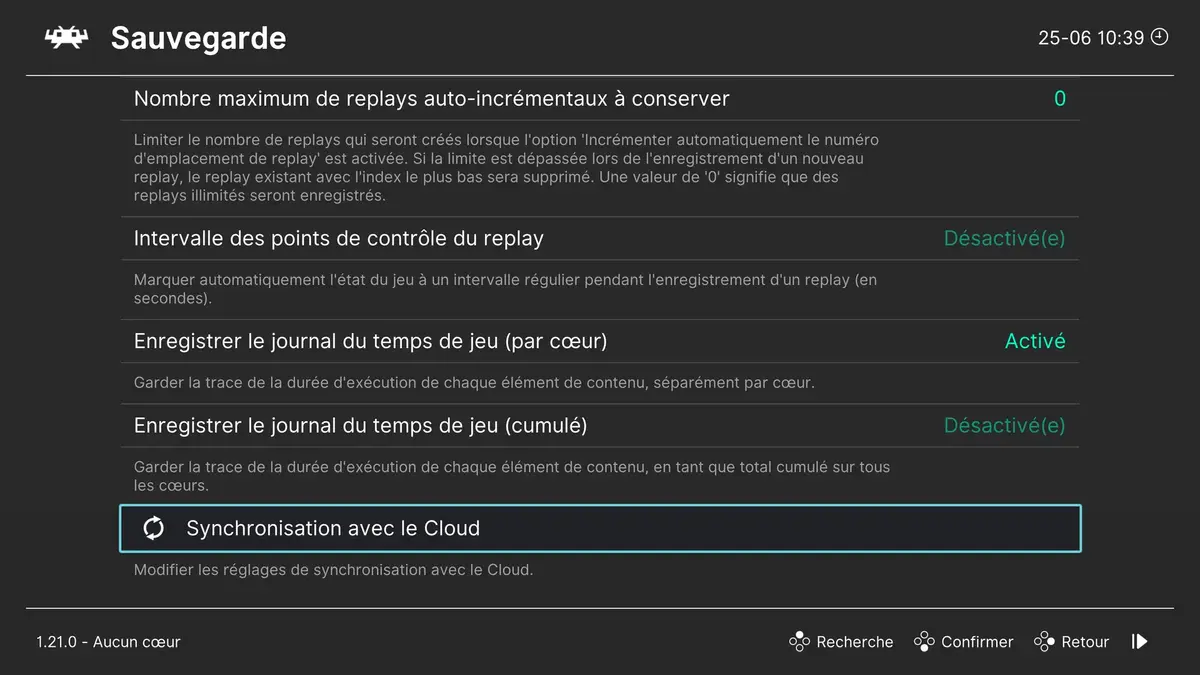
Ensuite, il faut activer la synchronisation avec iCloud. Cela vous permettra de ne jamais perdre vos données, mais aussi des synchroniser avec une autre installation sur un autre appareil. Pour cela, allez dans Réglage puis Sauvegarde et tout en bas, sélectionnez Synchronisation avec le Cloud et sélectionnez iCloud. Toujours dans sauvegarde, activez Enregistrer les sauvegardes avec le contenu et Enregistrer les sauvegardes instantanées avec le contenu.
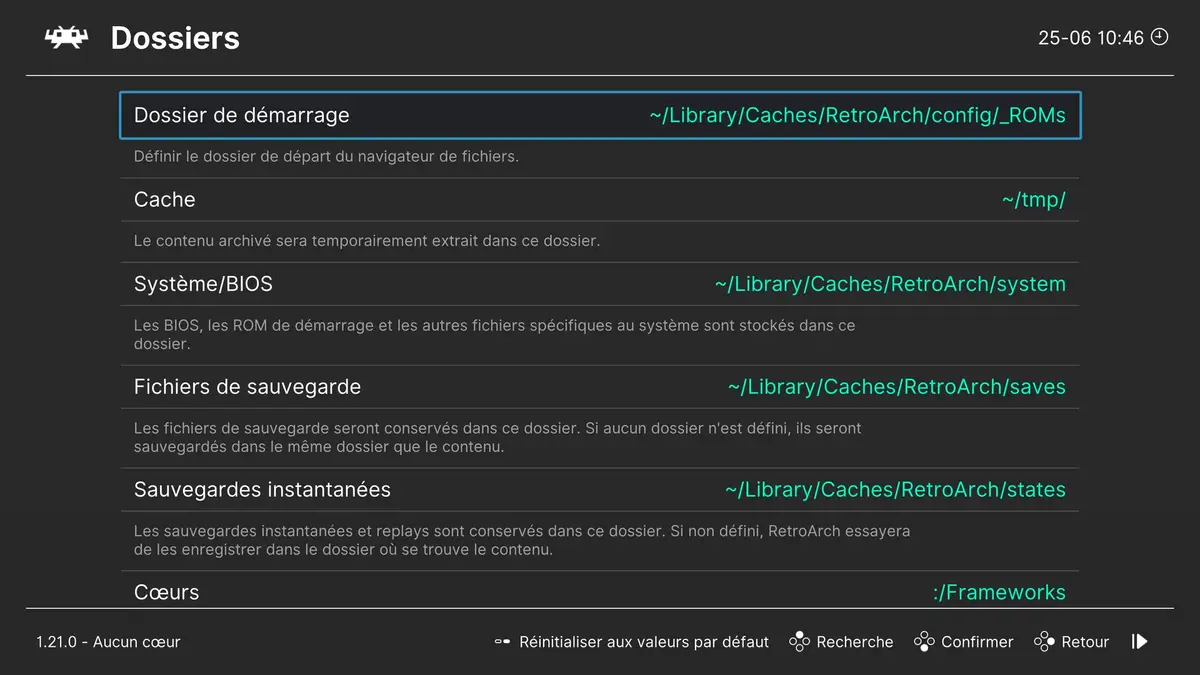
Il faut aussi indiquer à RetroArch où se trouvent les fichiers. Pour cela, allez dans Réglages puis Dossier. Pour le dossier de démarrage, choisissez le dossier config/_ROMs. Même chose pour le dossier Système/BIOS, indiquez le dossier config/_BIOS.
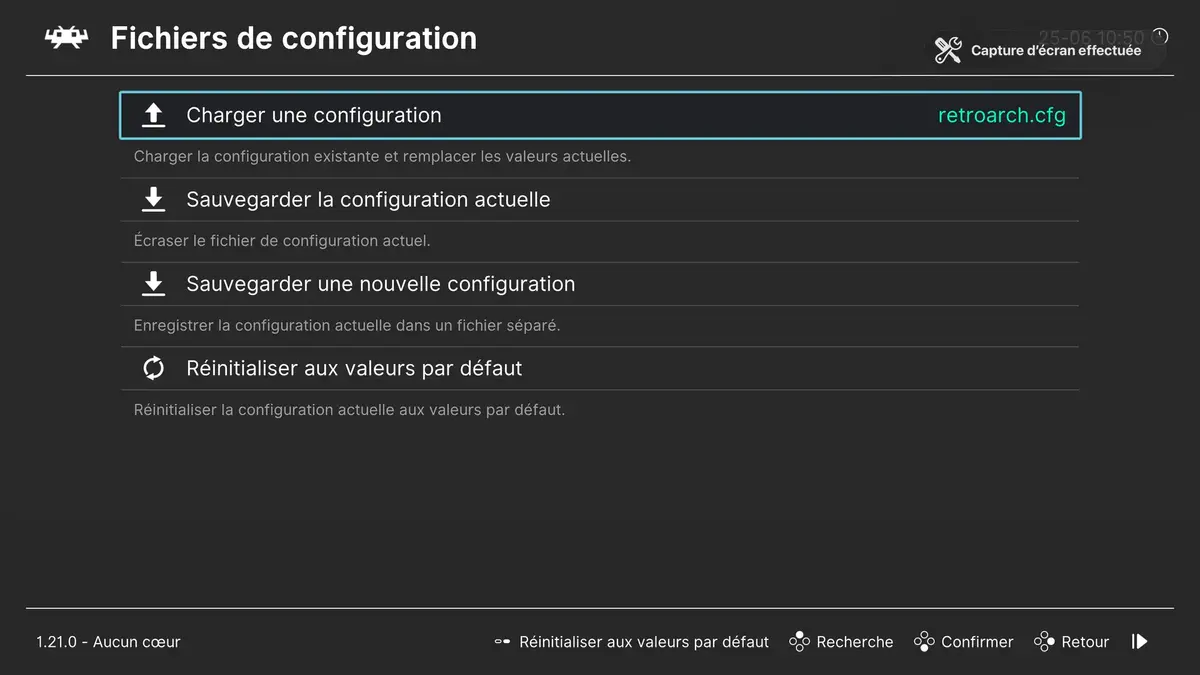
Une fois cela fait, allez dans le Menu principal, Fichier de configuration, Sauvegarder la configuration actuelle. Tout sera maintenant sauvegarder sur iCloud. Il faut redémarrer RetroArch : cliquez deux fois sur la touche TV de votre télécommande et glisser RetroArch vers le haut. Puis, relancez-le.
Il faut manuellement indiquer à RetroArch où se trouvent les ROMs pour chacune des consoles.
Il est temps de jouer !
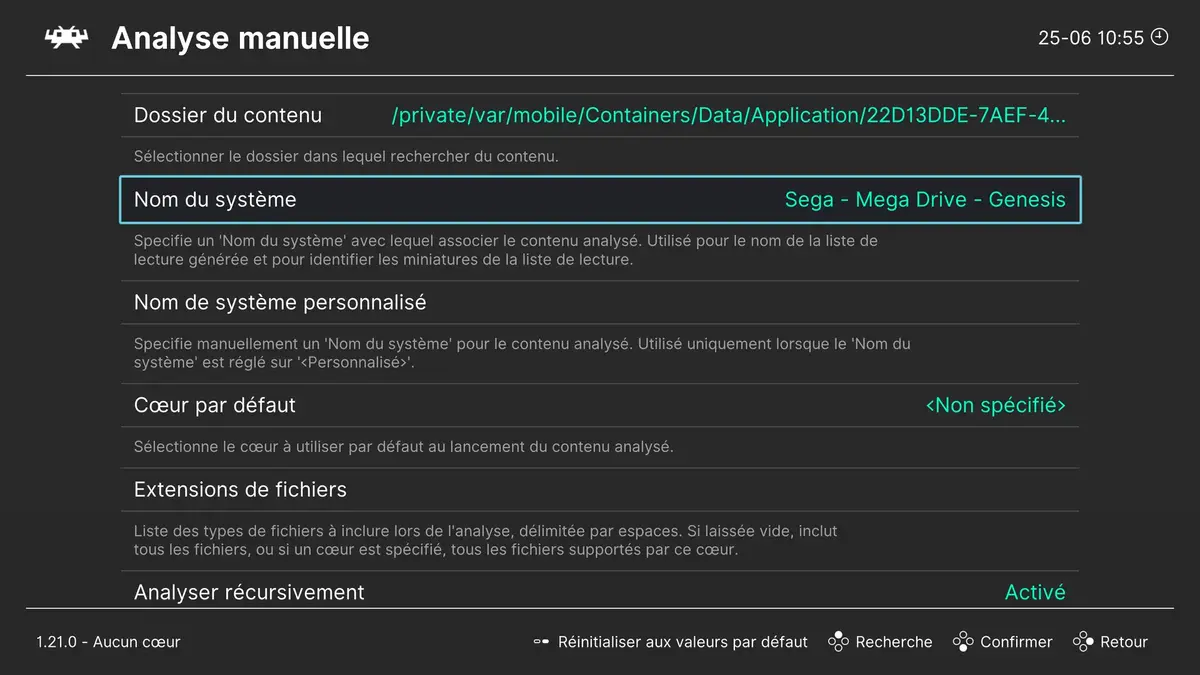
Tout est bien configuré, il reste à indiquer à RetroArch où se trouvent les jeux et pour quelle console ils fonctionnent. Aller dans le Menu Principal puis Importer du contenu. Choisissez Analyse manuelle puis dossier du contenu. Choisissez alors l'un de vos dossier dans _ROMs, par exemple Mega Drive. Indiquez que le nom du système est Sega Mega Drive (le nom de la console est souvent précédé du nom du constructeur). Enfin, choisissez le nom du coeur par défaut (programme qui va s'occuper de l'émulation).
Comme mes ROMs sont au format zip, j'ai activé aussi l'option Analyser le contenu des archives. Enfin, lancez l'analyse.
Il faut refaire cette importation pour chacune des consoles que vous voulez émuler. Pour information, pour les jeux Neo Geo, il faut chercher le nom SNK - Neo Geo pour le nom de la console. Et pour le coeur, il faut choisir Arcade (FinalBurn Neo). Enfin, il faut aussi mettre le fichier neogeo.zip dans le dossier _BIOS ainsi que dans le dossier _ROMs, sinon cela ne fonctionnera pas. Vous pouvez trouver ce fichier en faisant une petite recherche sur le net.
Une fois les analyses faites, vous devez voir apparaitre en bas à gauche le résultat des analyses.
Vous pouvez voir en bas à gauche les consoles Super NES et Mega Drive qui ont été configuré.
Mais avant de lancer un jeu, il faut configurer la manette. Par défaut, elle fonctionne mais aucune touche de retour au menu principal est configuré. Pour cela, il faut aller dans Réglages, Entrées, Raccourcis. J'ai utilisé le bouton select de la manette Xbox pour être le raccourci activé. Ensuite, j’ai choisi une combinaison de touches pour afficher le menu RetroArch et pour quitter. Ainsi, il faut activer le bouton de raccourci plus un autre bouton pour sortir du jeu.
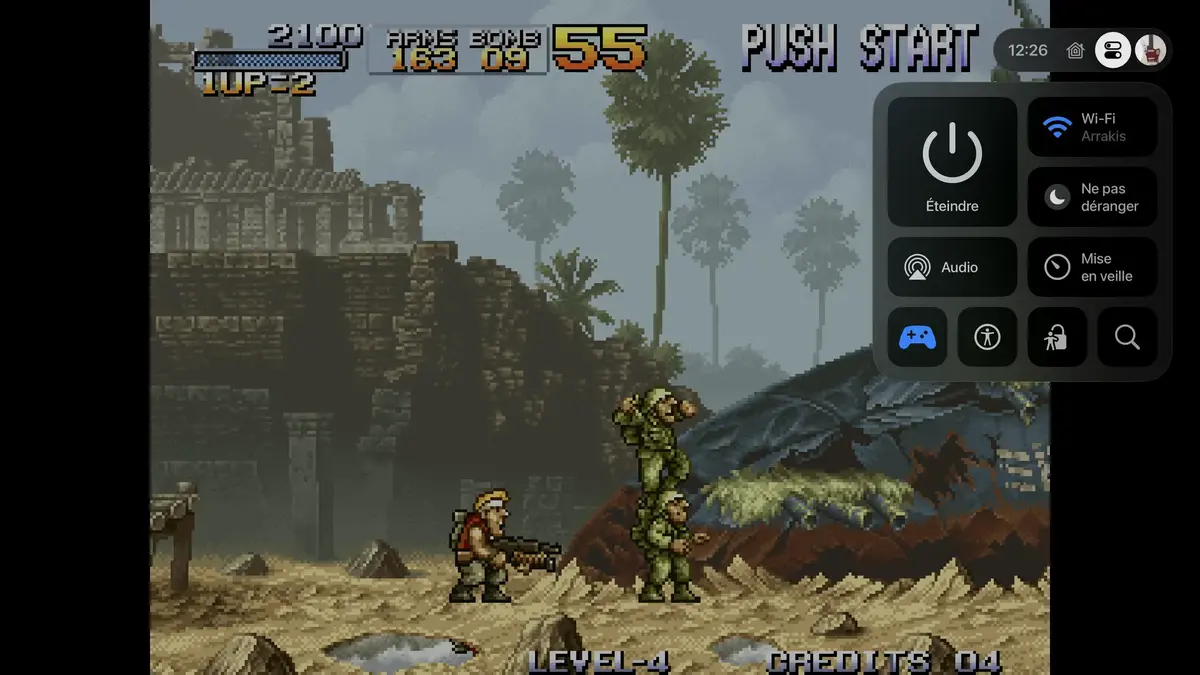
Meta Slug sur votre Apple TV !
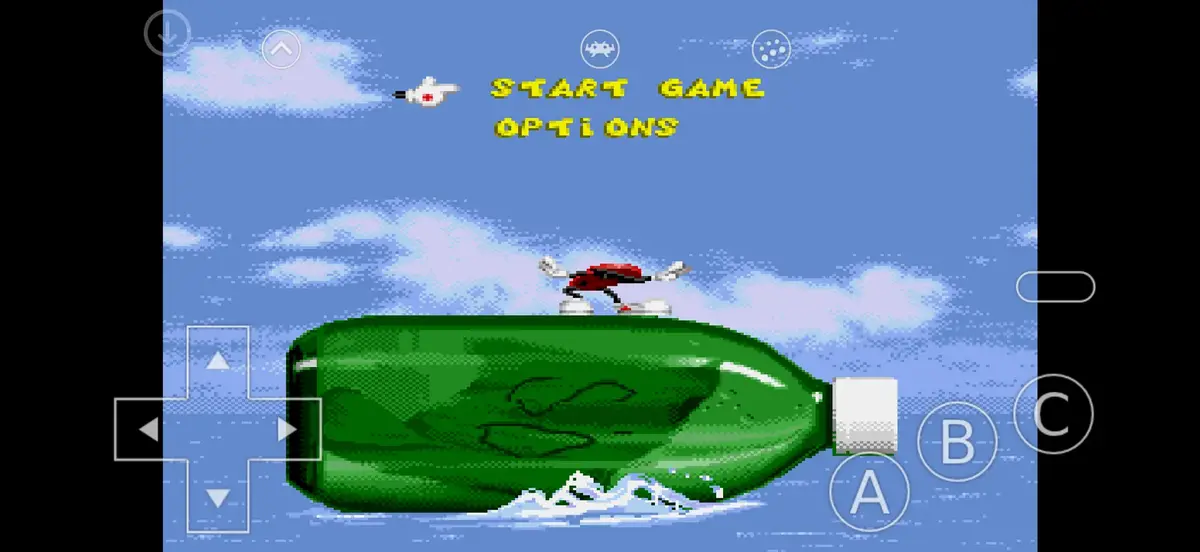
Une fois que tout fonctionne, vous pouvez installer RetroArch sur votre iPhone et vous aurez tout qui fonctionne de la même manière grâce à la sauvegarde par iCloud, une fois le scan des dossier effectué.
Cool Spot avec RetroArch sur iPhone.
Malheureuemsent, je n'ai pas réussi à le faire fonctionner sur mon Mac : je n'ai pas trouvé où étaient synchronisés les données (ni dans le dossier iCloud Drive, ni dans Application Support). Ce qui n'est au final pas si grave, car je préfère utiliser OpenEmu sur le Mac.
D'ailleurs, n'hésitez pas à nous dire si vous voulez qu'on écrive un article sur OpenEmu pour faire fonctionner les vieux jeux en émulation sur Mac.
Je pourrai aller beaucoup plus loin en vous parlant des shaders pour permettre d'avoir une apparence comme sur un écran CRT pour les vieux jeux mais je vous laisse regarder par vous-même. De même, il est possible de télécharger les jaquettes des jeux ainsi que de changer l'interface un peu austère de RetroArch pour quelque chose de plus festif. Vous pouvez aussi créer des listes de lecture pour mettre vos jeux favoris facilement accessibles.