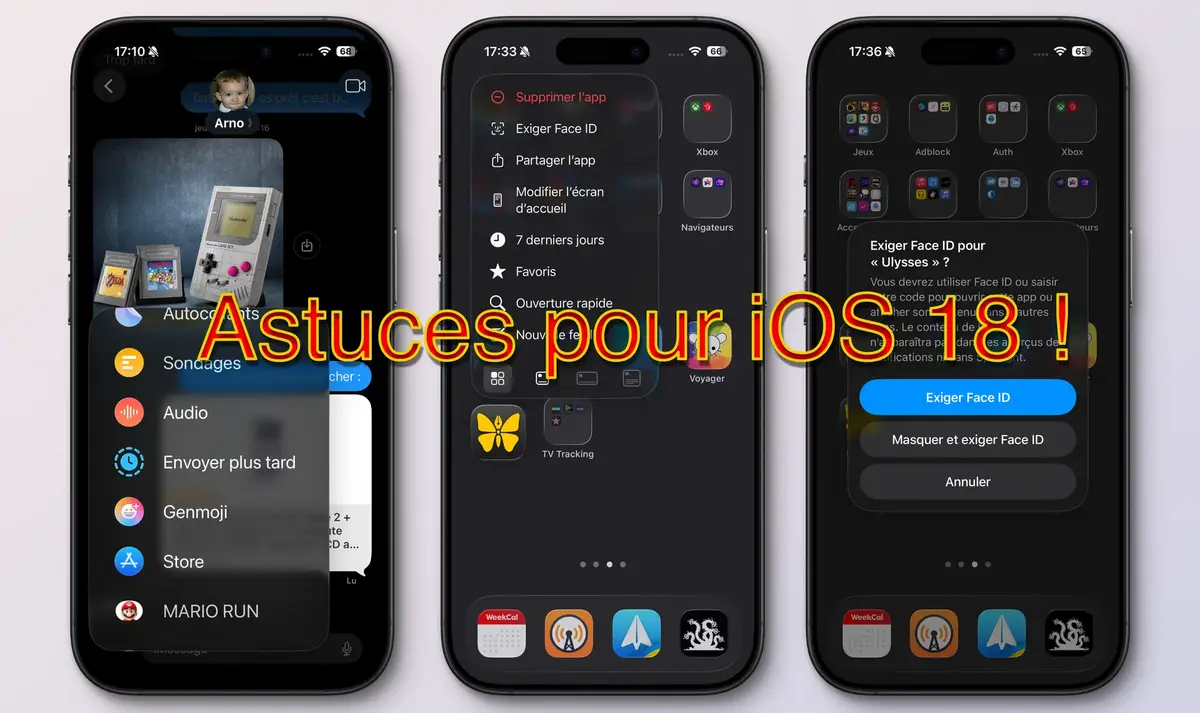
Alors qu’iOS 26 pointe le bout de son nez, voici une liste d’astuces que vous ne connaissez peut-être pas pour iOS 18. C’est le bon moment pour s’y intéresser !
Avoir une seule page de centre de contrôle
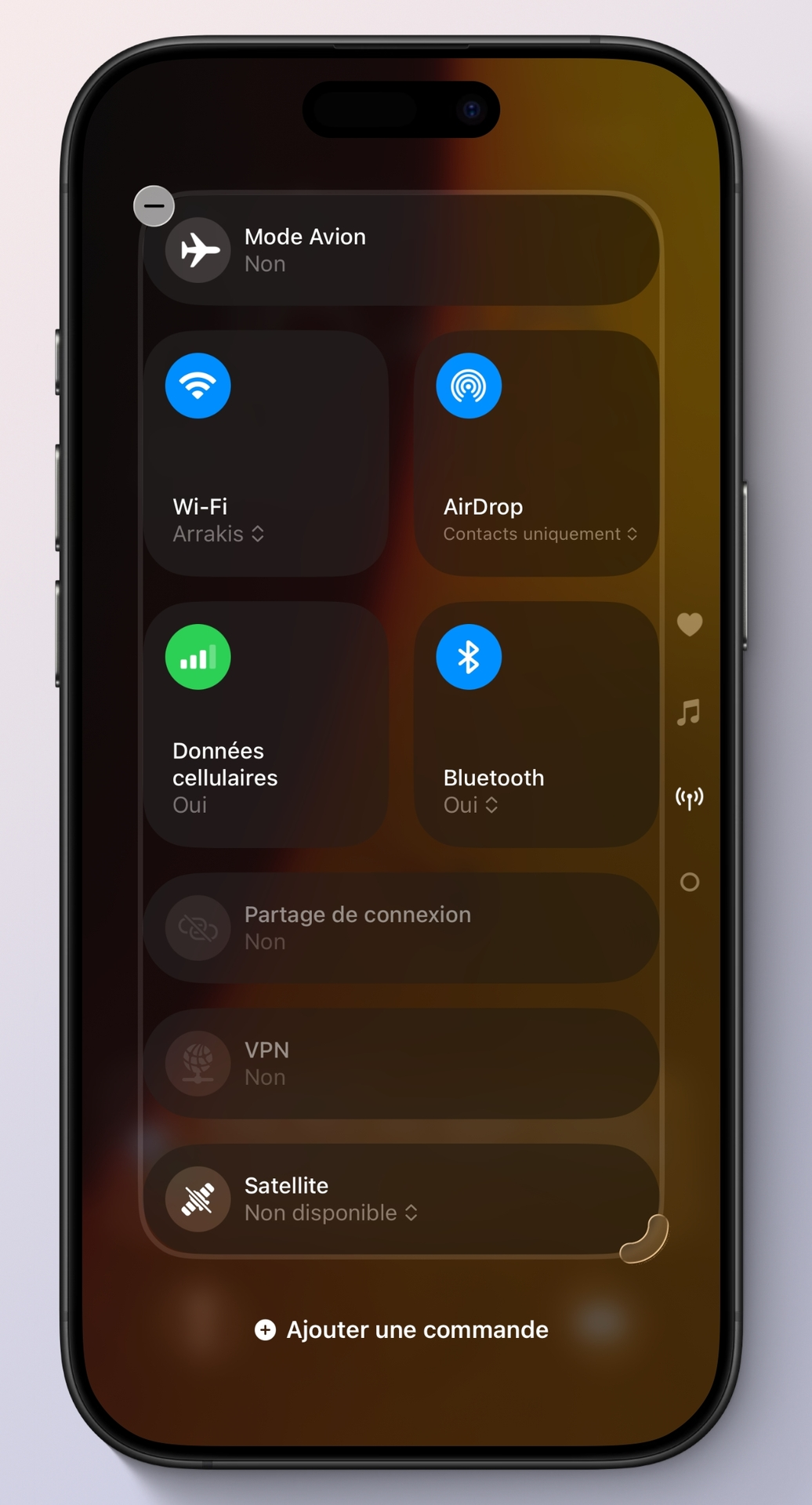
iOS 18 a amené un tout nouveau centre de contrôle. Mais si vous êtes comme moi, vous avez dû par inadvertance arrivé aux pages en dessous. Dans le centre de contrôle, vous pouvez voir sur le côté des icônes 🖤, antenne et 🎵. Si vous les touchez, cela vous amène à deux autres pages du centre de contrôle. L’une pour les réglages de Wi-Fi, cellulaire, etc. L’autre pour tout ce qui touche à la lecture de la musique.
Si vous ne voulez qu’une seule page, lancez le centre de contrôle, faites une pression longue puis allez sur une page que vous voulez supprimer. Vous devez voir le sigle moins en haut à gauche, touchez-le et cela supprimera la page.
Retranscrire les messages vocaux
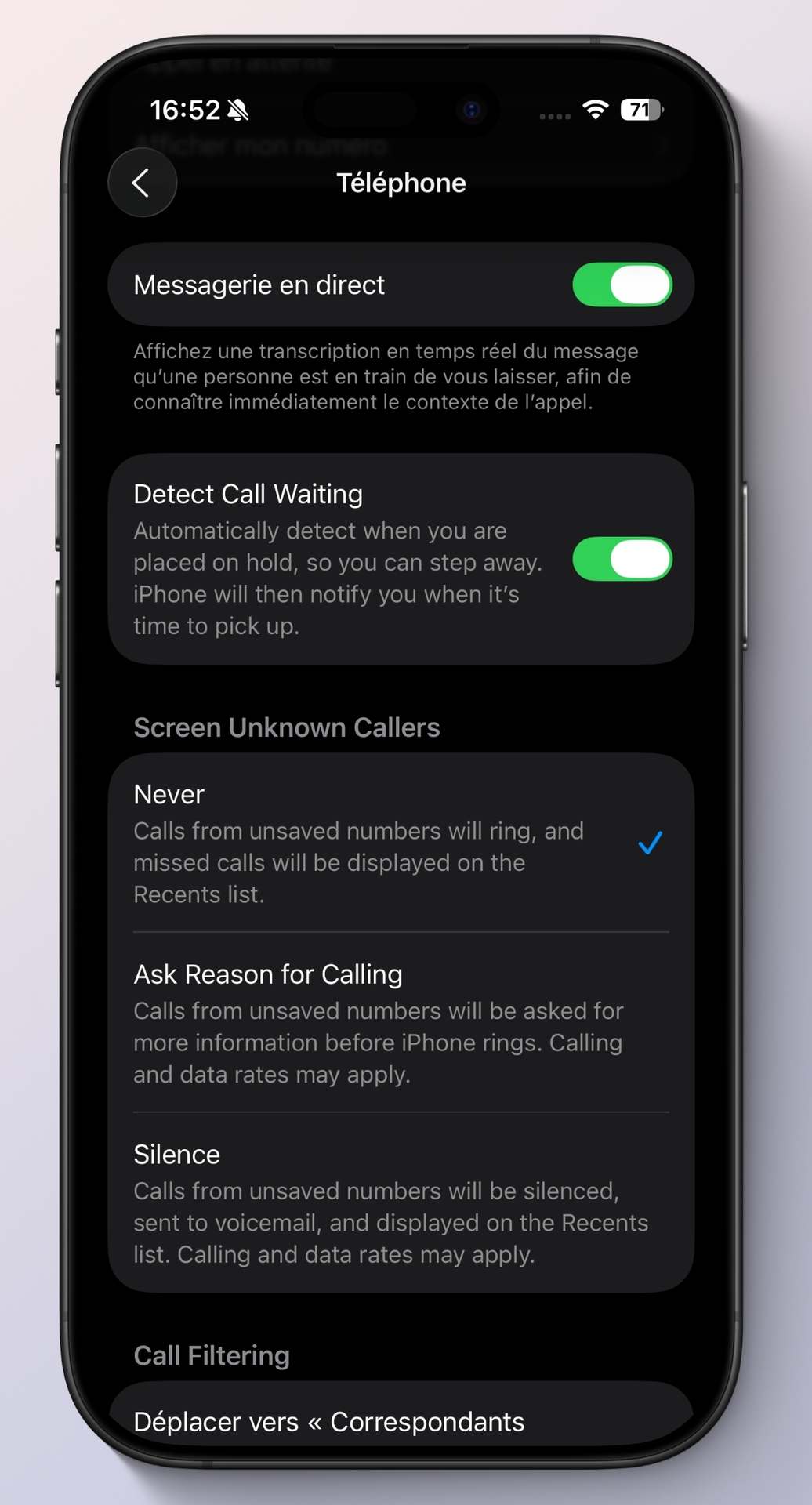
Apple est en retard sur les IA mais essaie tout de même d’ajouter des fonctionnalités associées. La société propose par exemple la possibilité de retranscrire les messages vocaux, et cela, en temps réel, en même temps que la personne est en train de le faire à l'autre bout du fil.
Normalement, cette fonctionnalité est activée par défaut. Cependant, si cela ne fonctionne pas sur votre smartphone, vérifiez dans Réglages > Apps > Téléphone que la fonction Messagerie en direct est bien cochée.
Partager son réseau Wi-Fi en générant un QR code
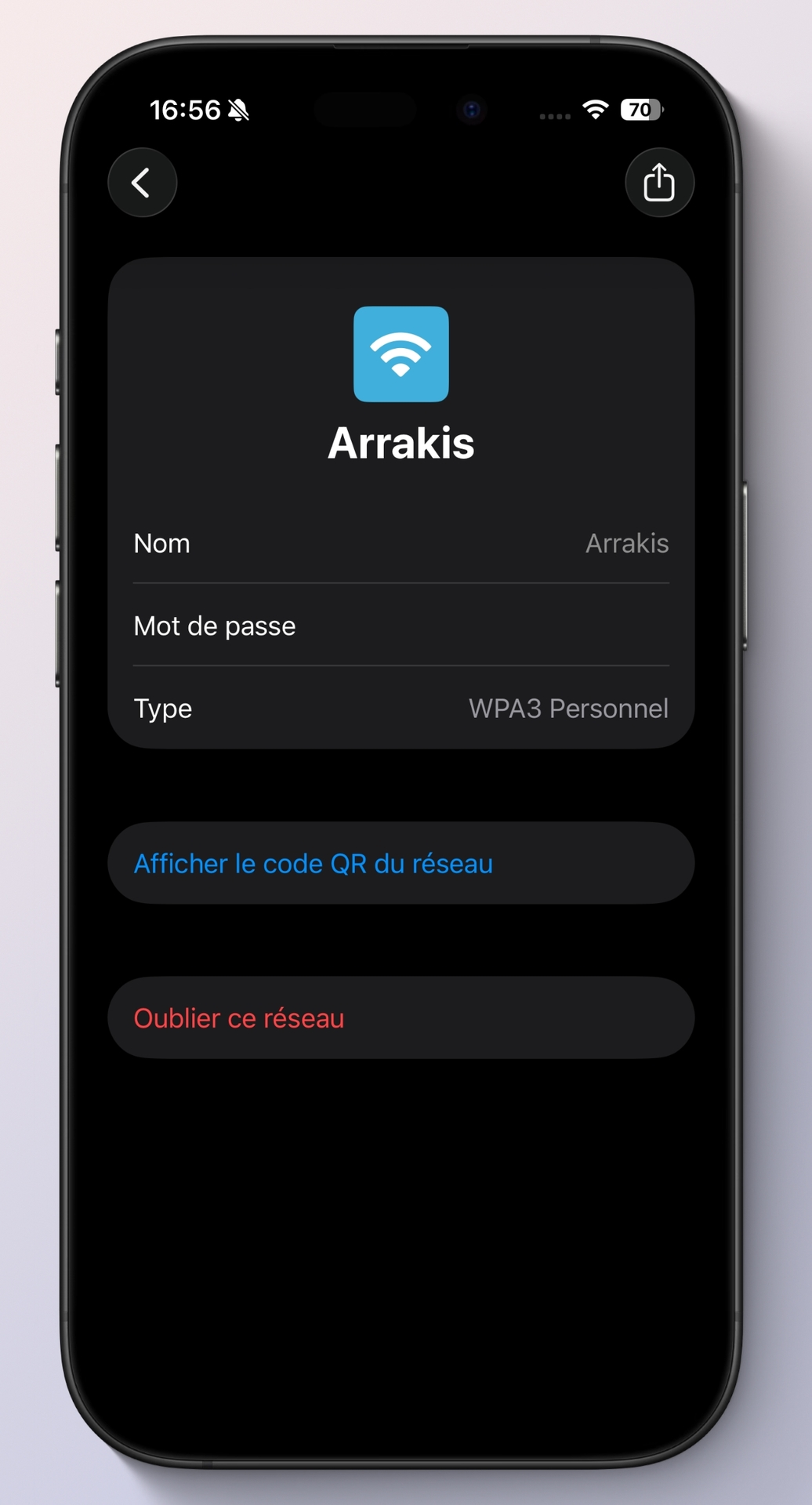
Fini le temps où il fallait partager le nom et le mot de passe du Wi-Fi en envoyant un message. Vous pouvez maintenant générer directement un QR code que vos amis pourront scanner directement.
Pour cela, allez dans l’application Mots de passe, qui a fait son apparition avec iOS 18, authentifiez-vous, puis allez dans Wi-Fi. Vous aurez alors tous les réseaux Wi-Fi auxquels vous vous êtes connectés avec votre smartphone. Sélectionnez celui que vous voulez partager. Toucher Afficher le code QR du réseau et vous pourrez alors le faire scanner.
Convertir les devises dans l’application calculatrice
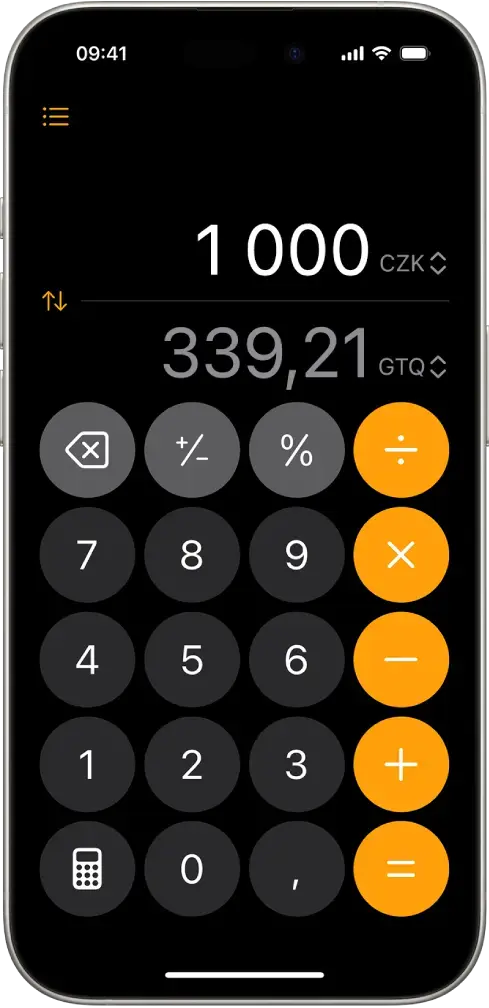
Plus besoin d’avoir une application dédiée ou d’aller sur Google, vous pouvez convertir le montant d’une devise à une autre directement dans l’application Calculatrice. Il suffit d’appuyer sur l’icône de la calculatrice en bas à gauche et choisir convertir.
Vous pouvez alors choisir une devise pour chaque conversion. Vous avez aussi le choix d’utiliser une calculatrice scientifique ou de prendre des notes mathématiques. Sachez qu’il est possible aussi de faire des conversions en tapant directement la conversion voulue dans Message ou Notes avec un signe égal.
Enlever des éléments d’une page web
Il se peut que lors de vos pérégrinations en ligne, un élément d’une page web vous gêne. Il est possible de le supprimer avec Safari. Pour cela, touchez le bouton Menu de la page (un carré avec deux traits dessous), puis touchez Masquer les éléments gênants. Ensuite, touchez l’élément de la page que vous voulez masquer, et voilà !
Prévoir l’envoi d’un message
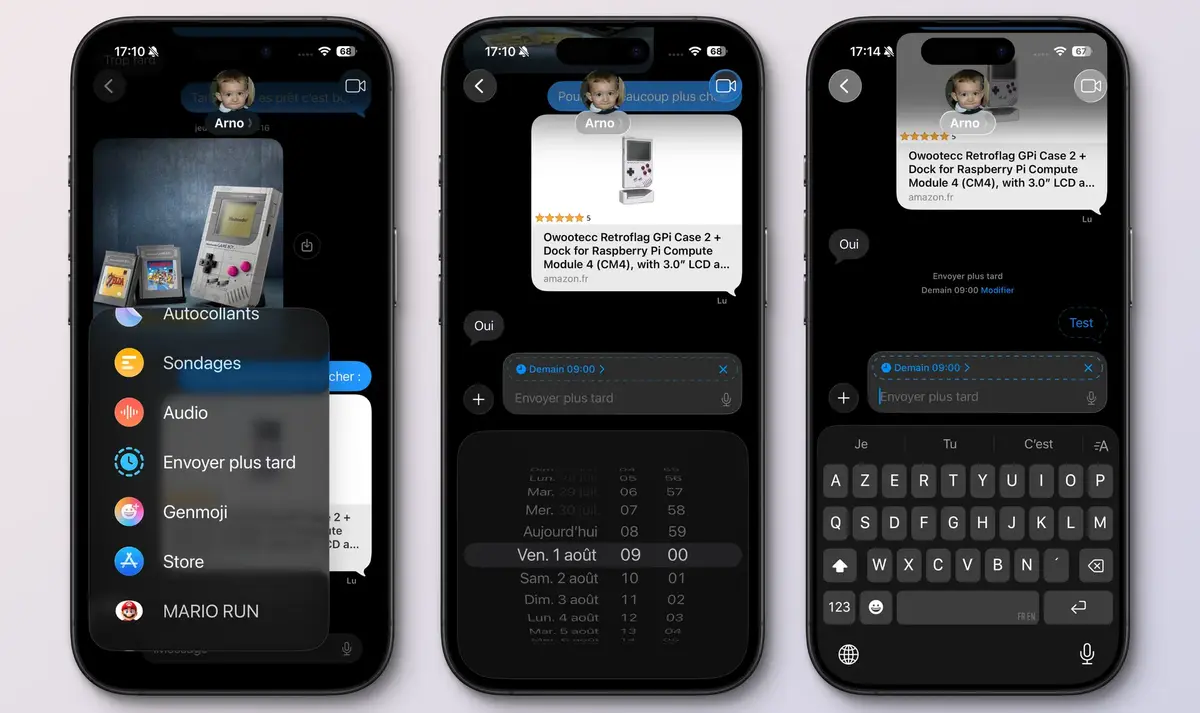
Il m’arrive souvent de vouloir envoyer un message, mais pas tout de suite. Pour cela, iOS 18 vous permet de différer l’envoi d’un message. Il suffit de toucher le petit + et de sélectionner Envoyer plus tard. Vous pourrez alors choisir le jour et le moment où votre message sera envoyé.
Vous saurez que cela est pris en compte quand votre message sera affiché dans une bulle en pointillé. Vous pouvez aussi le supprimer si vous le souhaitez.
Limiter le mal des transports
Être dans les transports est ennuyeux. C’est pourquoi avoir son smartphone sur soi pour se divertir dans le métro ou dans la voiture en tant que passager est quand même bien pratique. Cependant, nous sommes nombreux à souffrir du mal des transports. Il m’est impossible pour ma part de lire dans un véhicule, quel qu’il soit. Si je le fais, j’ai des nausées rapidement.
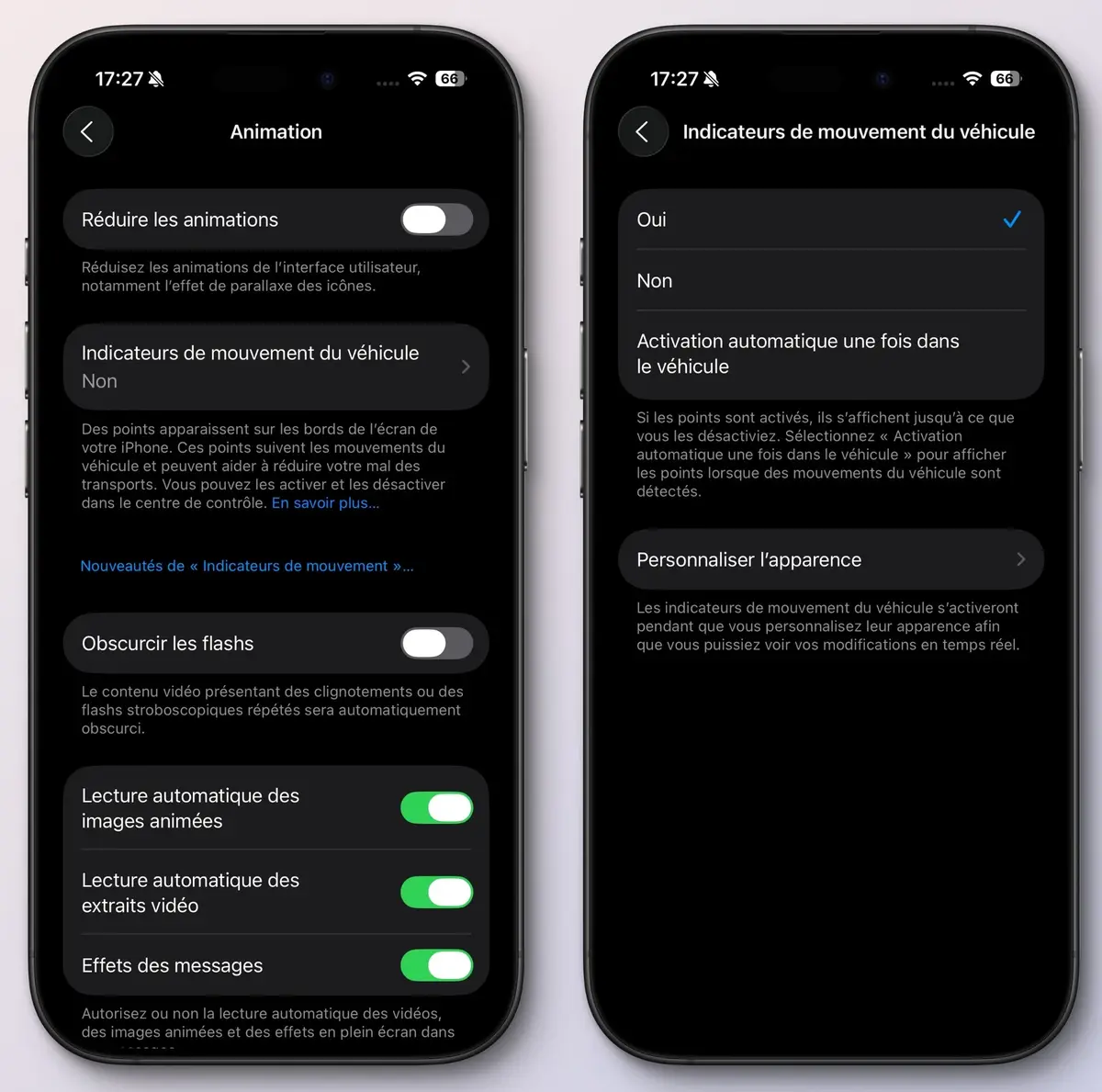
Apple a mis en place une technique qui affiche sur l’écran des points permettant à votre cerveau de mieux comprendre les mouvements du véhicule dans lequel vous êtes.
Pour activer cette fonctionnalité, allez dans Réglages > Accessibilité > Animation > Indicateurs de mouvement du véhicule. Une fois activée, cette fonctionnalité affiche des points sur le tour de votre smartphone qui réagissent aux mouvements, limitant normalement les effets du mal des transports.
Cacher des applications
Si vous avez quelque chose à cacher sur votre smartphone, sachez qu’iOS 18 vous permet de mettre une application derrière un mot de passe ou, carrément, de la cacher complètement.
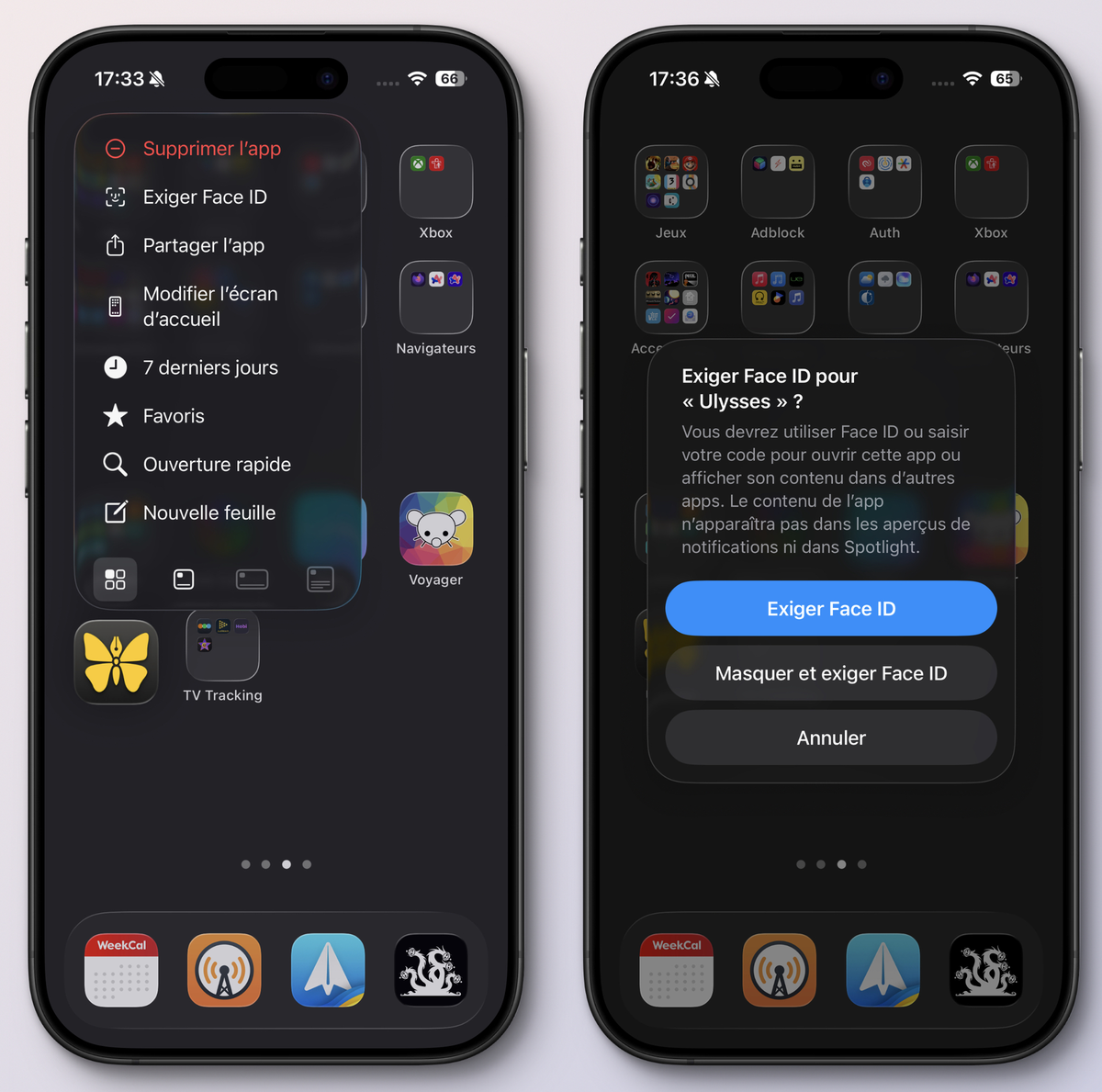
Pour verrouiller une application, faites un appui long sur son icône et sélectionnez Exiger Face ID. Une fois cela fait, l’application demandera toujours de se débloquer avec Face ID;
Pour cacher une application, même chose que précédemment : appui long sur son icône et sélectionnez Exiger Face ID mais au lieu de choisir Exiger Face ID, sélectionnez Masquer et exiger Face ID. L’application n’apparaîtra plus dans les différentes pages. Pour y accéder, il faut aller dans le dossier Masquées tout en bas de la bibliothèque d’applications, tout à droite. Évidemment, ce dossier est protégé par Face ID.
Et vous, quelles astuces d'iOS 18 vous utilisez régulièrement ?