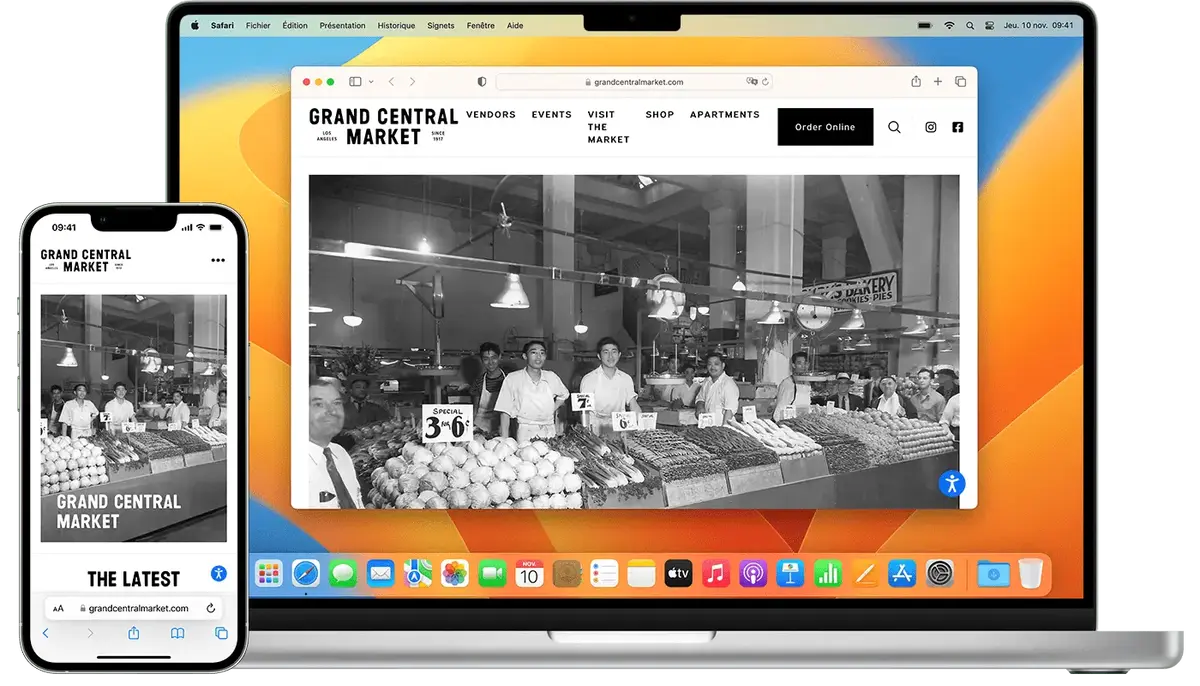
Apple travaille beaucoup sur la synergie entre ses différents produits. Cela permet de faire en sorte qu’ils travaillent mieux ensemble, et nous pousse aussi à rester dans leur écosystème. Voici quelques astuces intéressantes sur l’interaction entre iPhone et Mac.
Avant de vous présenter les différentes astuces, il faut vérifier quelques réglages. D’abord, il faut que vos appareils soient connectés au même compte Apple, connectés sur le même réseau Wi-Fi et que le Bluetooth soit activé sur les deux appareils.
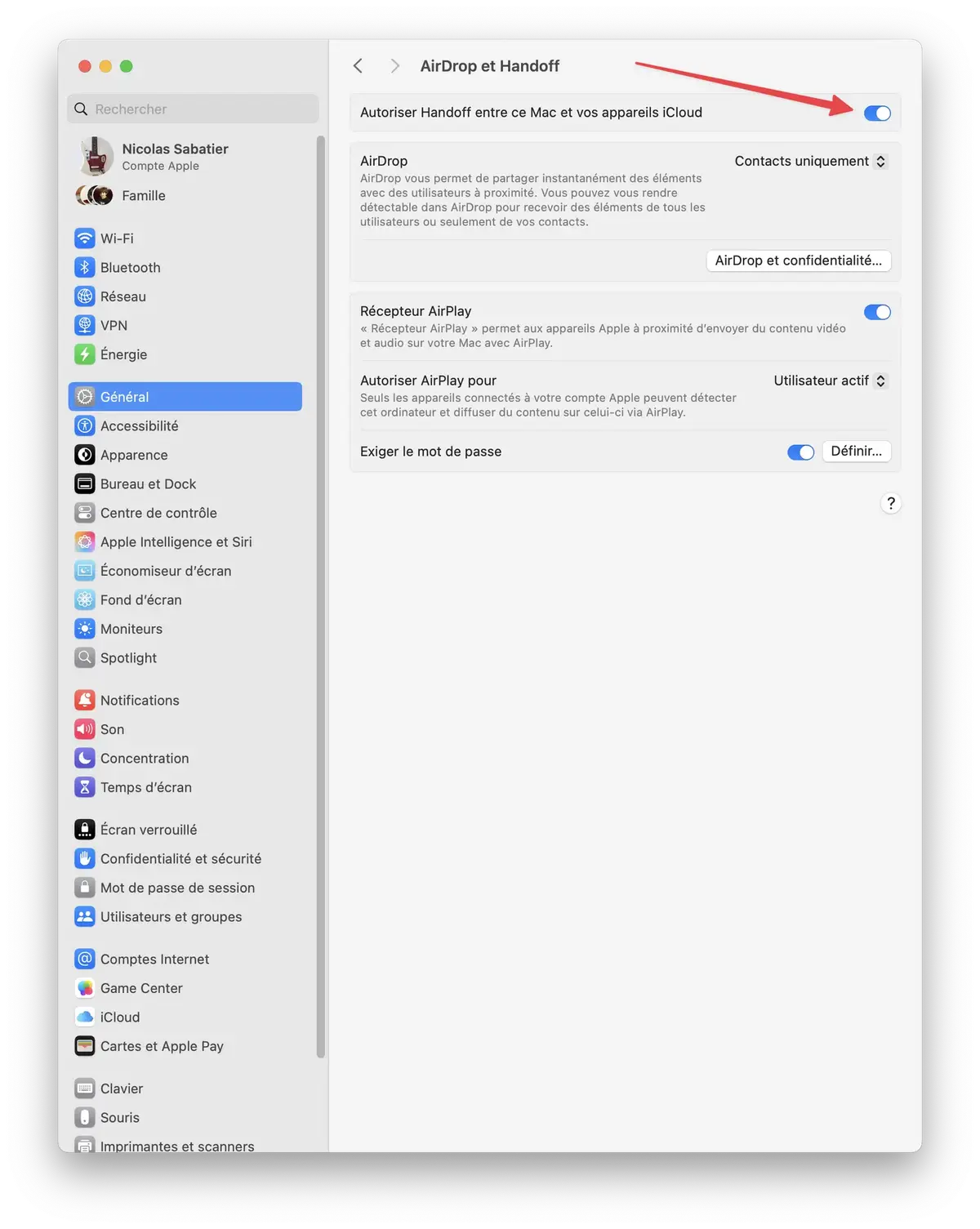
Il faut aussi que Handoff soit activé partout. Cela se trouve dans Réglages > Général > AirDrop et Handoff et vérifiez que Autoriser Handoff entre ce Mac et vos appareils iCloud est coché.
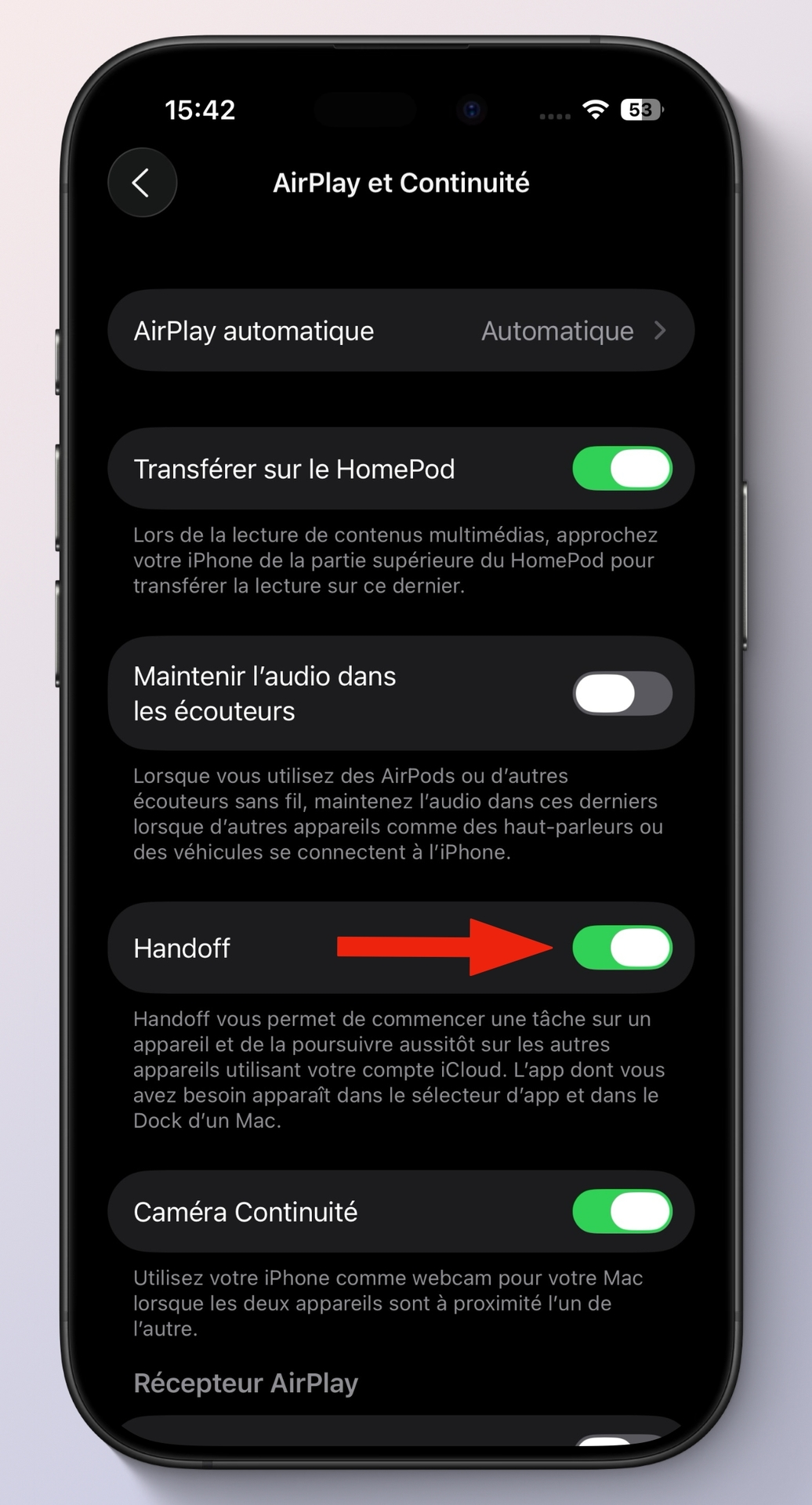
Sur l’iPhone, allez dans Réglages > Général > AirPlay et Continuité et vérifiez que Handoff est coché.
Copier/coller bidirectionnel
Savez-vous que vous pouvez copier quelque chose sur votre Mac et tout de suite après le coller sur votre iPhone ? Non seulement cela marche avec du texte, mais aussi avec des fichiers comme des photos, vidéos ou PDF. De plus, cela fonctionne avec les applications développées par Apple, mais aussi avec beaucoup d’applications tierces qui supportent ces fonctionnalités.
Transférer un site web
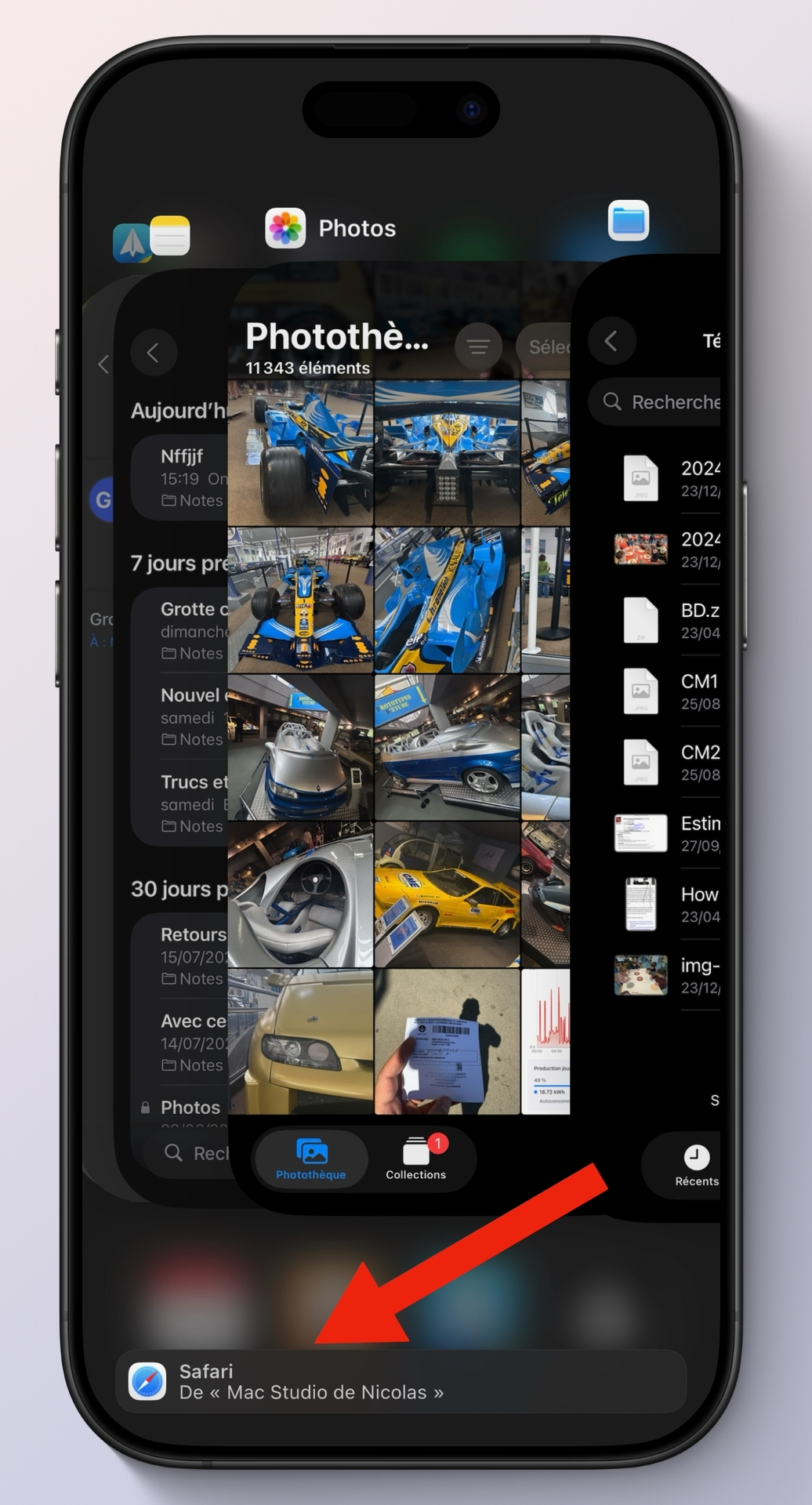
Si, par exemple, vous êtes en train de regarder une vidéo YouTube sur Mac et que vous voulez continuer à la regarder sur votre iPhone, il suffit de faire un glisser vers le haut afin de voir toutes les applications en cours et vous verrez le lien apparaître sur la partie basse. Touchez-le et vous pourrez poursuivre votre visionnage.
Cela fonctionne avec n’importe quel site, même si vous le regardez avec un autre navigateur que Safari. Et inversement, pour voir un site vu sur votre iPhone sur le Mac, vous pouvez apercevoir l’icône du navigateur accompagnée de celle de votre iPhone apparaître dans votre Dock. Si vous cliquez dessus, la page web issue de l'iPhone s'ouvrira sur votre Mac.
macOS me propose d'ouvrir dans mon navigateur Arc une page web ouverte sur mon iPhone.
Appels, FaceTime et messages
De la même manière, vous pouvez répondre à un appel qui sonne sur votre iPhone sur votre Mac. Ou commencer un FaceTime sur votre Mac pour le finir sur votre iPhone. Que ce soit sur votre Mac ou sur votre iPhone, vous aurez un bouton avec écrit dessus transférer pour faire la permutation.
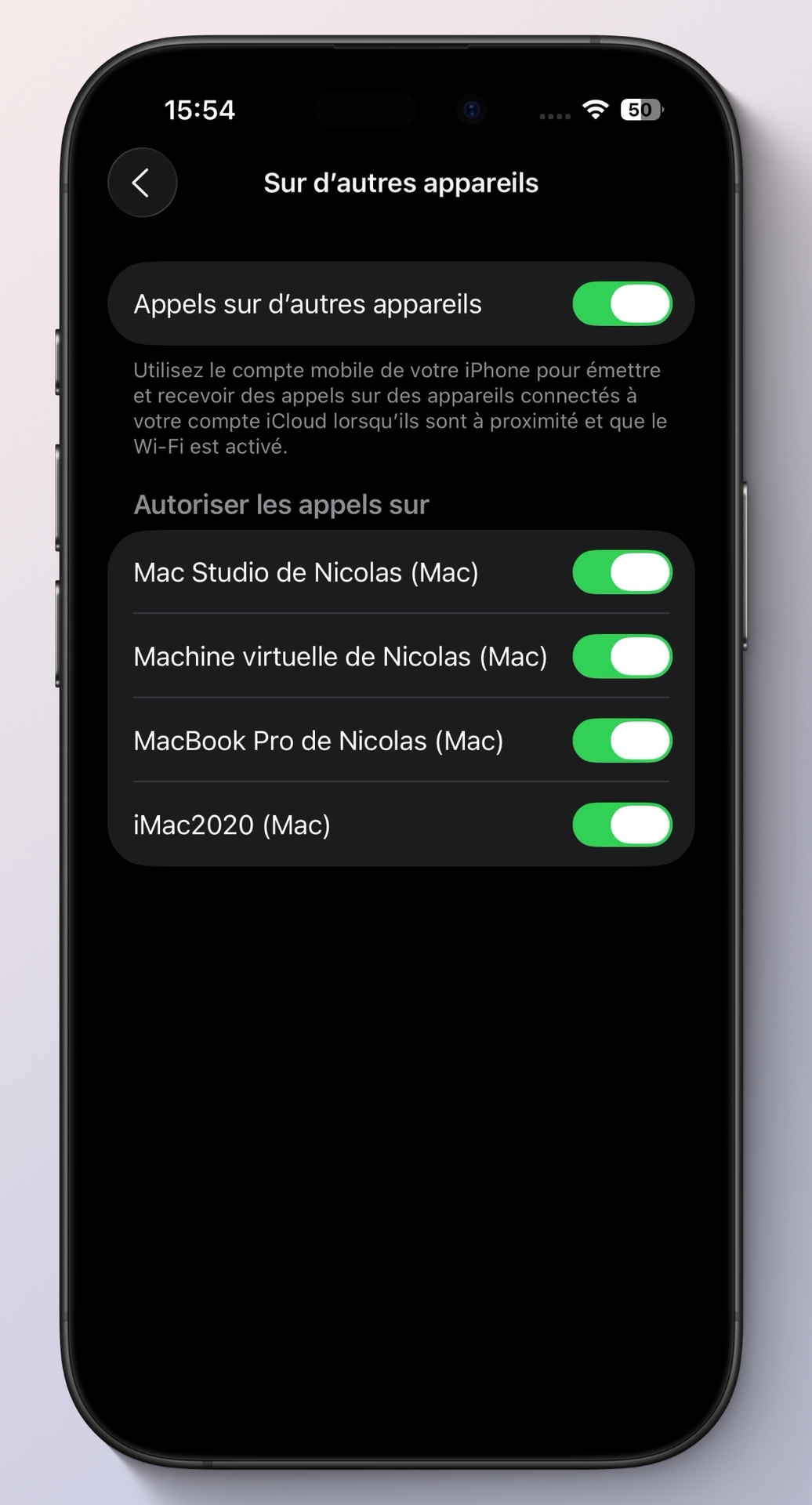
Non seulement cela fonctionne avec FaceTime, mais cela fonctionne aussi avec n’importe quel appel classique. Il faut auparavant vérifier que la fonctionnalité est activée sur l’iPhone dans Réglages > Apps > Téléphone. Dans la partie Appels, vérifier que Sur d’autres appareils a bien À proximité et que vos appareils sont bien cochés.
Et cela vous permet aussi de décocher les appareils sur lesquels vous ne voulez pas que les appels sonnent. Je connais beaucoup de personnes assez dérangées par le fait qu’un appel sonne sur leur téléphone ainsi que sur leur ordinateur.
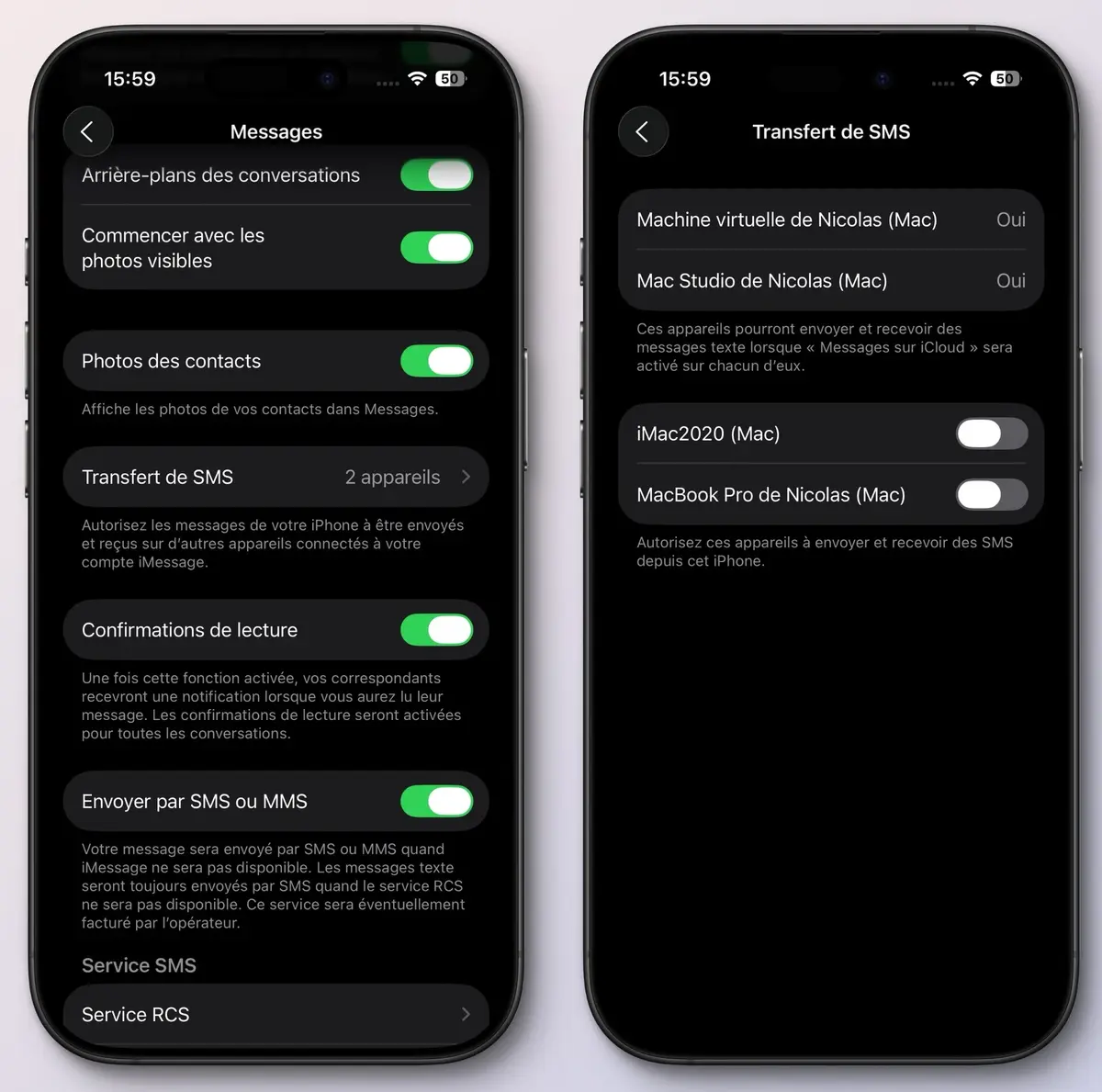
Vous pouvez faire la même chose avec les SMS. Réglages > Apps > Messages, allez dans Transfert de SMS et choisissez les machines sur lesquelles vous voulez activer cette fonctionnalité. C’est d’autant plus pratique pour les autorisations à deux facteurs qui vous envoient un code par SMS, vous pouvez les récupérer directement dans le Mac.
Des Widgets de l’iPhone sur le Mac
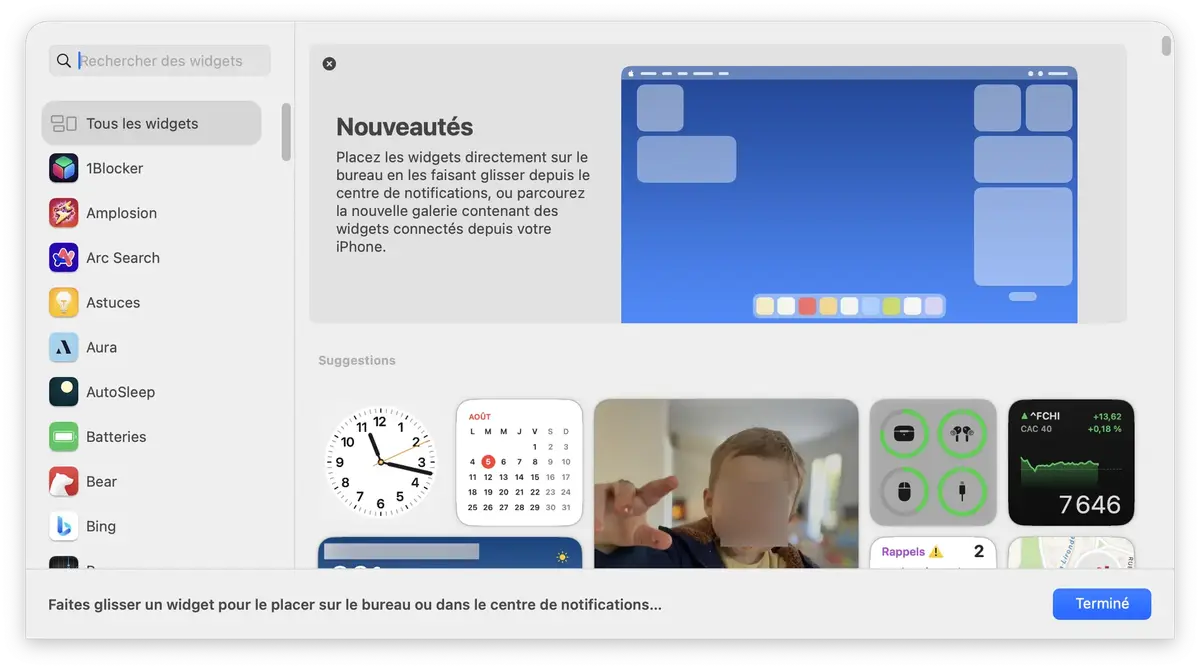
Savez-vous que vous pouvez utiliser les widgets de votre iPhone sur votre Mac ? Faites un clic droit sur le bureau, choisissez Modifier Widget et remarquez que vous pouvez ajouter des widgets venant d’applications de votre iPhone (à condition d’avoir un processeur Apple Silicon sur le Mac).
Clic droit sur le bureau et choisir Modifier les widgets. Vous pourrez alors installer sur votre Mac des widgets de votre iPhone.
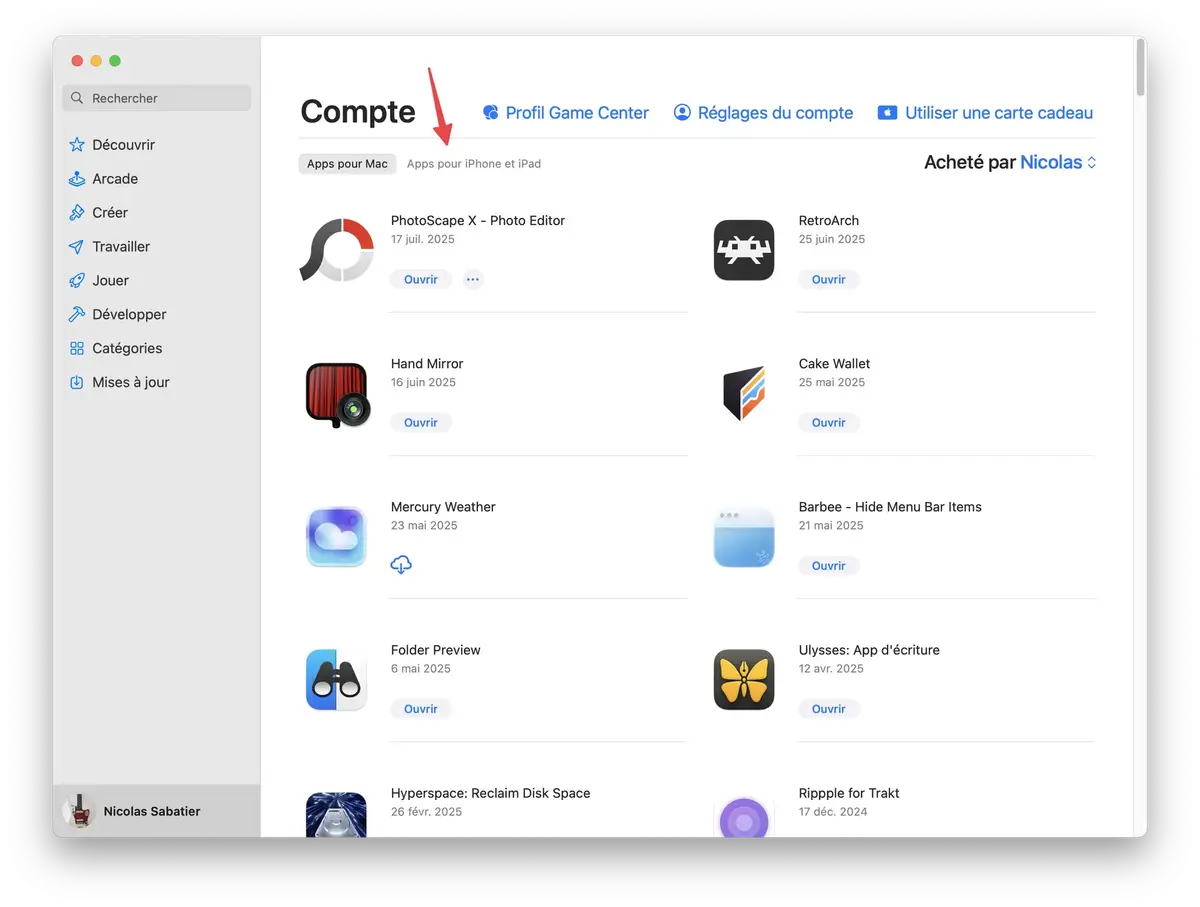
Vous pouvez aussi utiliser une application iPhone sur votre Mac, là encore à condition d’avoir un processeur Apple Silicon. Allez dans l’App Store, cliquez sur votre nom en bas à gauche. Vous pouvez voir alors les applications que vous avez achetées ou téléchargées pour votre Mac, mais aussi les applications iPhone et iPad.
Importer depuis l’iPhone
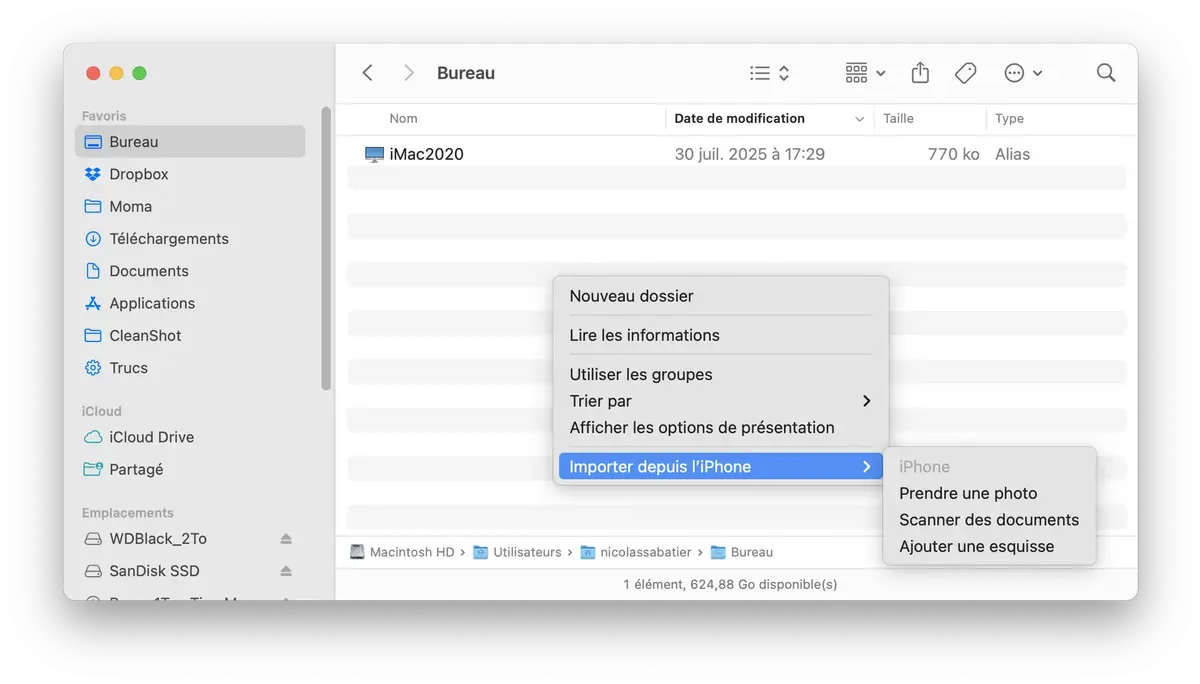
Vous pouvez utiliser votre iPhone comme un scanner portatif, n’importe où sur votre Mac. Il suffit de faire un clic droit > Importer depuis l’iPhone et vous pouvez scanner un document avec l’appareil photo de votre smartphone. Non seulement vous pouvez scanner un document, mais vous pouvez prendre directement une photo ou utiliser votre iPhone pour faire un petit dessin.
Vous pouvez aussi annoter des PDF avec votre smartphone. Pour cela, faites un Quick Look sur un PDF avec la barre espace et cliquez pour le modifier. Et vous verrez alors l’icône de l’iPhone. Le PDF sera ouvert sur l’iPhone vous permettant de le modifier en surlignant, annotant ou signant le document.
Utiliser son iPhone comme webcam
Les webcams fournies dans les ordinateurs portables d’Apple, ainsi que dans ses écrans, ne sont pas de bonne qualité pour l’instant. Au lieu d’acheter une webcam, vous pouvez utiliser la fonctionnalité Continuité.
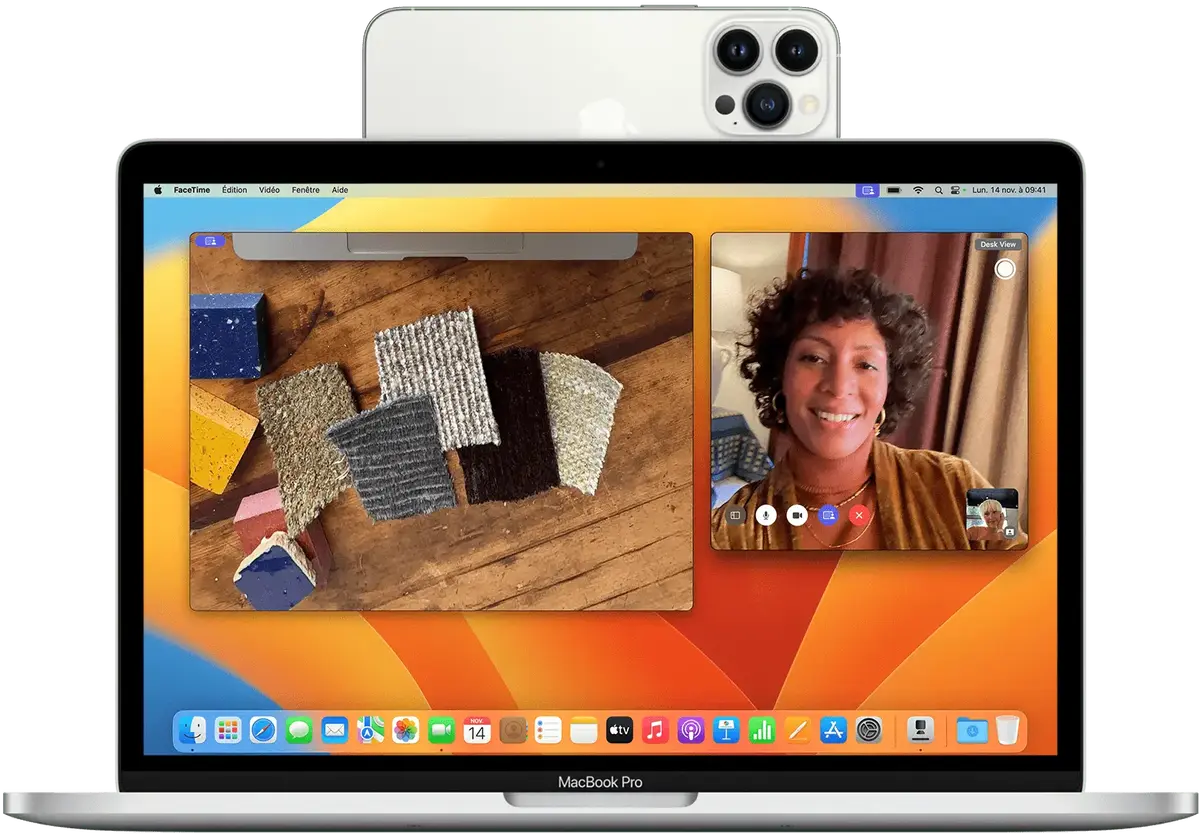
Cela vous permet d’utiliser votre iPhone comme webcam. L’avantage évident est que la qualité d’image est bien supérieure que la plupart des webcams disponibles. Une fois dans votre logiciel de conférence, comme Zoom ou Teams, vous pourrez choisir l’iPhone comme source vidéo. Vous aurez même accès au cadrage centré (center stage) qui suit votre visage si vous bougez, ainsi que le mode Portrait et une amélioration de l’éclairage (Éclairage de studio). Vous pouvez aussi utiliser le micro de l’iPhone. La vue de bureau est aussi disponible, utilisant l’objectif grand angle de l’iPhone.
Même si cela fonctionne sans fil, je vous conseille de brancher votre iPhone au Mac pour éviter les coupures et recharger l’appareil en même temps. Vous pouvez vous procurer ce support Belkin pratique pour mettre votre iPhone sur votre écran.
Et vous, quelle astuce utilisez-vous pour passer de votre iPhone à votre Mac ?