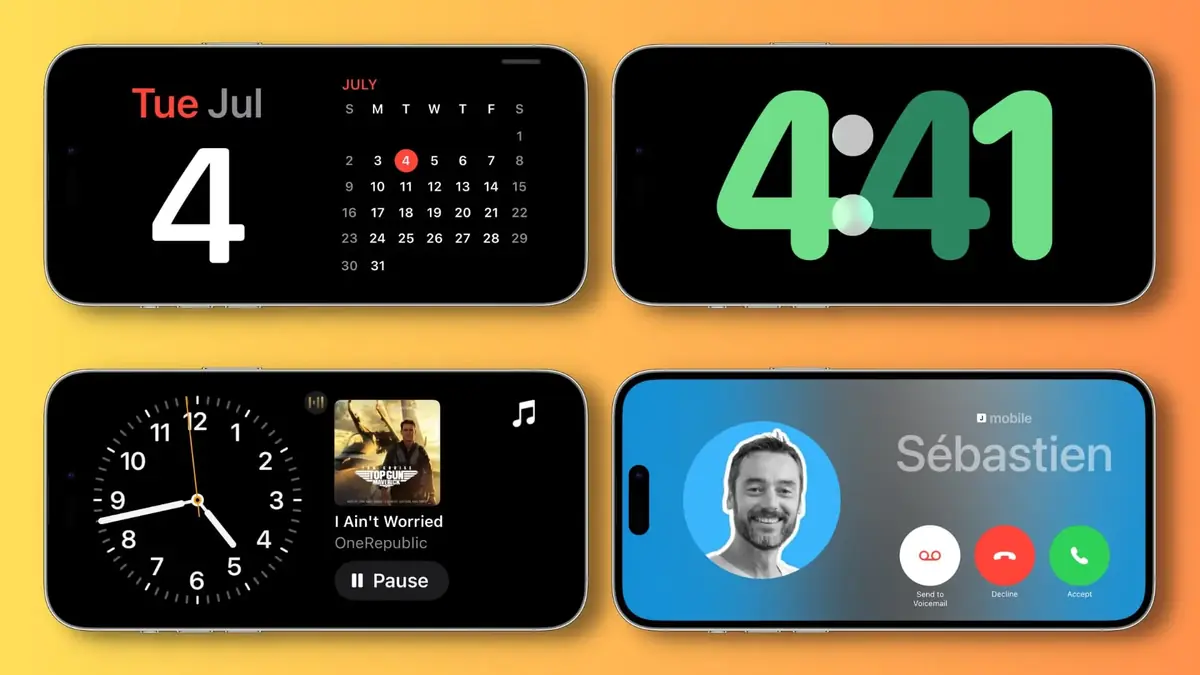
Le mode en veille de l’iPhone, aussi appelé Stand By, permet d’afficher des informations pendant sa recharge. Il est assez méconnu et parfois découvert par hasard. Voici comment il fonctionne.
Activer le mode En Veille
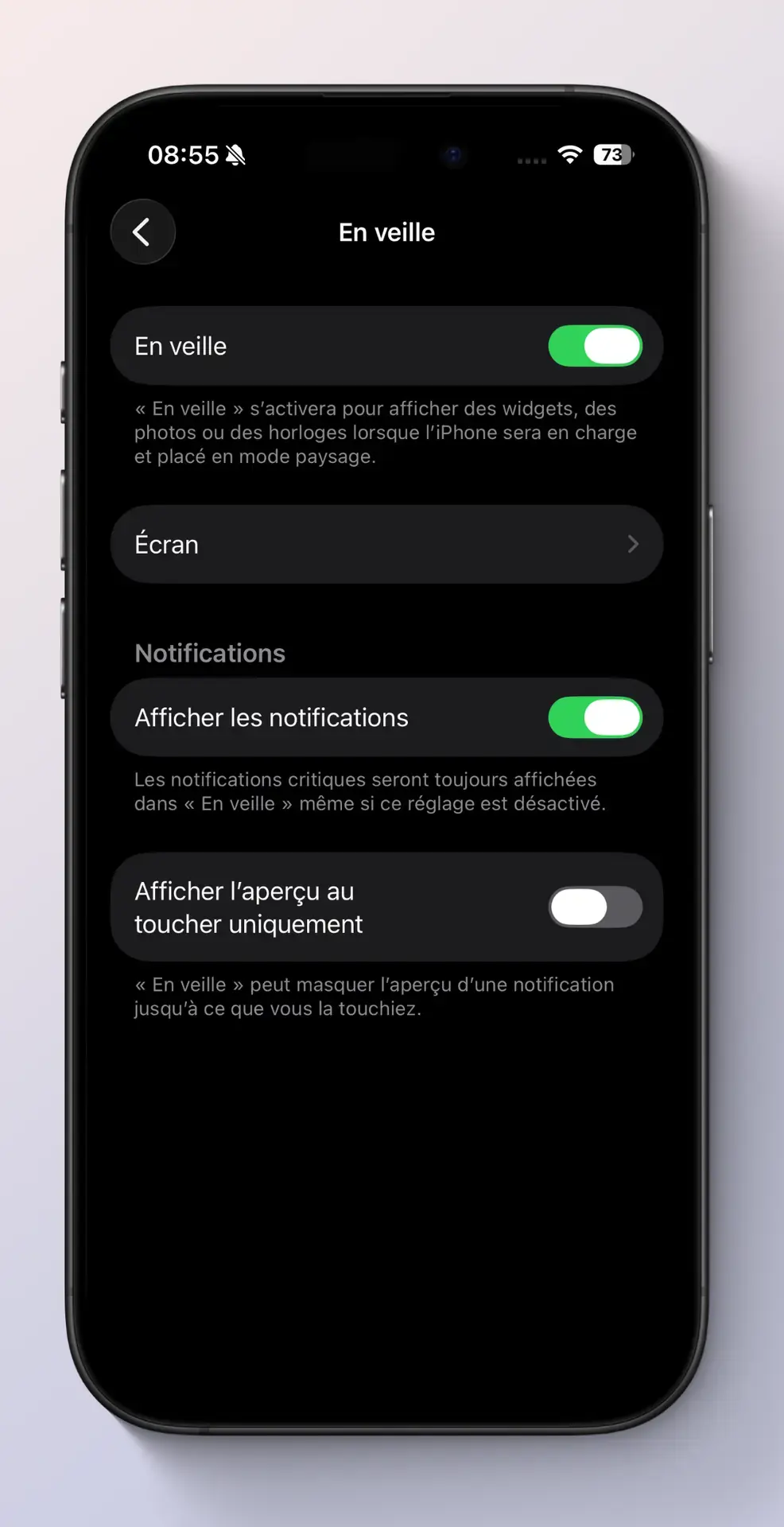
Tout d’abord, le mode en veille est disponible pour les iPhone 14 Pro et plus récents. Pour activer le mode en veille, il faut vérifier dans les Réglages > En veille et que En veille est bien coché. Ensuite, une fois que votre iPhone est sur un chargeur MagSafe orienté horizontalement, le mode en veille s’active automatiquement.
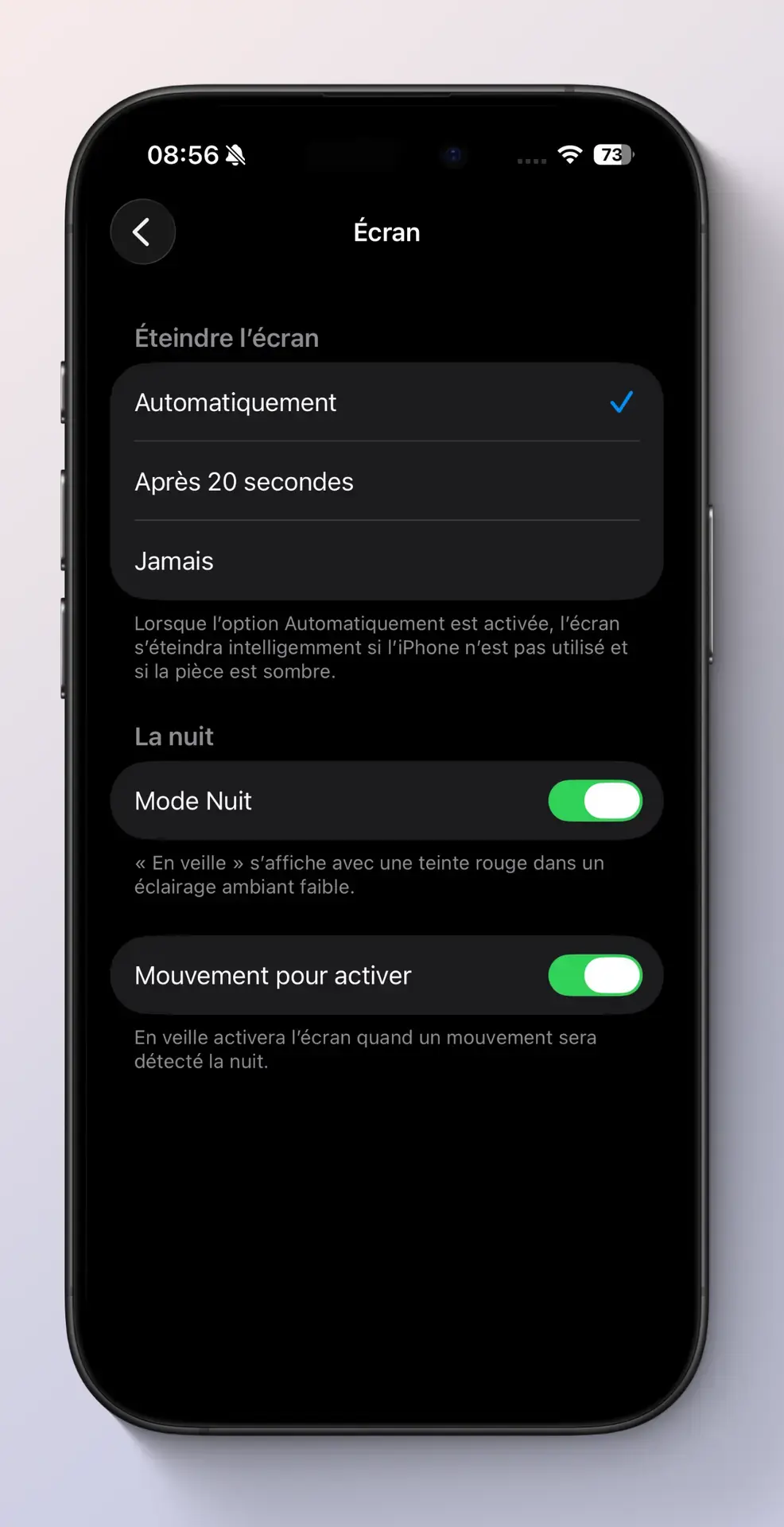
Allez ensuite dans Écran, vous pouvez choisir Jamais dans la partie Éteindre l’écran. Ainsi, vous pourrez profiter du mode en veille totalement. Votre iPhone fera alors office de réveil en affichant des informations toute la nuit avec une luminosité au plus bas.
Vous pouvez aussi activer le mode nuit afin d’avoir un éclairage limité en teinte de rouge et mouvement pour ainsi l'activer juste en touchant l’écran de l’iPhone en charge (ou en tapotant sur la table). Si vous avez coché Jamais dans la partie Éteindre l’écran, le mode nuit est activé par défaut
Vous pouvez aussi décider d’afficher, ou non, les notifications en mode veille. Autre solution : cocher Afficher l’aperçu au toucher uniquement qui affiche les notifications uniquement si vous touchez votre écran.
Changer de page
Par défaut, le mode en veille affiche l’heure. En faisant un swipe de gauche à droite, vous pouvez accéder à d’autres affichages comme afficher des photos ou afficher des widgets.
Mode horloge
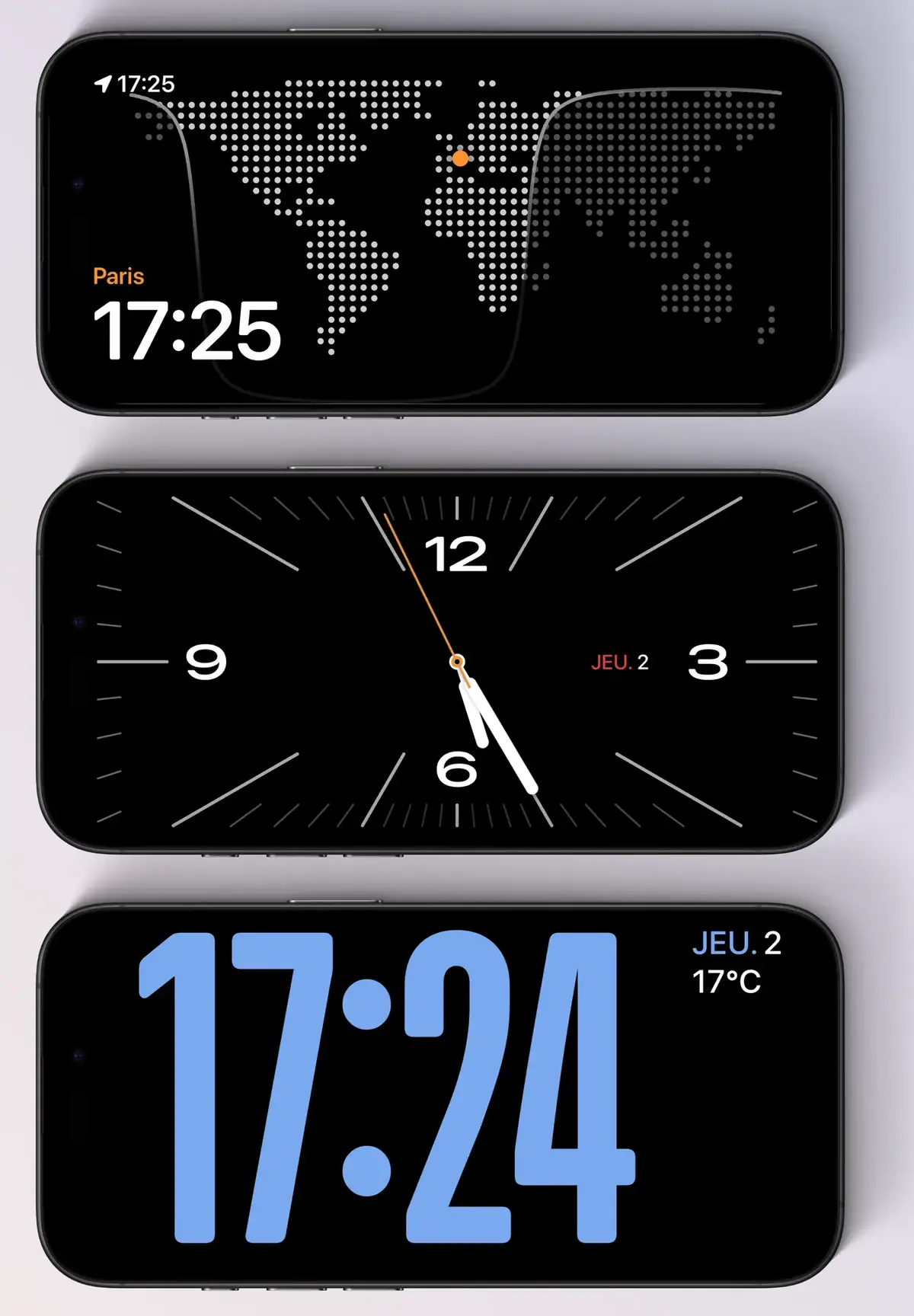
Quand le mode en veille affiche l’horloge, vous pouvez faire un swipe vertical, vous permettant choisir entre plusieurs styles d’horloge. En pressant longuement, vous pouvez modifier l’affichage de l’horloge sélectionnée. Toucher le cercle en bas à droite pour changer certains éléments, qui varient suivant le style d’horloge choisi.
Les différents style d'horloge en mode en veille.
L’horloge monde n’est pas modifiable. Cependant, elle affiche certaines villes vous permettant de savoir l’heure pour chacune d’elle. Pour en ajouter, cela se passe dans l’application Horloge dans la partie Horloges en bas à gauche. Toute ville ajoutée ici apparaîtra dans le mode veille de l’horloge monde.
Mode Photo
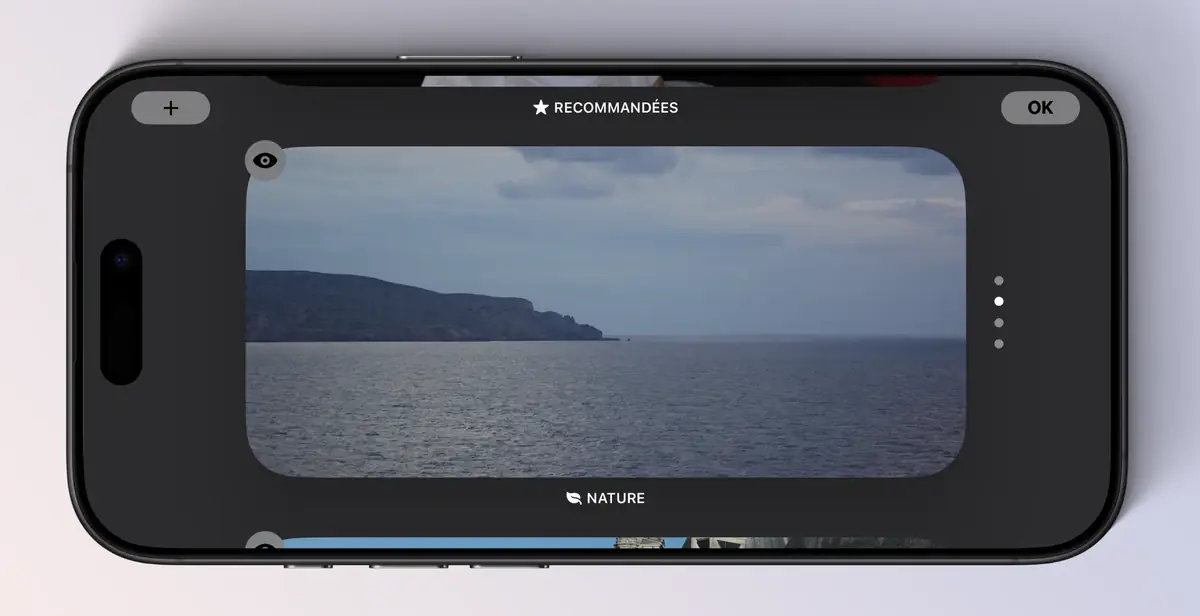
Dans le mode Photo, un swipe vertical vous permet de changer les catégories de photo comme animaux, nature, villes ou encore personnes. En pressant longuement, vous pouvez modifier certaines options.
Une fois que les photos sont affichées, vous pouvez toucher l’écran sur la partie droite pour afficher la date et le lieu où elle a été prise. Si vous touchez ces informations, cela ouvre l’application Photos avec celle sélectionnée.
Mode widget
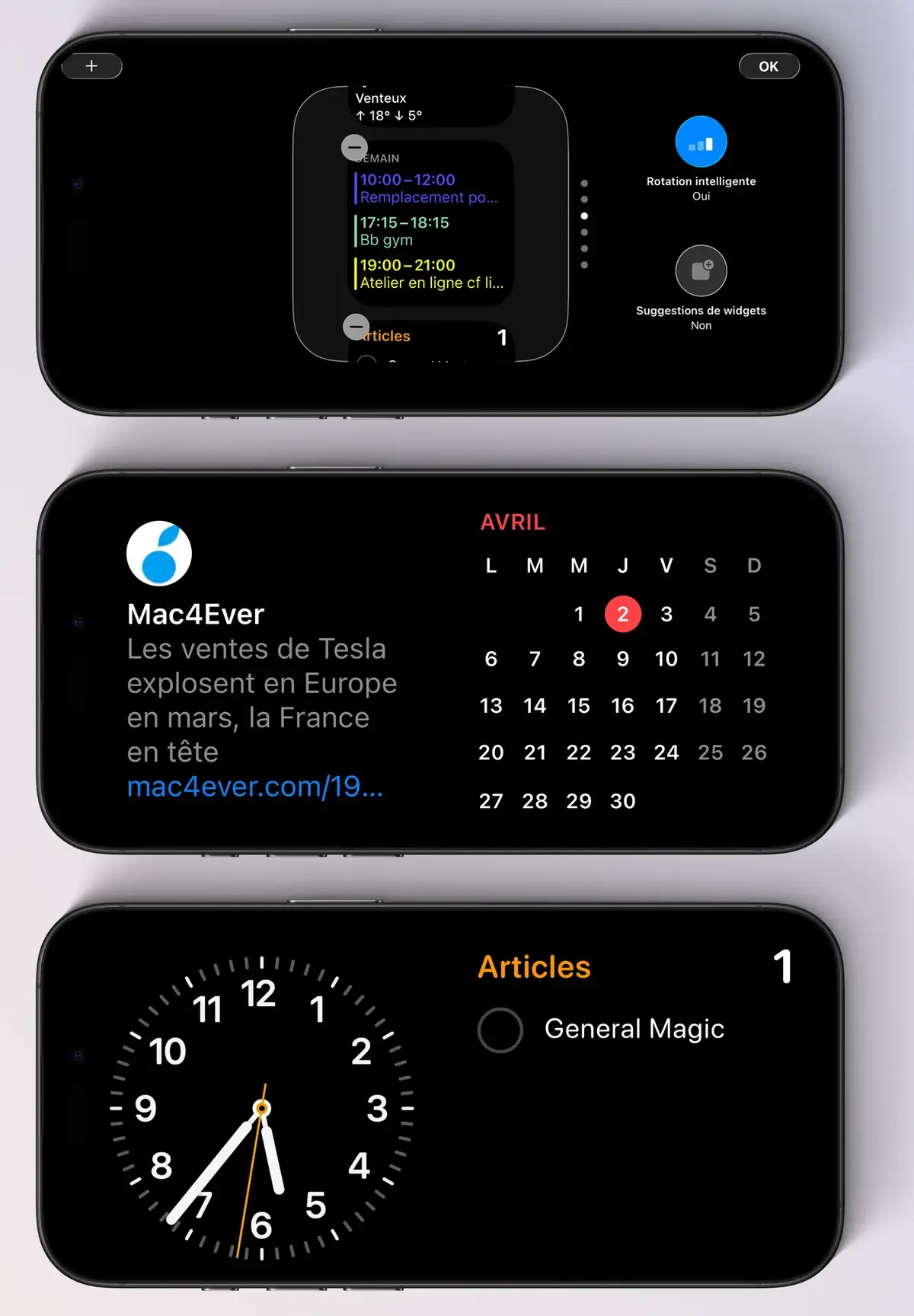
Le mode widget affiche deux colonnes d’affichage sur lesquelles vous pouvez swiper verticalement pour choisir ce que vous voulez. En faisant une pression longue, vous pouvez modifier chaque widget individuellement. Si vous touchez le + en haut à gauche, vous pouvez ajouter un widget supplémentaire.
Les différents affichages du mode widget. En haut, en mode modification après un appui long.
Pour changer l’ordre d’affichage du widget, faire une pression longue dans le mode de modification et le faire glisser vers le haut ou vers le bas. Vous pouvez aussi le supprimer ainsi en touchant la petite flèche.
Dynamic Island en mode veille
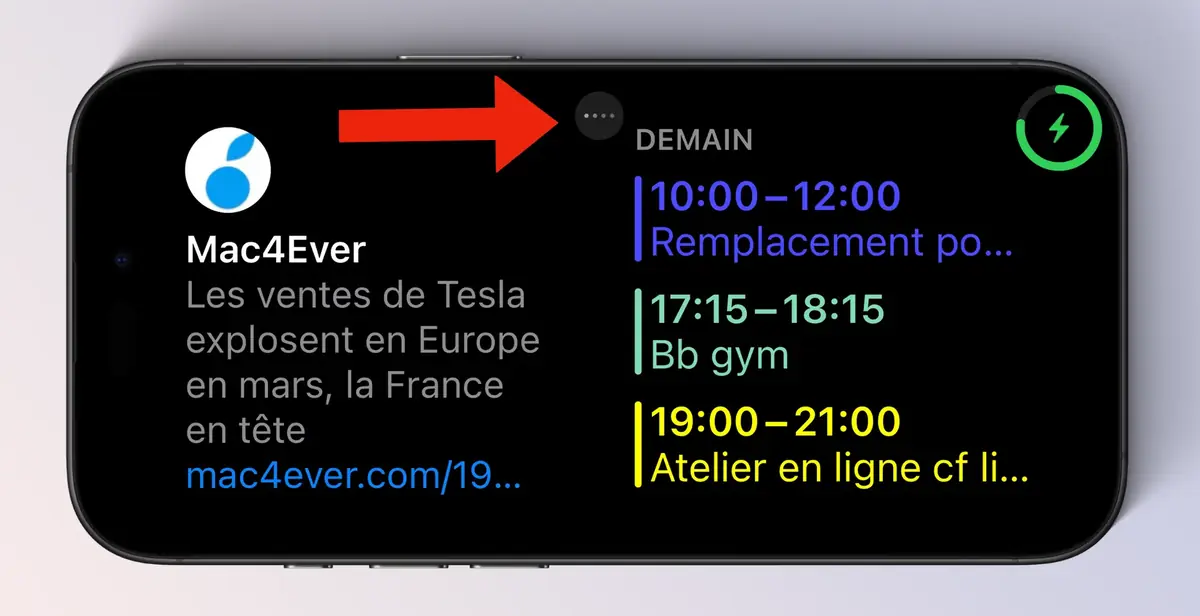
Les 4 petits points indiquent que la Dynamic Island peut se mettre en mode veille en la touchant.
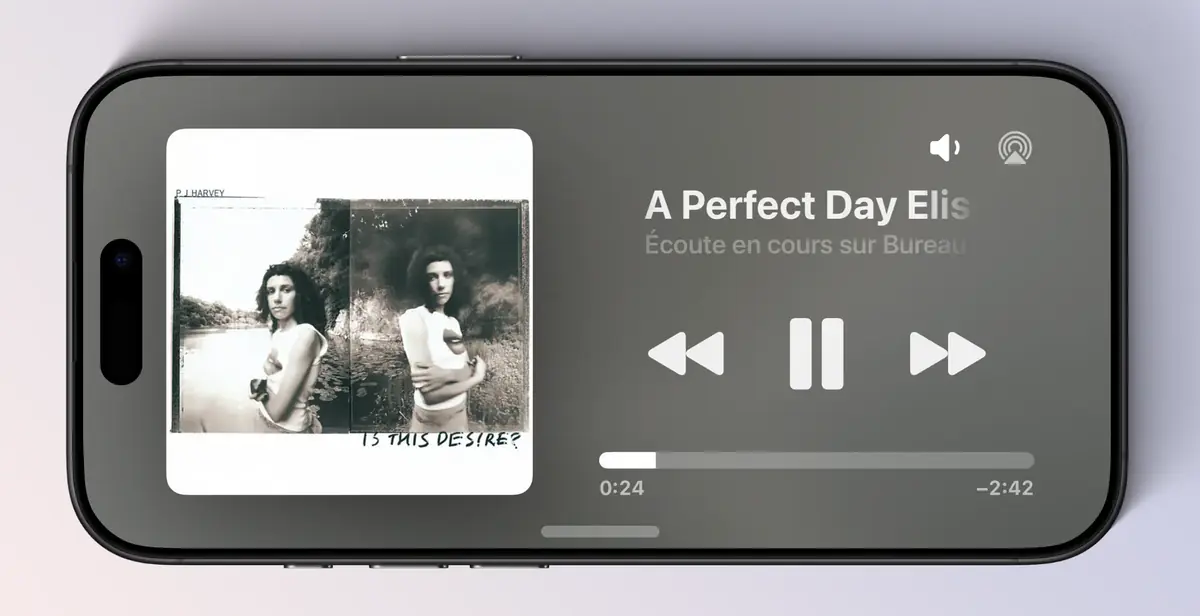
La Dynamic Island peut être lancée, par exemple pour écouter de la musique avec Apple Music ou Spotify. Si l’iPhone est mis à l’horizontal sur son chargeur, il se met en mode en veille. Une petite animation est montrée en haut au centre de l’écran, si vous la touchez, cela met le lecteur de musique en mode en veille en plein écran. Vous pouvez alors modifier le volume, mettre en pause et autre.
La Dynamic Island de Spotify en mode veille.
Pour revenir au mode en veille classique, il faut juste faire un swipe vers le haut depuis le bas de l’iPhone. Certaines applications qui utilisent la Dynamic Island proposent ainsi une interface pour le mode en veille. N’hésitez pas à essayer.
Et vous, utilisez-vous le mode en veille ? Quel affichage utilisez-vous ?