AirDrop est capricieux. À tel point que de nombreuses alternatives se sont développées pour réaliser sa promesse : envoyer des fichiers facilement d’un Mac à un iPhone ou entre iPhone. Blip fait partie de ces alternatives et, pour moi, c’est la meilleure.
AirDrop est capricieux
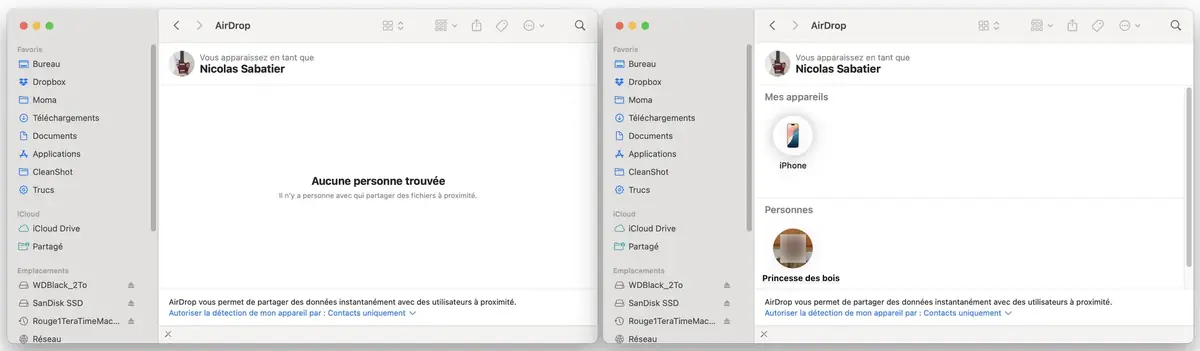
Alors qu’Apple nous répète que travailler avec un Mac et un iPhone est hyper facile, pour moi la réalité est tout autre. AirDrop fonctionne, mais pas de manière fiable. Généralement, quand j’en ai besoin, c’est là qu’AirDrop me laisse tomber. Soit mon iPhone, ou l’iPhone de ma compagne ou son iMac, n’apparaissent pas, soit ils apparaissent puis disparaissent aussitôt. Ce qui, de fait, rend AirDrop complétement inutilisable pour moi.
Impressions d'écran de ma fenêtre AirDrop à 5 secondes d'intervalle, rien n'a été touché entre temps...
Blip à la rescousse
Pour palier à ce problème, j’utilise depuis des mois l’application LocalSend. Et je dois admettre qu’elle fonctionne très bien. Mais en essayant Blip, j’ai été conquis. Je trouve l’application plus jolie et sympa à utiliser, en plus de fonctionner parfaitement. Par exemple, LocalSend avait des difficultés avec des fichiers grande taille alors que Blip fonctionne quelque soit la taille du fichier, même avec des fichiers lourds comme des vidéos.
Pour utiliser Blip, rien de plus simple : il suffit d’installer l’application sur chacun des appareils. Dans mon cas, mon Mac et mon iPhone. Attention, l’application Mac n’est pas disponible dans l’App Store, il faut la télécharger à partir du site.
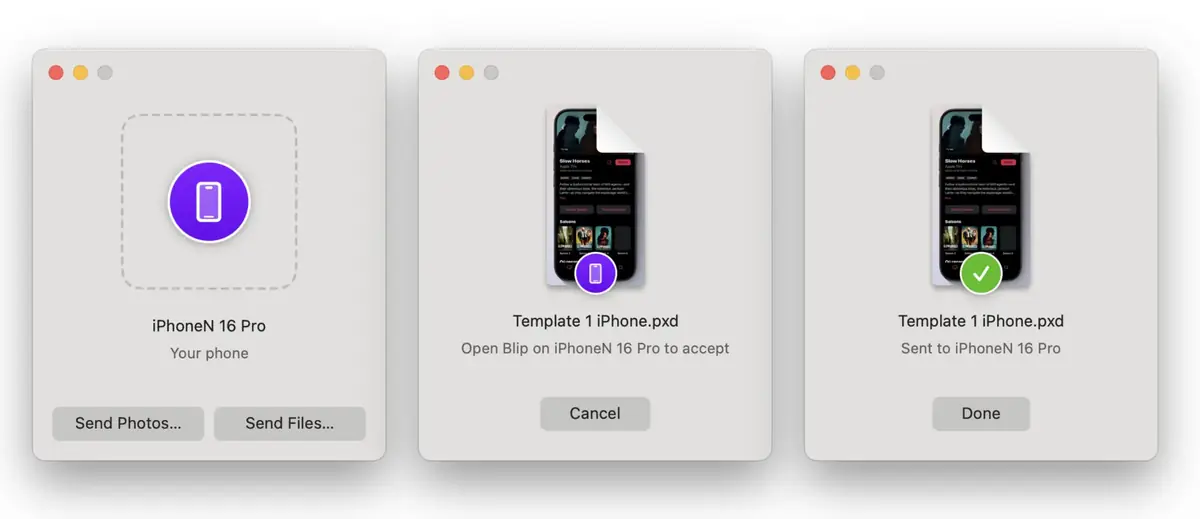
Une fois installée, il suffit de saisir son adresse mail. Blip vous envoie alors un mail avec un code. Rentrez le code et la configuration est terminée ! Pour envoyer un fichier, sélectionnez l’appareil de destination, faire un glisser/déposer et voilà !
Rien de plus simple que d'envoyer un fichier avec Blip.
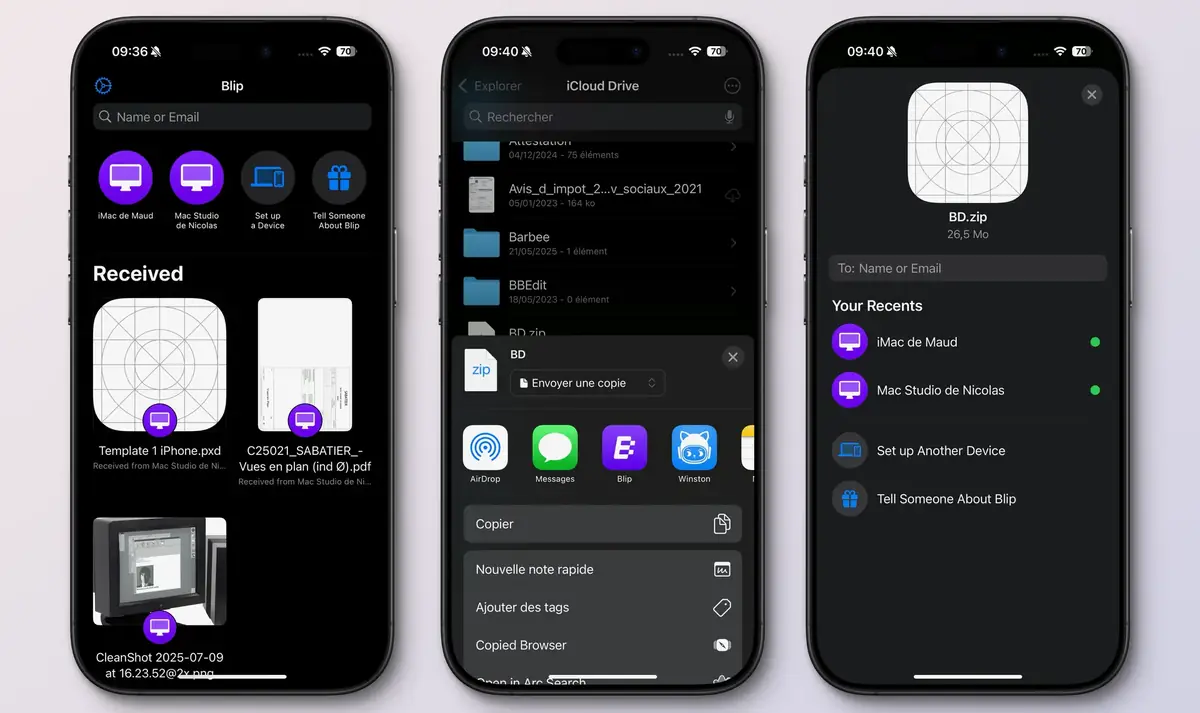
Quand j’envoie un fichier de mon Mac vers mon iPhone, une notification apparait sur le téléphone. Quand je la touche, cela lance l’application Blip et le fichier est téléchargé.
Pour envoyer depuis l’iPhone, c’est tout aussi simple. Blip apparait dans le menu Partager. Il suffit de le sélectionner et le fichier apparait sur le Mac, dans le dossier Bureau par défaut (vous pouvez évidemment modifier cela dans les réglages).
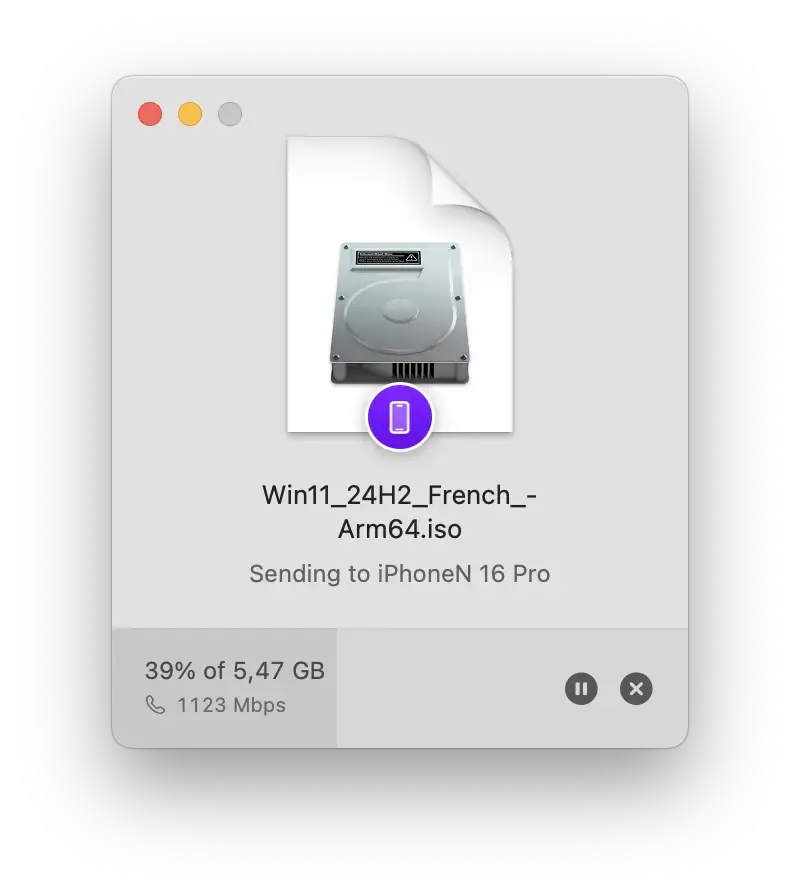
Même les transferts de fichiers lourds se passent sans encombre.
Je suis impressionné par la facilité d’utilisation, la vitesse des transferts et leurs fiabilités. D’autant plus avec des fichiers de très grandes tailles, comme des vidéos. Il est en effet possible d’envoyer des fichiers de plusieurs dizaines de Gigaoctets sans problème. C’est presque trop beau pour être vrai.
Et petite cerise sur le gâteau : cela fonctionne aussi sur Android et Windows !
Blip est une application gratuite pour une utilisation personnelle et sans publicités. Elle est payante pour les entreprises. Les transferts sont cryptés, privés et il n'y a pas de limites sur le nombre de transferts, ni sur la taille des fichiers. Bref, l'essayer c'est l'adopter.