Apple est connue pour rendre accessible au plus grand nombre des technologies complexes. Cependant, à force de vouloir simplifier, cela peut s’avérer contre-productif. Petit tour d’horizon de ces trucs qui nous rendent fous dans l’univers d’Apple.
Steve Jobs a souvent utilisé la phrase : It just works. Il voulait dire par là que l’utilisateur n’a pas à passer beaucoup de temps à configurer son ordinateur, smartphone ou logiciel pour qu’il fonctionne comme il le souhaite. Malheureusement, cette phrase se retourne souvent contre Apple quand, justement, cela ne fonctionne pas comme prévu.
Mettre à jour le firmware des AirPods
Prenons un exemple récent : la mise à jour du firmware des AirPod Max permettant l’écoute Lossless. Comme l’écrit Vincent, pour mettre à jour le firmware, il faut laisser le casque branché pendant une trentaine de minutes, à proximité d’un iPhone sous iOS 18.4. Sauf que cela ne marche pas forcément à tous les coups. On se retrouve alors parfois à attendre… pour rien ! Rien ne nous permet de voir si effectivement la mise à jour est lancée et, évidemment, impossible de la lancer manuellement.
Il m’arrive la même mésaventure avec mes AirPods Pro 2 (je n’ai pas d’AirPods Max). Ils sont sur mon bureau. Or ils ne se mettent à jour que s’ils sont en charge, la nuit, proche de l’iPhone qui se recharge dans ma chambre. Je dois alors penser à les mettre sur ma table de nuit, en charge, de temps en temps. Ce serait quand même pratique d’avoir un simple bouton dans les réglages pour forcer la mise à jour du firmware.
Pour nous qui devons tester les dernières versions le plus rapidement possible, c’est très frustrant d’attendre 30 minutes sans savoir si la mise à jour a été effectuée. Ce système qui semble être totalement transparent est au final contre-productif. Je n’ai rien comme cette automatisation mais j’aimerais avoir un moyen de forcer le processus.
La reconnaissance de visage dans Photos
Le logiciel Photos sur Mac lance la reconnaissance de visages quand le Mac est sous tension mais inactif, histoire que cela ne ralentisse pas votre ordinateur quand vous travaillez. Traduction : elle se lance quand elle veut. Si vous venez d’importer beaucoup de photos et que vous comptez tout de suite les ranger en fonction des personnes qui apparaissent dedans, vous ne pouvez pas le faire car les visages n'ont pas encore été reconnus. Et vous ne pouvez pas lancer manuellement la reconnaissance de visage. Là aussi, un petit bouton dans les réglages serait le bienvenu.
Je veux juste synchroniser…
Le fait de pouvoir accéder aux mêmes informations quel que soit l’appareil qu’on utilise est pratique. Le problème est qu’il faut synchroniser les données entre les différentes machines. Malheureusement, historiquement, Apple est connue pour ne pas être très compétente dans tout ce qui touche le réseau et les serveurs.
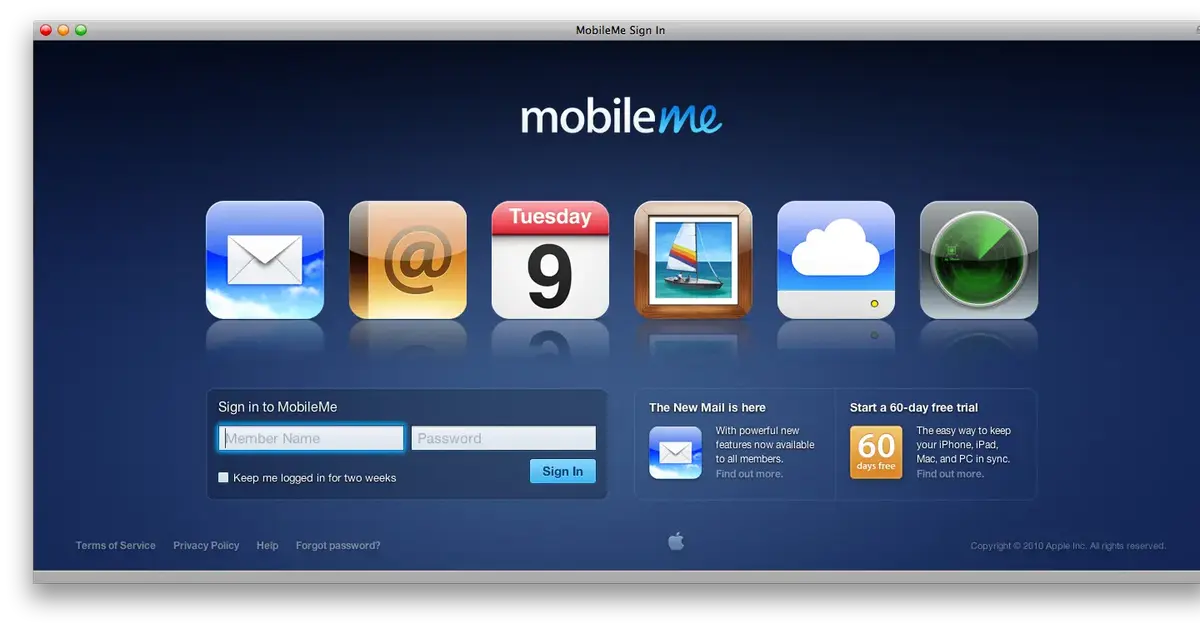
Vous vous rappelez de MobileMe ?
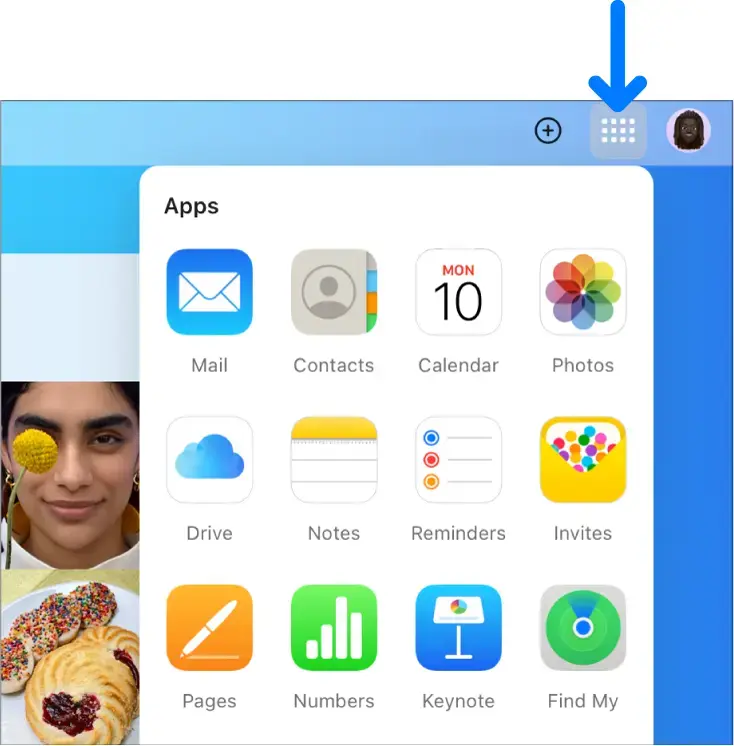
Et cela se confirme malheureusement avec iCloud. Bien que le service soit bien meilleur que MobileMe qu’il remplace, j’ai régulièrement des soucis. Combien de fois je tape quelque chose dans Notes sur mon iPhone et cela n’apparait pas sur mon Mac, pourtant connecté à Internet (et sur le même réseau Wi-Fi…) ? Avec Bear, cela ne m’est jamais arrivé.
Ou je prends une photo avec mon iPhone que je veux manipuler sur mon Mac pour me rendre compte qu’elle n’apparait pas dans Photos ?
Mon royaume pour un bouton de synchronisation.
J’ai abandonné l’idée d’utiliser l'application Rappels pour cette raison. J’en avais marre de saisir un rappel sur un appareil pour me rendre compte qu’il ne s’était pas synchronisé sur un autre. J’utilise Things et je n’ai jamais ce problème. Même remarque pour les mots de passe dans Keychain alors que cela fonctionne parfaitement avec 1Password.
HandOff, AirDrop et consorts
Apple a mis en place un certain nombre de fonctionnalités censées fonctionner comme par magie. Cependant, de mon côté, j’ai plutôt l’impression d’être maudit tant cela ne fonctionne pas plus souvent que cela fonctionne.
Handoff, qui fait parti de l'ensemble appelé Continuité, doit vous permettre de commencer un travail sur l’iPhone, par exemple la rédaction d’un mail, et la reprendre sur le Mac. Une petite icône doit apparaître dans le Dock pour vous indiquer que vous pouvez poursuivre votre activité. Pour ma part, elle apparait souvent sans raison et jamais quand j’en aurais éventuellement besoin. Même chose pour le partage universel de presse-papiers : impossible de le faire fonctionner avec fiabilité donc je ne l’utilise pas, préférant copier/coller dans d’autres applications ou services non fournis par Apple.
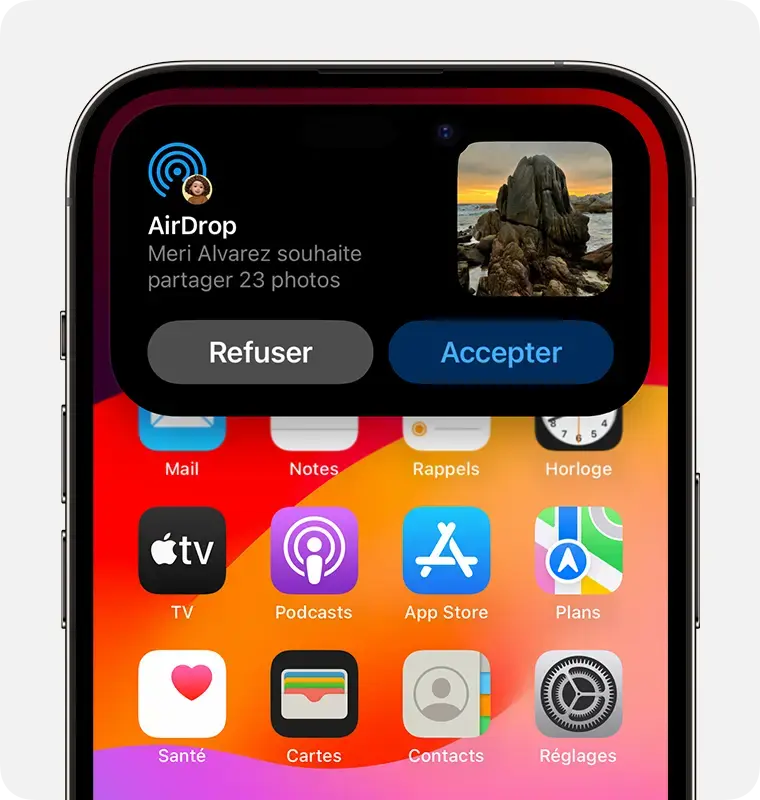
Autre service intéressant que je n’utilise pas parce qu’il n’est pas fiable est AirDrop. Je ne compte plus le nombre de fois où j'ai essayé de partager un fichier entre mon ordinateur et celui de ma femme, pour au final que cela ne fonctionne pas. Deux ordinateurs de bureau, donc constamment allumés, sur le même réseau Wi-FI, à deux mètres l’un de l’autre et à chaque fois que j’utilise AirDrop, cela ne fonctionne pas. À tel point que de nombreuses alternatives se sont développées, comme LocalSend.
J’utilise souvent mes AirPods Pro et, récemment, Apple a lancé la connexion automatique. Cela permet de connecter automatiquement les AirPods à différentes sources. Par exemple, vous écoutez un podcast sur votre iPhone et vous allez ensuite regarder la télévision avec l’Apple TV. Les AirPods se connecteront directement à la télévision. Je déteste ça car cela ne fonctionne pas correctement. Parfois la connexion se fait correctement, parfois les AirPods restent bloqués, bref, on ne sait jamais sur quel pied danser.
Des réglages trop limités… ou carrément absents !
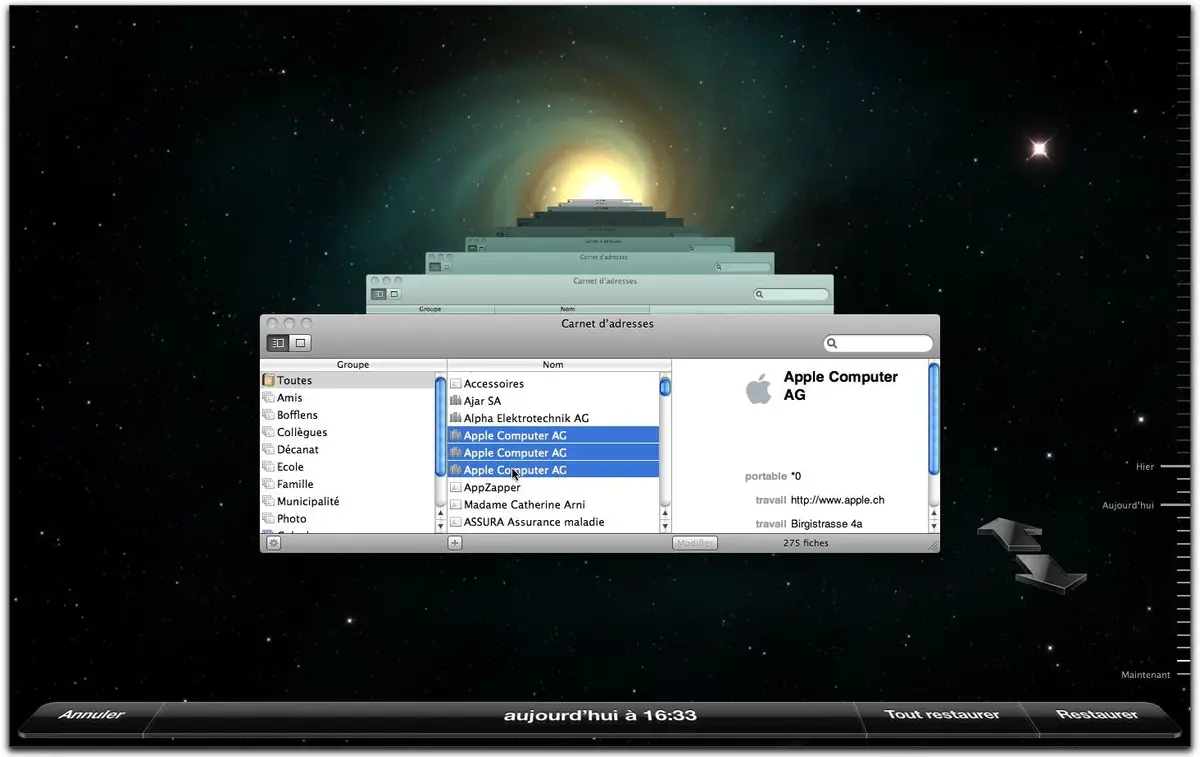
Prenons le logiciel de sauvegarde intégré au Mac : Time Machine. C’était une excellente idée d’intégrer un système de sauvegarde au Mac en le rendant simple à utiliser. Cependant, depuis sa sortie en 2007, le logiciel n’a presque pas évolué. Pire, il semble qu’il devienne de moins en moins stable avec le temps. Quand cela fonctionne, tout va bien. Mais dès qu’il y a un problème, il est presque impossible de savoir comment faire. La documentation est absente (comme souvent chez Apple), pas de code d’erreur ni de support utilisateur. Ce n’est pas pour rien que des applications de sauvegarde telles SuperDuper ou Carbon Copy Cloner existent.
Quelle belle interface !
Abordons rapidement les HomePod, pour les trois d’entre vous qui les utilisent. Sachez qu’il faut faire attention quand vous les connectez à un réseau Wi-Fi. Il est presque impossible de supprimer un réseau Wi-Fi des HomePod une fois qu’ils se sont connectés dessus. Même une réinitialisation ne règle pas le problème car l’HomePod récupère la liste des réseaux Wi-Fi synchronisée par iCloud !
La phobie des boutons
Comme nous avons pu le voir, beaucoup de ces désagréments pourraient être réglés à l’aide d’un simple bouton. Cependant, historiquement, Apple les déteste ! Cela remonte à Steve Jobs qui les chassaient dès qu’il le pouvait.
Par exemple, il n’y a pas de bouton on/off sur les iPod. Les souris Apple n'ont qu’un bouton (même si au niveau logiciel on peut évidemment utiliser le clic droit).
Et quand il y a un bouton, il est parfois trop bien caché, comme sur le dernier Mac mini ou sur les iMac.
Je comprends la volonté d’avoir une interface la plus simple et propre possible, et je la partage. Cela n’empêche pas d’avoir des réglages plus complexes, accessibles autrement.