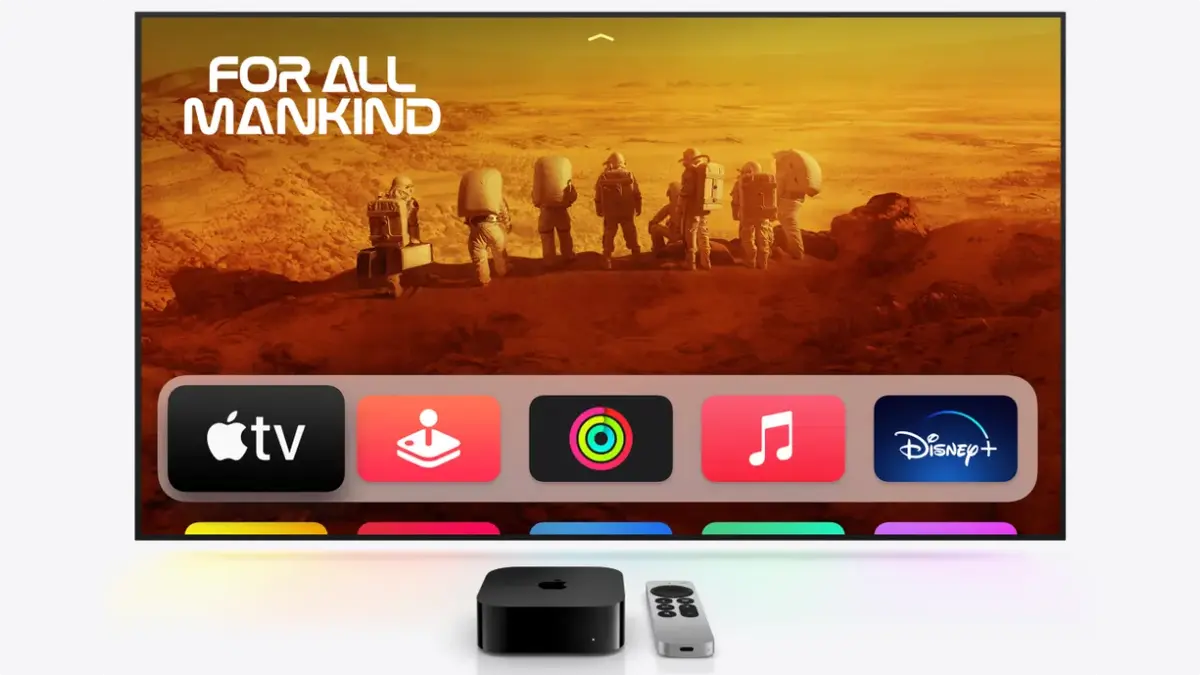
L’Apple TV avait été décrite comme un hobby par Steve Jobs. Sorti il y a presque 20 ans, le boitier TV d’Apple a bien changé et a hérité de beaucoup de fonctionnalités. Voici une sélection de réglages et d'astuces qui me facilitent l’utilisation de l’Apple TV.
Je lis souvent des histoires surprenantes d’utilisateurs de smart TV qui sont assaillis de publicités ou de notifications indésirables. Il faut savoir que la plupart des fabricants de télévision les transforment en mouchards pour vendre vos habitudes de visionnage, leur permettant des revenus récurrents. En effet, comme les TV sont vendues avec peu de marge sur un secteur concurrentiel, cet espionnage des clients permet au constructeur de TV des revenus supplémentaires.
C’est pour toutes ces raisons, et d’autres comme une interface jolie et facile à utiliser, que j’utilise une Apple TV. J’utilise au final ma télévision comme un bête écran pour l’Apple TV, ma télévision n’étant pas connectée à Internet.
L’Apple TV est souvent un peu oubliée au sein des différentes familles de produits d’Apple mais je l’utilise tous les jours et je ne sais pas comment je ferais si le produit était annulé, toutes les alternatives étant de moins bonne qualité.
Clavier en grille
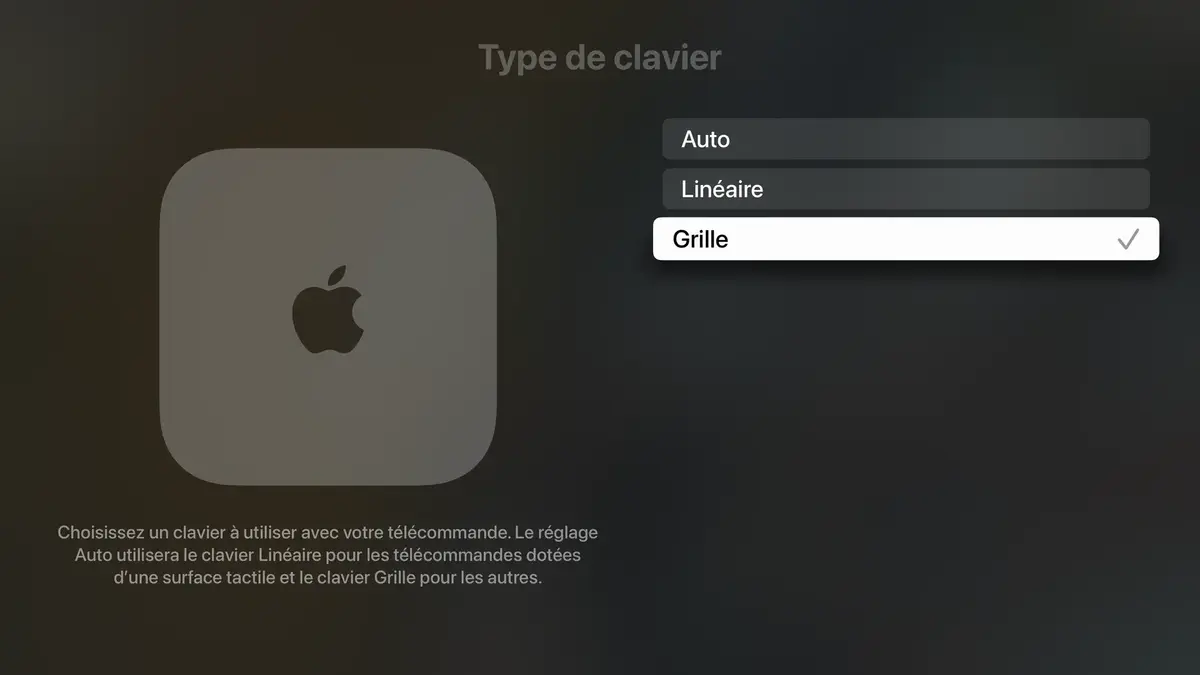
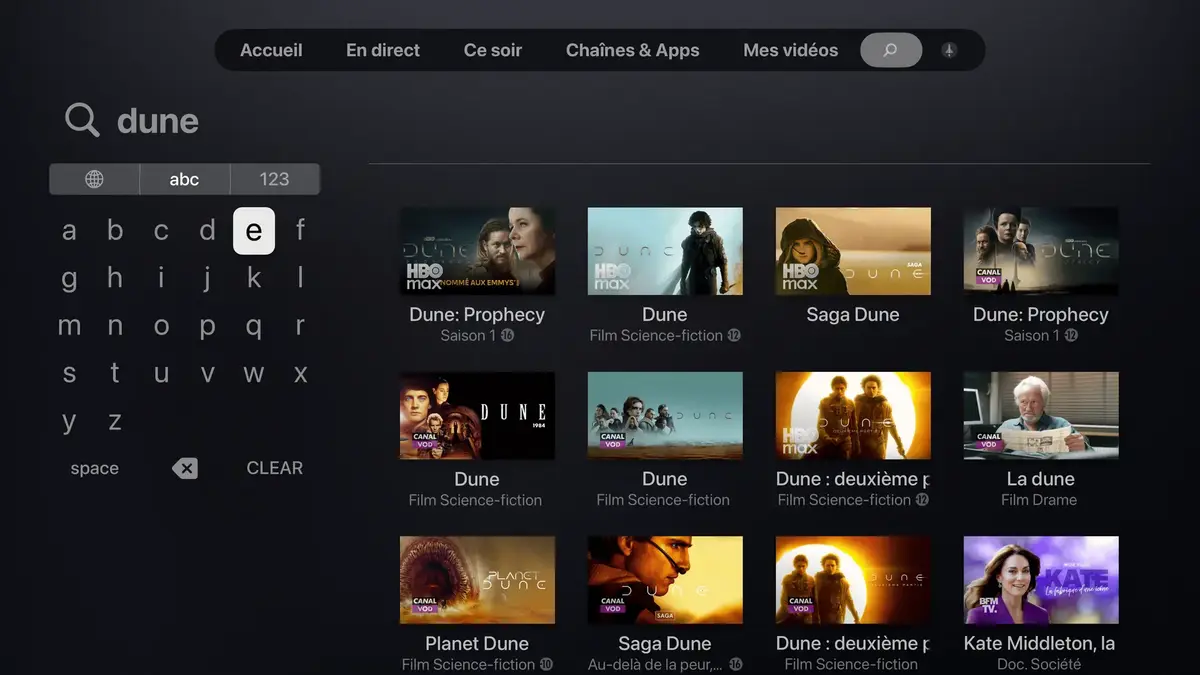
Il arrive souvent qu’on soit obligé de taper du texte, notamment quand on recherche un film ou une série à voir. Cependant, par défaut, l’Apple TV affiche un clavier sous forme de ligne, très peu pratique à utiliser. Sachez qu’il est possible d’afficher un clavier sous forme de grille, plus rapide à utiliser. Pour l’activer par défaut, il faut aller dans Réglages > Général > Type de clavier et choisir Grille au lieu de Linéaire.
Utiliser son iPhone comme clavier
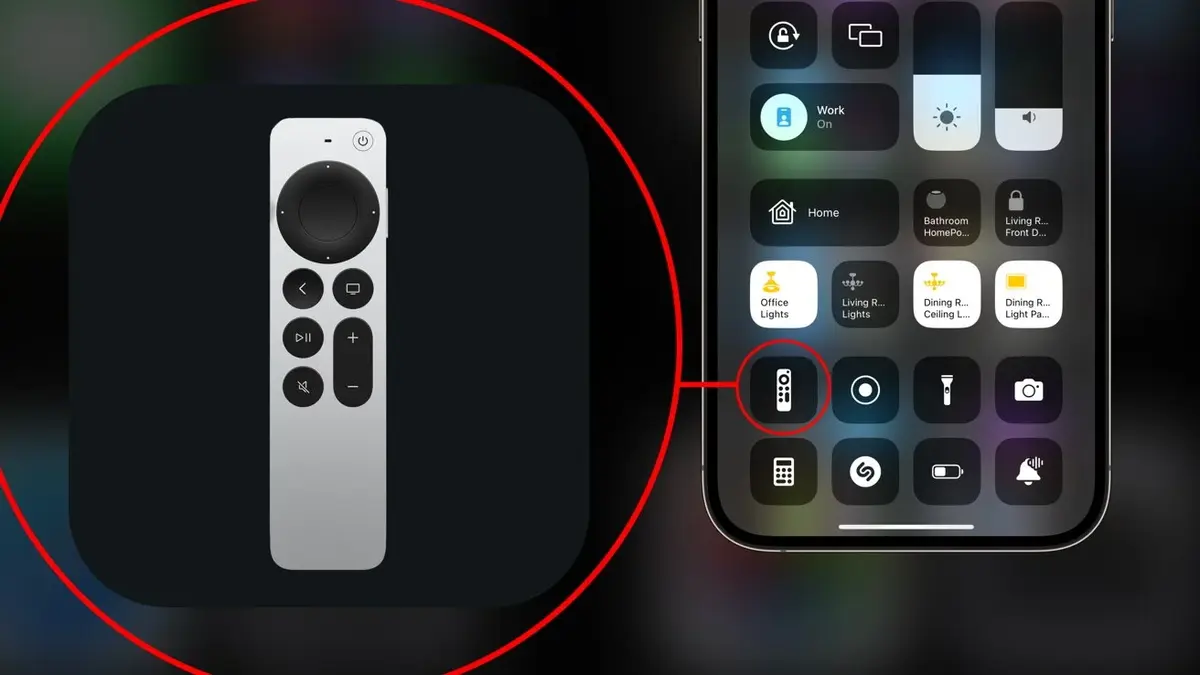
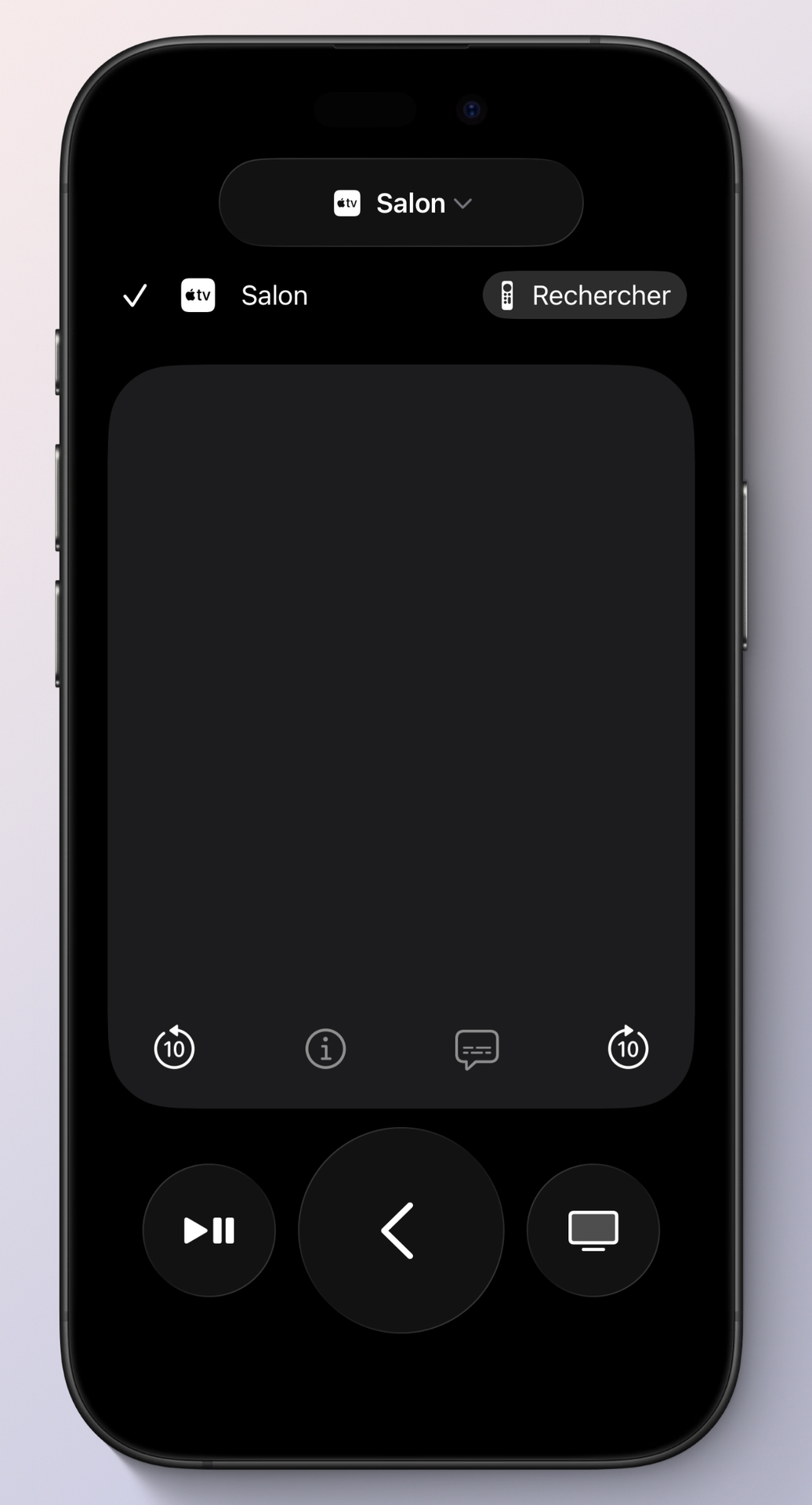
C’est sans doute mon astuce préférée car je l’utilise tout le temps. Bien que connue, certaines personnes ne savent pas encore que vous pouvez utiliser votre iPhone comme une télécommande pour votre Apple TV. Non seulement cela, mais quand vous arrivez sur une zone de saisie de texte, vous pourrez alors le faire en utilisant le clavier de l’iPhone, plus précis et surtout plus rapide que d’utiliser la télécommande de l’Apple TV.
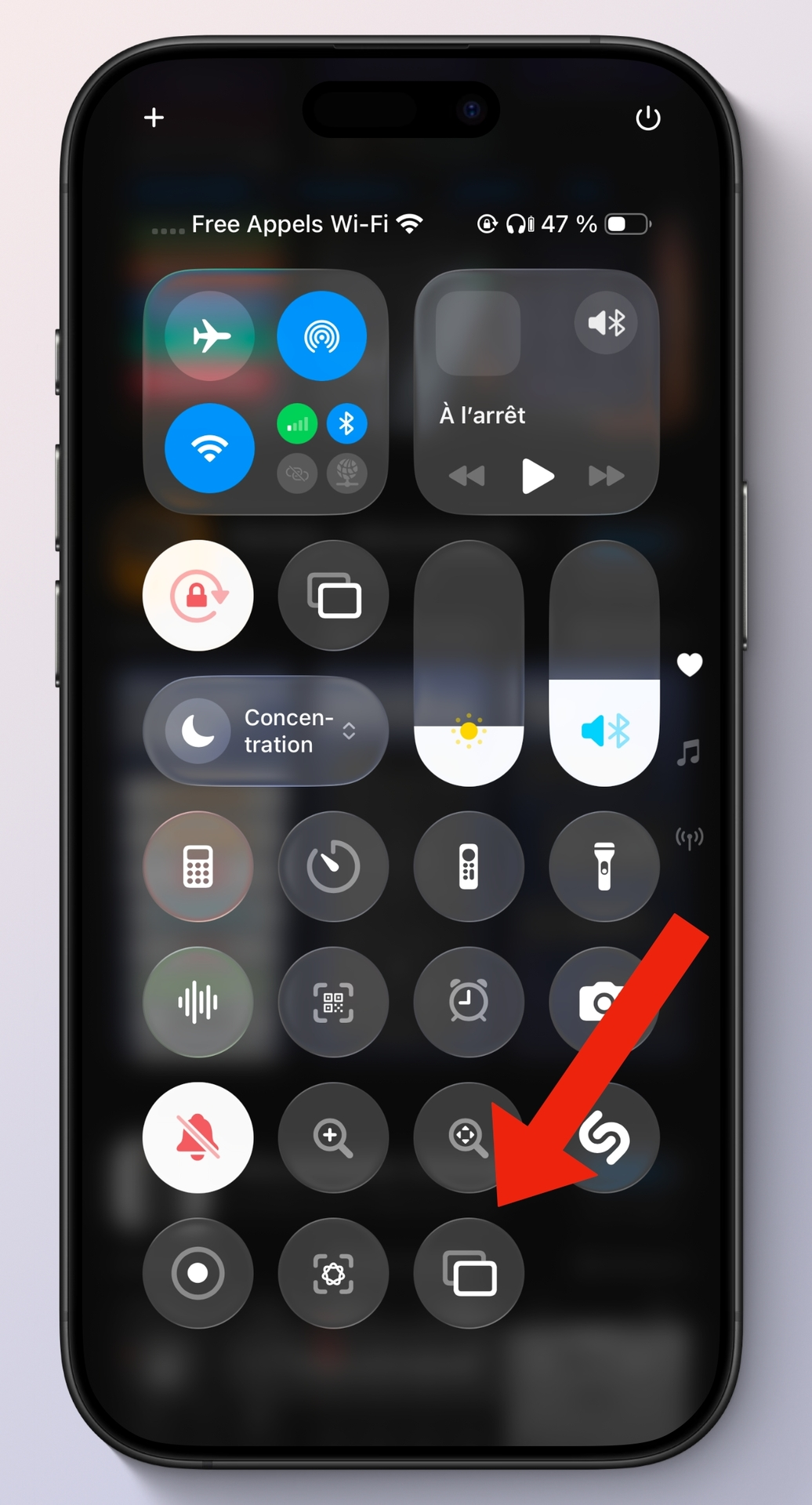
Vous avez dans votre centre de contrôle l'accès à une application de télécommande pour l'Apple TV.
Il existait auparavant une application de télécommande mais elle a été supprimée au profit d’un raccourci dans le centre de contrôle.
L'application télécommande accessible via le centre de contrôle est très pratique à utilliser.
Afficher ses photos sans transpirer
Vous savez que vous pouvez afficher vos photos sur l’Apple TV en faisant un miroir de son iPhone (glisser vers le bas et choisir dans le centre de contrôle recopie d'écran).
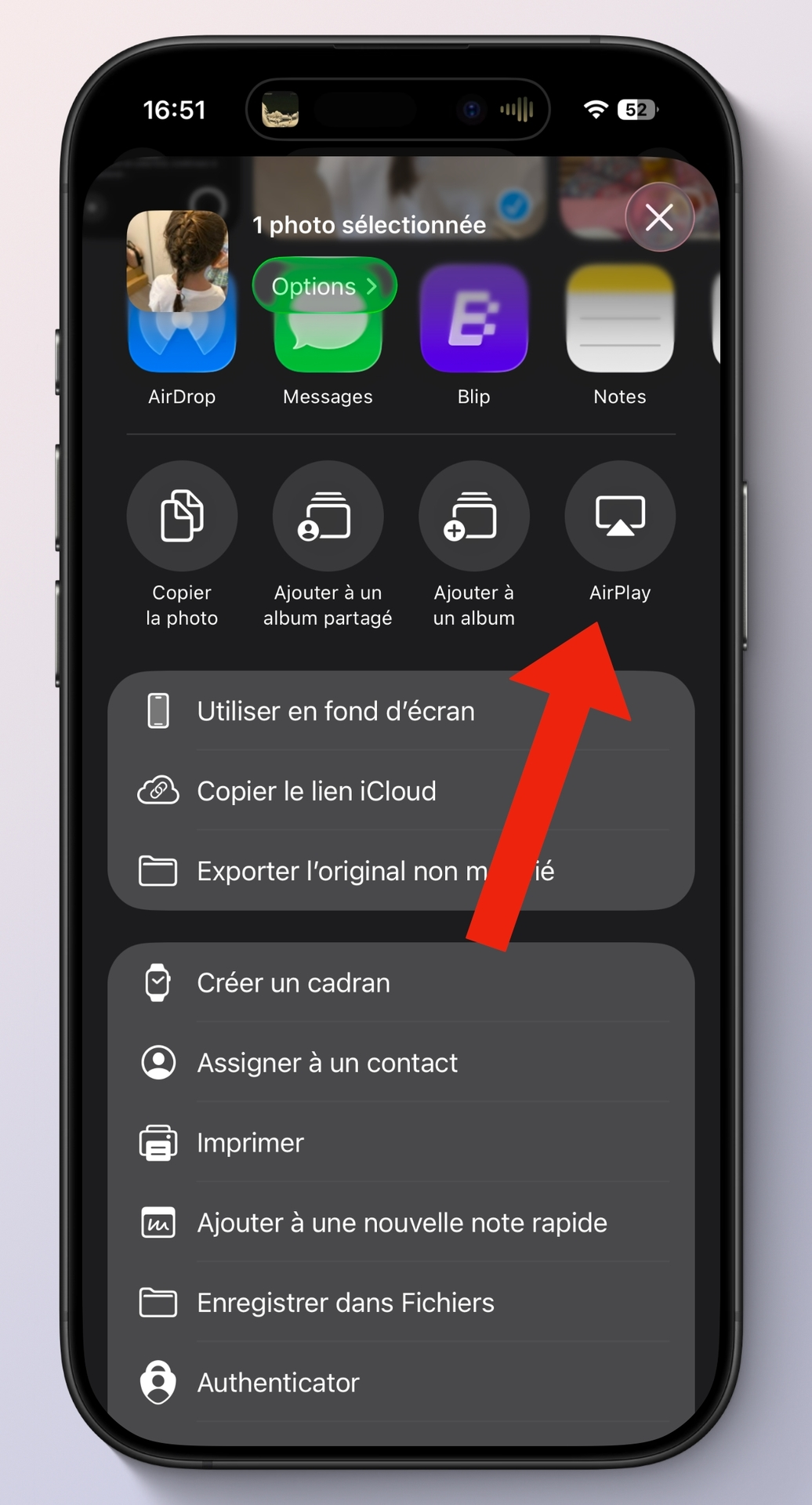
Le problème est que vous partagez l’écran de votre iPhone. Donc tout le monde peut voir ce que vous faites en temps réel, donc toutes vos photos, vos notifications, etc. Un meilleur moyen est d’aller dans le menu partager de la photo et choisir AirPlay et choisir l’Apple TV.
En faisant cela, cela ne montre que la photo, et rien d’autre. Et cerise sur le gâteau, si vous choisissez une autre photo, elle sera affichée, mais que celle choisie. Si vous allez sur le Home Screen, plus rien n’est affiché. Vos photos avec votre maitresse au concert de Coldplay seront bien gardées...
Raccourci pour limiter la luminosité
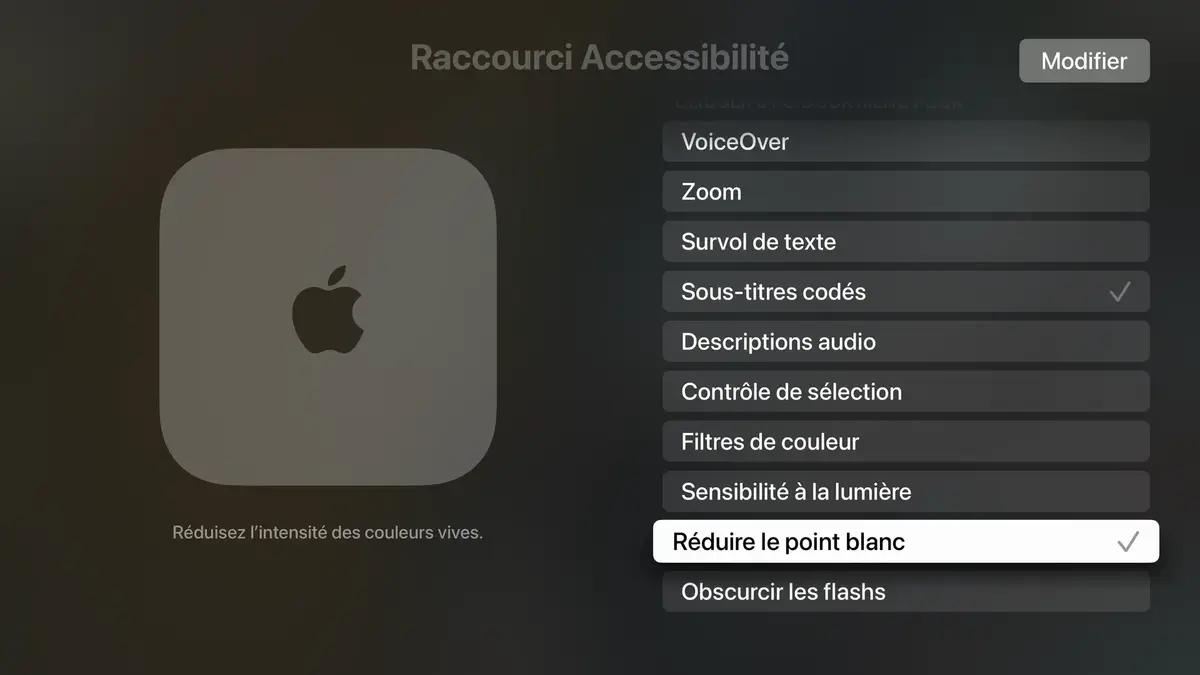
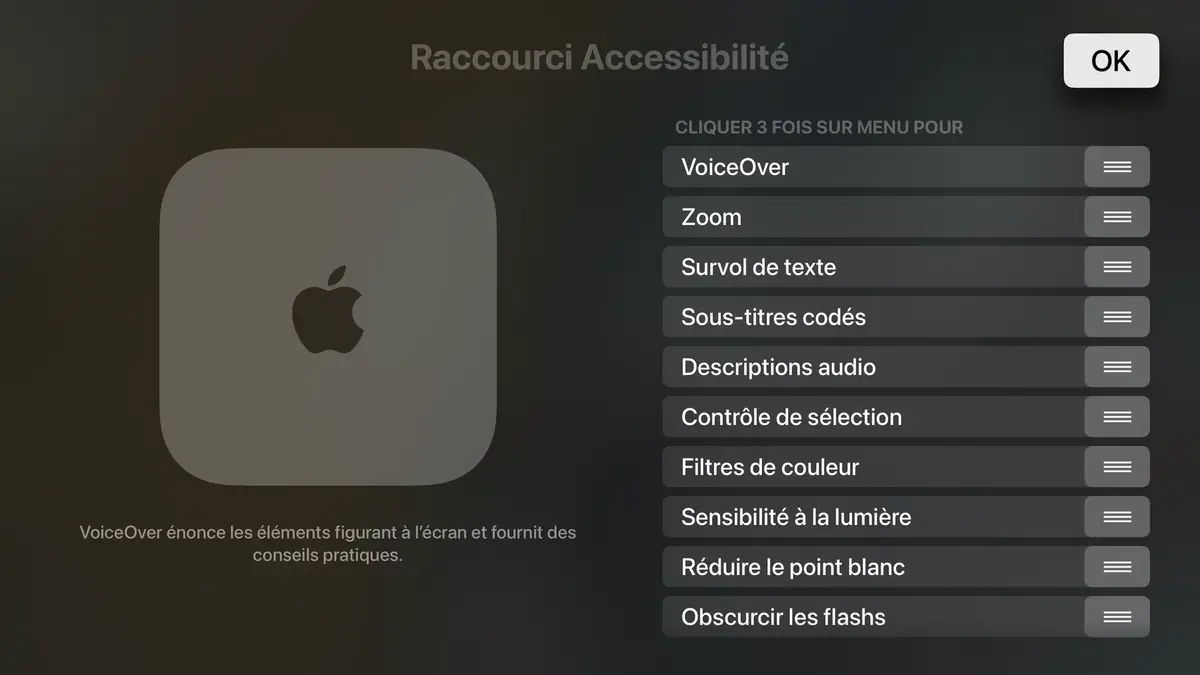
Quand on regarde la télévision le soir, il se peut que la luminosité soit un peu trop importante, d’autant plus avec les TV HDR. Il y a plusieurs manières pour baisser cette luminosité. Le plus simple est de faire appel aux raccourcis d’accessibilité de l’Apple TV. Direction Réglages > Accessibilité > Raccourci Accessibilité et choisir Réduire le point blanc.
Pour l’activer, il suffira de faire un triple clique sur le bouton retour. Sachez que vous pouvez ajouter plusieurs raccourcis qui apparaitront alors sous forme de liste. Vous pouvez alors modifier l’ordre d’apparition de ces raccourcis avec le bouton Modifier.
Cliquez sur le bouton modifier pour réordonner l'ordre des options.
Changer d’économiseur d’écran
C’est idiot, mais j’adore les économiseurs d’écran fournis par Apple. J’ai même pris la version 128 Go de l’Apple TV afin de pouvoir tous les télécharger sans souci. Pour lancer directement un économiseur d’écran, il faut faire un triple clic sur le bouton retour en laissant appuyer le dernier clic.
Les économiseurs d'écran fournis par Apple sont magnifiques.
Cliquez sur le bouton en haut de l'écran pour changer le type d’économiseur (pour passer de aerials à vos souvenirs photos par exemple).
On se pose souvent la question de savoir où sont prises les vidéos des économiseurs d'écran. Pour le savoir, effleurer le pad de la télécommande et cela affichera le texte descriptif. On peut faire la même chose avec la télécommande de l’iPhone.
Une télécommande plus précise
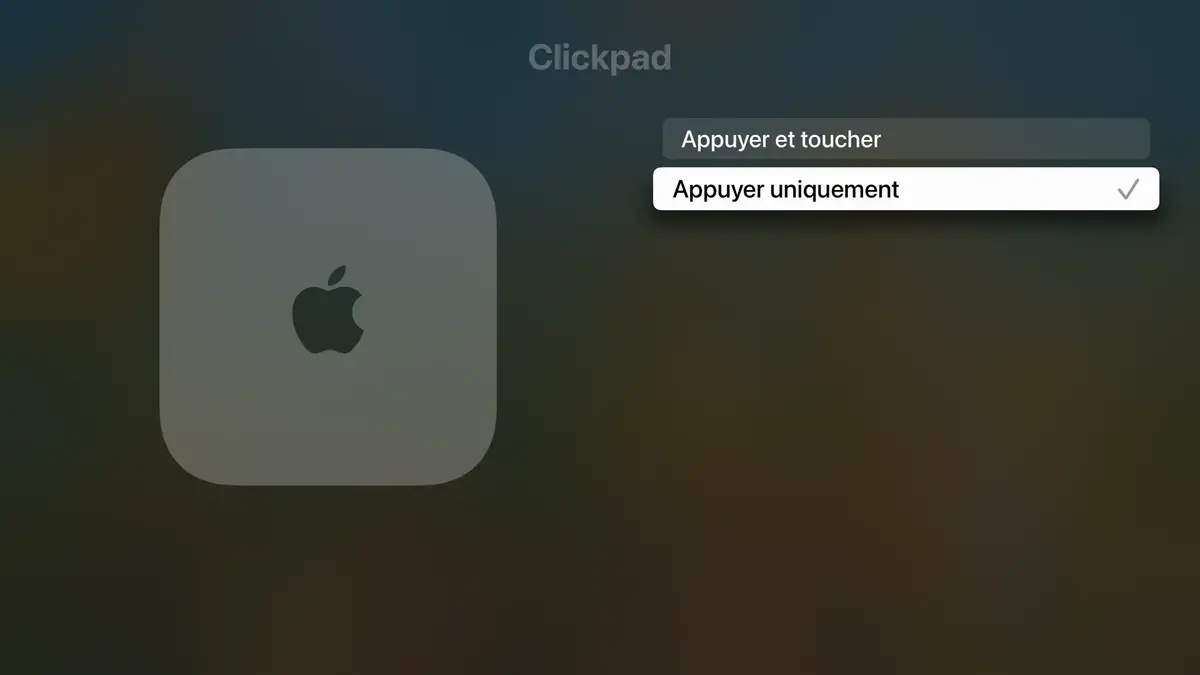
Une des choses qui me frustre avec la nouvelle télécommande de l’Apple TV est le fait qu’un simple effleurement a une influence sur ce qui est affiché. Heureusement, vous pouvez désactiver le swiping. Allez dans Réglages > Télécommandes et appareils > Clickpad et au lieu de Appuyer et toucher, choisir Appuyer uniquement.
Du coup, comment fermer des applications quand elles plantent (coucou application Canal+), vu que le swipe up ne fonctionne plus ? Il suffit de faire un double clic sur le bouton TV de la télécommande et cela affichera toutes les applications ouvertes. Ensuite, il faut cliquer avec le bouton haut pour fermer l’application sélectionnée.
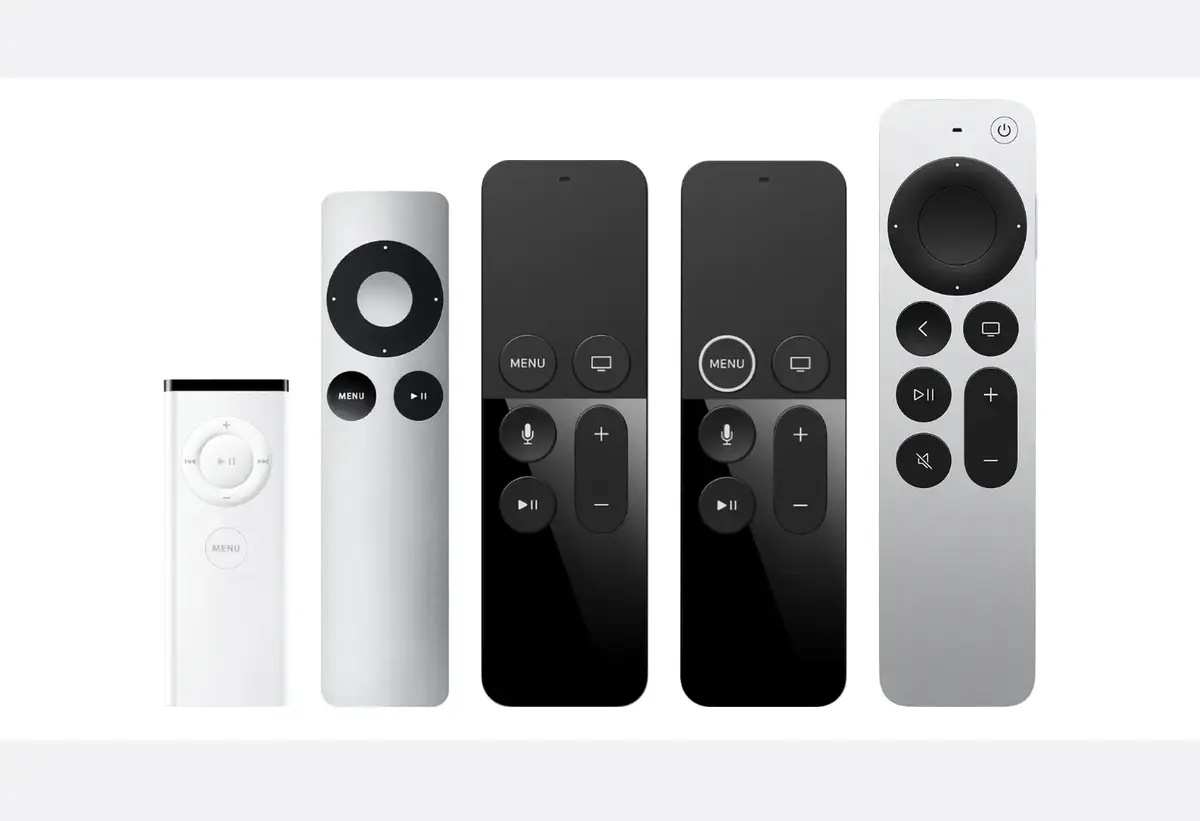
Aucune des télécommandes de l'Apple TV n'est ergonomique.
Comment ne pas perdre sa télécommande ?
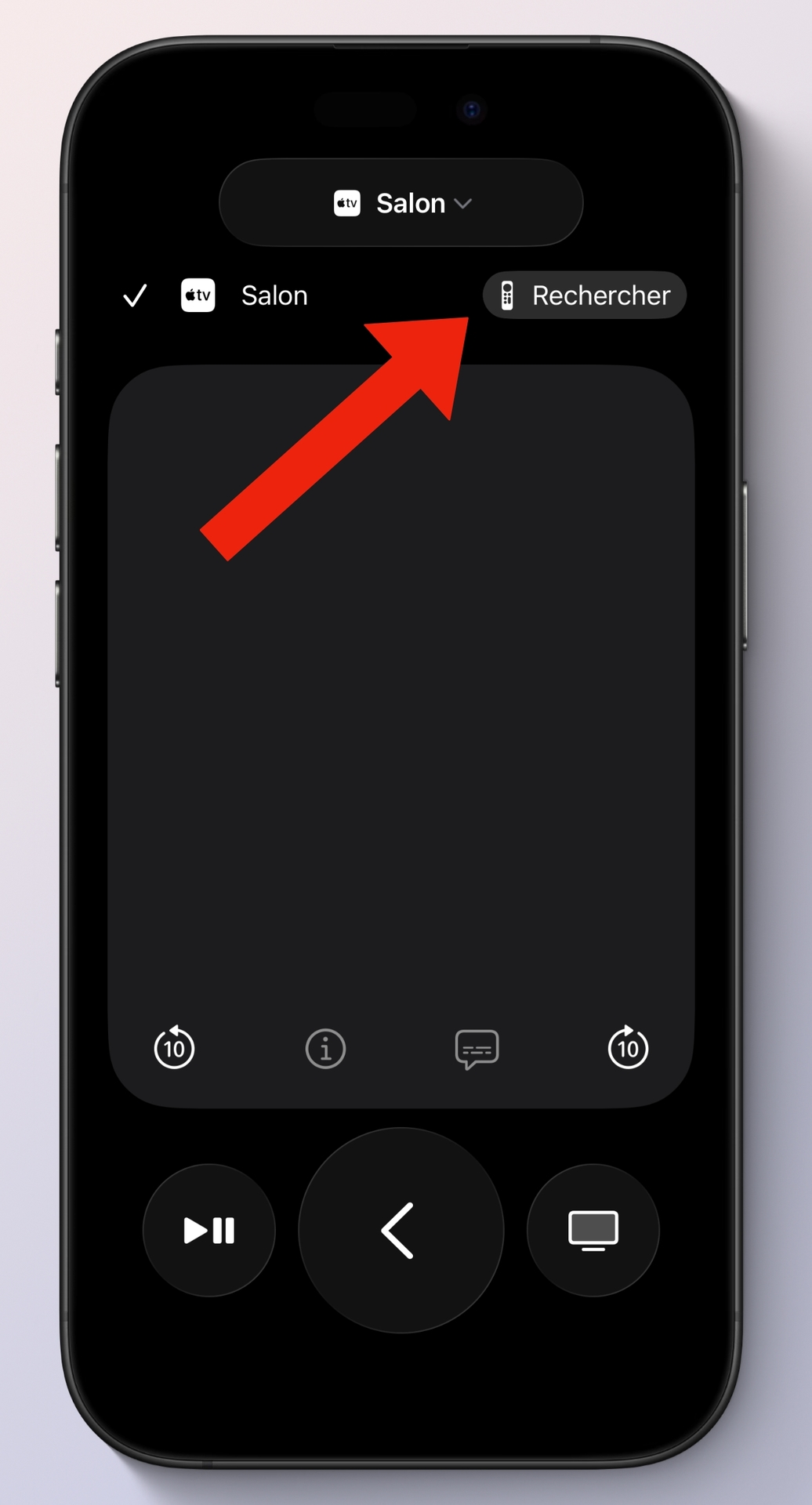
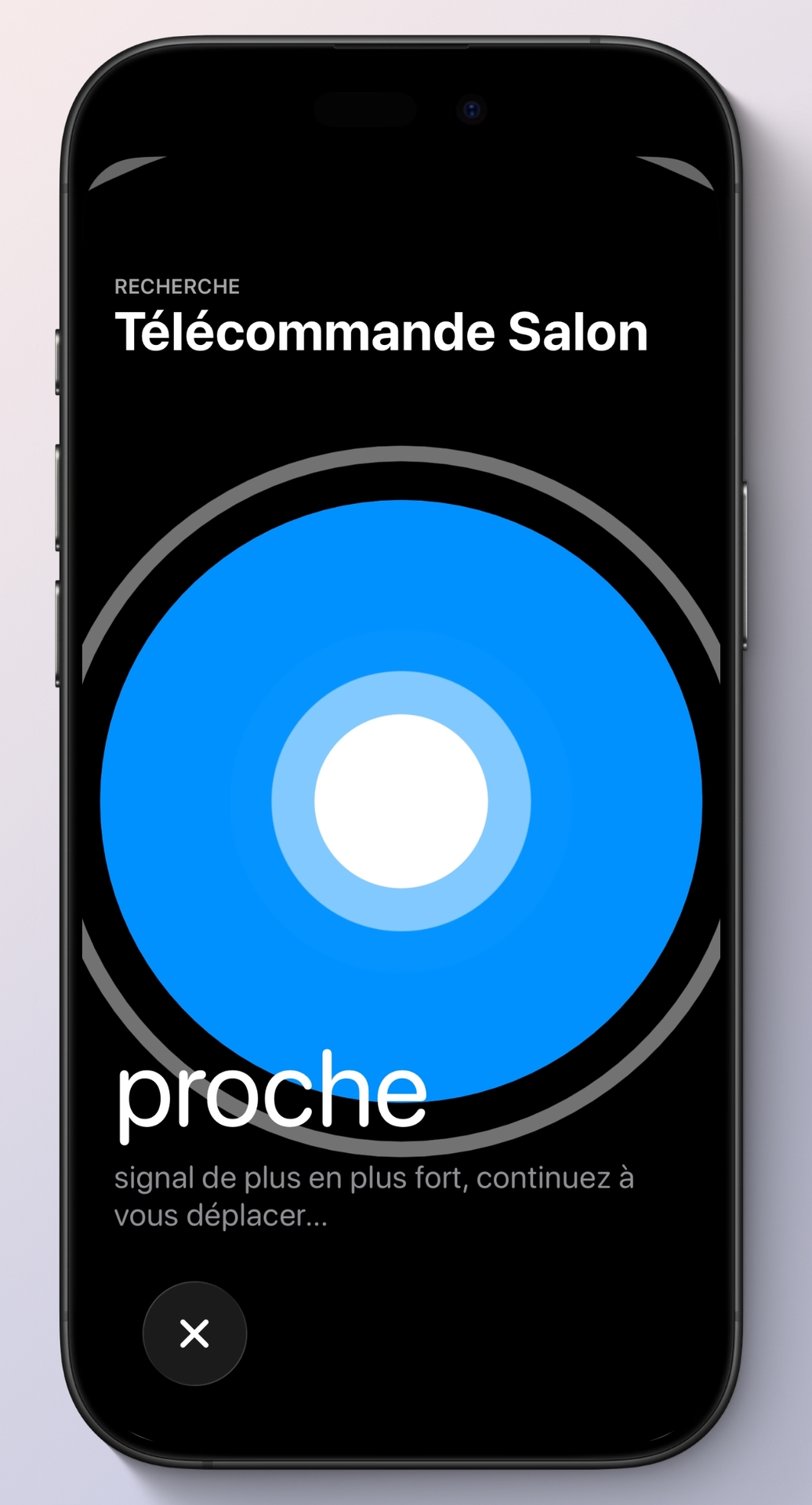
Les télécommandes de l'Apple TV, quelle que soit la génération, sont toutes petites et fines. Elles ont donc tendance à glisser entre les coussins du canapé. Heureusement, Apple a mis en place une fonctionnalité intelligente de recherche de télécommande. Grâce à l'application télécommande de l'iPhone, vous pouvez rechercher où se trouve la télécommande perdue.
Une fois l'Apple TV sélectionné, vous pouvez voir apparaître un bouton Rechercher avec l'icône de la télécommande. Cela lancera une sorte de radar qui vous indiquera où elle se trouve en vibrant de plus en plus quand vous vous approchez de la cible. C'est pratique, mais pas très précis et ne permet pas de faire siffler la télécommande.
L'application qui vous permet de retrouver votre télécommande est pratique mais peu précise.
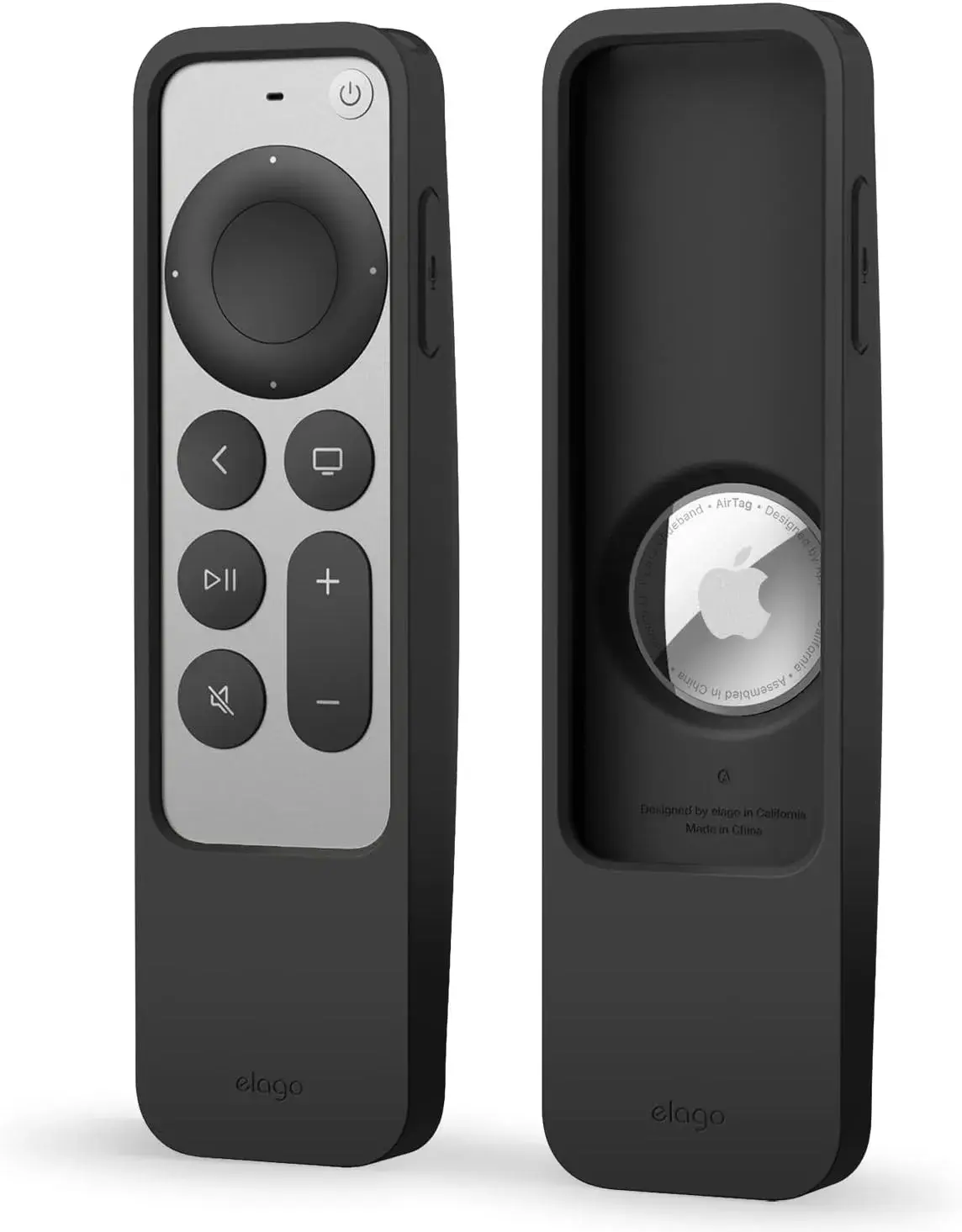
Les télécommandes de l’Apple TV sont toutes trop petites et pas ergonomiques. Même si cela s’est arrangé avec la dernière version, c’est toujours problématique. Je vous conseille alors l’achat de cet étui.
Non seulement cela rend la télécommande plus ergonomique à tenir, cet étui a une autre élément positif : un placement pour un AirTag. Ainsi, si vous ne savez pas où se trouve votre télécommande, vous pouvez la faire siffler, et la retrouver, rapidement et facilement grâce à l'application Localiser. Elle a l'avantage d'être plus précise que le système de base et vous permet de faire émettre un son, permettant de la retrouver plus facilement. Et avant de vous lancer dans un commentaire acerbe sur le fait de perdre sa télécommande, sachez que cela est très courant même quand on est organisé : il suffit d'avoir des enfants (il m'ait arrivé de retrouver la télécommande dans un paquet de céréales...).
Améliorer le son des dialogues
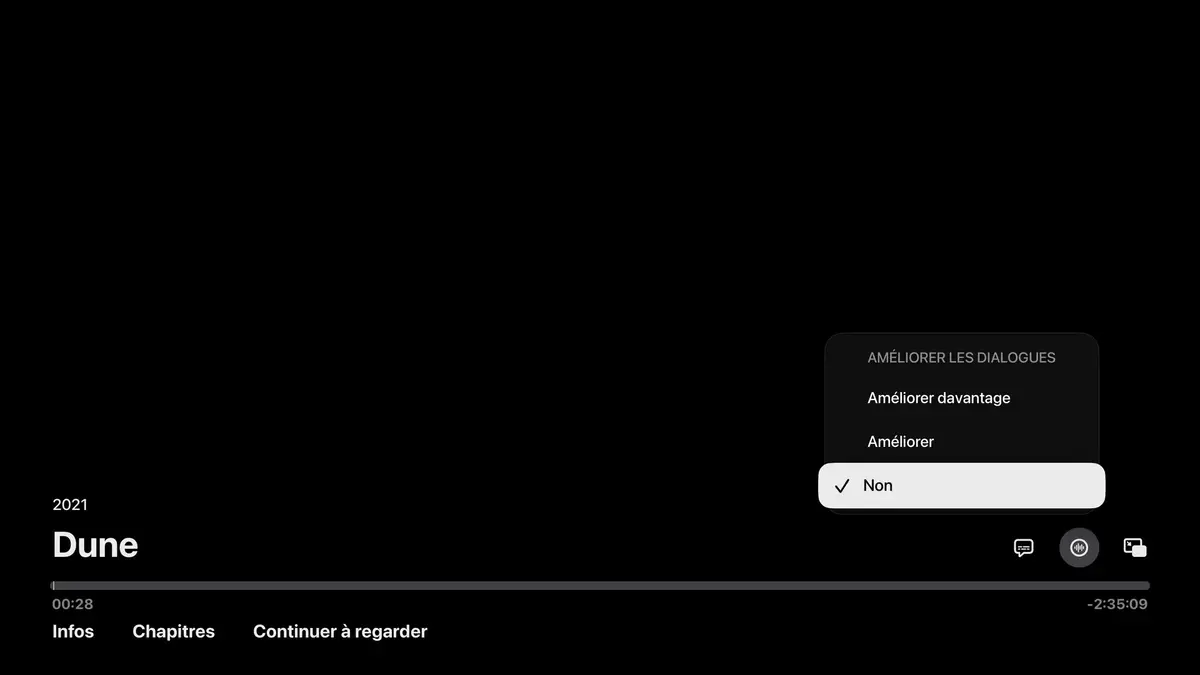
Les films et séries ont tendance à avoir un mixage qui rend les explosions très fortes et les dialogues trop bas pour les entendre distinctement. L’Apple TV a une fonctionnalité pour endiguer ce phénomène en mettant en avant les dialogues.
Quand une vidéo est lue, faire haut pour afficher les options et dans la partie audio, où vous pouvez changer la langue, il y a une option Améliorer les dialogues. Vous pouvez aussi choisir de réduire les sons forts, parfait quand vous regardez un film le soir et que vous ne voulez pas réveiller les enfants ou les voisins.
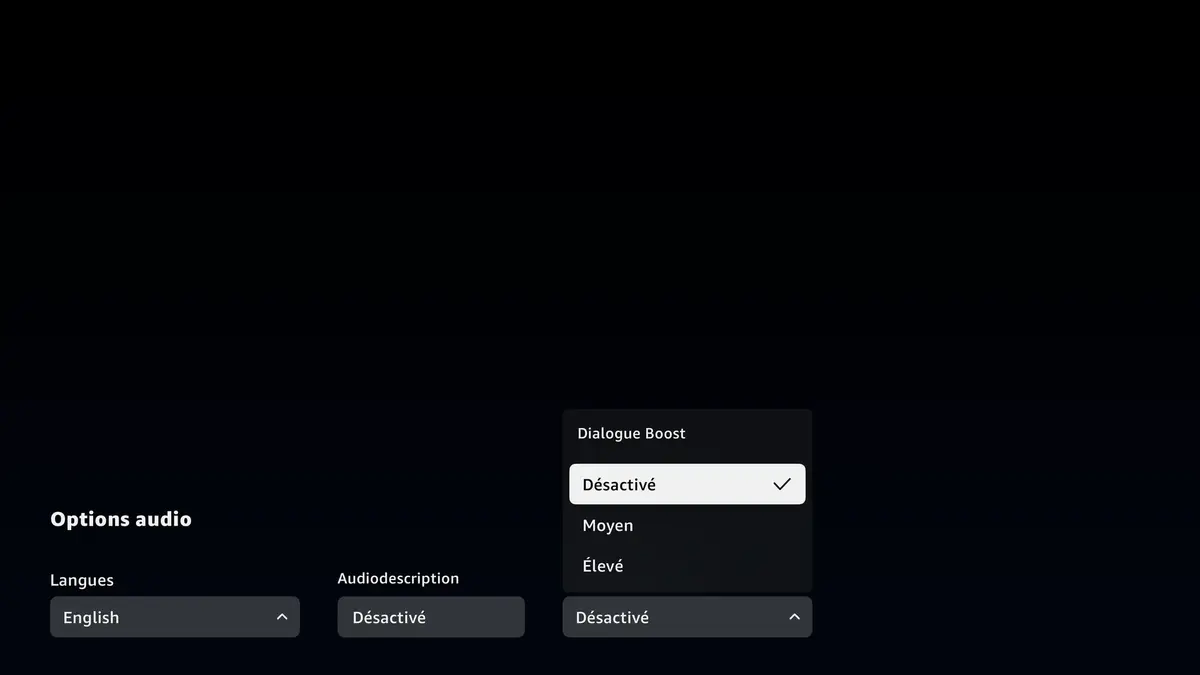
Attention, cela ne fonctionne que pour les vidéos issues de l’application Apple TV, par exemple l’application Canal+ ne la propose pas. Prime Video offre une solution similaire, appelée Dialogue Boost.
Accéder au centre de contrôle
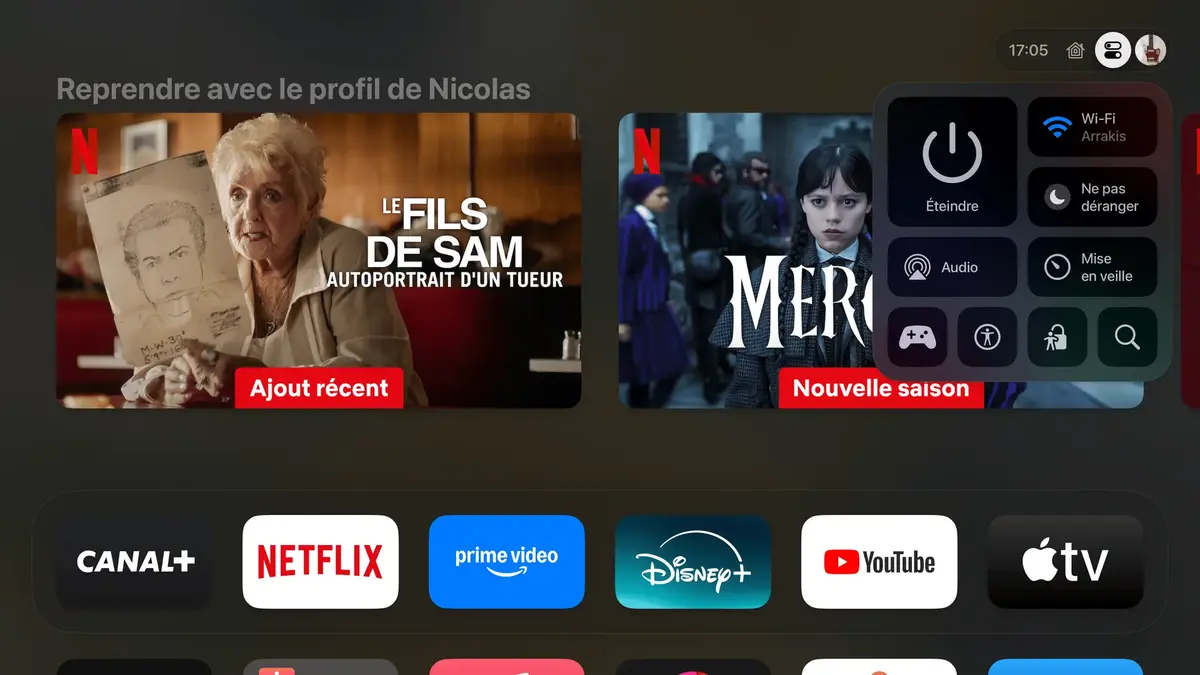
Pour ouvrir le centre de contrôle de l'Apple TV, il faut laisser appuyer sur la touche TV. Le centre de contrôle vous permet d'accéder facilement à certaines fonctionnalités, comme la mise en veille ou la connexion rapide des AirPods via le menu Audio.
AirPlay picture in picture
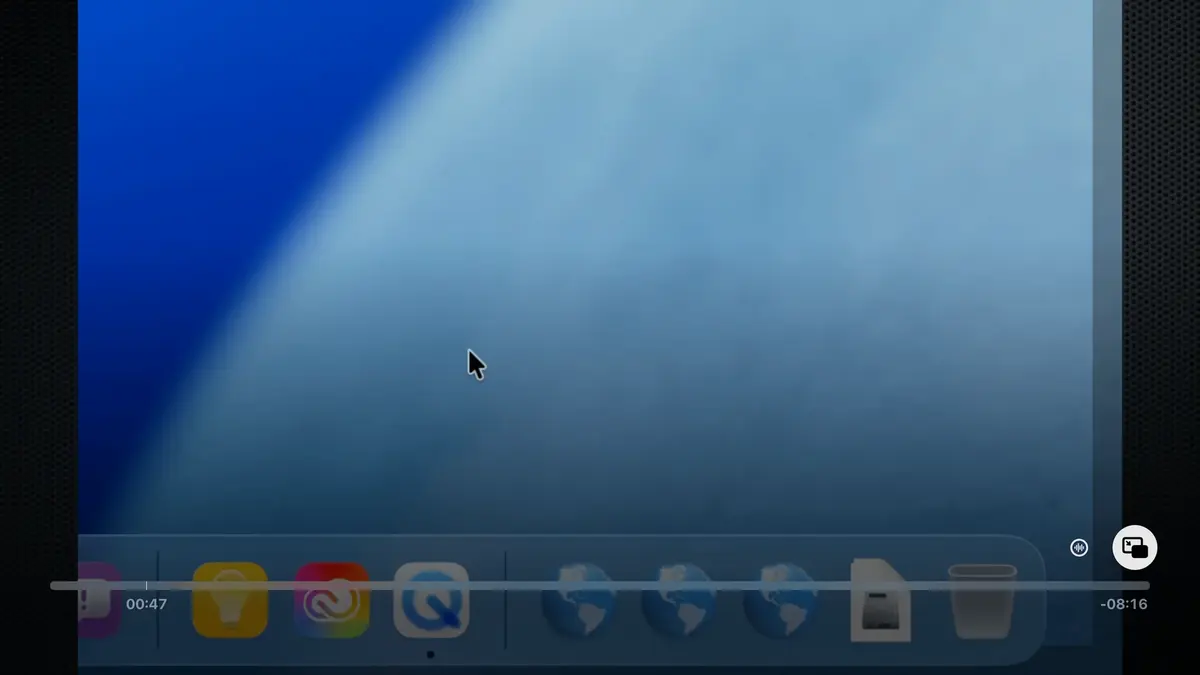
Savez-vous que vous pouvez regarder deux vidéos de deux sources différentes en même temps ? C'est ce qu'on appelle le picture in picture (PiP). Par exemple, vous pouvez envoyer une vidéo YouTube regardée sur votre iPhone sur l'Apple TV. À ce moment-là, elle prendra tout l'écran, remplaçant ce que vous regardiez sur l'Apple TV. Cependant, vous pouvez choisir de la mettre en plus petit en cliquant sur le bouton à droite de la sélection de l'audio.
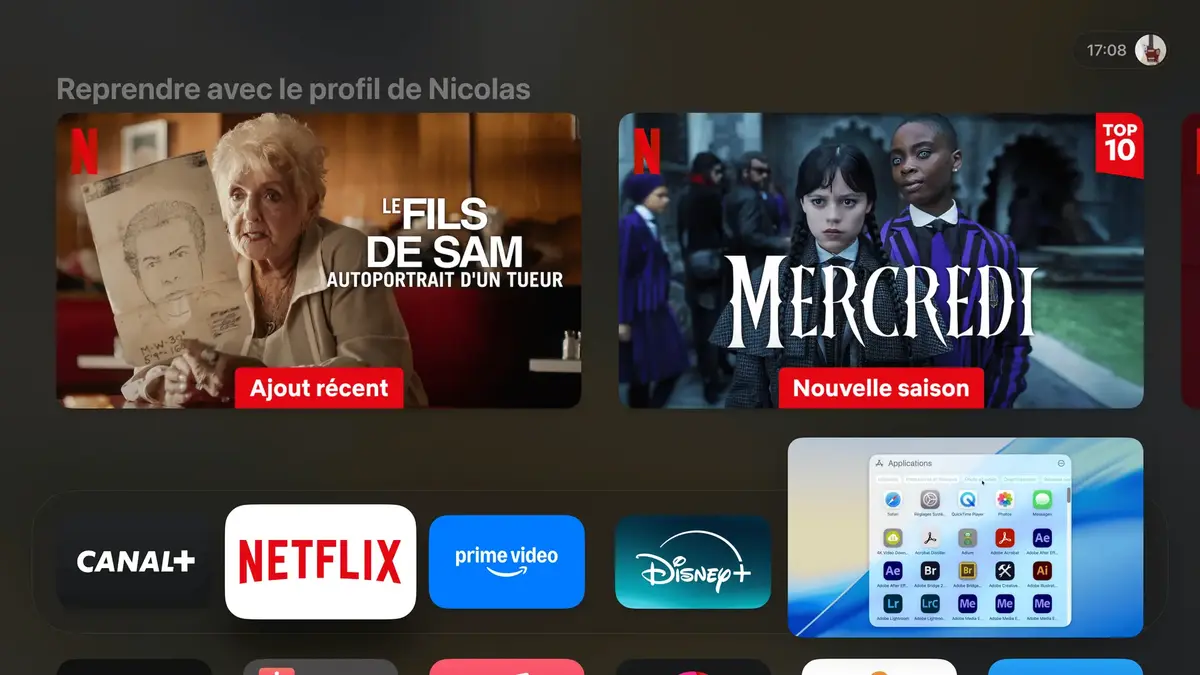
En mode PiP, cliquez sur le bouton TV pour avoir accès à d'autres options comme la possibilité de déplacer la vidéo sur l'écran, la mettre en plein écran ou la fermer.
Vous pouvez voir en bas à droite la vidéo de Didier sur macOS Tahoe en mode PiP.
Réparer une télécommande qui ne fonctionne pas
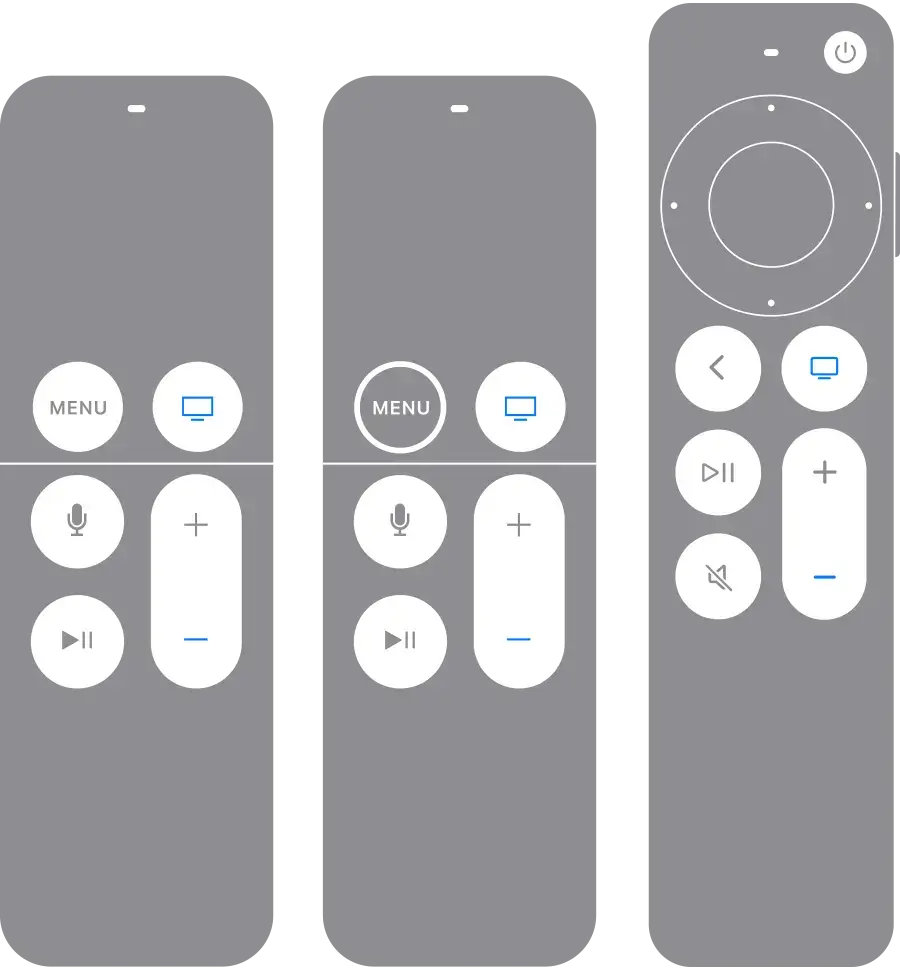
Il peut arriver que soit la télécommande en réponde plus, soit que certains boutons ne fonctionnent pas, comme les boutons de volume. Sachez qu’il est possible de redémarrer la télécommande et que souvent cela règle le problème (comme souvent en informatique).
Pour cela, il suffit de maintenir 5 à 10 secondes les boutons TV et le bouton - du volume.
Maintenir le bouton TV et le bouton - pendant 10 secondes pour redémarrer la télécommande.
Pour plus d’informations, vous pouvez vous référer à cet article.
Et vous, quelle est votre astuce préférée pour l'Apple TV ?