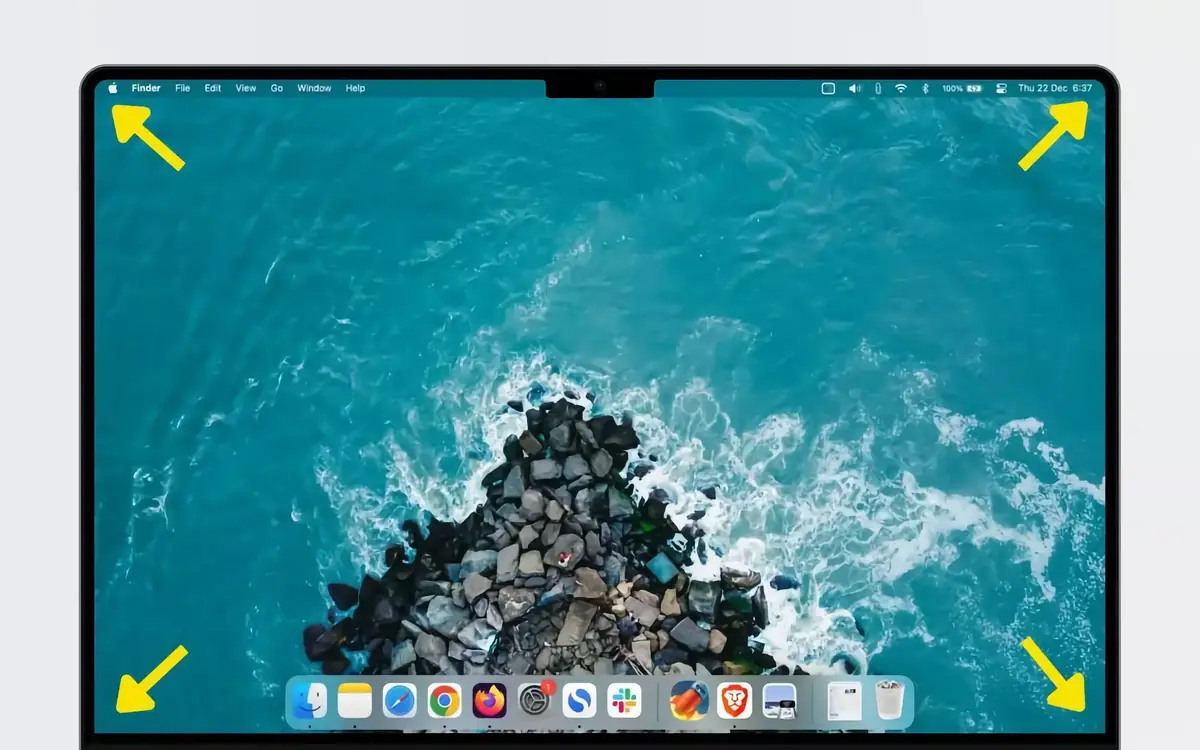
Bien que cela existe depuis plus de 20 ans, les coins actifs sont une fonctionnalité de macOS utile mais peu connue du grand public, surtout les jeunes. Vous pouvez activer des actions différentes en mettant votre curseur sur l’un des quatre coins de votre écran. Voici comment cela fonctionne en pratique avec quelques astuces et conseils venant d’un utilisateur averti.
Coins actifs
Les coins actifs, ou Hot Corners dans la version originale, sont arrivés avec Mac OS X 10.3 Panther en 2003. Le moins que l’on puisse dire est que cela fait un certain temps que cette fonctionnalité existe ! Elle a accompagné l’arrivée d’Exposé qui permettait d’afficher instantanément toutes les fenêtres ouvertes, de les organiser visuellement, puis d’en choisir une à mettre au premier plan.
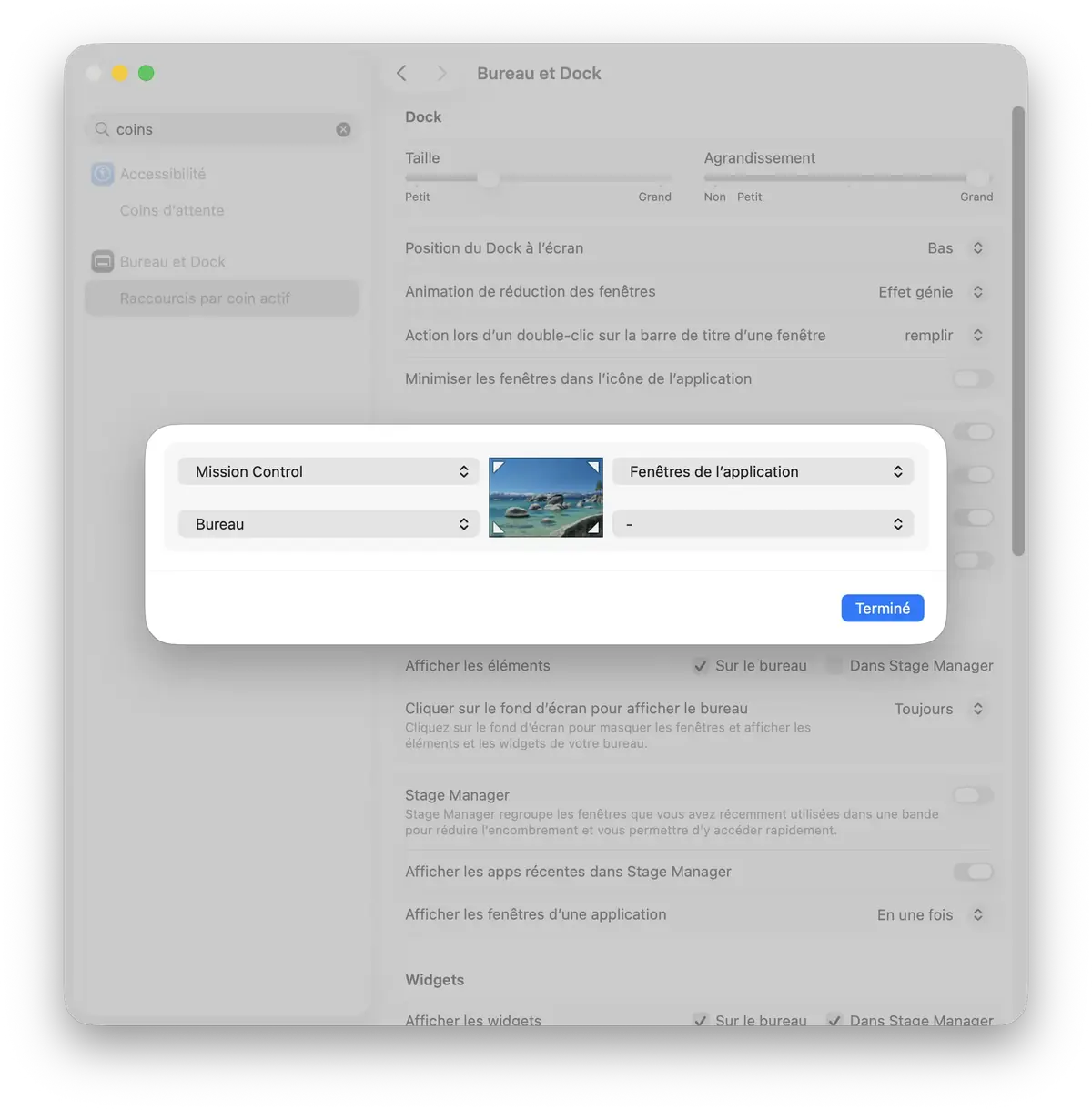
En plus des coins actifs, des touches de raccourcis clavier ont été ajoutées : F9 qui affiche toutes les fenêtres, F10 qui affiche que les fenêtres de l’application courante et F11 qui affiche le bureau. Depuis Panther, il est possible d’assigner un coin actif pour chacun de ces raccourcis. Voici comment je les configure pour mon utilisation personnelle sur chacun de mes Mac. J’utilise le coin en bas à gauche pour afficher le bureau, le coin en haut à gauche pour afficher toutes les applications (aussi appelé Mission Control qui remplace Exposé depuis Mac OS X Lion, sorti en 2011) et enfin, le coin en haut à droite affiche les fenêtres de l’application courante.
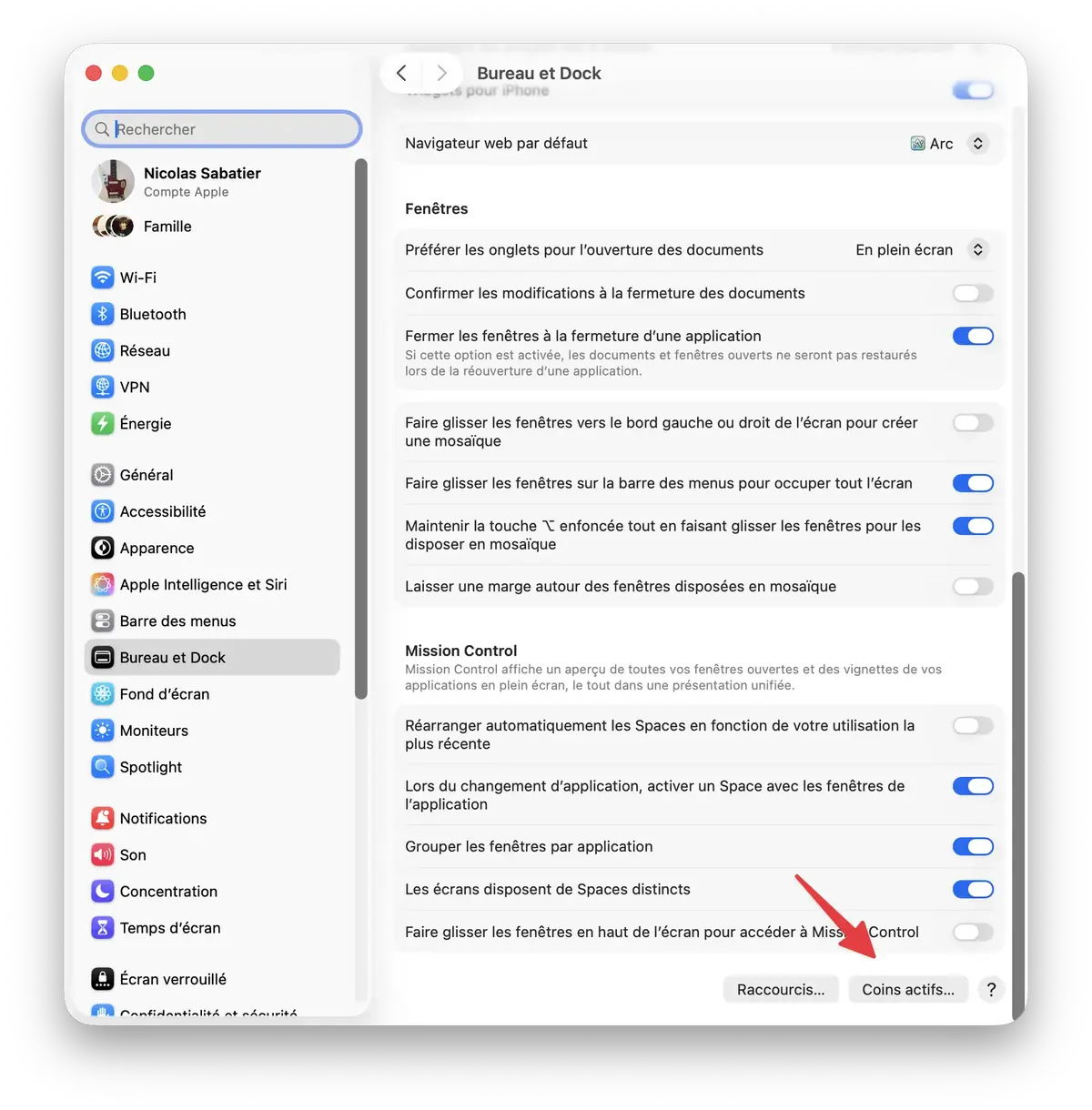
Pour choisir ce que fait chaque coin actif, il suffit d’aller dans les réglages > Bureau et Dock > défiler tout en bas pour cliquer sur Coins actifs…
Astuce simple si vous débutez : commencez par n’activer qu’un seul coin, et laissez les autres sans action. Vous limiterez les déclenchements accidentels, qui arrivent vite quand on vise une zone près d’un bord de l’écran. Une fois vos habitudes prises, vous pourrez ajouter une deuxième action, puis une troisième et enfin une quatrième. Enfin, rien ne vous oblige à utiliser tous les coins.
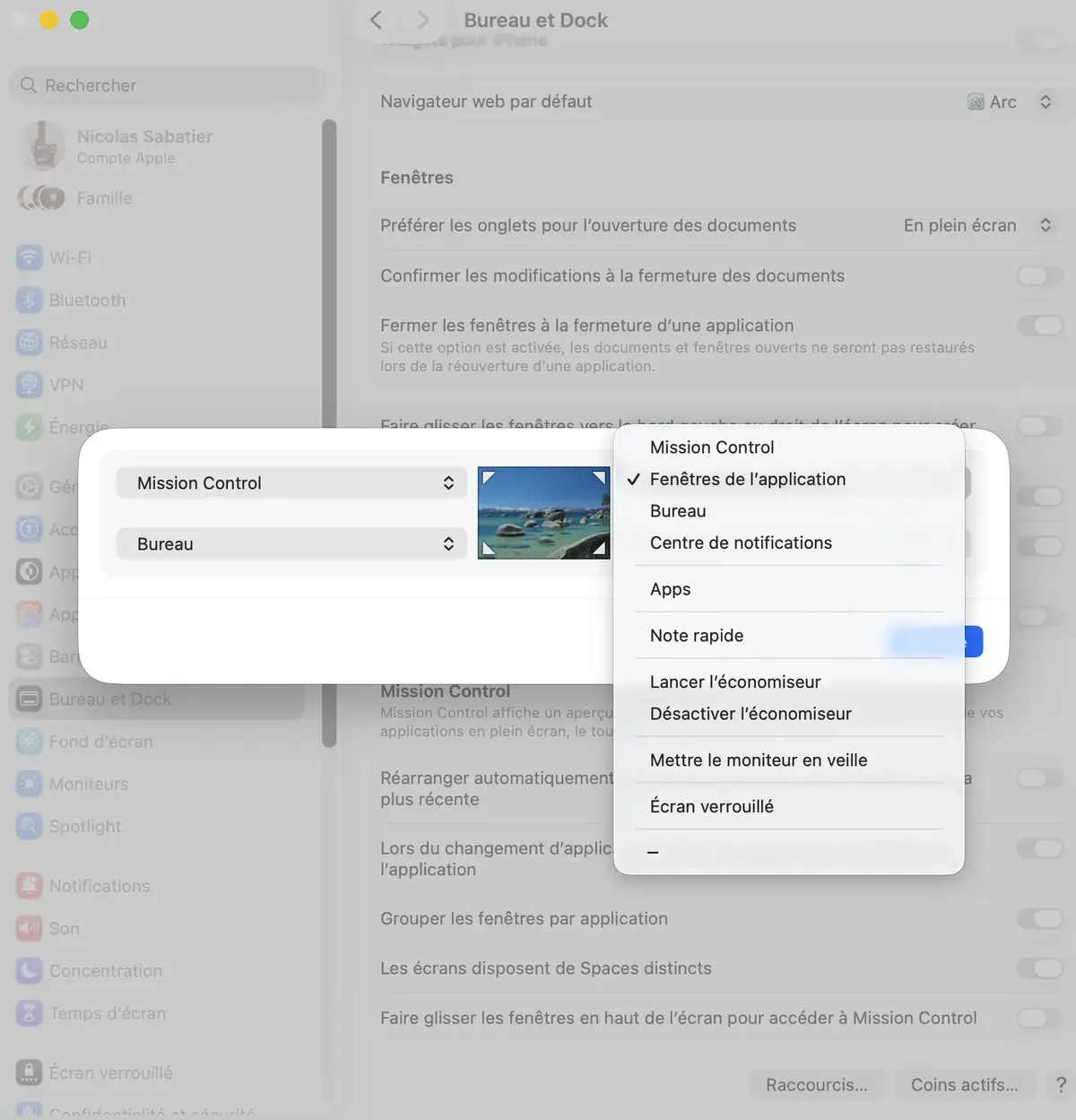
Chaque coin actif peut avoir une fonctionnalité différente parmi un ensemble proposé par macOS :
Ainsi, chaque coin peut lancer Mission Control, afficher les fenêtres de l’application, le bureau, le Centre de notifications, la liste des applications de Spotlight (qui remplace mal le Launchpad), créer une note, lancer ou désactiver l’économiseur d’écran, mettre le moniteur en veille ou encore verrouiller l’écran.
Remarquez que vous n’êtes pas obligé d’assigner une fonction à chaque coin. À noter que je vous déconseille d’utiliser certaines fonctions comme la veille de moniteur, de verrouillage d’écran ou d’économiseur d’écran. En effet, il est très facile d’activer un coin sans faire exprès. Et je vous laisse imaginer à quel point cela peut être frustrant à la longue de lancer l’économiseur d’écran ou de mettre en veille votre moniteur alors que vous ne le voulez pas…
CCCCorners
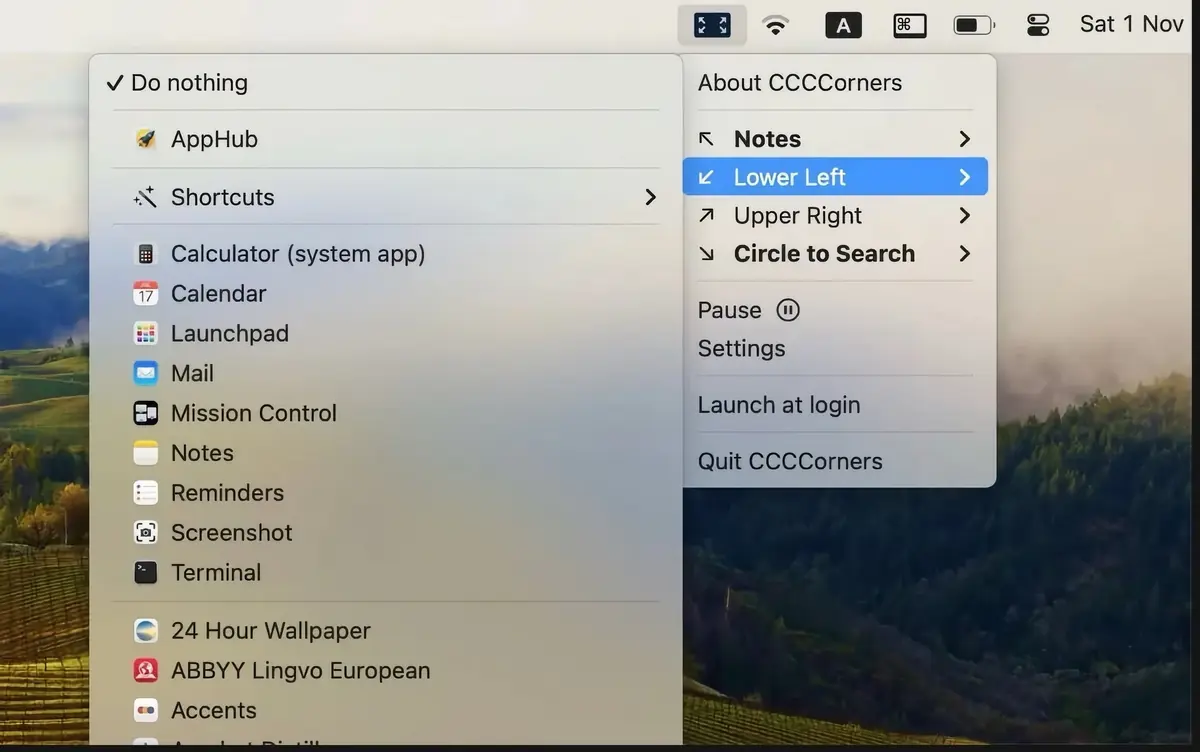
Il se pourrait que vous soyez limité par les choix proposés par défaut. Sachez qu’il existe des applications pour personnaliser les actions des coins actifs. Parmi elles, on peut citer CCCCorners.
Cette application permet d’attribuer le lancement de n’importe quelle application à chaque coin. Vous pouvez aussi associer un raccourci clavier ou encore un raccourci effectué avec l’application du même nom.
Chose intéressante : le logiciel permet d’activer les coins que si vous maintenez une touche de modification comme ⌘, ⌥, ⌃, ou ⇧. De même, chaque touche de modification peut lancer une action différente. Par exemple, maintenant ⌘ et aller sur le coin en bas à gauche peut lancer Safari alors qu’en maintenant ⌥, le même coin peut lancer Chrome.
L’application permet aussi d’avoir différents coins actifs pour chaque écran si vous en avez plusieurs. Et tout cela, sans abonnement pour 2,99€.
Sachez que, comme souvent, l’application BetterTouchTool permet de faire à peu près la même chose. Cependant, elle est plus complexe à utiliser.