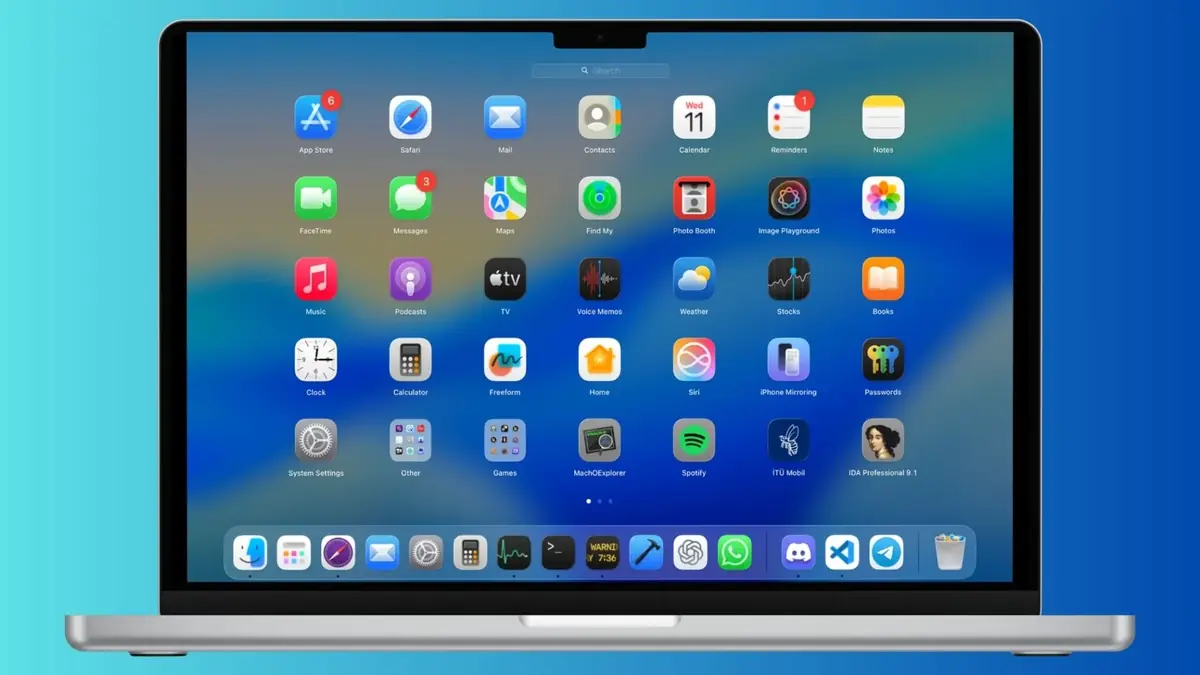
Avec la mise à jour importante de Spotlight, le Launchpad a été remplacé par une vue application dans le lanceur d’Apple. Cependant, les fans du Launchpad ne sont pas satisfaits par ce remplacement. Heureusement, il existe des alternatives.
J’admets que je ne suis pas un utilisateur de l’application Launchpad, je préfère utiliser un launcher au clavier comme Raycast. Cependant, beaucoup d’utilisateurs se retrouvent sans solution avec sa disparition. Voyons les solutions pour aider ceux qui utilisaient souvent le Launchpad.
Une vue application qui laisse à désirer
L’application Launchpad est arrivée avec Mac OS X 10.7 Lion en 2011. Elle reprend la même visualisation des applications que l’on trouve alors sur l’iPhone avec le Springboard. D’ailleurs, dans les beta de Lion, elle était nommée SpringBoard…
Le Launchpad permet d’afficher, non seulement les applications, mais également des fichiers et des dossiers. Des utilisateurs l’utilisent pour lancer rapidement et efficacement leurs applications ainsi que pour accéder à des fichiers et dossiers spécifiques.
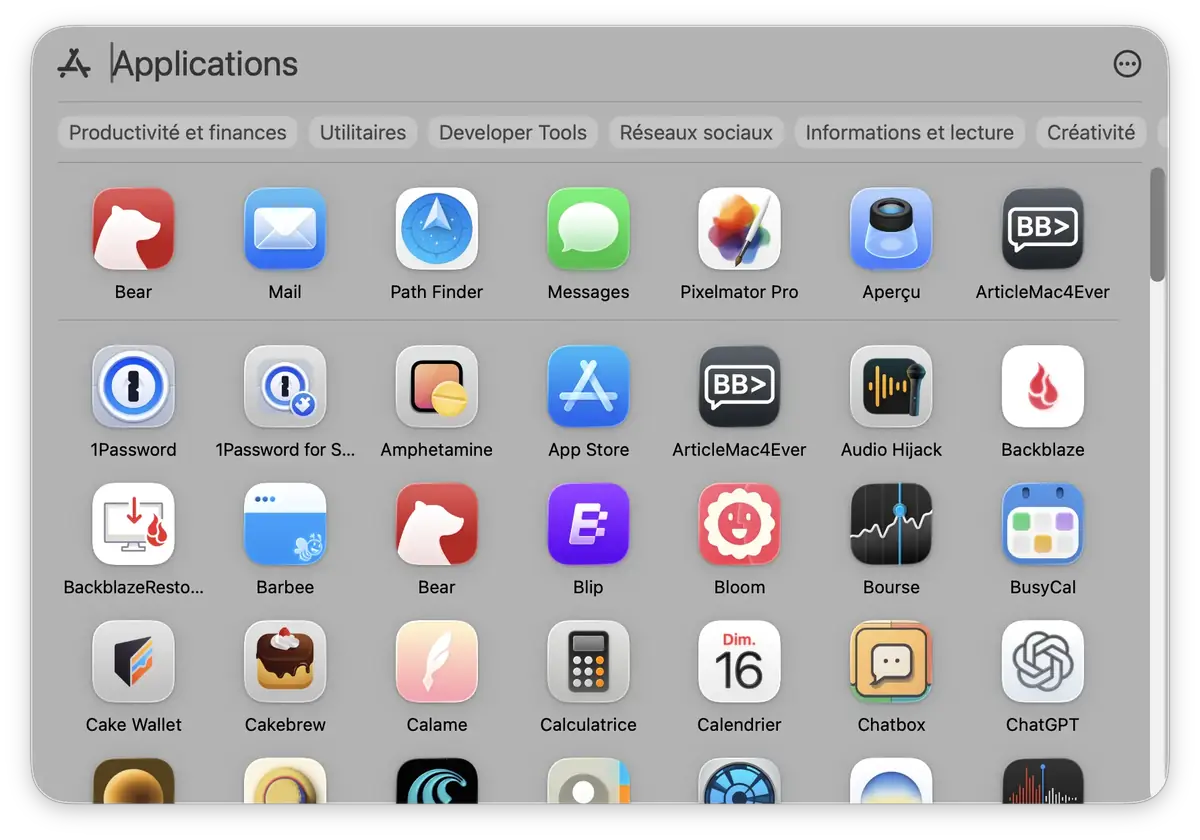
La vue application de Spotlight est très limitée.
Malheureusement pour eux, Tahoe n’est pas livré avec le Launchpad. À la place, Apple propose une nouvelle implémentation dans le dernier Spotlight qui enlève certaines fonctionnalités. La nouvelle section applications de Spotlight ne permet pas une organisation personnelle. En effet, toutes les applications sont affichées par ordre alphabétique, impossible de les classer en mettant par exemple en haut de la liste certaines de vos applications favorites ou de les regrouper dans un dossier spécifique.
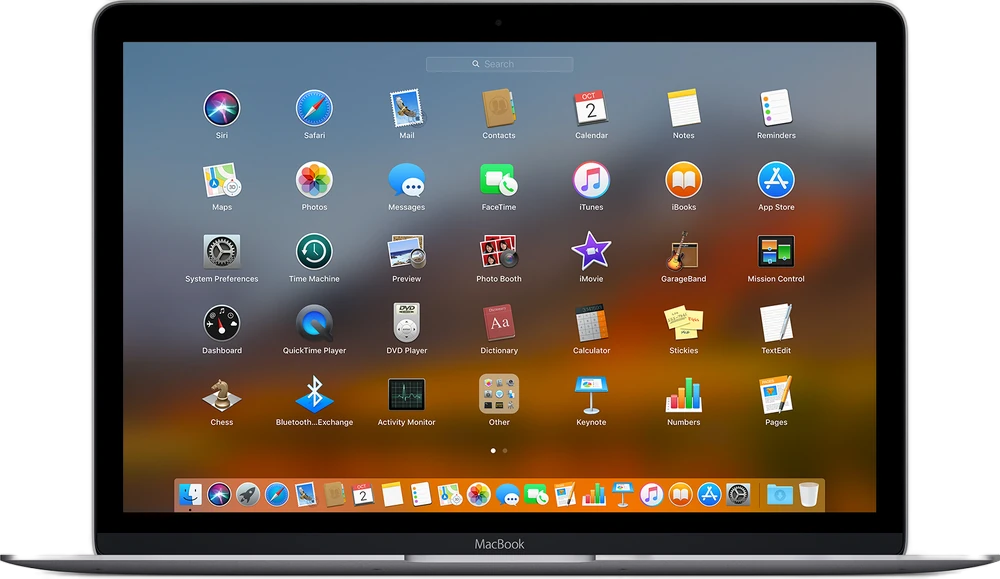
Launchpad permettait une gestion des applications. Vous pouviez, directement dans le logiciel, supprimer les applications, ce qui est impossible avec Spotlight.
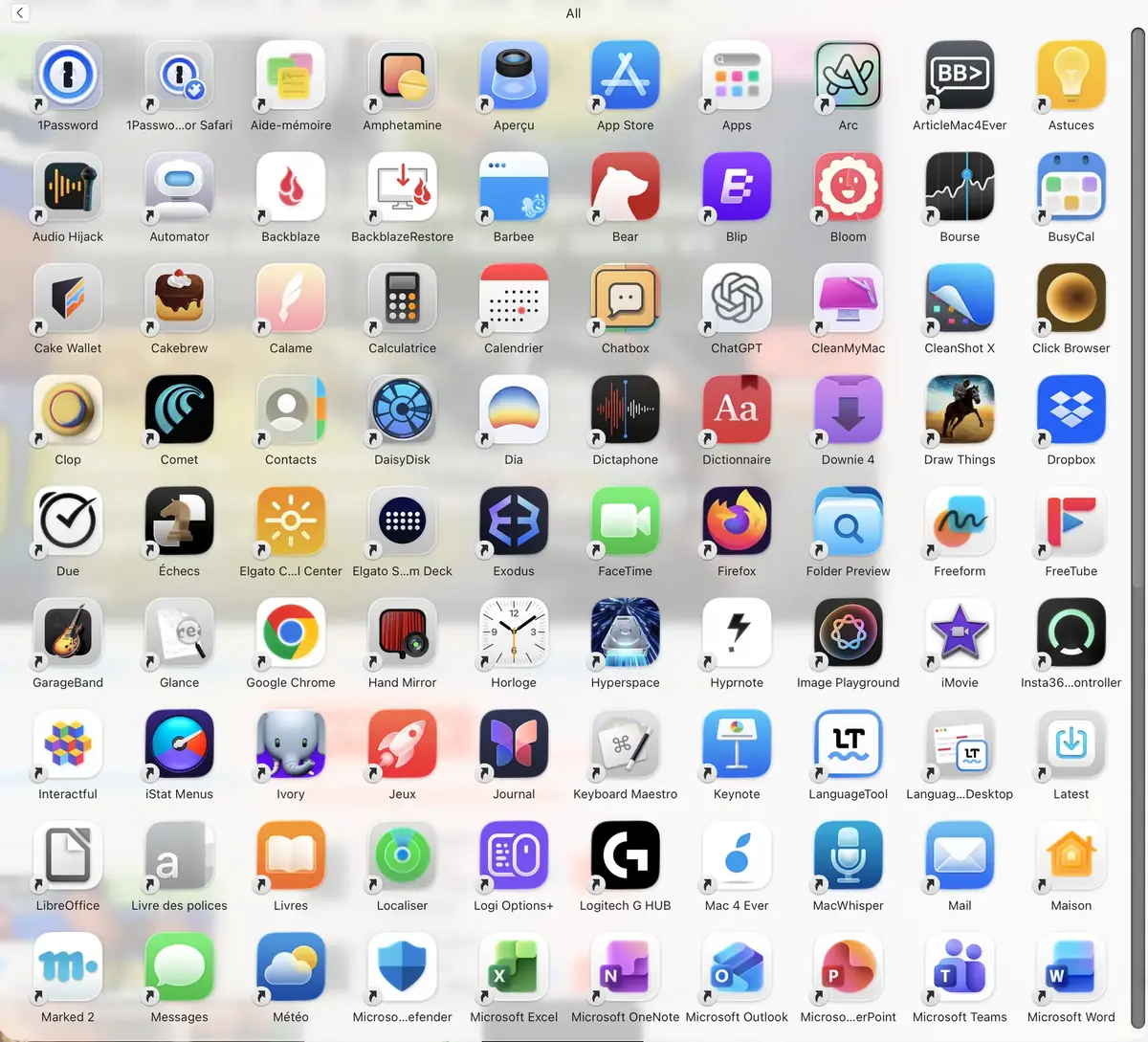
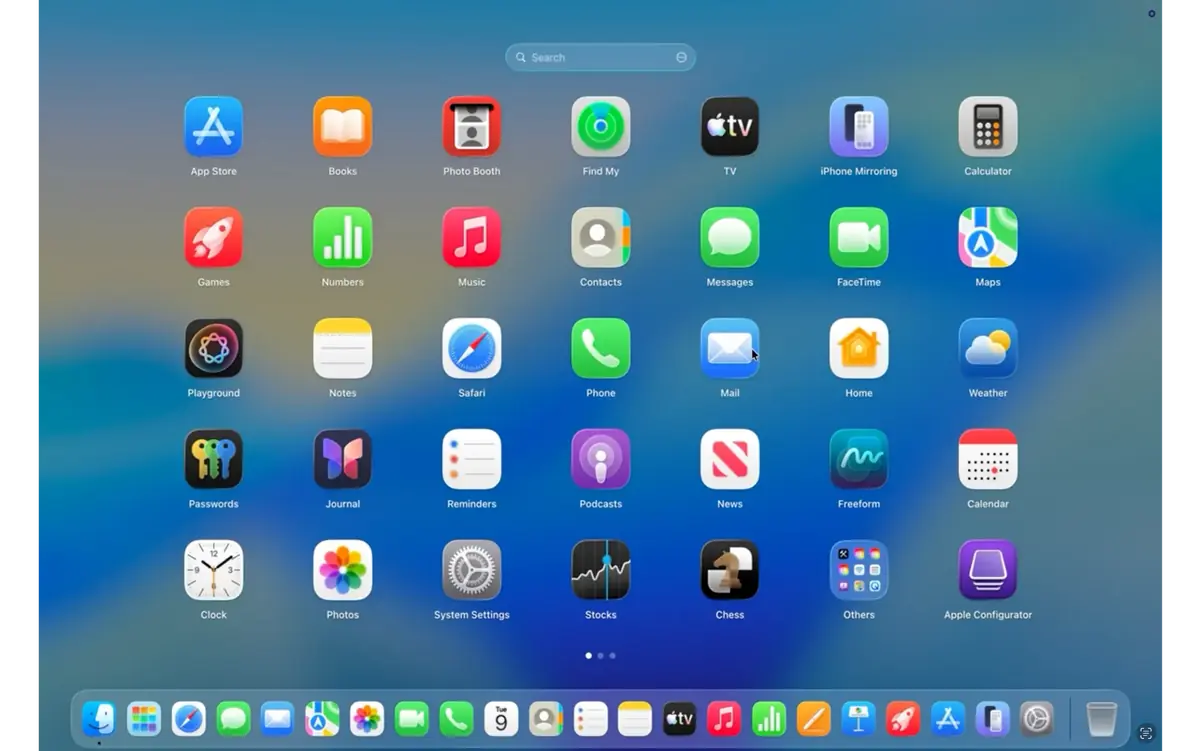
Le Launchpad original.
Le Launchpad était aussi beaucoup plus facile d’accès, avec un affichage en pleine page, permettant d’afficher plus d’informations. L’affichage par Spotlight est beaucoup plus petit, rendant la navigation entre les applications moins pratique.
Remplacer le Launchpad
Si vous utilisiez le Launchpad principalement pour deux choses : organiser ses applications en dossier et pouvoir les lancer en utilisant la souris, il y a une solution native à macOS pour vous. En effet, vous pouvez créer un dossier dans le Dock qui répond à ses besoins.
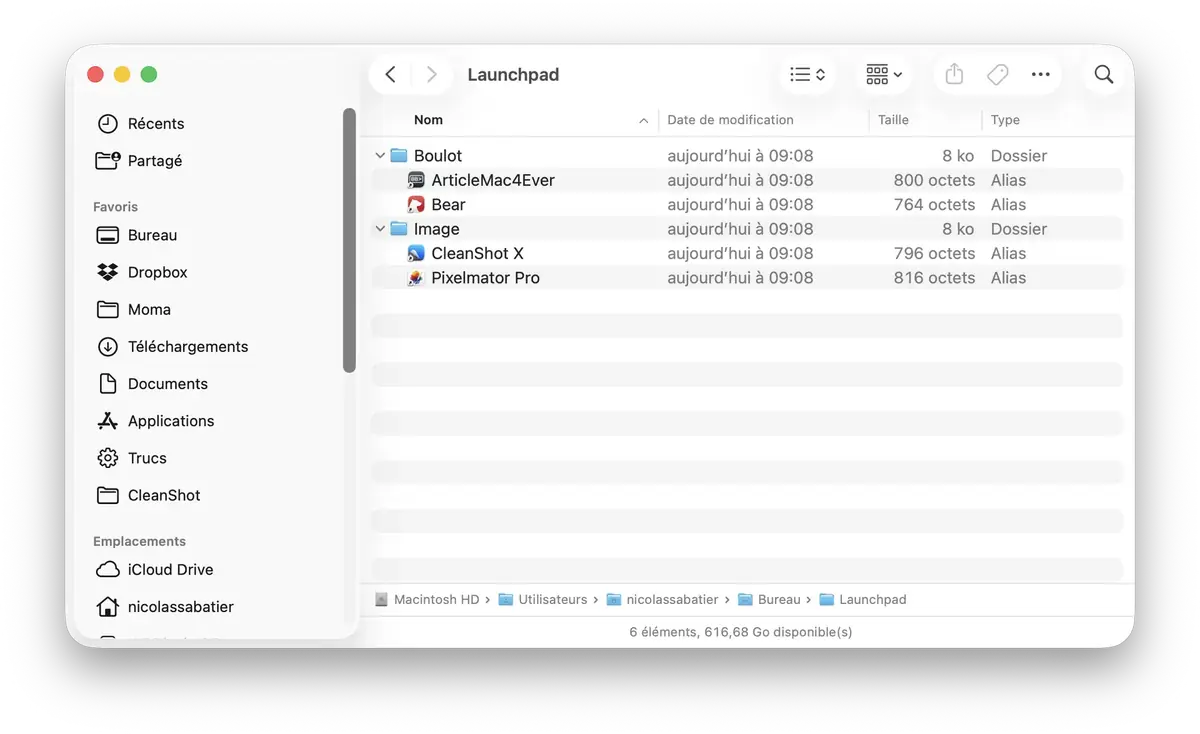
Pour cela, créez un dossier n’importe où sur votre Mac que vous pouvez appeler Launchpad (vous pouvez créer autant de sous-dossiers que vous voulez). Par exemple, un dossier Boulot pour les applications professionnelles et un dossier Image pour les logiciels de retouche photo.
Ouvrez une deuxième fenêtre Finder qui affiche le dossier dans lequel se trouvent vos applications. Vous pouvez alors glisser/déposer les applications dans les dossiers que vous avez créés. Ne vous inquiétez pas, cela ne les déplace pas ! macOS va automatiquement créer ce qu’il appelle des alias, c’est-à-dire des raccourcis. On peut s’en rendre compte avec l’ajout d’une flèche courbée sur l’icône de l’application.
Ainsi, vous aurez dans les dossiers uniquement les applications que vous avez sélectionnées. C’est un avantage par rapport à Spotlight et Launchpad qui affichaient toutes les applications.
Pour un affichage proche du Launchpad, choisissez d'afficher comme un dossier en grille.
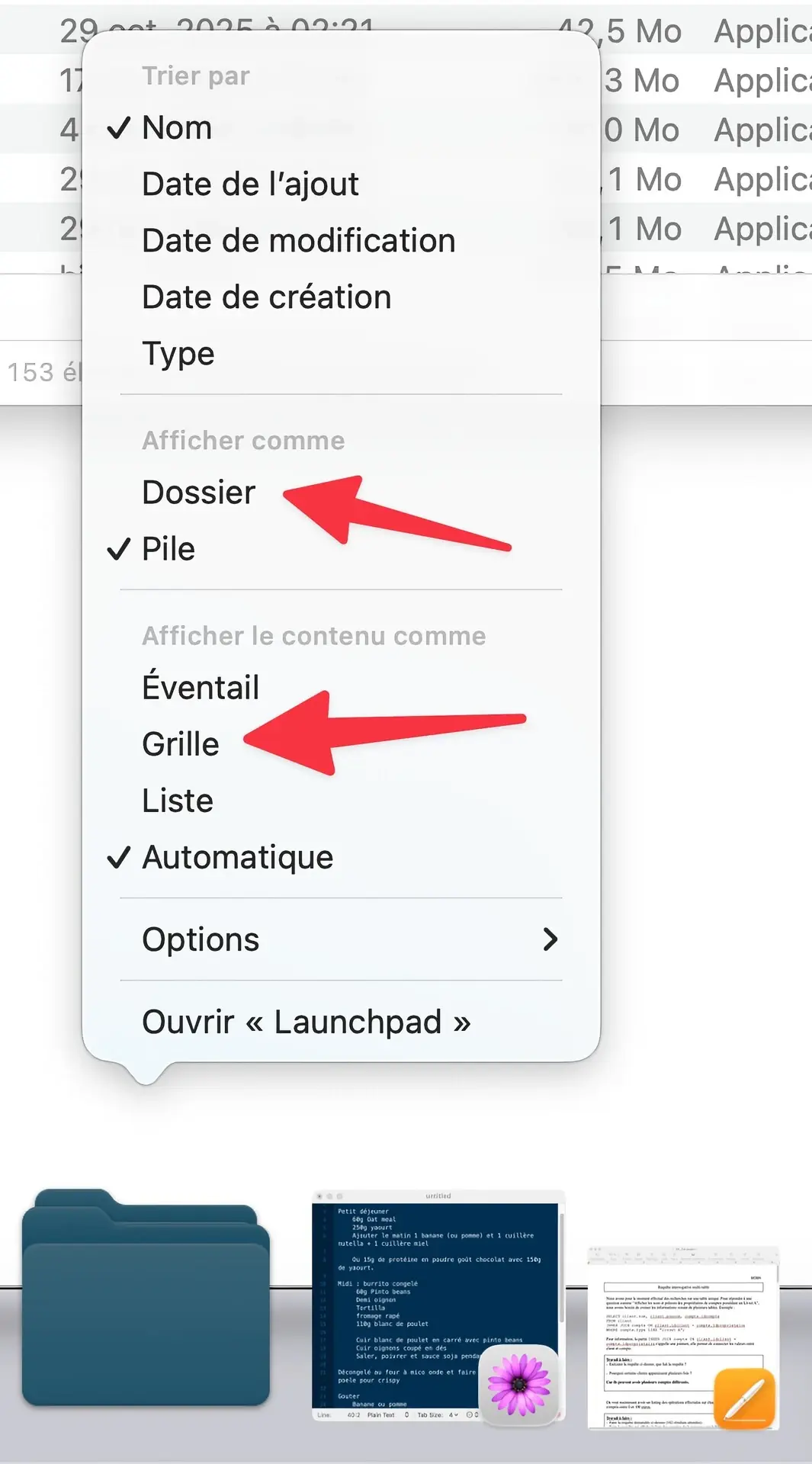
Pour ajouter votre dossier Launchpad dans le Dock, il suffit de faire un glisser/déposer dans la partie proche de la corbeille. Vous pouvez personnaliser l’affichage en faisant un clic-droit et sélectionnez Afficher comme dossier ainsi que Afficher le contenu comme et choisissez Grille.
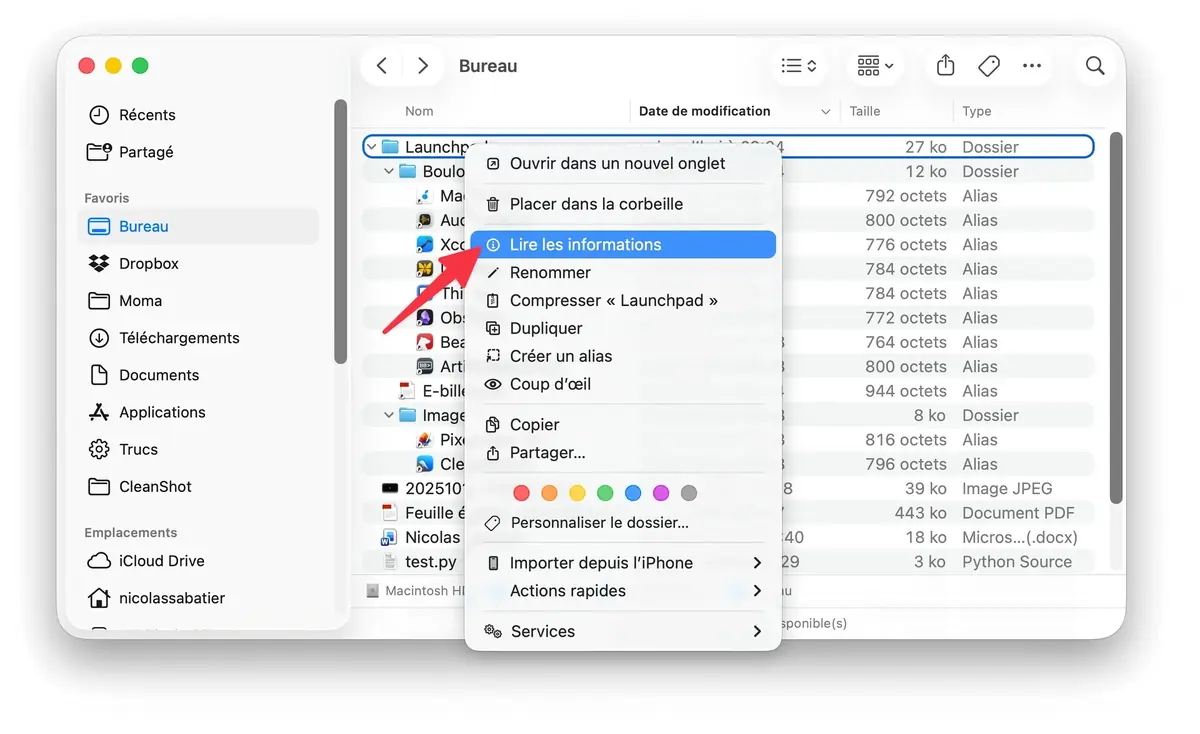
Grâce à Tahoe, vous pouvez facilement changer l'icône d'un dossier.
Si vous le souhaitez, grâce à Tahoe, vous pouvez aussi choisir de changer l’icône du dossier. Allez sur le dossier Launchpad dans le Finder, clic-droit > Lire les informations. Prenez une image et faites un glisser/déposer sur l'icône du dossier dans la fenêtre d’informations. J’ai par exemple utilisé l’icône du Launchpad.
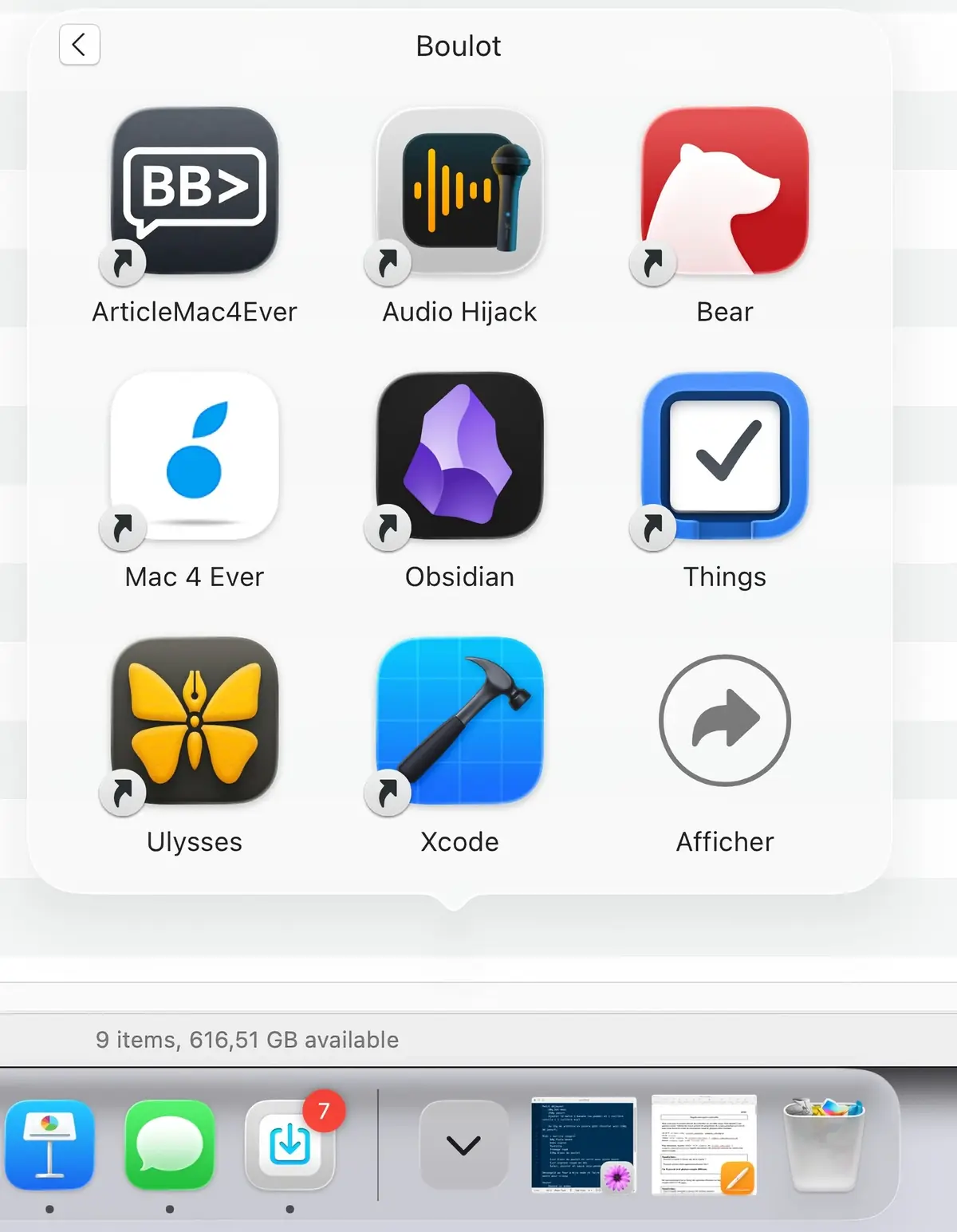
L'affichage des applications d'un dossier accessible dans le Dock : presque comme Launchpad !
Vous aurez alors un affichage comparable au Launchpad, avec les dossiers et les applications affichées sous forme de grille. Si vous voulez lancer une application, il suffit de cliquer dessus. Tout sera affiché par ordre alphabétique. Si vous voulez une autre organisation, vous pouvez toujours renommer les alias (ce qui n'aura aucune incidence sur le nom des applications). Ainsi, vous pouvez avoir les applications dans l’ordre que vous voulez. Cela peut être utile pour les applications de la suite Microsoft Office qui ont officiellement Microsoft dans le début de leur nom. Mettre un préfixe avec un nombre permet aussi facilement de changer l’ordre d’apparition.
Vous pouvez aussi ajouter des alias de fichiers ou dossiers que vous utilisez souvent pour un accès plus rapide. Pour créer un alias, en faisant un glisser/déposer, maintenez ⌘ et ⌥. Même remarque si vous voulez ajouter l’accès à d’autres dossiers qui sont sur votre disque dur. En tout, vous pouvez afficher une grille de 10 éléments en largeur pour 9 en hauteur.
L'affichage par dossier peut vous montrer 90 applications en même temps.
Cette technique d’utiliser un dossier dans le Dock a tout de même quelques inconvénients par rapport au Launchpad. L'affichage ne se fait pas en plein écran et vous ne pouvez pas organiser directement les éléments. De plus, vous n’avez pas la possibilité d’utiliser le clavier pour naviguer et vous n’avez pas de raccourci clavier attaché à cette vision des applications. En effet, vous manipulez un dossier dans le Dock, pas une application.
Des développeurs à la rescousse
Il existe heureusement des applications qui se sont créées afin de répondre au besoin de l’absence du Launchpad dans Tahoe. C'est l'avantage d'avoir une communauté de développeurs active sur ses plateformes.
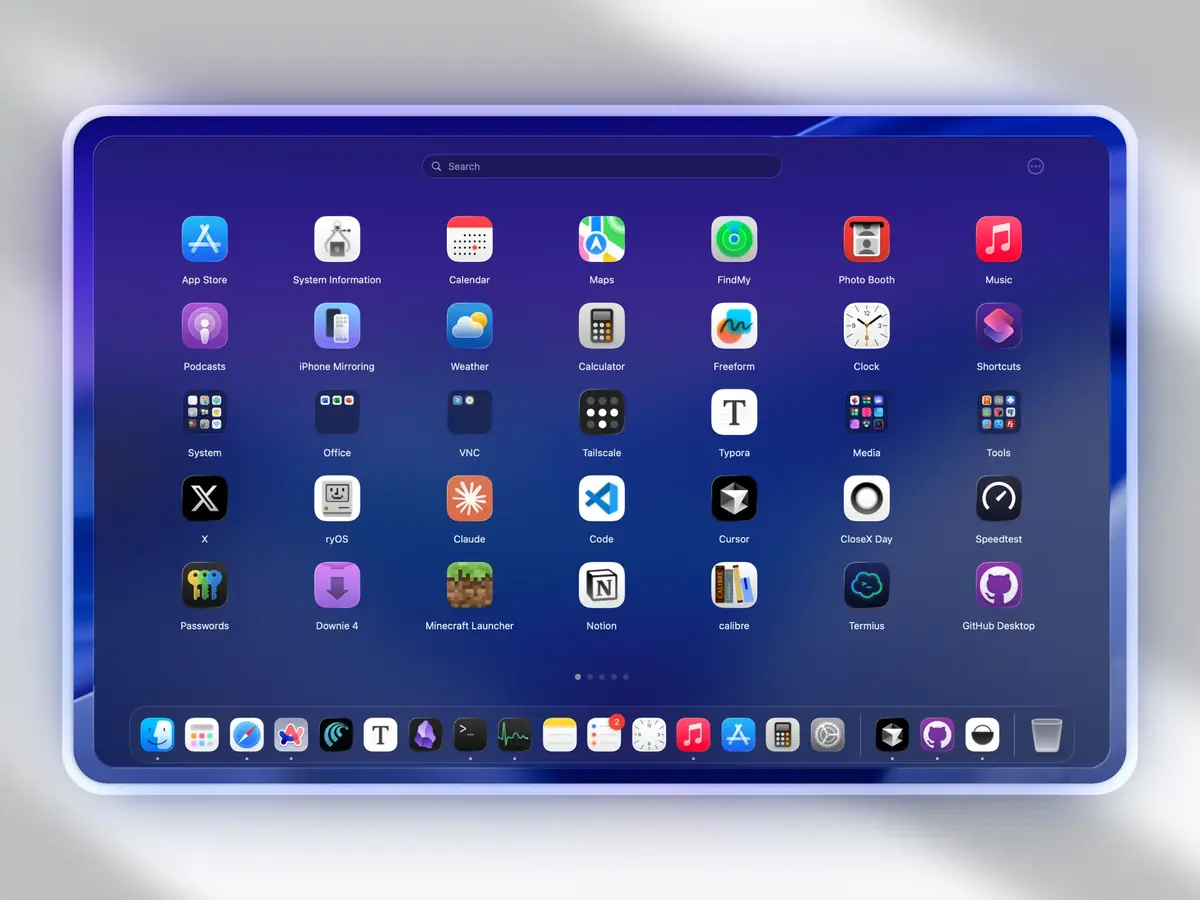
BuhoLaucnhpad reprend trait pour trait le design et les fonctionnalités de l'ancien Launchpad
BuhoLaunchpad est ainsi l'une de nos applications préférées. Elle recrée l'expérience classique du Launchpad sur macOS 26 Tahoe avec les mêmes animations que celles d'Apple et la même fluidité entre les pages. Vous pouvez l'appeler en pinçant 4 ou 5 doigts sur le trackpad, déplacer les icônes pour les réarranger, les grouper dans des dossiers, personnaliser la grille d'apps par rang ou par colonne et d'autres fonctionnalités puissantes sont encore présentes.
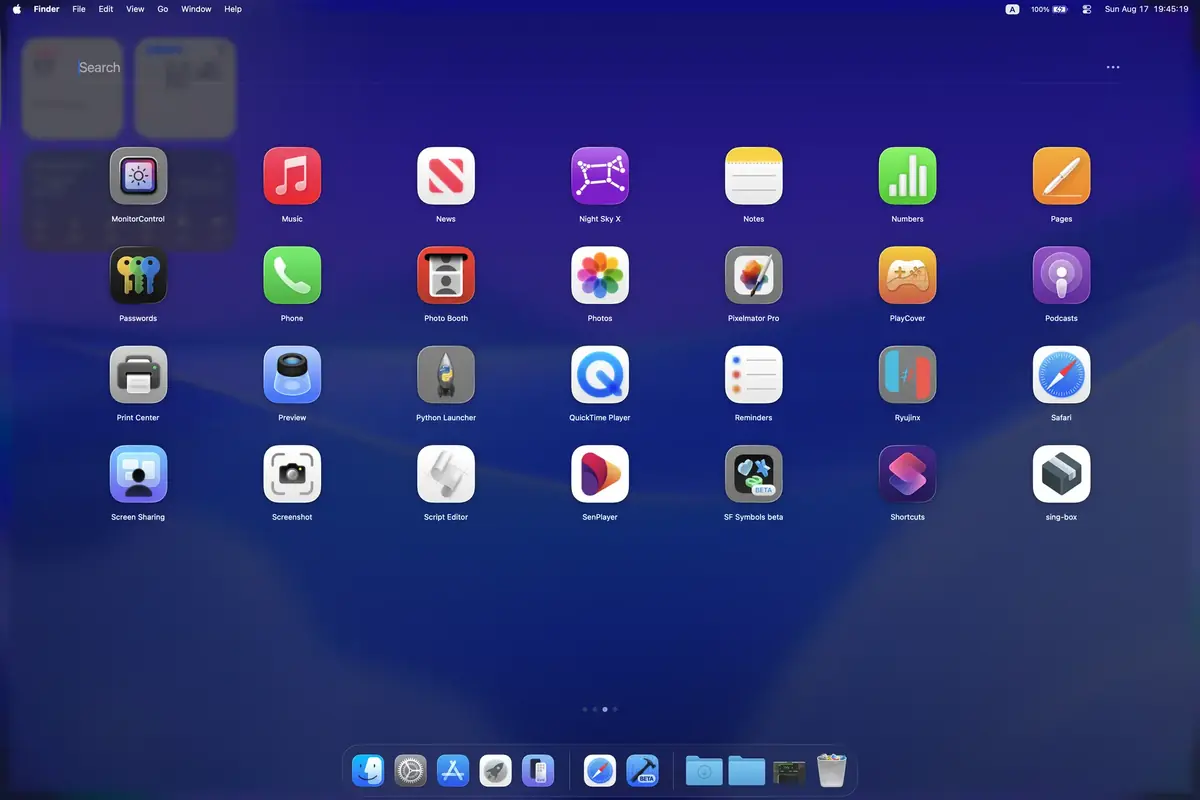
Il y a des solutions libres comme LaunchNow qui est assez basique. Elle reprend l’interface de Launchpad et permet la création de dossiers et d’organiser les icônes.
LaunchNow, application open-source reprenant le fonctionnement de Launchpad.
Autre solution libre, basée d’ailleurs sur le travail effectué sur LaunchNow, nous avons LaunchNext. Première bonne surprise, il reprend automatiquement la configuration de votre ancien Launchpad. Ensuite, le développeur a voulu copier totalement le comportement de Launchpad, donc si vous vouliez un clone, c’est sans doute la solution la plus simple et la plus économique car elle est gratuite. Enfin, un dernier arrivé prometteur est Launchy, lui aussi libre et gratuit.
LaunchNext : solution libre un peu plus évoluée pour remplacer Launchpad.
Autre application gratuite, mais pas libre, Launchie. Comme LaunchNext, elle reprend tout ce qui fait le succès de Launchpad. Disponible sur l’App Store, vous pouvez télécharger l’application aussi directement sur son site. Le développeur a eu la bonne idée de faire une vidéo YouTube démontrant le fonctionnement de son application.
Côté payant, on a AppDeck. Pour des raisons de copyright bizarres, seule la version 1.1 est disponible sur le Mac App Store donc je vous conseille de la prendre directement sur le site du développeur. AppDeck est un autre bon clone de Launchpad qui reprend tout ce qui a fait son succès et qui ajoute quelques fonctionnalités intéressantes. Par exemple, vous pouvez redimensionner la taille des icônes à votre convenance. L’application vous permet de modifier son apparence en ajoutant une coloration transparente qui correspond bien à Tahoe. Enfin, vous pouvez créer des decks, c’est-à-dire des pages différentes suivant vos besoins.
Et voilà ! Fans de Launchpad, vous avez maintenant plusieurs solutions pour remplacer votre application favorite. Que ce soit en utilisant une solution interne à macOS ou en utilisant une application tierce.
Et vous, est-ce que le Launchpad vous manque ? Qu’utilisez-vous pour le remplacer ? Dites-le nous en commentaire !