Avec iOS 26, Apple a revu de nombreux paramètres, notamment ceux des captures d'écran. Si la nouvelle interface mise sur l’intégration de l’intelligence visuelle et du design Liquid Glass, certains utilisateurs regretteront peut-être la simplicité des versions précédentes. Heureusement, la firme a tenu compte de certains échecs comme la présentation de la barre de Safari il y a quelques temps, et il est possible de revenir en arrière.
Une capture plus immersive
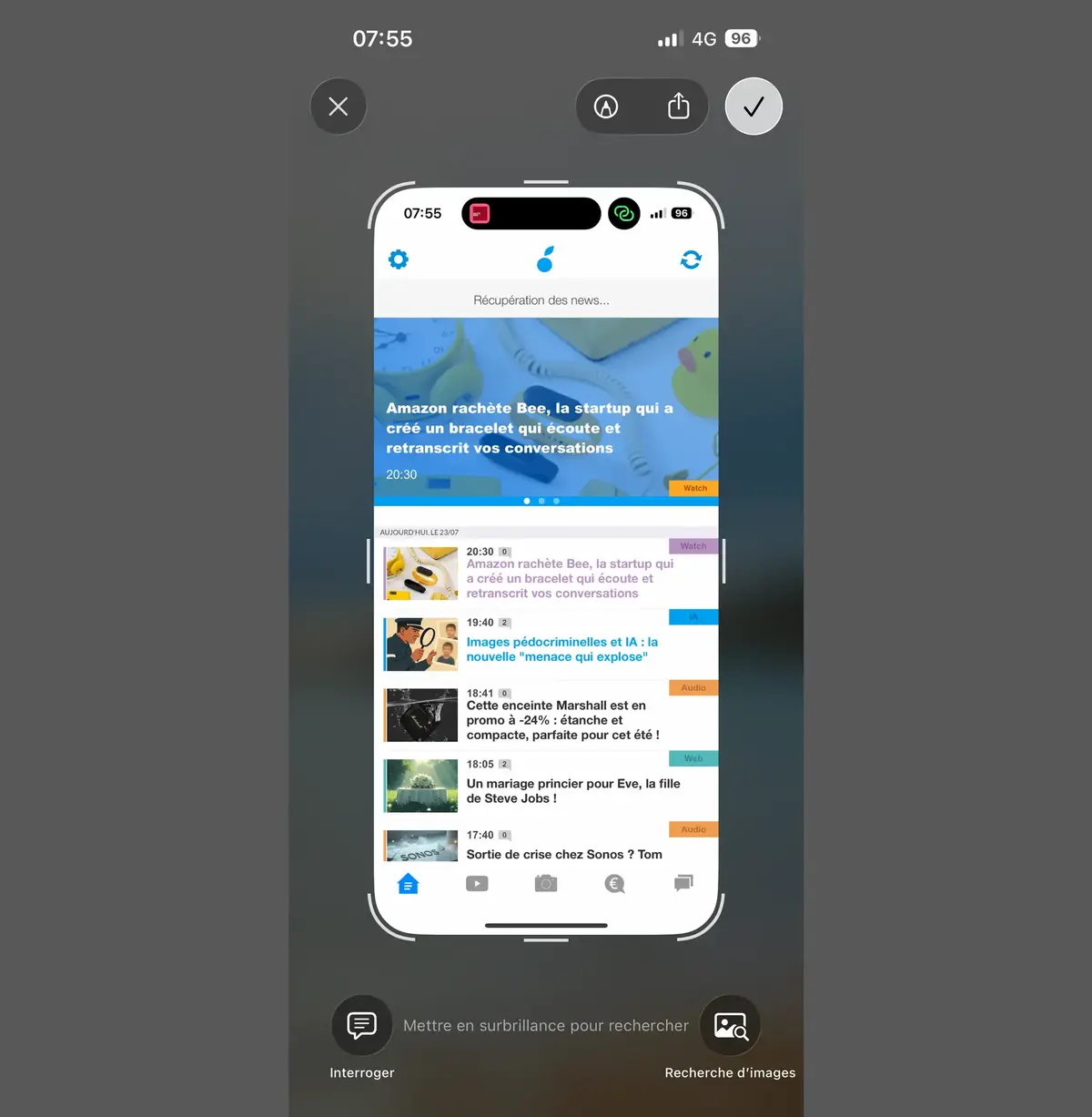
Avec iOS 26, Apple ne se contente pas d’améliorer l’apparence de son système : la fonction de capture d’écran a été entièrement revue pour intégrer les nouveaux éléments visuels et intelligents introduits avec Apple Intelligence et le design Liquid Glass. Désormais, chaque capture s’affiche en plein écran, avec un panneau d’outils situé en bas pour permettre un accès immédiat aux fonctions de recadrage, d’annotation et d’analyse intelligente de l’image.
Si cette présentation propose une esthétique séduisante, elle risque toutefois de perturber les utilisateurs habitués à la capture rapide façon iOS 18. Dans les versions précédentes, une miniature apparaissait dans un coin de l’écran, sans interrompre la navigation. Cette méthode fluide permettait de revenir plus tard sur l’image, sans avoir à quitter ce que l’on faisait.
C'était mieux avant !
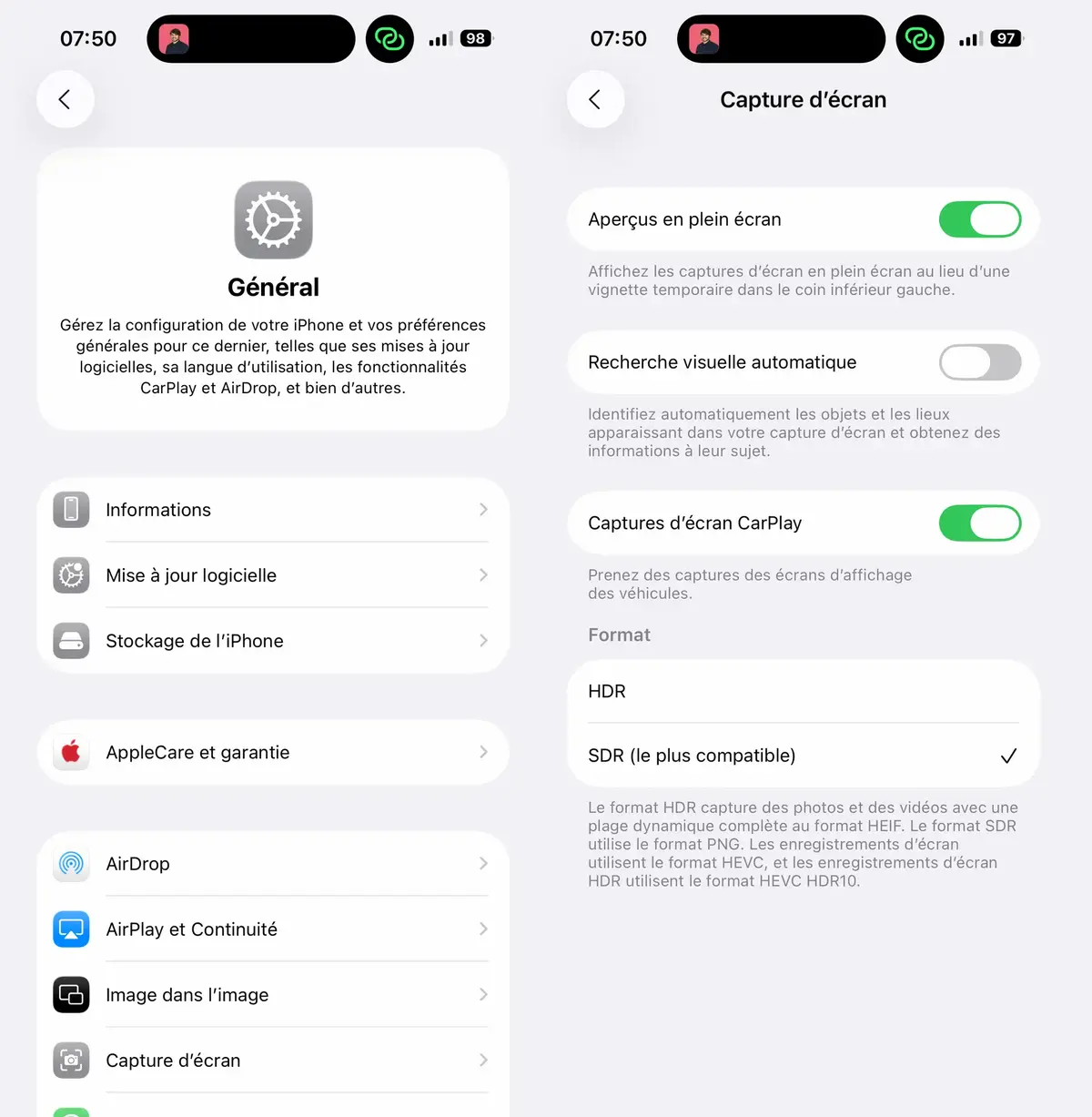
Heureusement, Apple a pensé à ceux qui préfèrent la discrétion. Lors de la première capture d’écran après la mise à jour vers iOS 26, une invite propose de revenir à la présentation iOS 18. Si vous l’avez ignorée ou choisie par erreur, pas de panique : un réglage dédié permet d’annuler l’affichage plein écran.
Pour cela, il suffit de se rendre dans l'app Réglages > Général, puis de sélectionner Capture d’écran et désactiver Aperçu plein écran. Une fois cette option désactivée, les captures apparaîtront comme auparavant dans le coin inférieur gauche. L’édition reste possible en touchant la miniature, ou plus tard via l’app Photos.
Notons que ce nouveau menu de réglages permet aussi d’activer des options avancées :
• Captures HDR (format HEIF) pour un meilleur rendu visuel • Captures d’écran CarPlay, pour prendre des clichés de votre interface embarquée • Analyse visuelle via Visual Lookup (iPhone 15 Pro et modèles supérieurs)