Avec iOS 18, Apple avait complètement repensé l’app Calculette, ajoutant des fonctions avancées comme Math Notes, mais aussi en supprimant un élément : le bouton C/AC. À la place, un bouton de suppression partielle (comme un backspace) avait pris sa place, provoquant la frustration de certains utilisateurs.
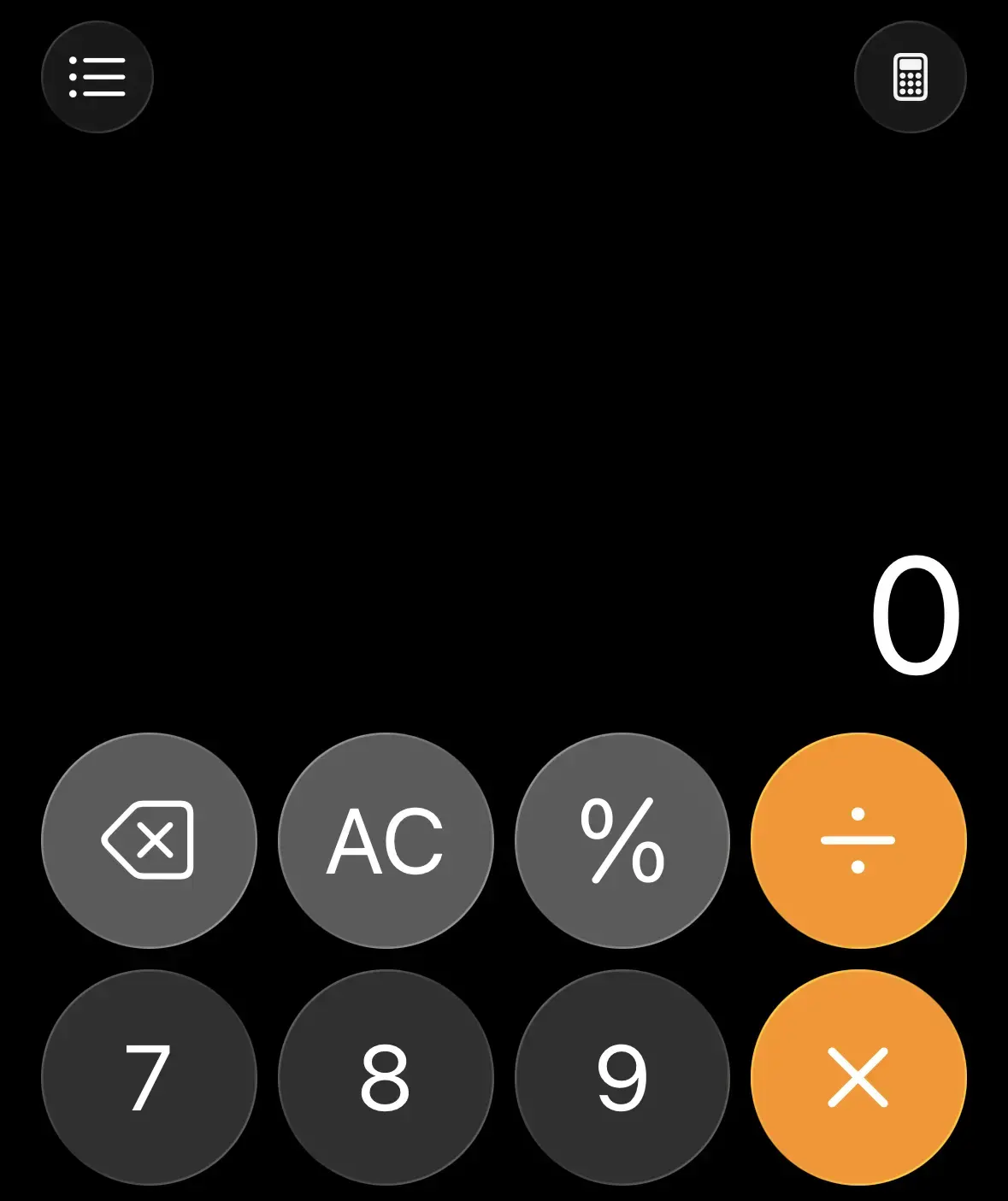
Apparemment, cette année, Apple semble plus encline à écouter les critiques. Dans iOS 26, la Calculette retrouve enfin un bouton C/AC dédié, tout en conservant la touche retour.
Deux boutons pour deux actions bien distinctes
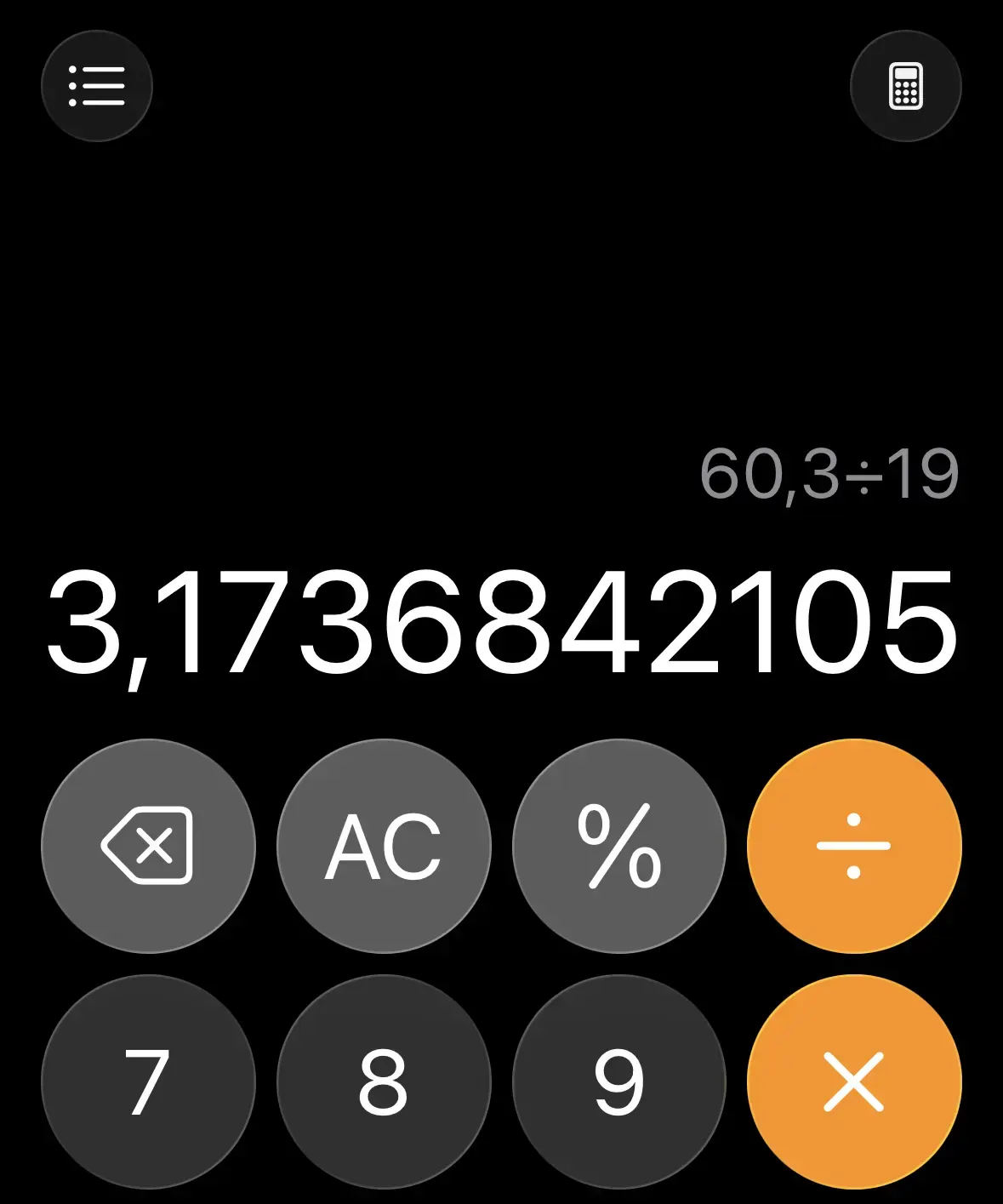
Le bouton retour reste désormais fixe, en haut à gauche du pavé numérique, et permet de supprimer un chiffre à la fois. À côté, le bouton C/AC reprend son rôle historique. En mode inactif (écran à zéro), AC réinitialise complètement la calculatrice et efface tous les éléments de l’opération.
En mode saisie, C efface le dernier nombre tapé, sans toucher au reste du calcul.
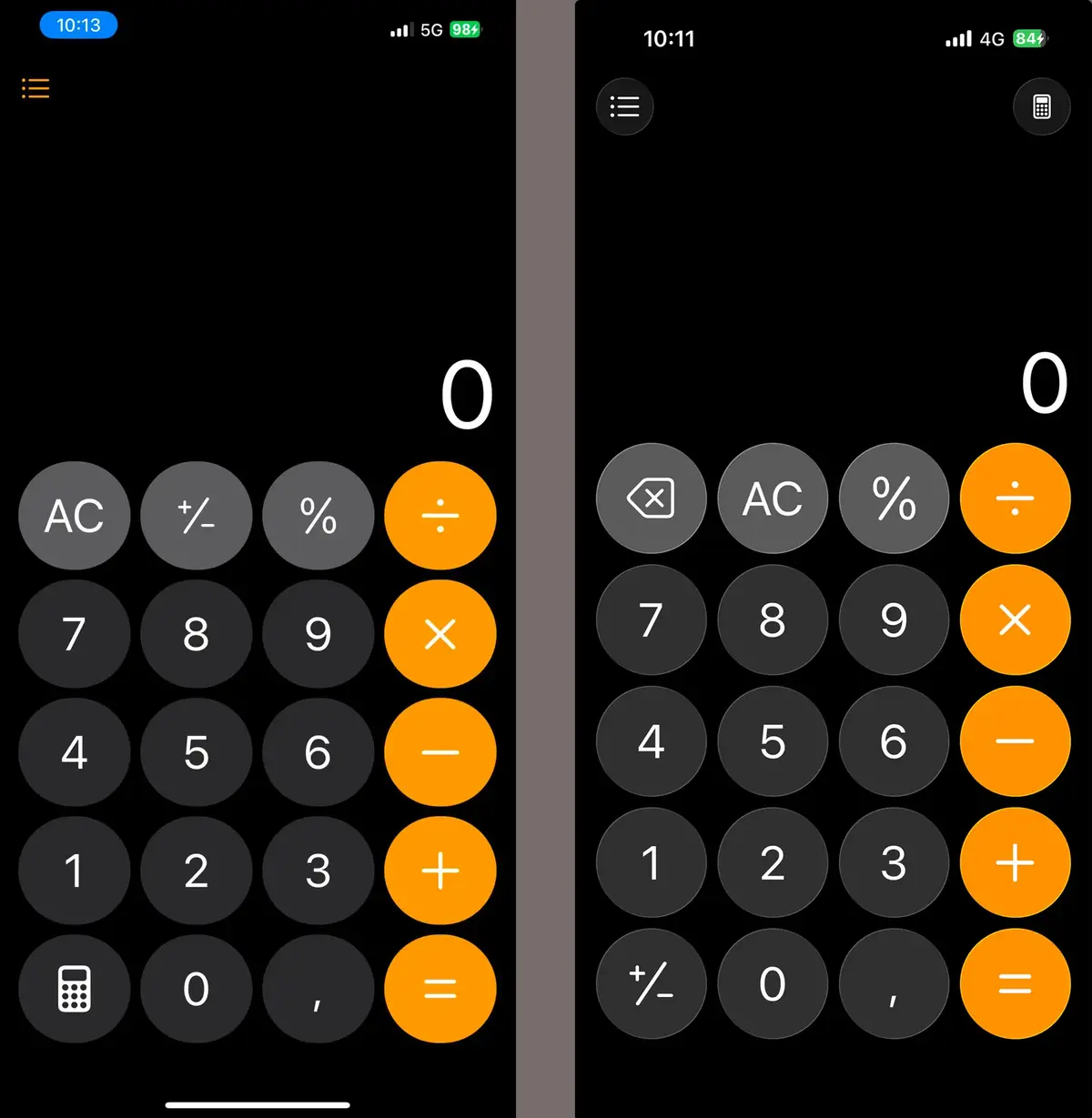
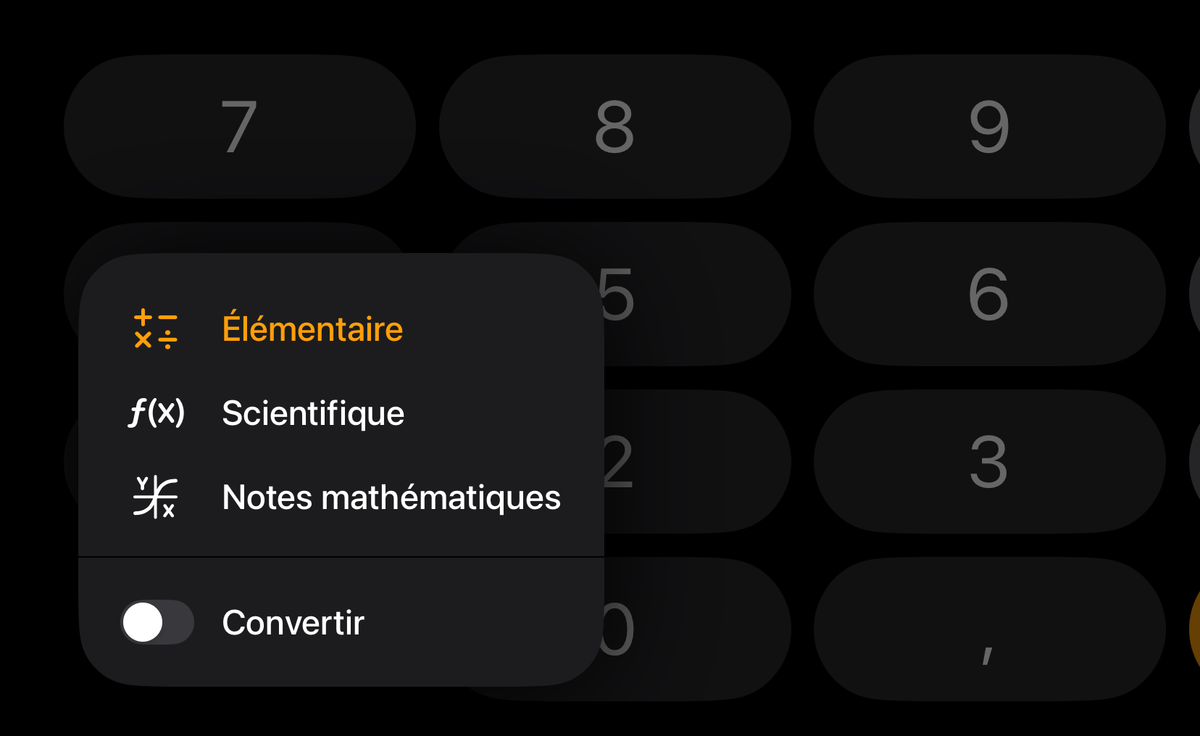
L’ancienne touche +/− (changement de signe) n’a pas disparu : elle migre en bas à gauche du pavé. Cet emplacement était auparavant occupé par le bouton permettant de basculer entre les différents modes (basique, scientifique, Math Notes), qui est désormais accessible via une nouvelle icône dans la barre d’outils, en haut à droite de l’écran.
Sur la capture ci-dessous, vous pouvez vous livrer à un petit jeu des 4 différences !
A gauche iOS 18, à droite iOS 26
Les changements apportés par iOS 18
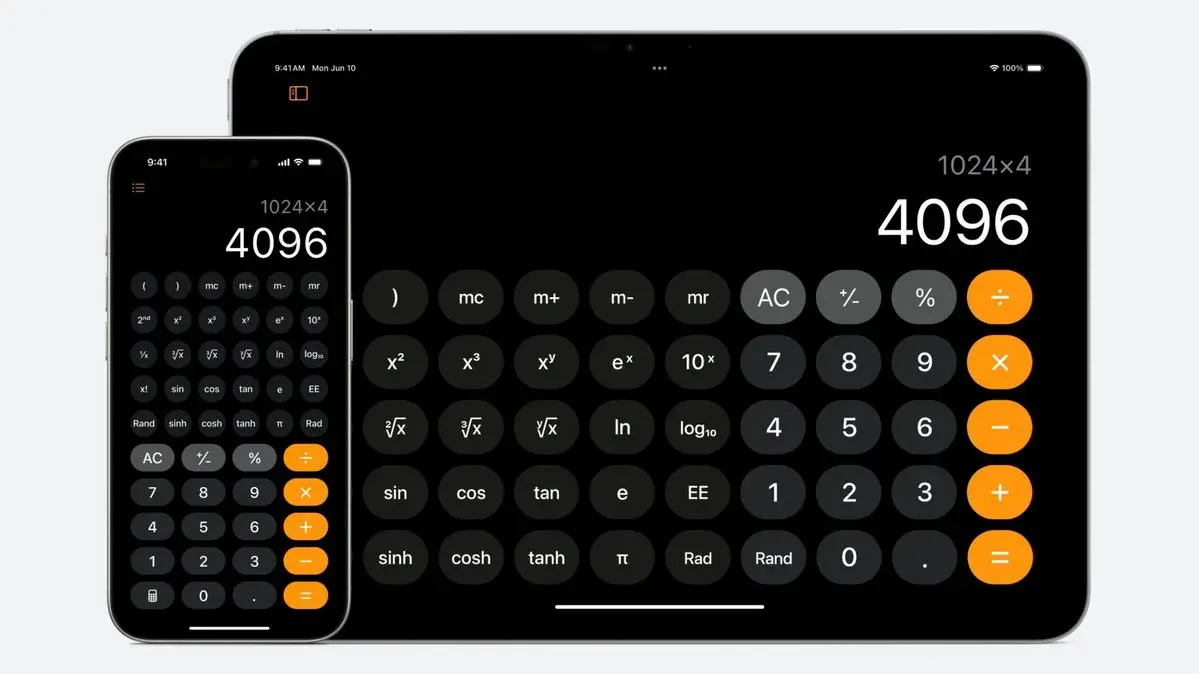
Après des années d’attente, l’app Calculette avait enfin débarqué sur iPad ! Avec iPadOS 18, Apple propose la même refonte que sous iOS 18 : un design épuré, mais optimisé pour le grand écran de la tablette.
Dès l’ouverture, un bouton en bas à gauche du clavier donne accès à trois modes : calculatrice basique, scientifique, et Notes Mathématiques. Les deux premières affichent désormais les opérations complètes avant de les résoudre, intègrent un historique (icône en haut à gauche) pour retrouver facilement ses calculs passés, et ajoutent un outil de conversion rapide pour les longueurs, poids, devises, etc.
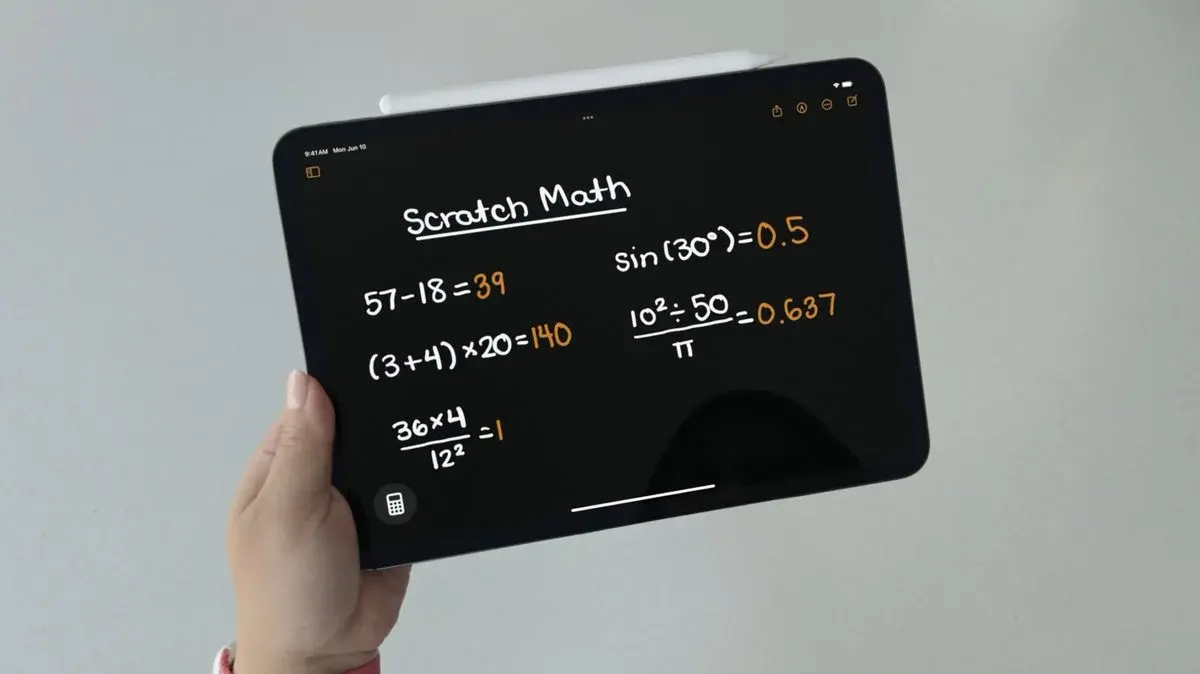
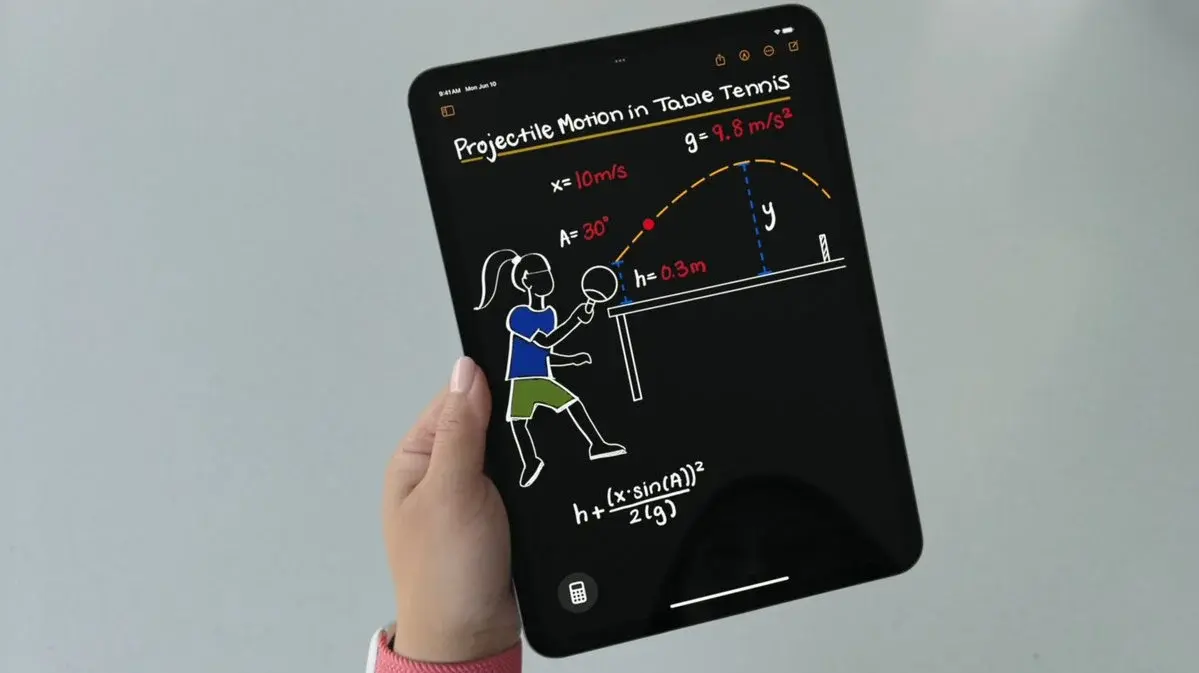
La véritable nouveauté était les Notes Mathématiques. Ces dernières permettent de taper ou d’écrire à la main des équations, soit au clavier, soit avec l’Apple Pencil comme sur un cahier. On peut attribuer des valeurs à des variables (parfait pour un cours ou un budget), et même générer des graphes interactifs : il suffit d’écrire ou de saisir une équation pour qu’elle soit tracée instantanément.
Plusieurs équations peuvent être ajoutées sur un même graphique afin de visualiser leurs interactions. Les Notes Mathématiques sont automatiquement stockées dans l’app Notes, dans un dossier dédié.