FaceTime est le moyen le plus simple pour faire une visioconférence avec les produits Apple. Simple à utiliser, il regorge de fonctionnalités parfois méconnues.
Lancer un FaceTime à partir de Messages
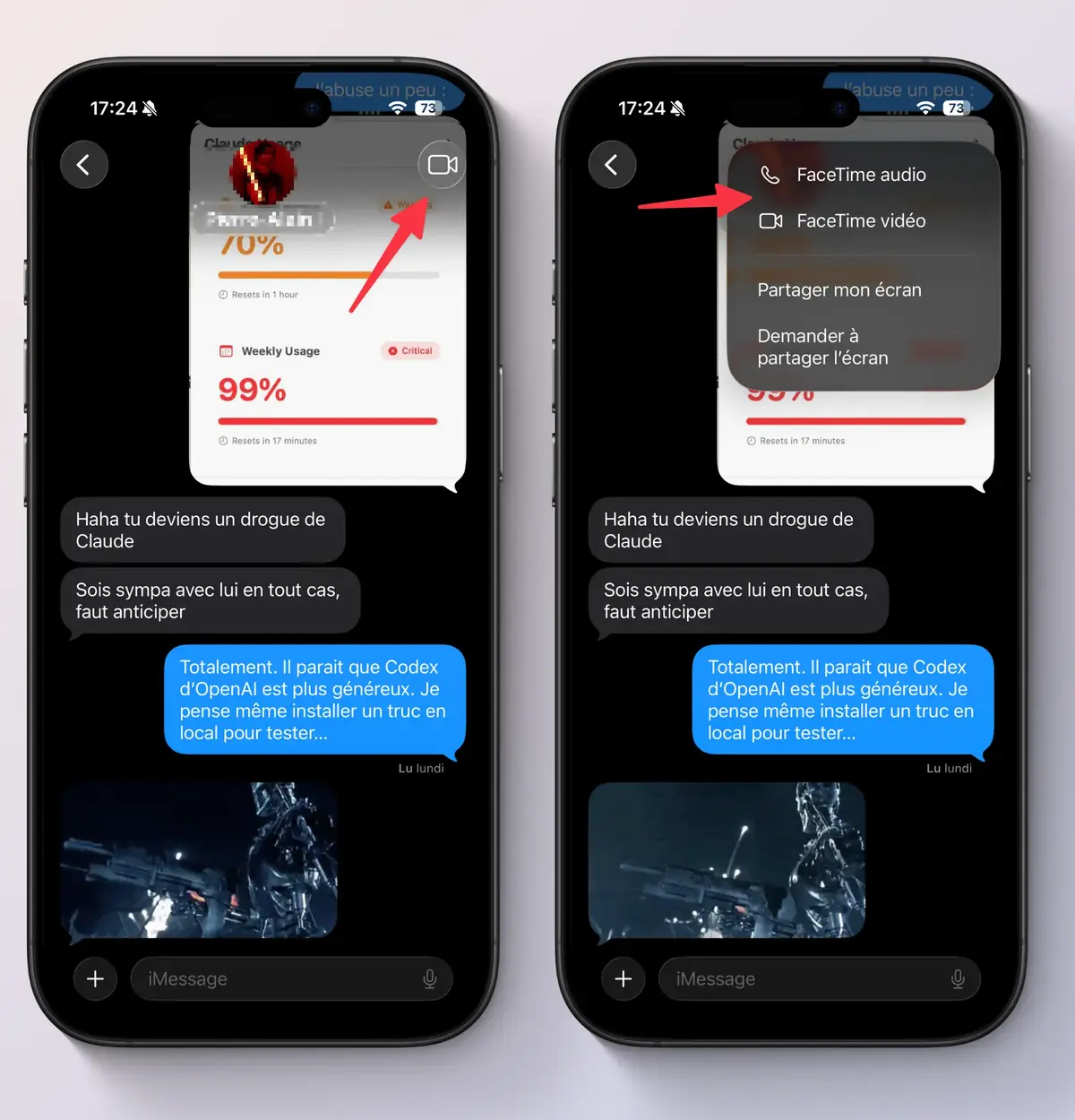
Comme nous l’avions vu dans l’article sur les astuces pour l’application Messages, vous pouvez directement lancer un FaceTime sans lancer l’application. Quand vous êtes dans Messages, il suffit de cliquer sur l’icône en haut à droite qui a la forme d’une caméra pour lancer FaceTime avec votre interlocuteur.
Faire un FaceTime Audio
Si vous regardez bien sur les images précédentes, vous pouvez voir qu’on peut lancer un FaceTime Video et Audio. Autant FaceTime Video est connu, autant FaceTime Audio est souvent ignoré.
Parfois, on peut être sur un réseau Wi-Fi sans avoir de connexion cellulaire correcte. Cela m’arrive fréquemment, avec des appels qui sont de mauvaise qualité ou qui se déconnectent de manière intempestive. C’est là qu’utiliser FaceTime Audio est intéressant. Non seulement l’appel ne se déconnectera pas si votre Wi-Fi et votre connexion internet est stable, mais en plus l’appel sera d’une bien meilleure qualité audio. La différence entre un appel classique et un appel avec FaceTime Audio est vraiment impressionnante.
Ajouter des personnes à l’appel FaceTime
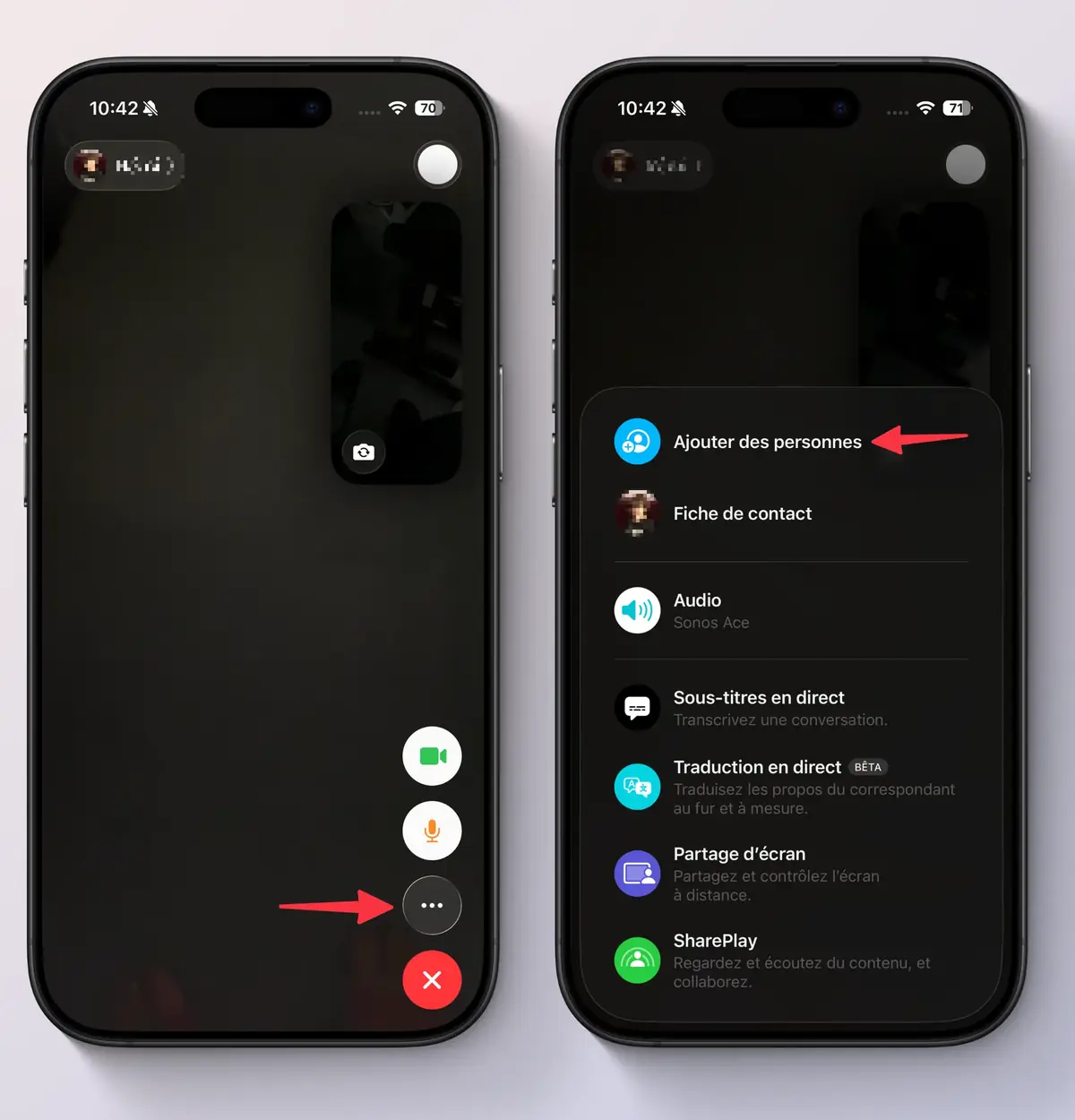
Bien je n’utilise pratiquement uniquement pour appeler une seul personne, FaceTime permet de faire des vidéo conférence à plusieurs. De plus, sachez que vous pouvez ajouter en cours d’appel des personnes à votre FaceTime. La limite est de 32 personnes, ce qui est impressionnant et en même difficile d’imaginer un FaceTime avec autant d’interlocuteur.
Pour ajouter une personne à votre visioconférence, il faut toucher le i entouré dans la bannière en haut de votre FaceTime et ensuite touchez ajouter personne. Elle sera automatiquement ajouter à la conversation, et tout cela sans que votre FaceTime soit interrompu ou mis en pause.
Désactiver la caméra et/ou se mettre en silencieux
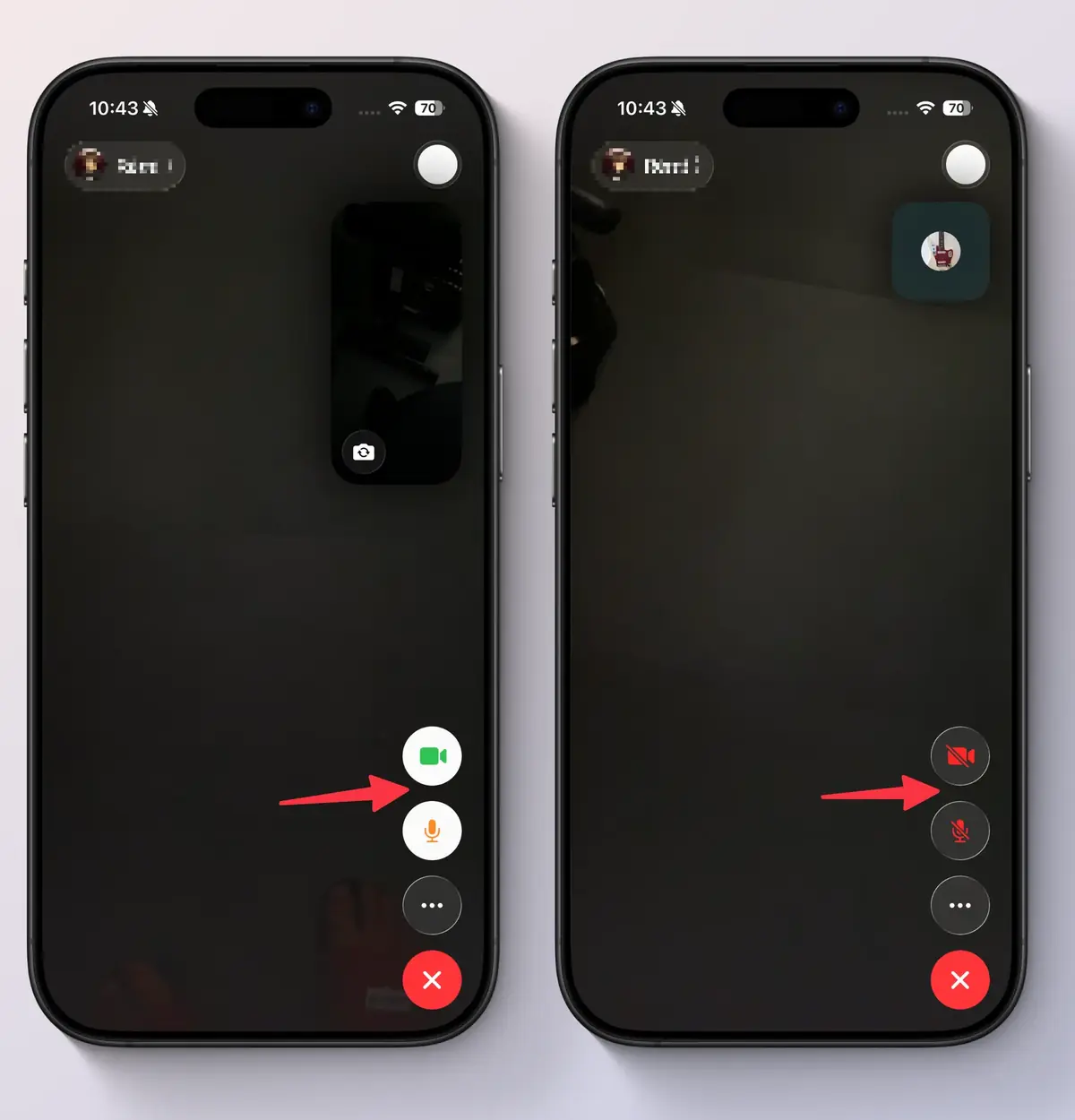
En cours de FaceTime, vous pouvez désactiver la caméra et le micro à tout moment. Pour cela, il faut appuyer sur l’icône de la caméra ou du micro.
Les icônes de la caméra et du micro deviennent rouges et barrées quand ils sont désactivées.
Toucher l'icône désactive la caméra ou le micro, le retoucher permet de réactiver. Les icônes changent, vous permettant de savoir ce qui est activé ou désactivé.
Flouter son arrière-plan
C’est souvent le bazar chez moi. Et je n’ai aucune envie de tout ranger à chaque appel. C’est pour cela que l’option de flouter l’arrière-plan est particulièrement pratique.
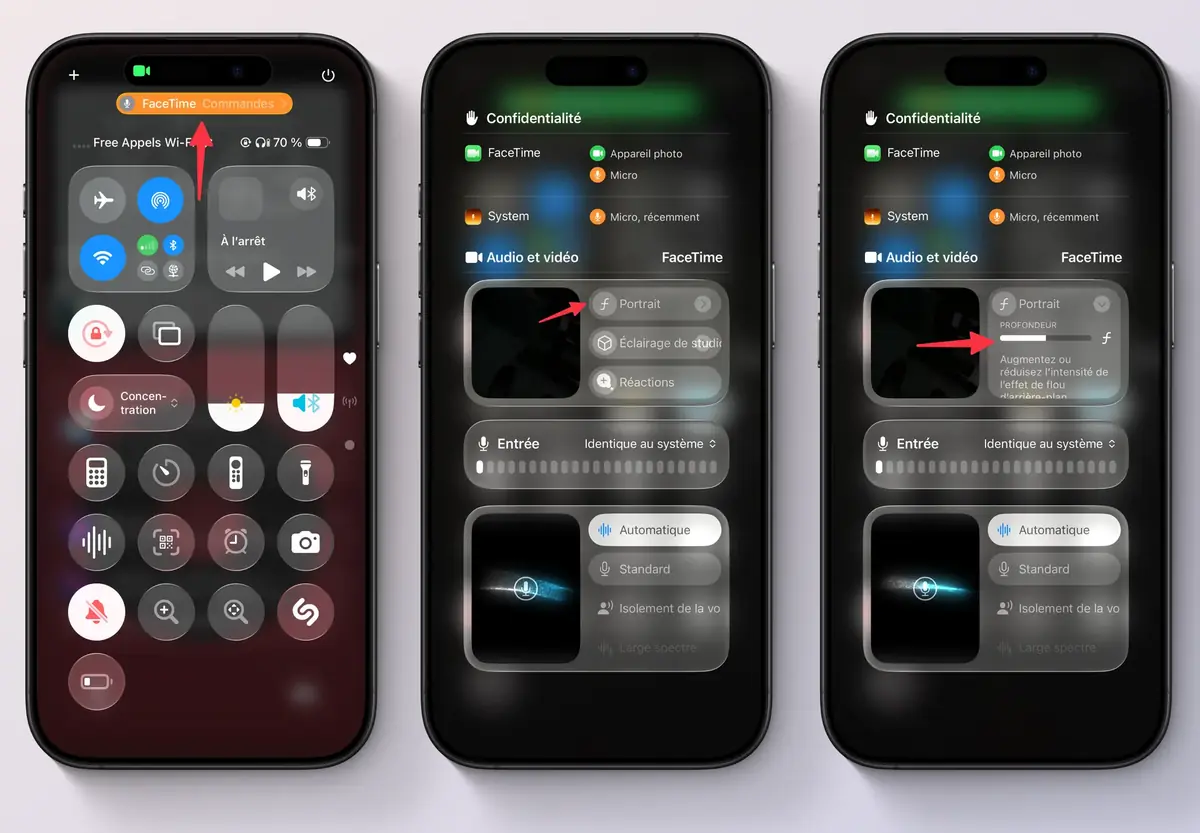
Elle se trouve dans le centre de contrôle pendant un appel FaceTime. Toucher les contrôles en haut du centre de contrôle puis toucher Portrait. Vous pourrez alors ajuster la puissance du flou.
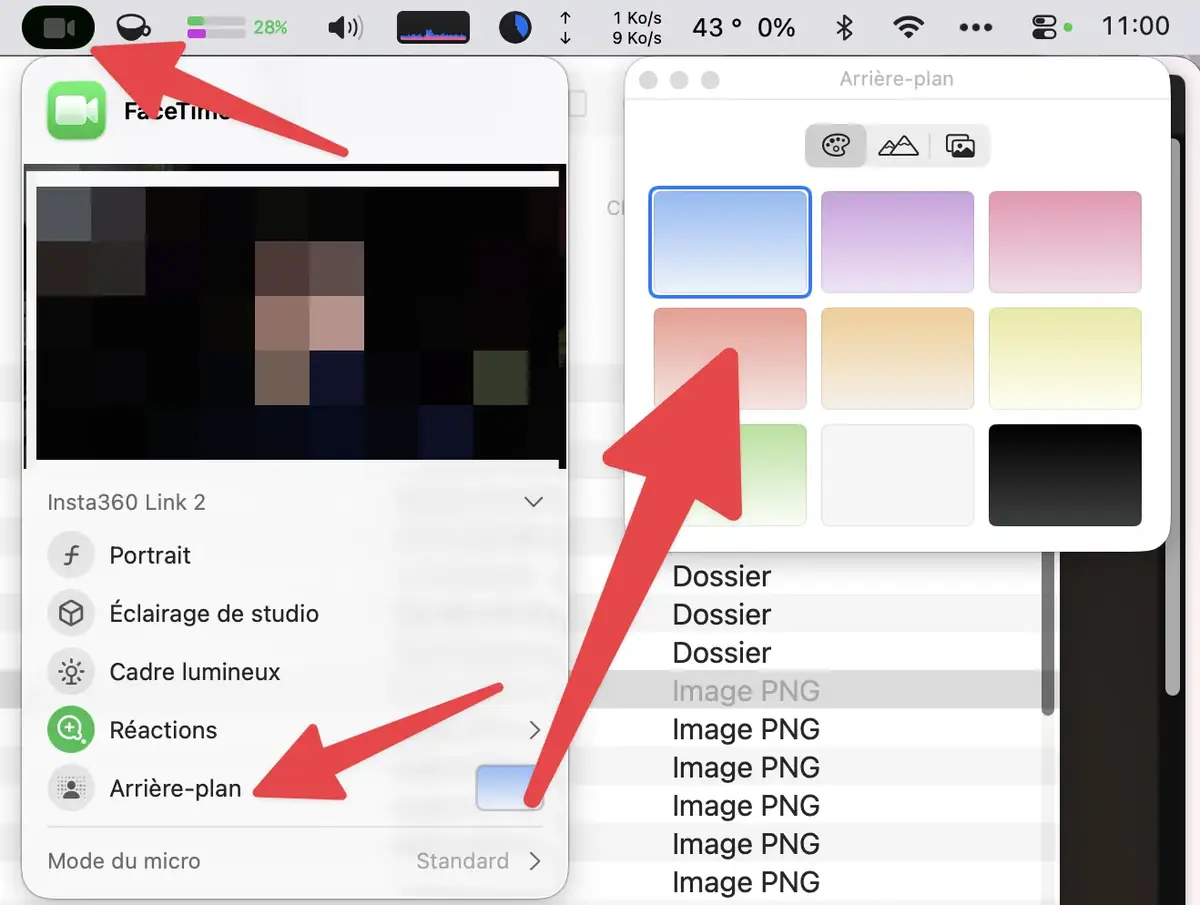
Quand FaceTime sur iOS et iPadOS se limite au flou, sur Mac vous pouvez ajouter une image de fond. Cliquez sur FaceTime dans la barre des menus puis Fond.
Effet de lumière professionnel
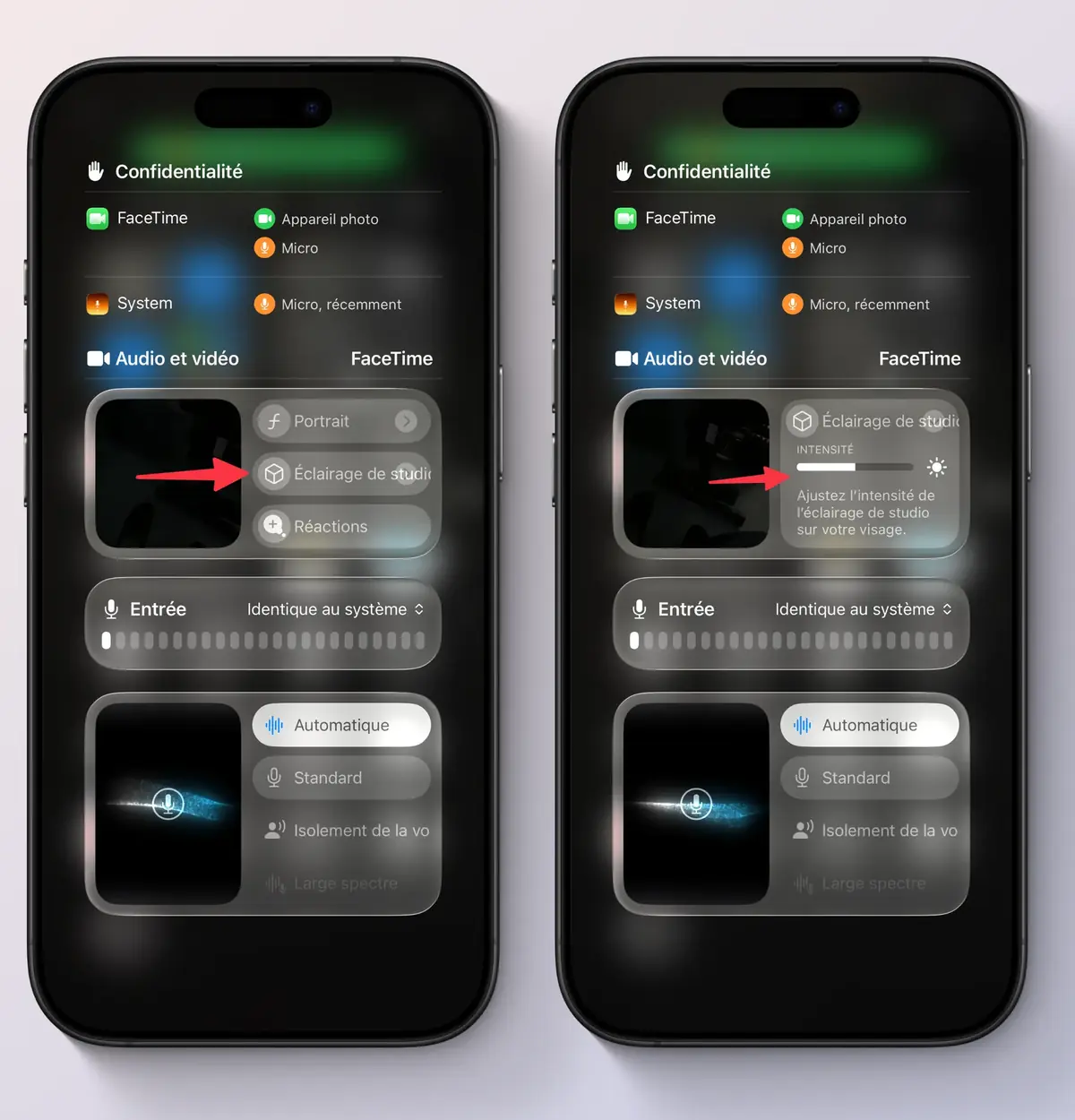
Nous n’avons pas tous une lumière très flatteuse chez soi. Sachez qu’Apple vous permet d’ajouter un effet de lumière du plus bel effet afin de contrebalancer un éclairage naturel un peu blaffard.
Pour l’activer, il faut aller dans le centre de contrôle. Toucher lumière de studio et ajuster l’intensité. Sur Mac, allez dans la barre des menus.
Avoir un audio de qualité
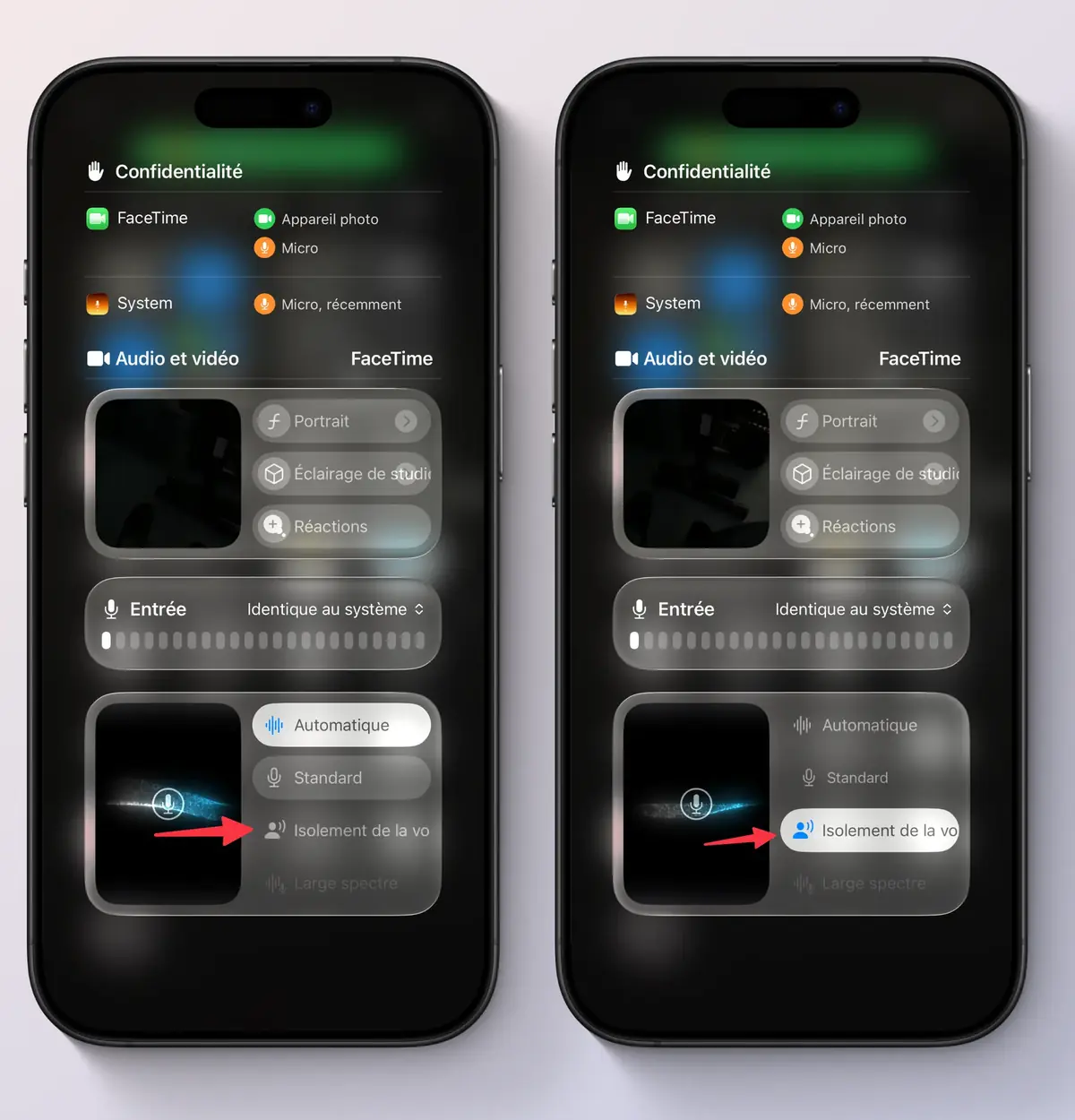
Outre un bon éclairage, FaceTime vous permet aussi d’être entendu correctement. Par exemple, l’application peut filtrer et enlever les sons ambiants.
Toujours dans le centre de contrôle, touchez la bannière FaceTime et changez le mode du micro et choisissez isolation de la voix. Sur Mac, c’est toujours dans la barre des menus. FaceTime filtrera alors les sons parasites pour ne laisser passer que votre voix. Cela marche étonnamment bien.
Et vous, quelle astuce de FaceTime utilisez-vous régulièrement ?