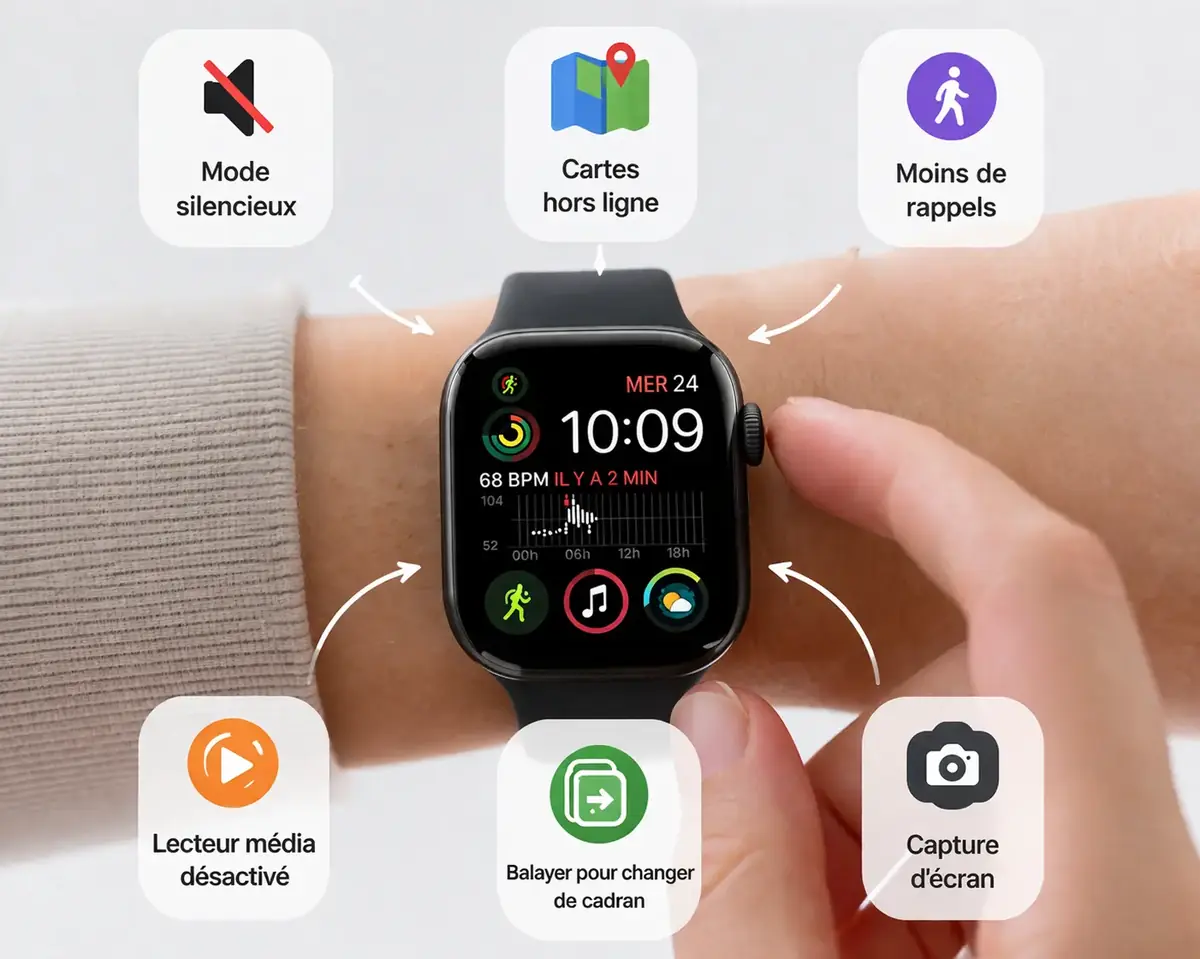
L’Apple Watch est un véritable ordinateur au poignet. Et comme tout ordinateur, il regorge de fonctionnalités cachées ajoutées au fur et à mesure du temps et des mises à jour du système d’exploitation.
Nous avions abordé dans un premier et deuxième article des astuces. Dans le même esprit, nous avions abordé comment économiser la batterie dans un premier et dans un second article.
Désactiver le lecteur média
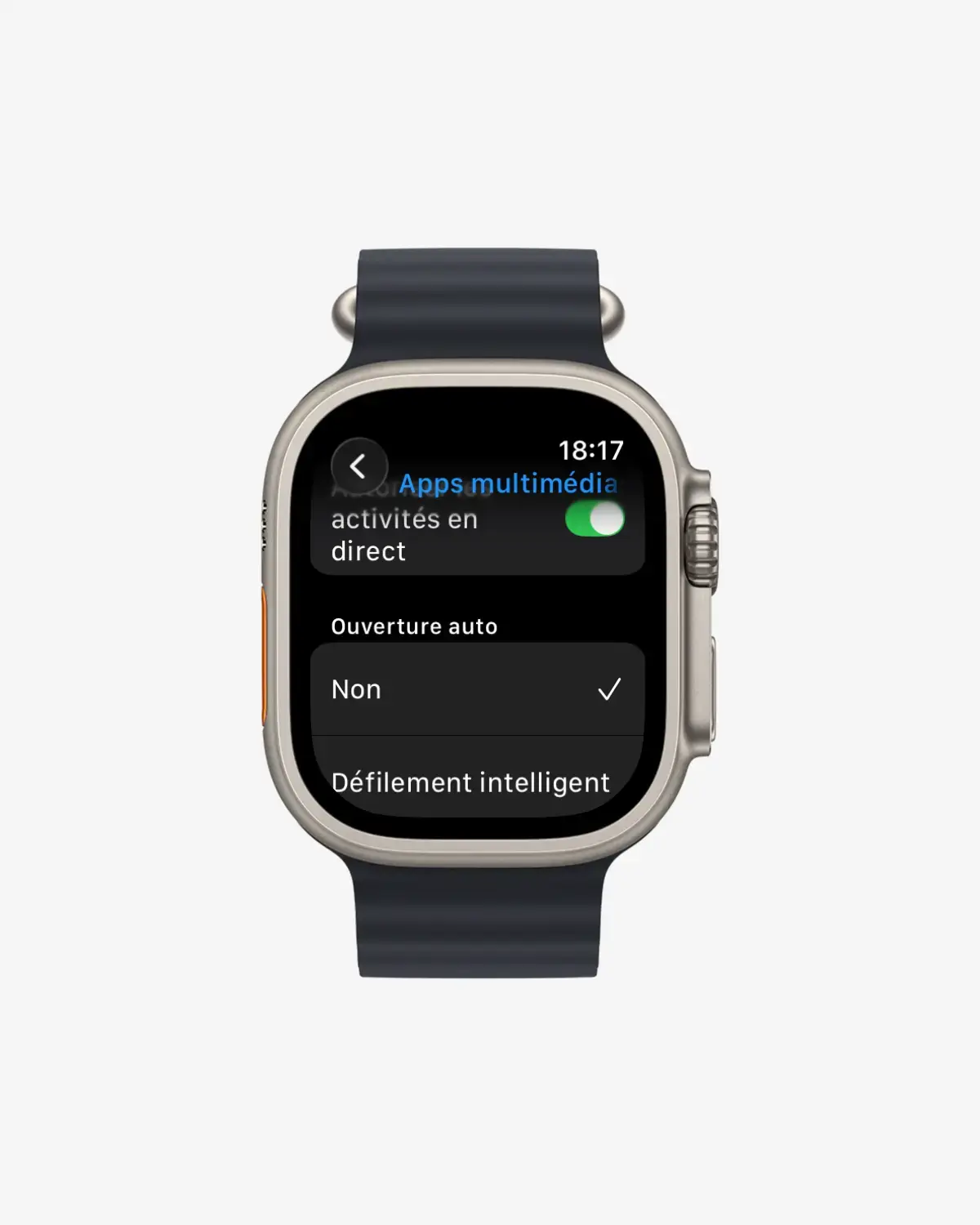
Par défaut, l’Apple Watch affiche le lecteur média quand vous écoutez de la musique ou un podcast sur votre iPhone. Si, comme moi, vous préférez l’affichage par défaut de votre montre, vous pouvez désactiver ce comportement.
Pour cela, il faut aller sur l’Apple Watch dans Réglages > Général > Ouverture auto > Réglage des activités en direct > App multimedia et mettre non pour Ouverture Auto.
Rendre votre Apple Watch silencieuse
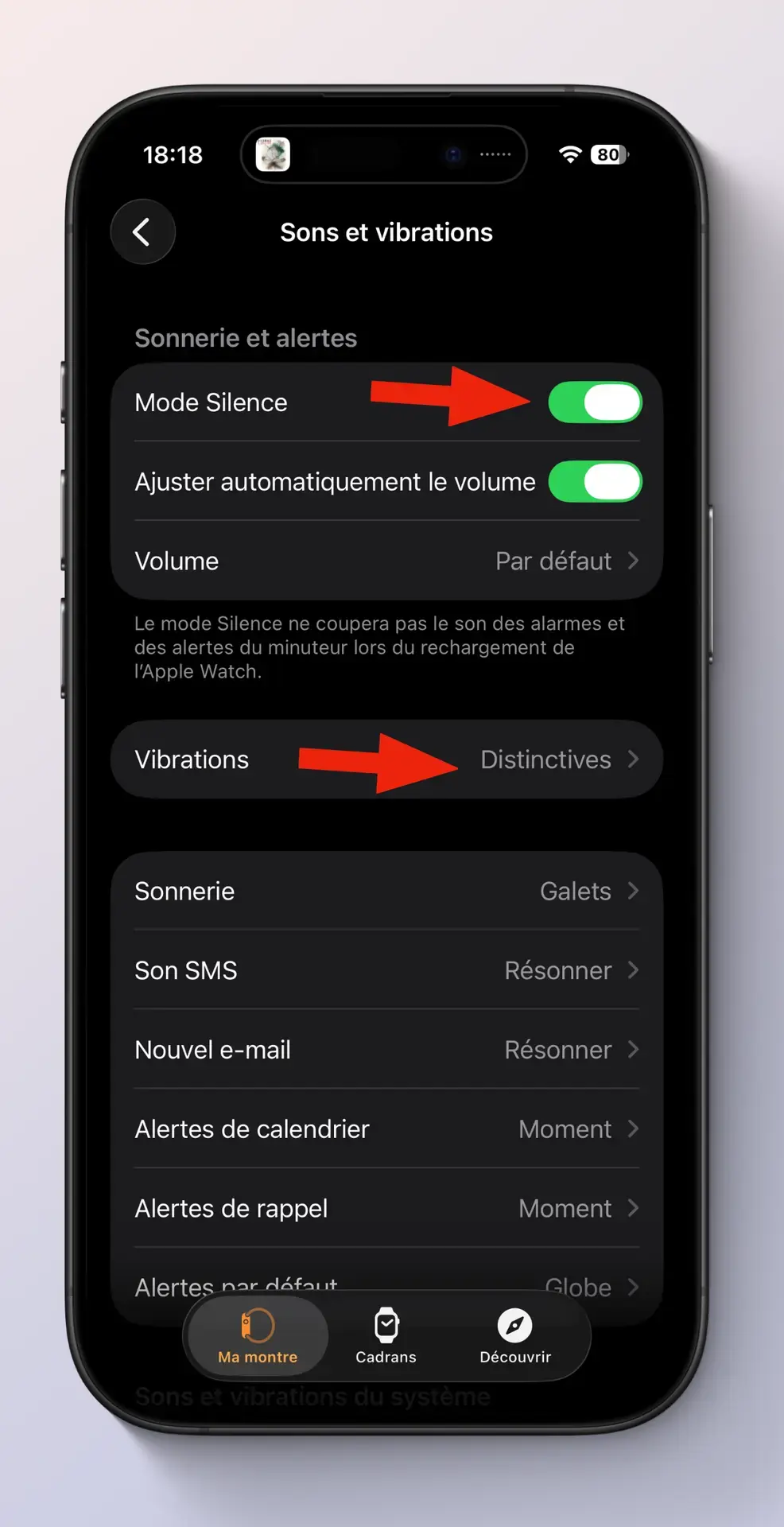
Je préfère que tous mes appareils soient en mode silencieux. Depuis que j’ai un téléphone portable, il ne sonne jamais : il vibre. Il en va de même pour mon Apple Watch. Pour rendre votre montre silencieuse, allez dans l’application Watch sur votre iPhone puis Sons et vibrations > activer Mode Silence.
Le mode silence est d’autant plus intéressant avec l’Apple Watch que les vibrations se ressentent généralement très bien. Pour les rendre plus puissantes, vous pouvez aller dans Vibrations et sélectionnez Distinctives.
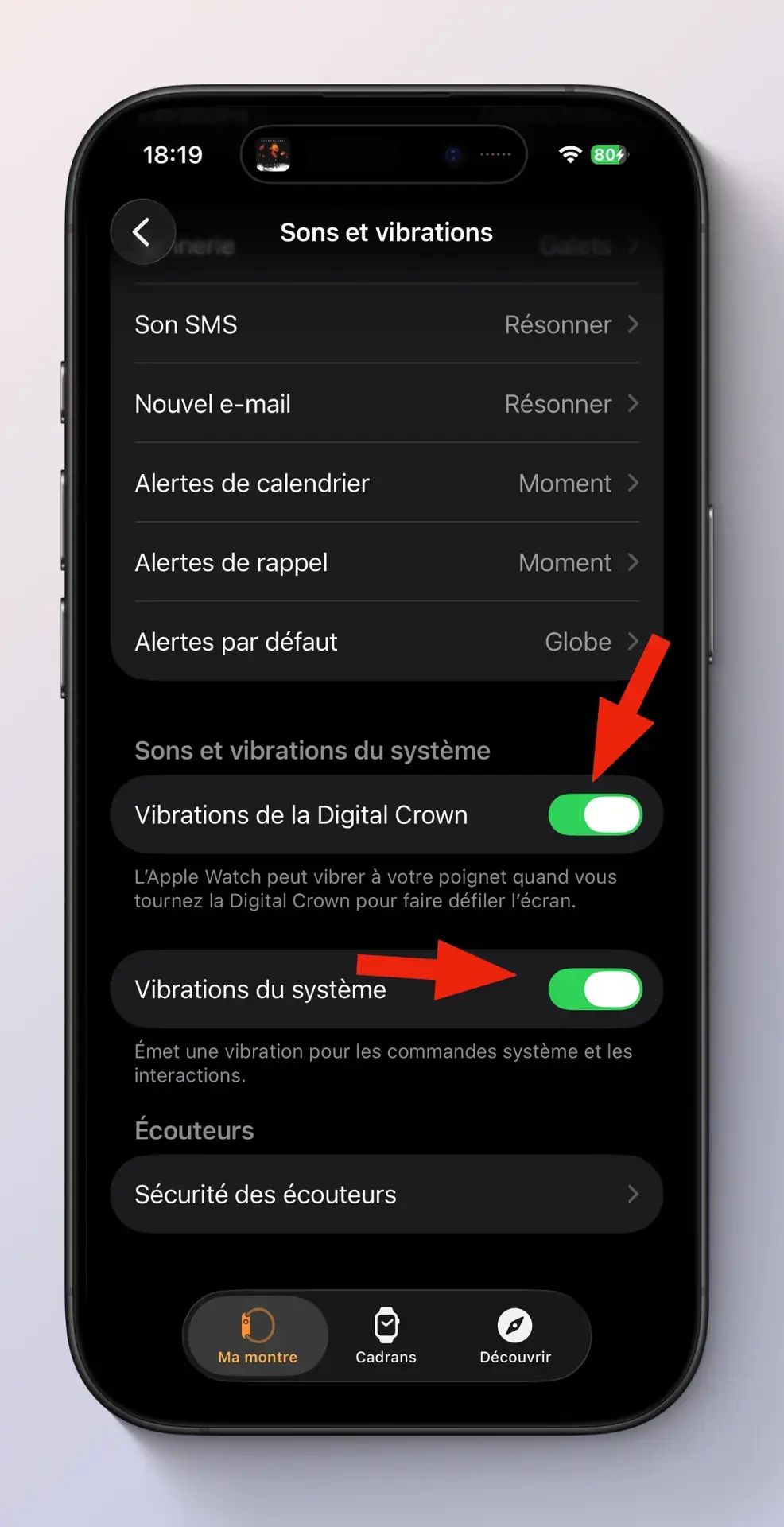
Tant que vous êtes là, vous pouvez aller un peu plus bas et activez les vibrations de la couronne pour bien ressentir le passage des éléments dans une liste, par exemple.
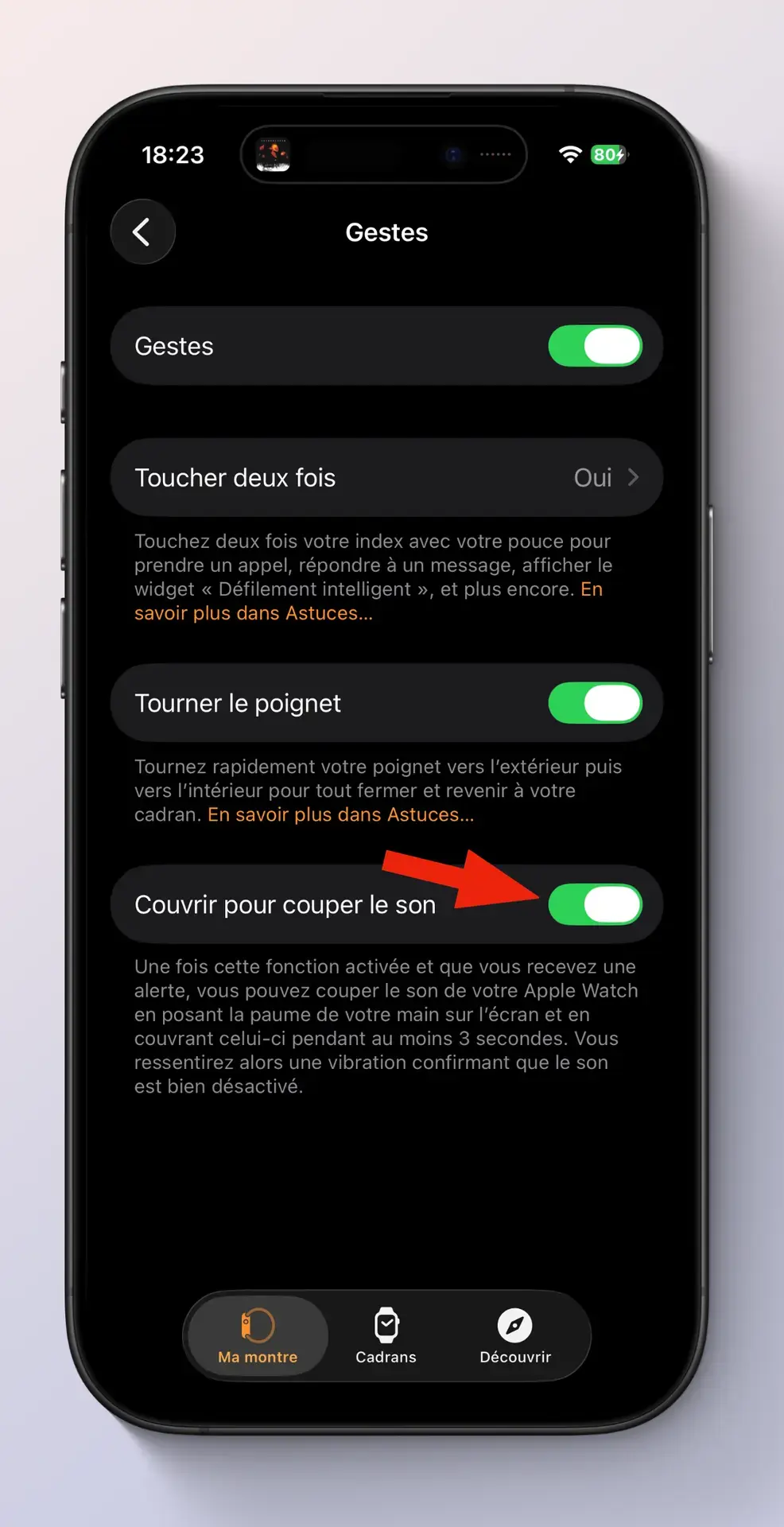
Si toutefois vous aimez entendre les notifications sonores, il est possible de les désactiver avec un geste. Toujours dans l’application Watch de l’iPhone, dans Gestes, cochez Couvrir pour couper le son. Ainsi, dès qu’un son est émis par la montre, si vous la couvrez avec votre main, le son sera désactivé.
Ne me dis pas ce que je dois faire
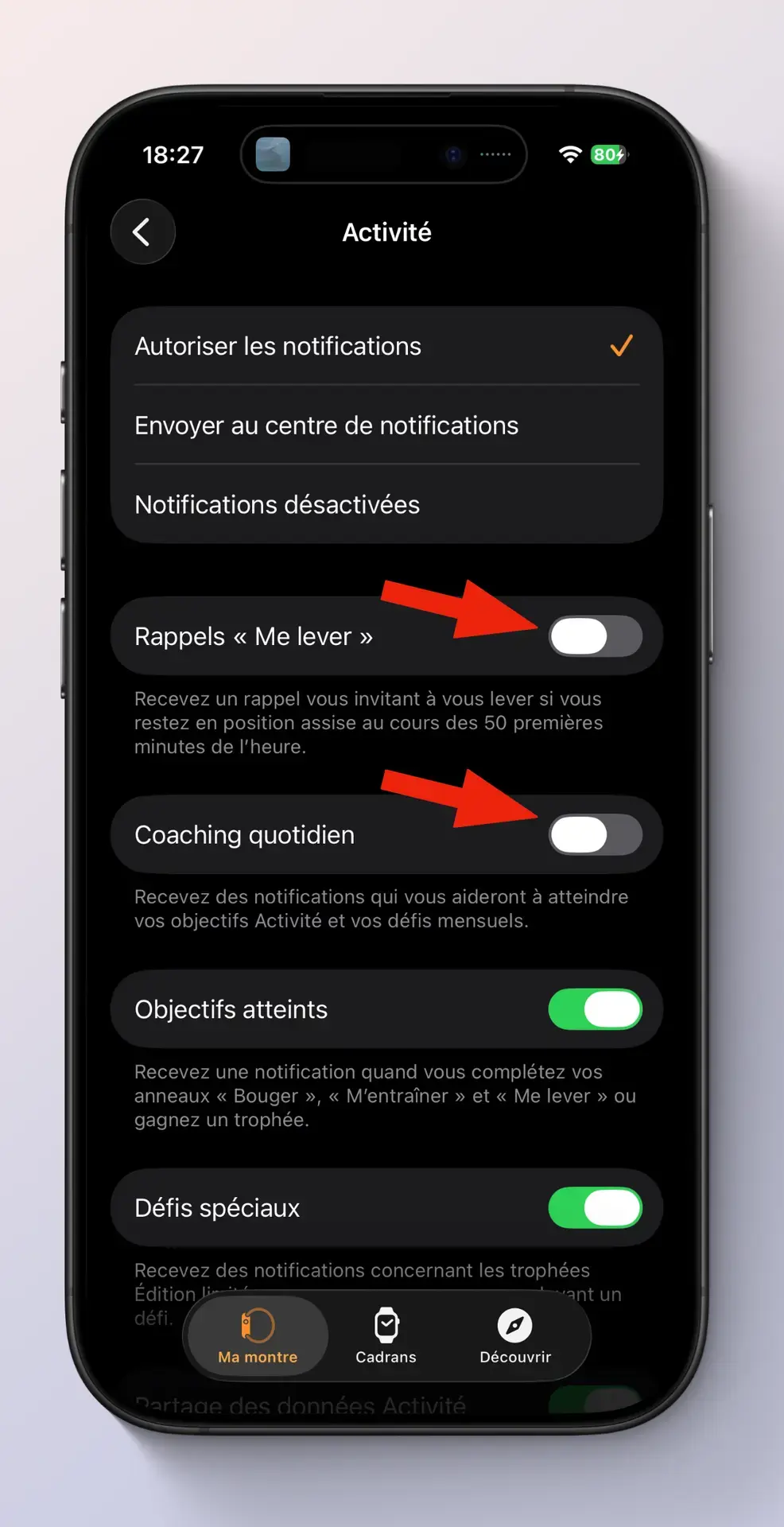
L’Apple Watch est un compagnon pour votre santé. Cependant, elle peut être parfois envahissante. Par exemple, je n’aime pas les rappels pour se lever. Ils arrivent souvent au mauvais moment : quand on regarde la télévision, dans le train, l’avion ou en voiture, etc.
Pour désactiver ces rappels, direction l’application Watch de l’iPhone > Activité. Vous pouvez alors décocher Rappels Me Lever. J’ai aussi désactivé Coaching quotidien.
Télécharger des cartes sur votre Apple Watch
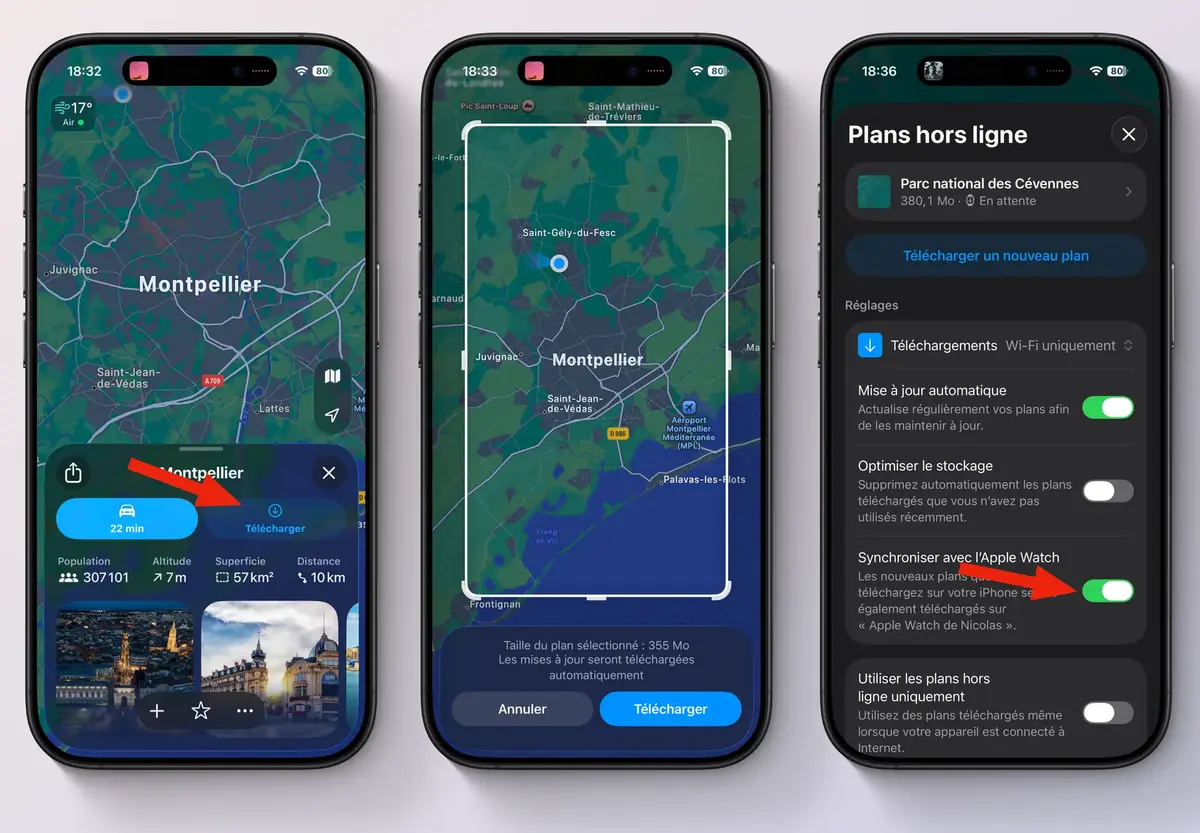
Il est possible depuis l’iPhone de télécharger des cartes sur votre Apple Watch. Au-delà même des cartes, vous pouvez aussi télécharger des randonnées entières.
Une fois que la carte a été téléchargée, si vous cliquez dessus, vous pouvez cocher Synchroniser avec l’Apple Watch afin qu’elle soit téléchargée aussi sur la montre. Cela vous permet d’y accéder même hors connexion, pratique lors de randonnées.
Balayer pour changer de cadran
De manière incompréhensible, watchOS 10 avait changé la façon de changer de cadran. Précédemment, un swipe latéral permettait de passer d’un cadran à un autre. Depuis watchOS 10, il faut un appui long.
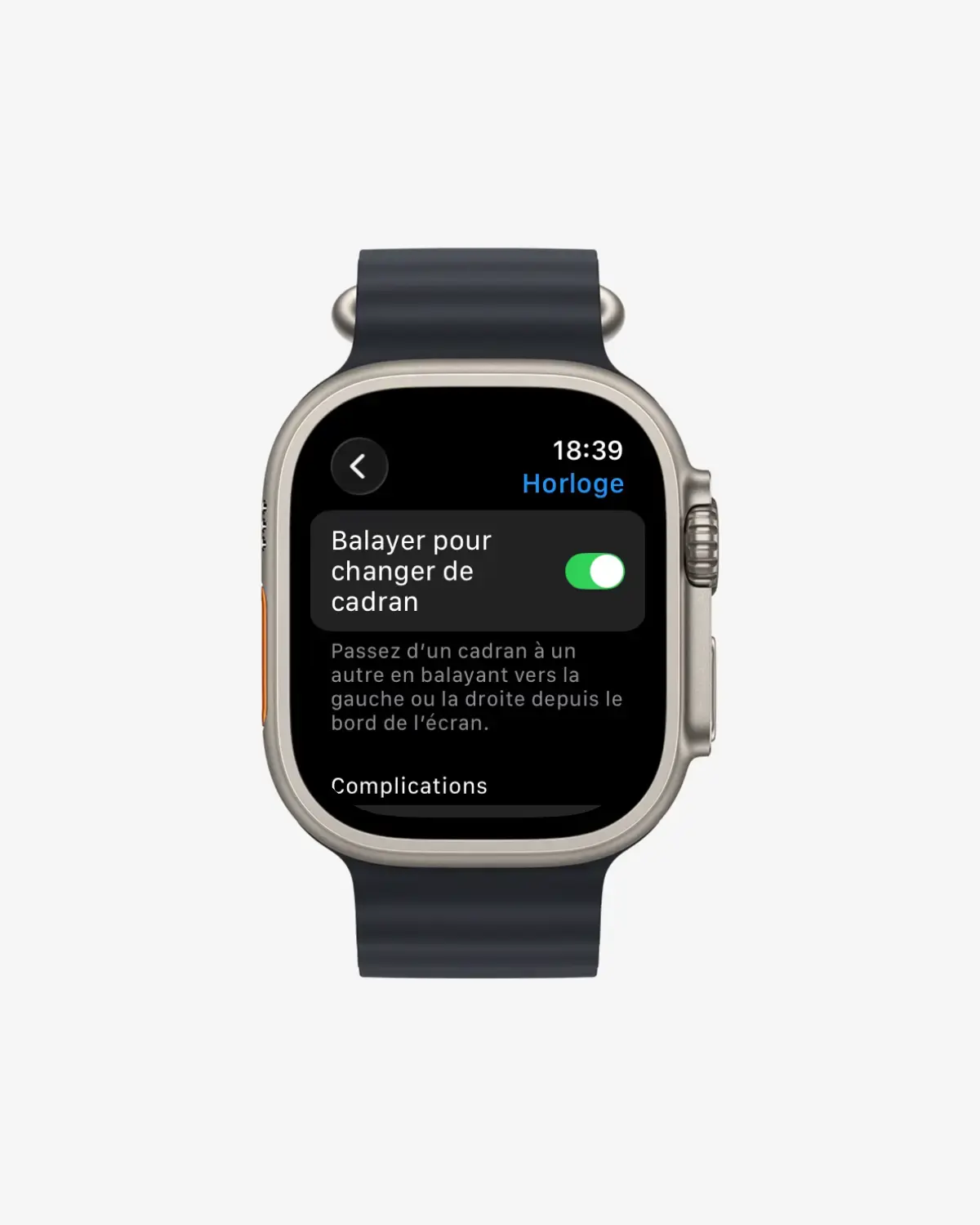
Heureusement, avec watchOS 10.2, Apple a réintroduit l’option Balayer pour changer de cadran. Pour cela, sur l’Apple Watch, il faut aller dans Réglages > Horloge et cocher Balayer pour changer de cadran.
Prendre une impression d’écran de l’Apple Watch
Prendre une impression d’écran de son Apple Watch n’est sans doute pas une activité commune, sauf pour les personnes écrivant des articles d’astuces… Cependant, cela peut être utile occasionnellement pour le commun des mortels.
Par exemple, vous pouvez vouloir partager votre personnalisation de cadran avec quelqu’un. Faire une impression d’écran peut aussi être utile en cas de dépannage, pour montrer ce qui ne va pas avec votre montre.
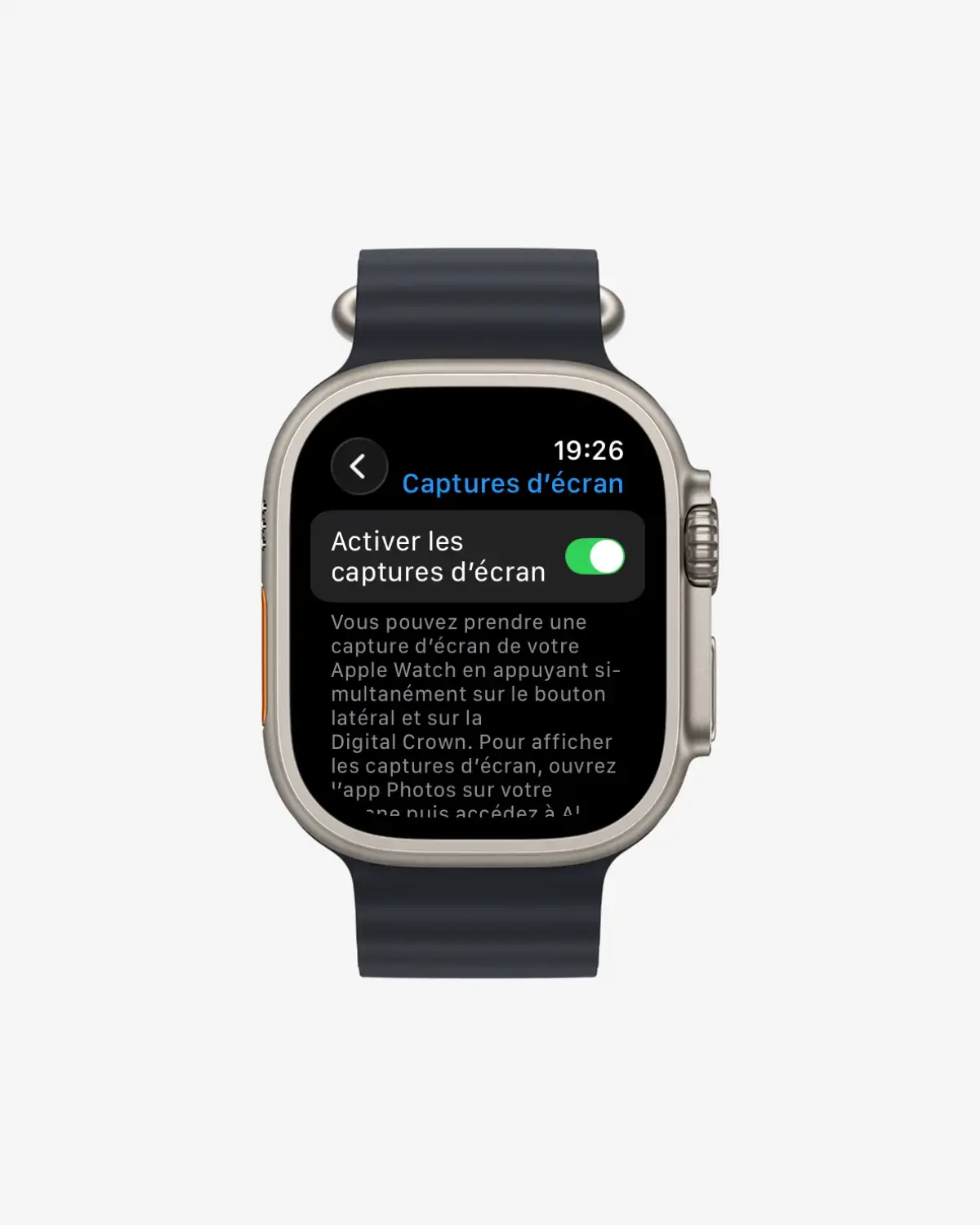
Avant toute chose, il faut s’assurer que l’Apple Watch est bien configurée. Sur votre Apple Watch, dans Réglages > Général, allez dans Captures d’écran et cochez l’option. Vous voilà prêt.
Pour faire une impression d’écran avec votre Apple Watch, il suffit ensuite de faire une pression en même temps sur le bouton latéral et sur la couronne. L’écran fera un petit flash blanc pour vous indiquer que l’écran a été pris en photo.
Et vous, quelle astuce pour l’Apple Watch préférez-vous ?