Le Dock est une partie incontournable de macOS. Arrivé avec Mac OS X, venant directement du système NeXTSTEP, Apple a continuellement ajouté des fonctionnalités. Nous avions des astuces dans un premier article ainsi que dans un deuxième.
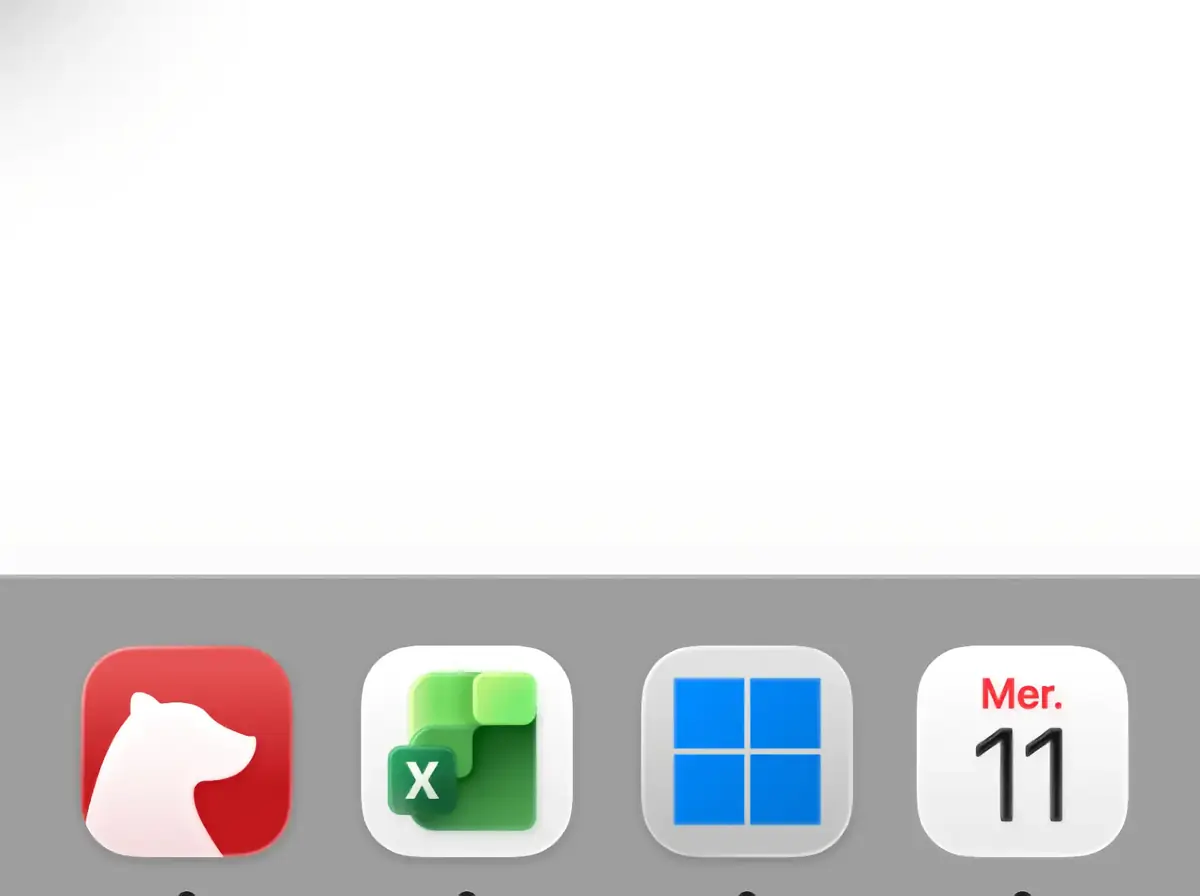
Calendrier dans le Dock affiche la date du jour.
Il est possible d’afficher le jour et la date dans le Dock. Il suffit d’avoir l’application Calendrier dans le Dock. Pas besoin que l’application soit lancée : le simple fait que l’icône soit présente dans le Dock permet d’avoir le jour et la date affichée, mis à jour en temps réel.
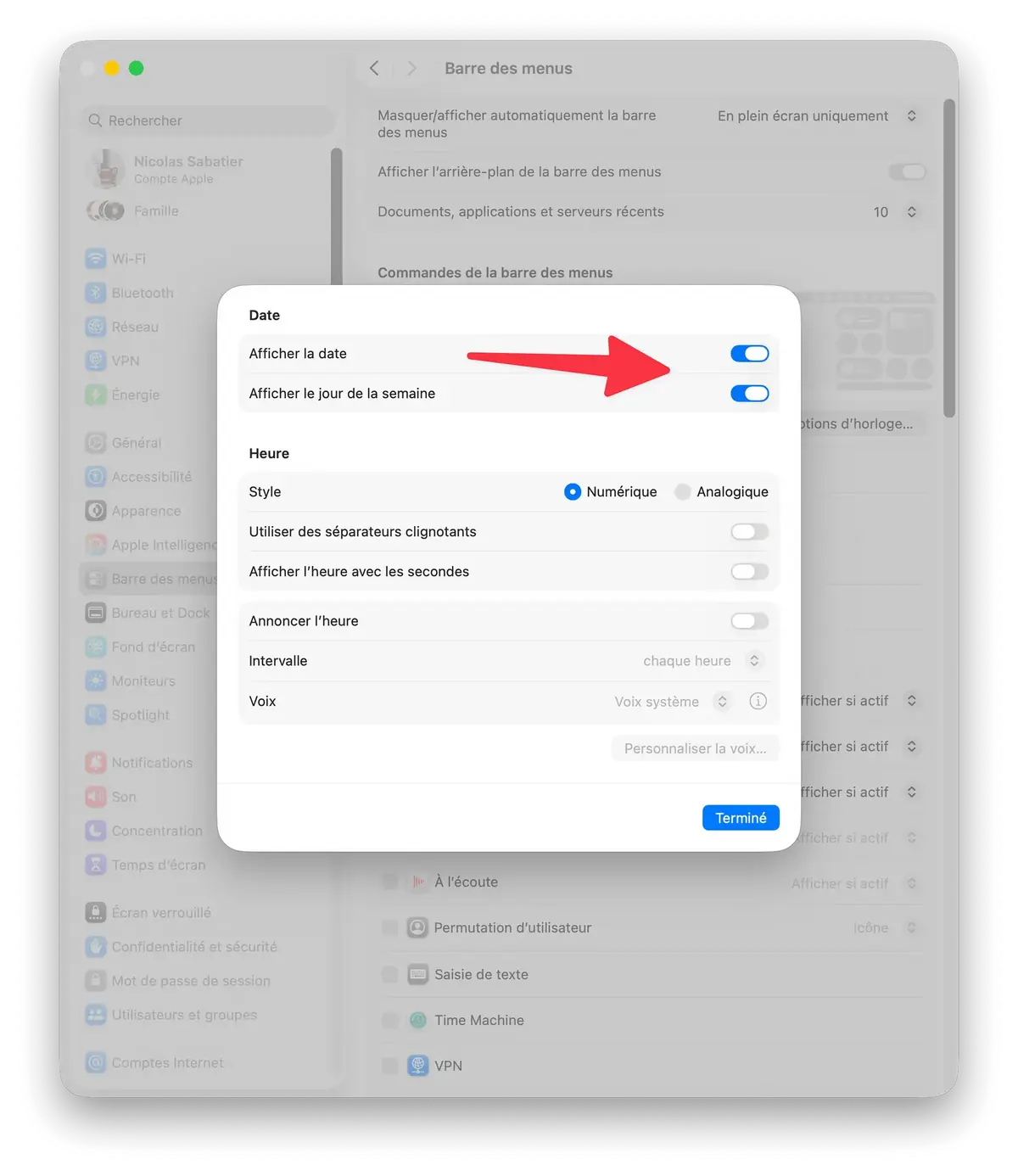
Sachez que vous avez aussi la possibilité d’afficher la date dans la barre de menu. Pour cela, il faut aller dans les Réglages > Barre des menus > Options d’horloge. Vous pouvez alors choisir d’afficher la date, le jour de la semaine, une horloge au format numérique ou analogique.
Vous pouvez même demander au Mac d’annoncer l’heure à chaque heure, chaque demi-heure ou encore chaque quart d’heure, et cela avec la voix de votre choix.
L’heure dans le Dock
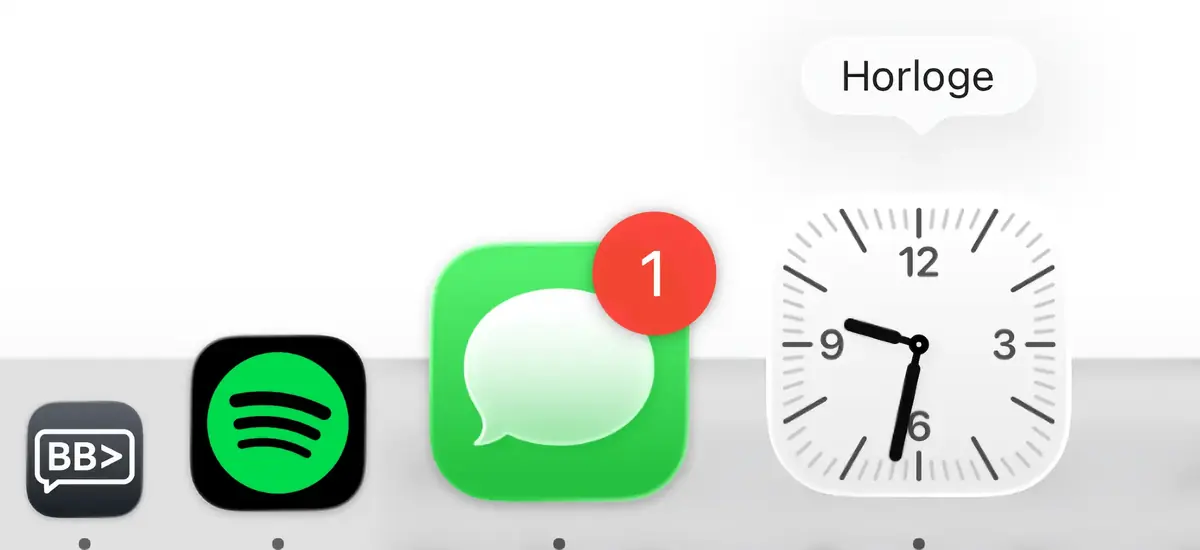
Comme avec l’application Calendrier, vous pouvez afficher l’heure dans le Dock juste en ayant l’application Horloge dans le Dock. Comme pour l’application Calendrier, pas besoin qu’elle soit lancée pour que l’icône affiche l’heure correctement.
Avec ce satané notch qui ne sert à rien sur les MacBook Air et MacBook Pro, enlever la date et l’heure de la barre de menu est un bon moyen de récupérer un peu d’espace. Informations que vous pouvez, du coup, afficher dans le Dock…
Dossier téléchargement
Si vous avez le dossier Téléchargements dans le Dock, celui-ci affiche une animation pendant le téléchargement d’un fichier via une barre de progression. Cela vous permet de voir facilement les fichiers qui sont en train de se télécharger et de savoir instantanément s’ils ont fini d’être téléchargés.
Organiser son Dock en mettant des espaces
Le Dock peut être parfois un peu brouillon. En effet, ce n’est qu’une liste d’applications, ouvertes ou non, affichées en rang d'oignon sans distinction. Sachez qu’il est possible d’ajouter des espaces pour bien délimiter certaines applications par rapport à d’autres. Attention, pour cela il faut aller ouvrir le Terminal.
Pour ajouter un espace, exécutez cette commande dans le terminal :
Comme précédemment, exécutez cette commande autant de fois que vous voulez afin d’avoir le nombre d'espaces voulu. Ensuite, il faut redémarrer le Dock avec cette commande :
killall Dock
Les espaces se comportent comme des icônes d’application dans le Dock. Vous pouvez ainsi les déplacer avec la souris en les glissant/déposant. De même, vous pouvez les enlever du Dock en les faisant glisser en dehors du Dock.
Si vous voulez aller plus loin, je pourrais vous proposer un article sur les applications qui permettent d’améliorer, voire de remplacer, le Dock. Dites-le moi en commentaire si cela pourrait vous intéresser.
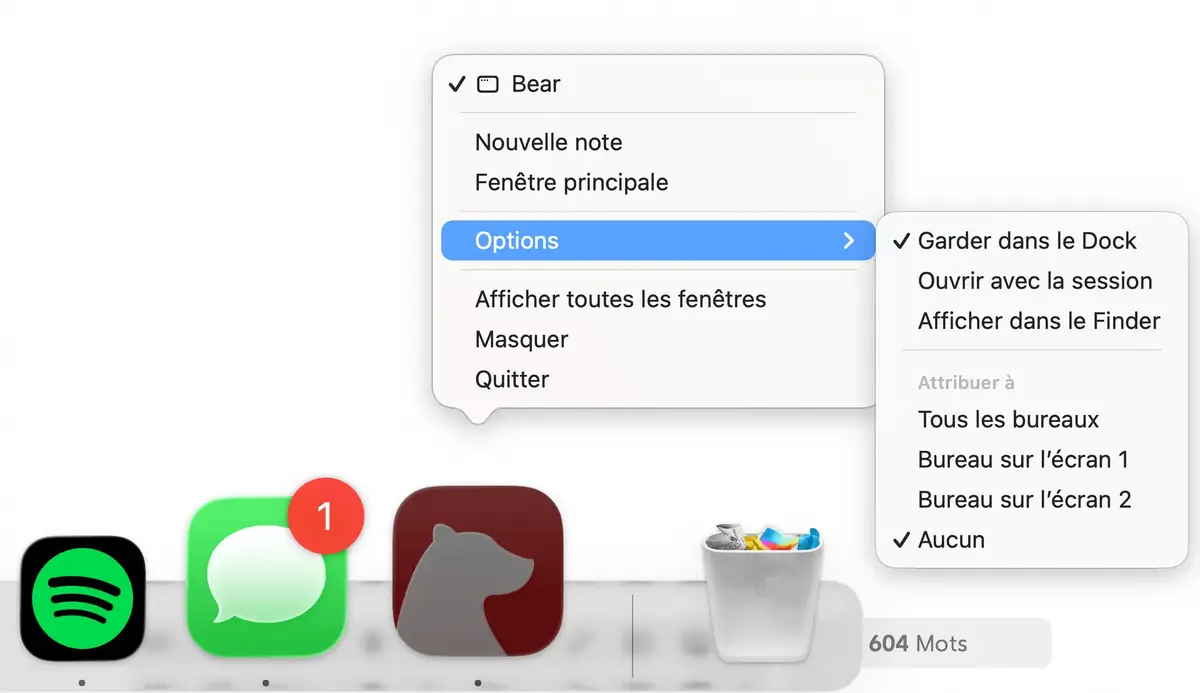
Garder dans le Dock, ouvrir avec la session et associer à un espace
Un petit rappel d’astuces relativement connues. En faisant un clic droit sur n’importe quelle application dans le Dock, vous pouvez décider de garder l’application dans le Dock indéfiniment en choisissant Garder dans le Dock.
De même, vous pouvez indiquer vouloir que l’application se lance automatiquement lors du lancement de la session en choisissant Ouvrir avec la session.
Enfin, vous pouvez attribuer l’application à un espace spécifique en sélectionnant Attribuer à.
Et vous, quelle astuce du Dock allez-vous utiliser ?