L’iPhone Duo est un vrai changement par rapport aux iPhone classiques. Nous avions dans un premier article vu quelques astuces indispensables. Il se trouve que le téléphone pliable d’Apple regorge de fonctionnalités cachées. En voici quelques-unes.
Mettre une vidéo sur la partie haute en mode portrait
L’iPhone Duo permet des choses que les iPhone classiques ne permettent pas ou peu. Comme par exemple le fait de faire plusieurs choses en même temps grâce à son grand écran. Dans cette première astuce, nous allons voir comment regarder une vidéo et utiliser une autre application en même temps.
Crédit image Jacob's QuickTips
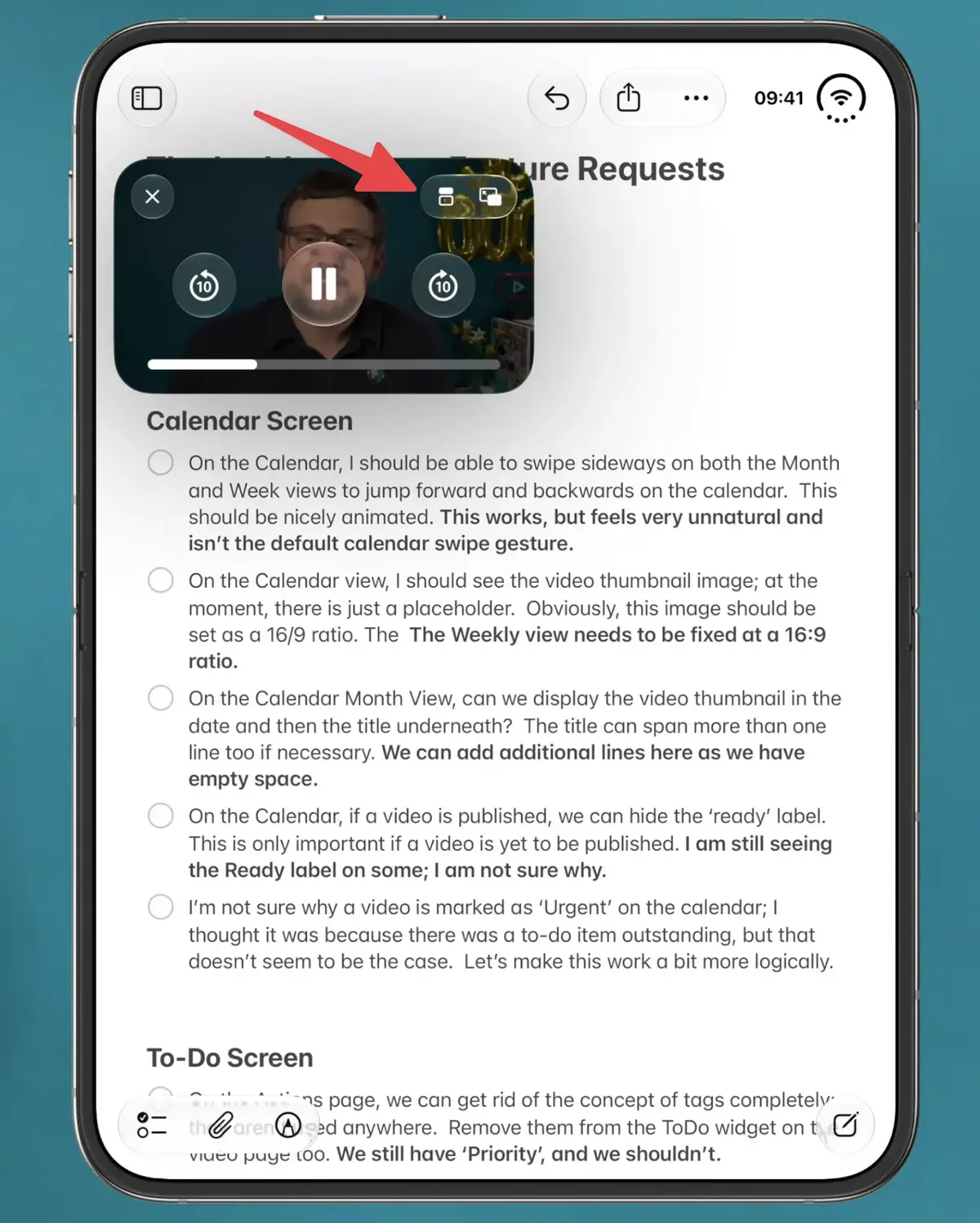
Lancez une vidéo dans une application compatible, comme YouTube, avec le mode image dans l’image. Une fois la vidéo réduite dans une fenêtre flottante, ouvrez une autre application puis empilez la vidéo au-dessus.
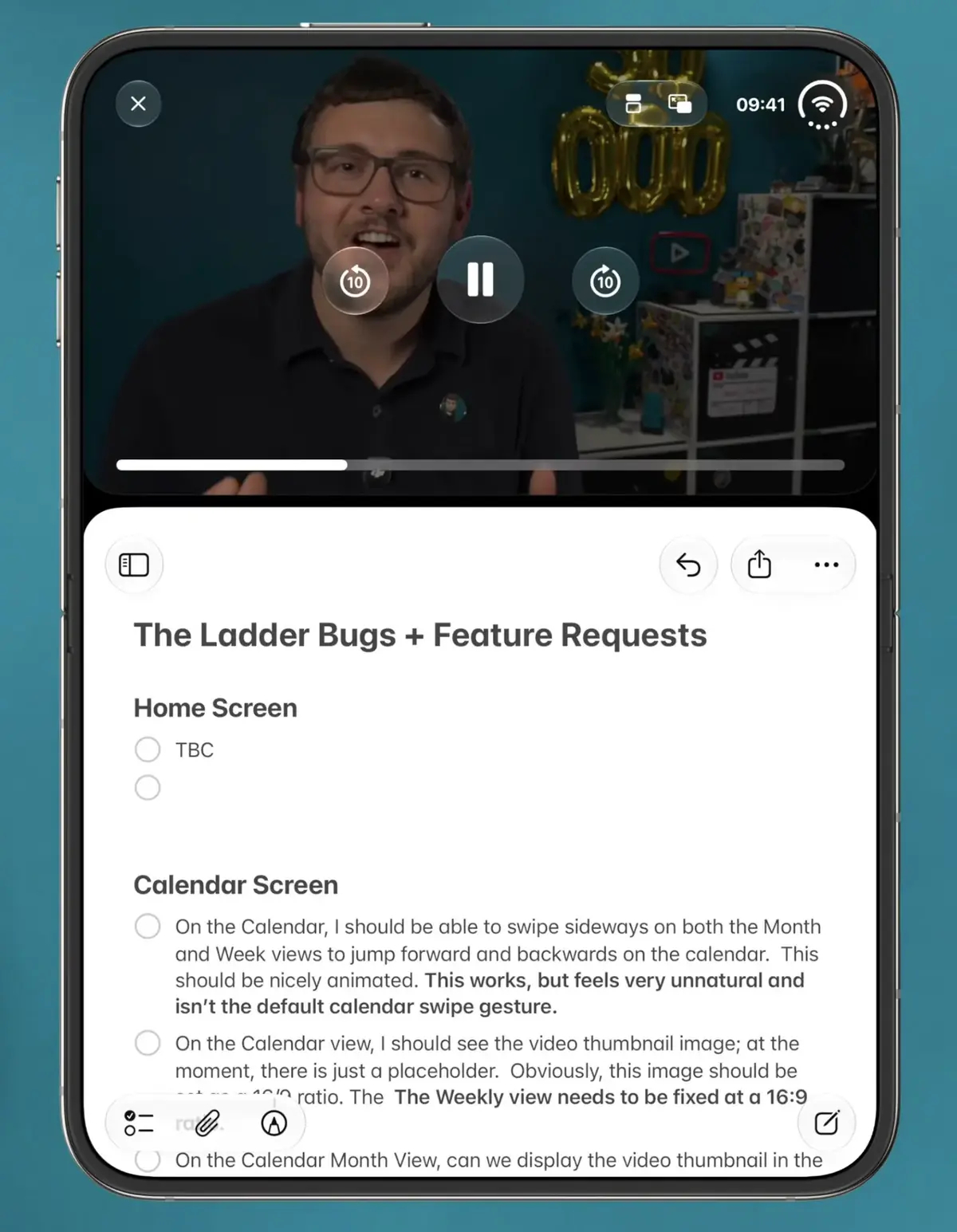
Mettre alors l’iPhone Duo en mode portrait et la vidéo en haut, un nouveau bouton apparaît. Touchez-le et la vidéo sera dans la partie haute de l’écran, le séparant entre la vidéo et l’application en cours. Parfait pour prendre des notes sur une vidéo.
Crédit image Jacob's QuickTips
Utiliser le Duo comme un mini-ordinateur
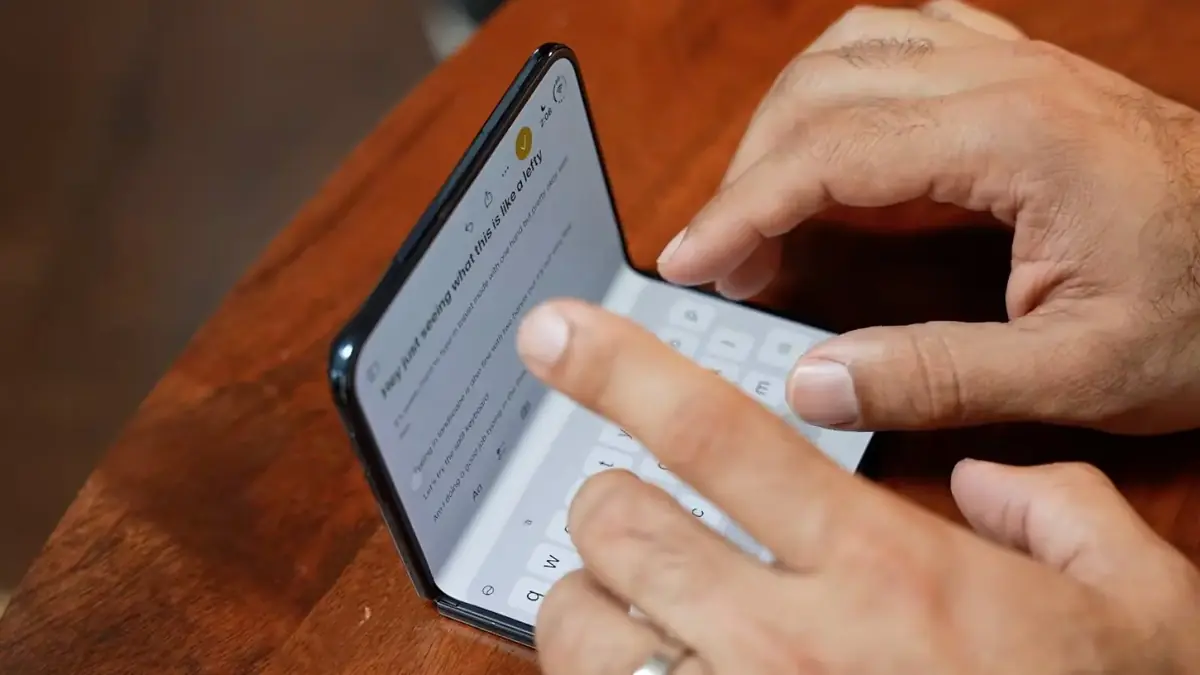
Quand l’iPhone Duo est en mode portrait et un peu plié, il a la forme d’un mini-ordinateur portable. Pour ma part, il me rappelle la Game Boy Advance SP ou encore la Nintendo DS. Plié ainsi, iOS s’adapte automatiquement et certaines applications exploitent ce mode à merveille.
Ainsi, dans Notes ou Messages, le clavier prend la moitié basse. Il y a des applications tierces qui exploitent aussi ce mode avec intelligence, comme Tiny Computers.
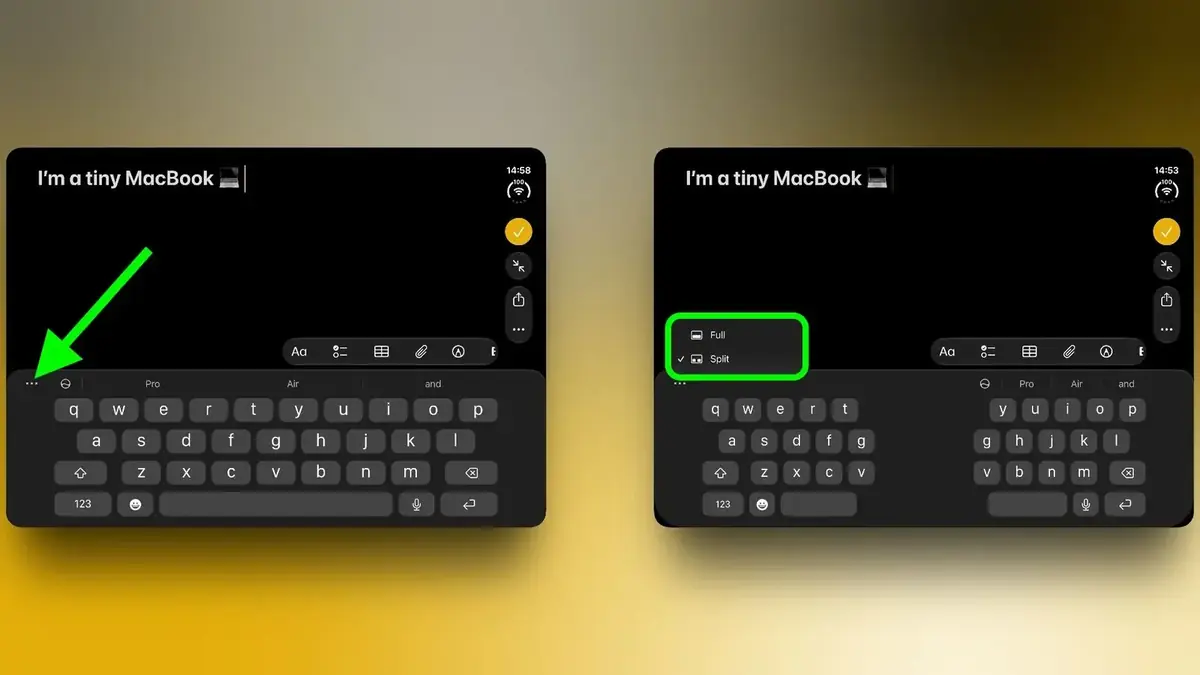
Quand on passe l’iPhone Duo en paysage, plier légèrement coupe le clavier en deux pour taper avec les pouces. Vous pouvez passer d’un clavier classique à celui coupé en deux en touchant le bouton … à gauche.
Image Macrumors
Duo FaceTime : appeler à trois
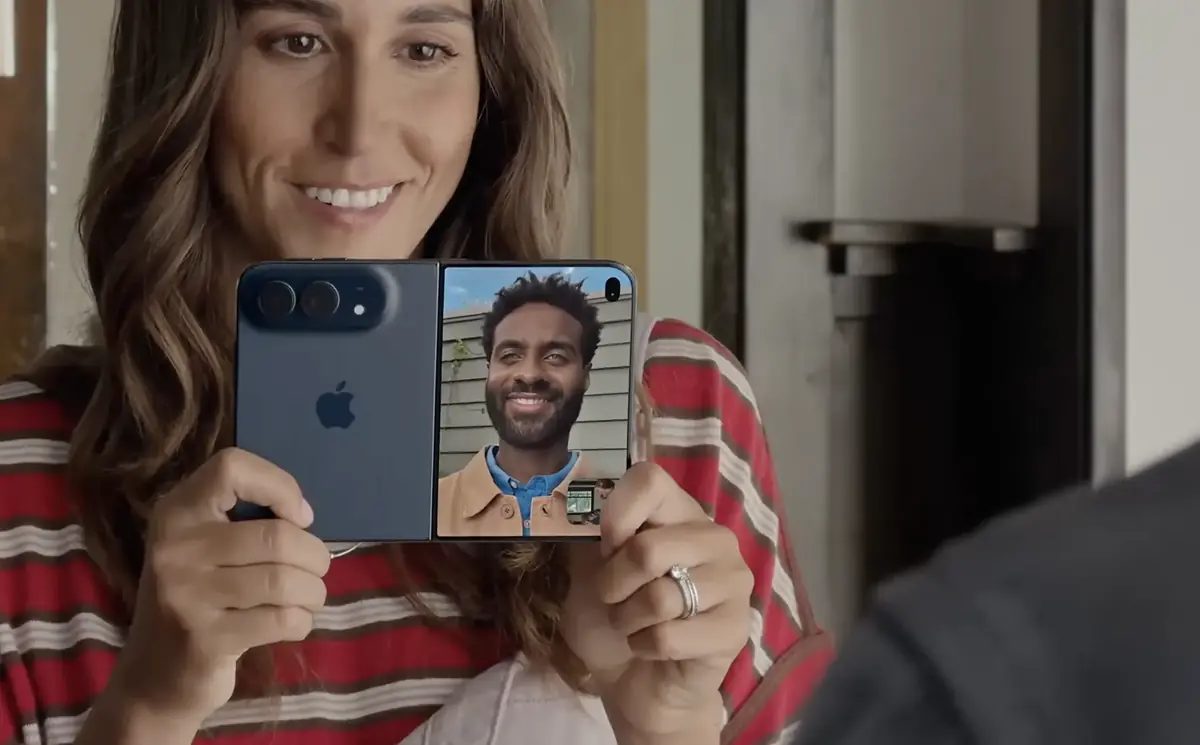
Avec ses deux écrans, l’iPhone permet de faire participer une autre personne à une discussion en FaceTime. Vous pouvez parler à des personnes à distance et en même temps faire rejoindre la discussion à une personne en face de vous. Elle pourra voir à qui elle parle grâce à l’écran extérieur, et vous grâce à l’écran intérieur.
Pour cela, pendant un appel FaceTime, ouvrez le menu (bouton …) et touchez Duo FaceTime. La personne en face de vous rejoint l’appel sur l’écran extérieur. Refermer le téléphone revient à un appel normal.
Duo Preview
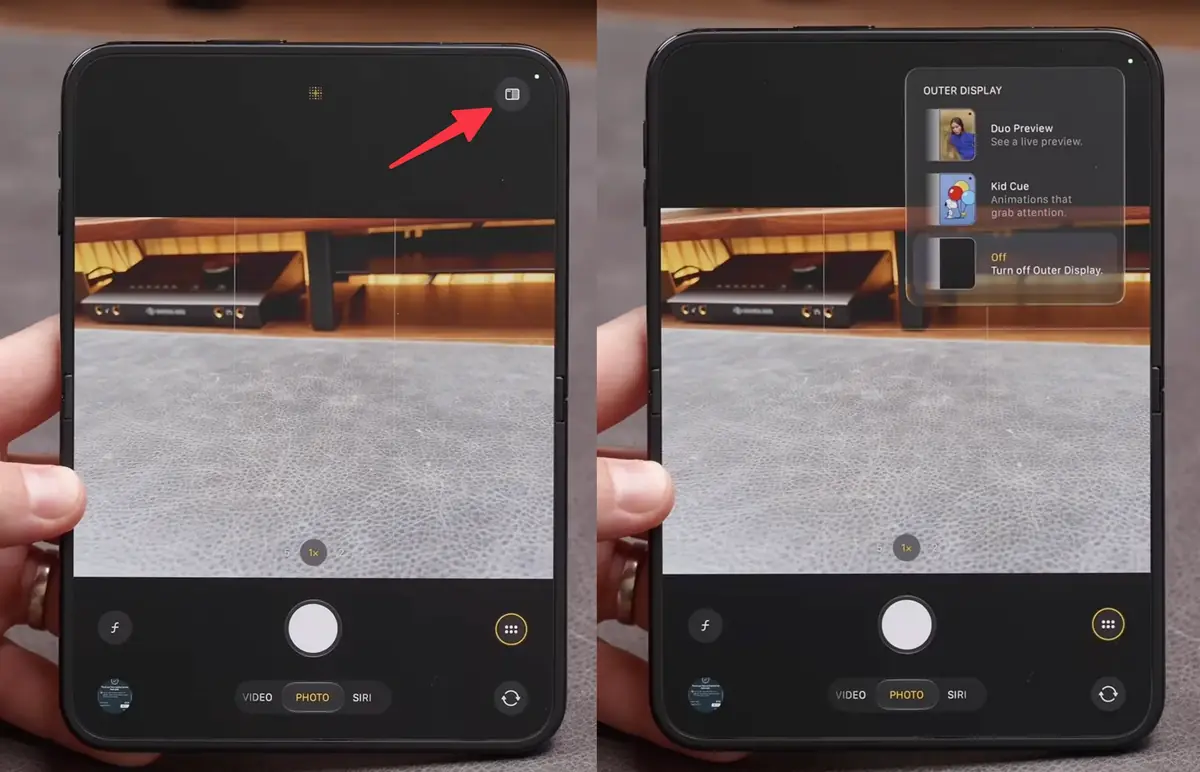
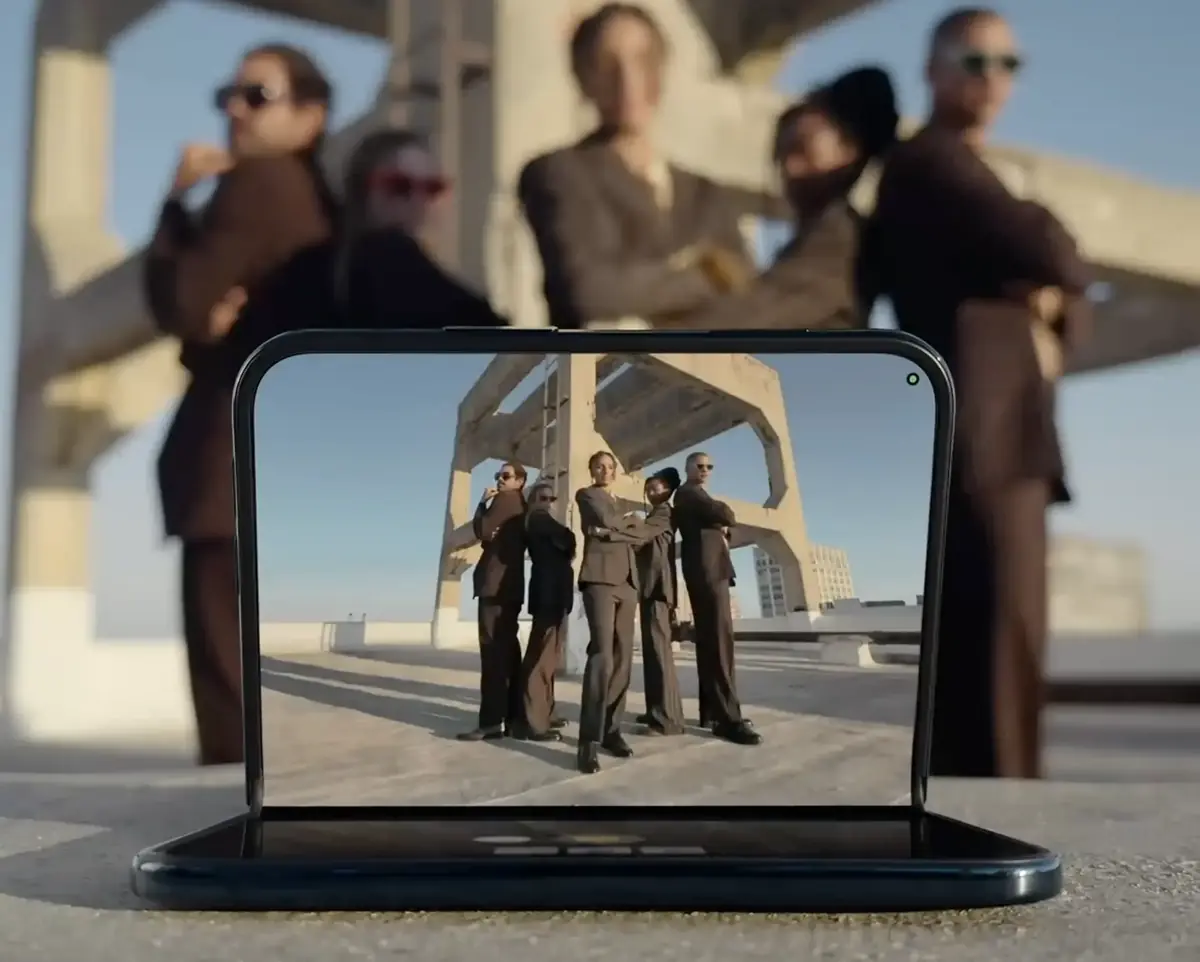
Le mode Duo Preview vous permet de vous voir en direct sur l’écran extérieur afin de vous cadrer au mieux. En effet, l’écran extérieur sert au final de retour et vous permet d’utiliser les meilleurs objectifs.
Crédit image Proper Honest Tech.
Pour entrer dans ce mode, il faut toucher le bouton en haut à droite et sélectionner Duo Preview. Nul doute que les influenceurs vont utiliser ce mode très régulièrement.
Kid Cue
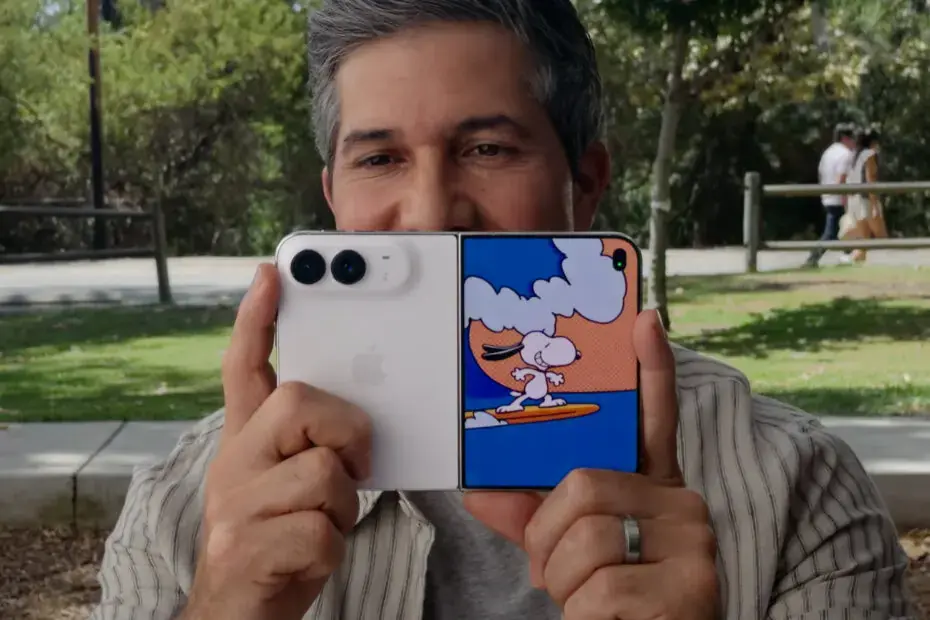
Prendre des photos d’enfants peut s’avérer compliqué. Heureusement, Apple a intégré le mode Kid Cue qui permet d’afficher des animations rigolotes sur l’écran extérieur. Cela permettra aux enfants d’apparaître intéressés et peut-être même de sourire. Comme pour le Duo Preview, il faut toucher le bouton en haut à droite et choisir Kid Cue. L’écran extérieur affichera alors une animation de Snoopy.
Smart Take
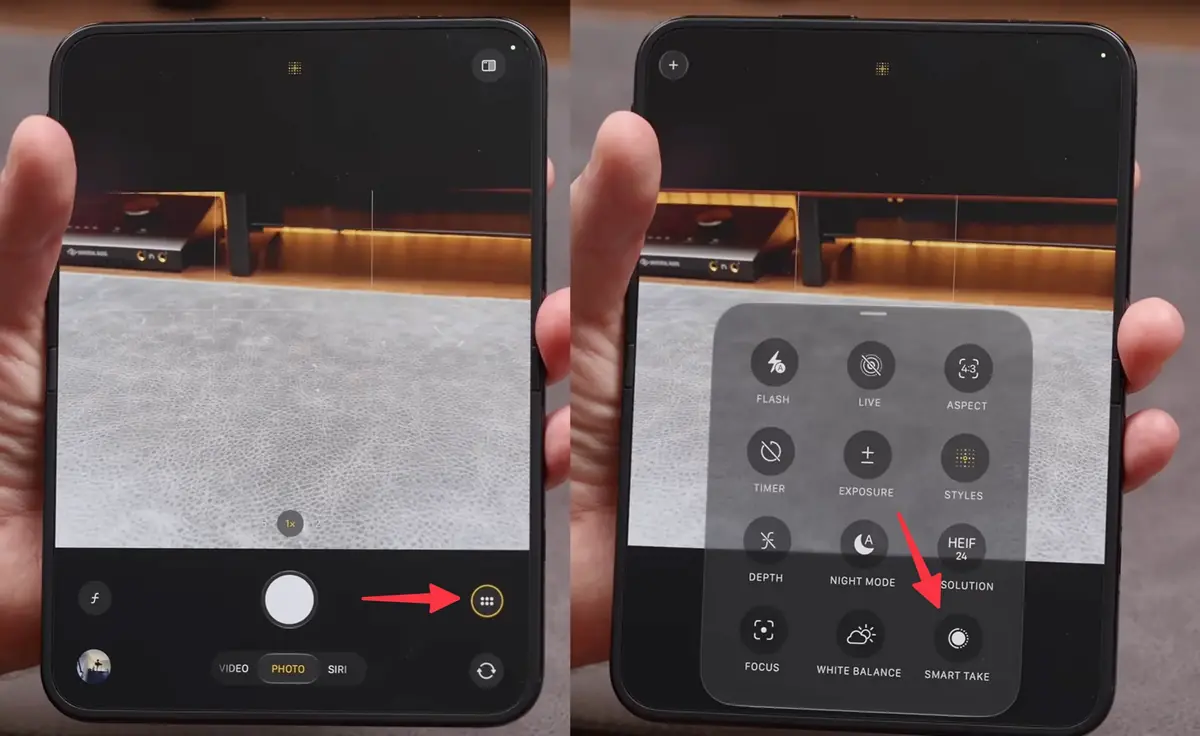
Le mode Smart Take vous permet de laisser l’iPhone Duo décider de prendre seul les photos. Il va choisir en fonction des poses, quand prendre les meilleures photos. Cela peut être très utile pour faire des photos de groupe : on pose l’iPhone Duo et on le laisse prendre les photos seul.
Pour lancer ce mode, il faut toucher le bouton avec 6 points à droite et choisir en bas le mode Smart Take.
Bonus : forcer le redémarrage
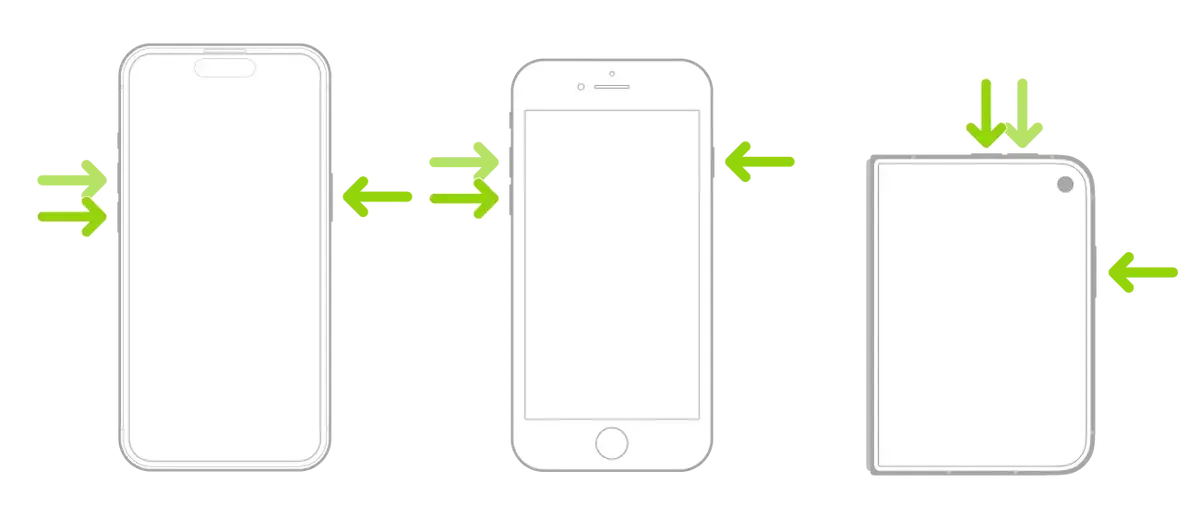
Comme la fonction des boutons de volume change selon la prise en main, vous pourriez être confus concernant la manière de forcer le redémarrage. Normalement, il faut appuyer sur le bouton qui augmente le volume, puis celui qui le baisse et enfin maintenir le bouton latéral.
Pour l’iPhone Duo, peu importe quel bouton augmente le volume, il faut appuyer sur le bouton de volume le plus proche du bouton latéral, puis sur l’autre, puis maintenir le bouton latéral jusqu’au redémarrage, symbolisé par l’apparition du logo d’Apple. Notez que le bouton latéral est le seul qui doit être maintenu.
Et vous, quelles astuces préférez-vous pour l’iPhone Duo ?