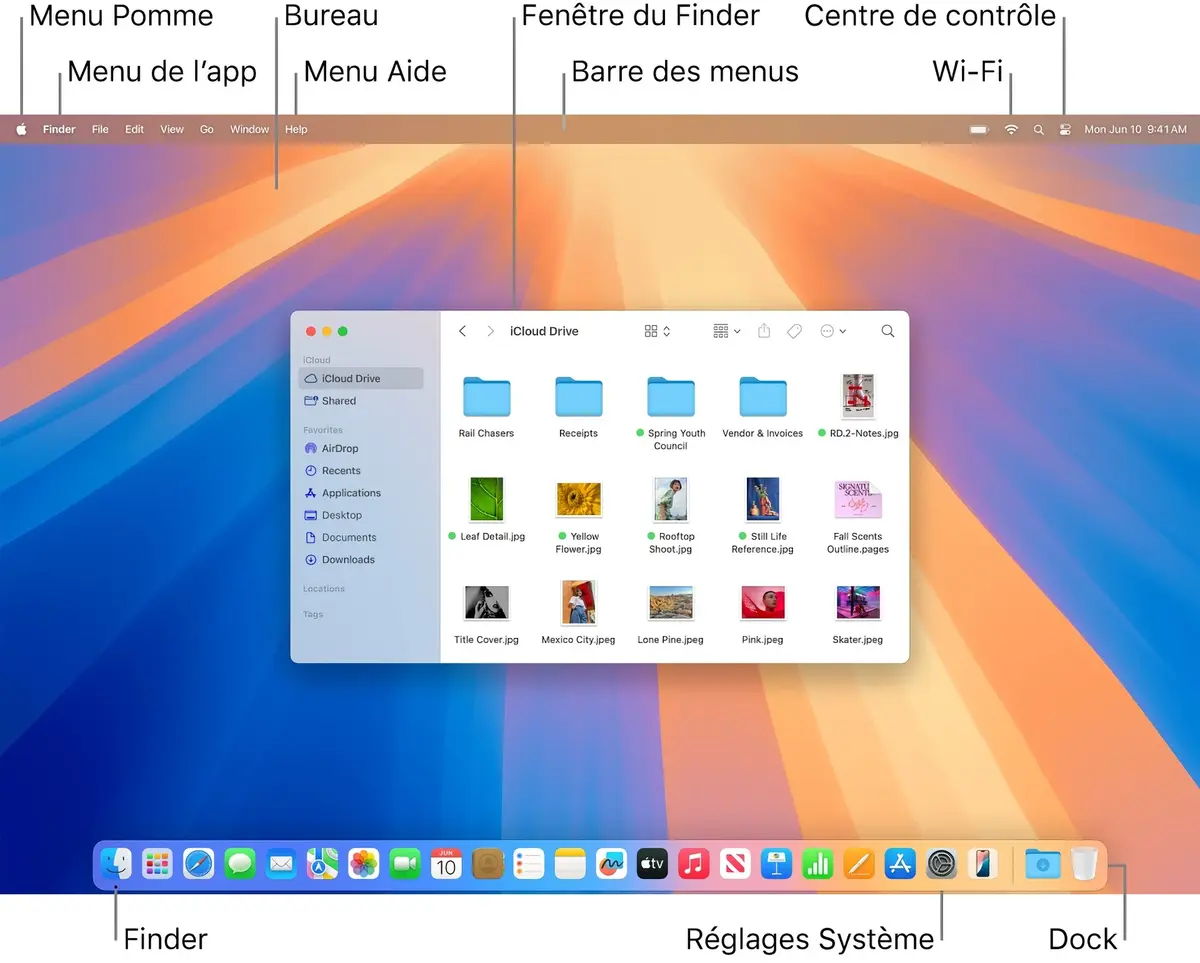
La barre de menu du Macintosh existe depuis la toute première version sortie en 1984. Elle a beaucoup évolué au fur et à mesure des versions. Voici quelques astuces qui peuvent vous être utiles.
Attacher un fichier avec l’icône dans la barre de titre
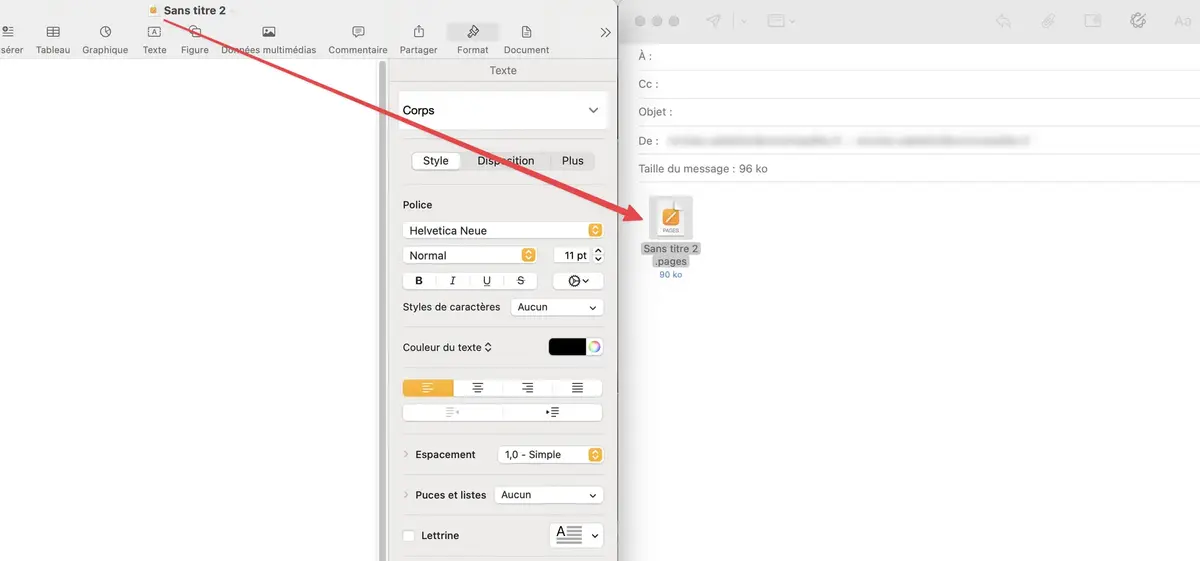
Commençons par une astuce, non pas directement issue de la barre de menu, mais de la barre de titre. Savez-vous que vous pouvez attacher un fichier dans un mail juste en faisant un glisser/déposer à partir de son icône dans la barre de titre de l’application ? Cela peut être très pratique pour joindre un fichier à un message quand l’application du fichier est toujours ouverte.
Manipuler les items dans la barre de menu
Il peut arriver que certains éléments de la barre de menu soient cachés. Pour les révéler, il suffit d’appuyer sur ⌥. Ainsi, dans le menu Aller du Finder, en maintenant ⌥, l’accès à la Bibliothèque apparaitra.
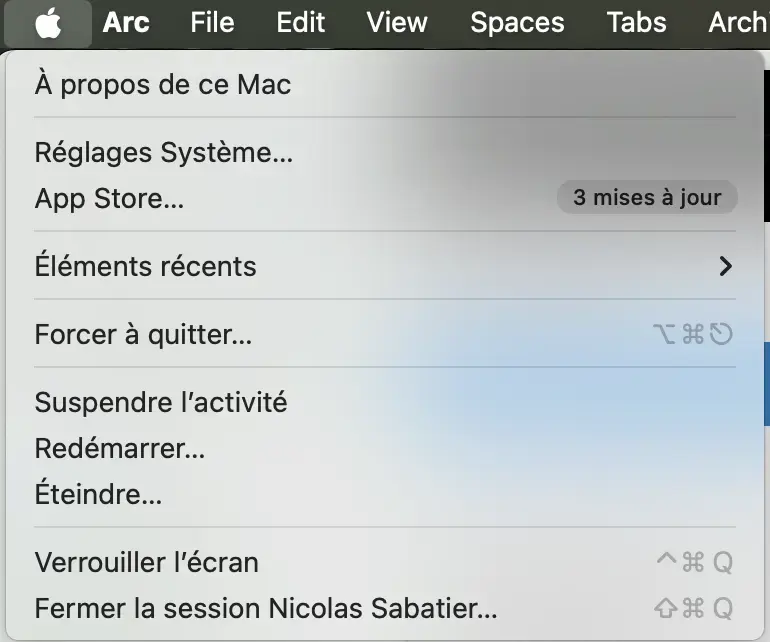
Pourquoi Réglages Systèmes et App Store ont trois petits point et pas Verrouiller l'écran ?
Dans les items de menu, certains apparaissent avec des trois petits points (…) à la suite de leur nom. Cela indique simplement que l’action du menu ne sera pas effectuée tout de suite. Généralement, soit une confirmation sera demandée, soit une autre fenêtre apparaitra. C’est le cas dans le menu pour Réglages Système, Forcer à quitter, Redémarrer ou encore Éteindre.
Parfois, on clique sur la barre de menu mais tout compte fait, on ne veut rien sélectionner. Le plus simple est de cliquer en dehors du menu, mais cela n’est pas forcément possible. Dans ce cas, il suffit de presser la toucher Echap et vous voilà libre de vaquer à vos occupations.
Recherche d’items
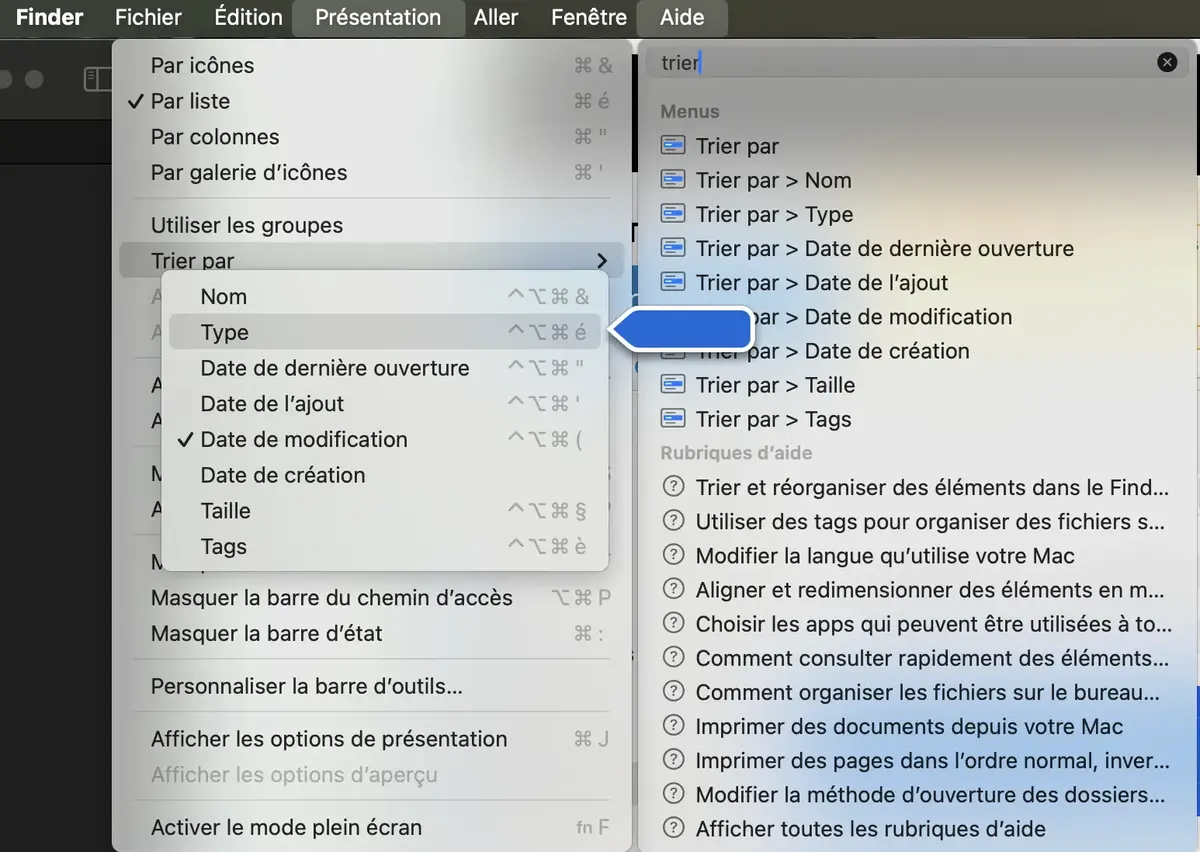
Voilà une astuce très utile et pourtant généralement assez méconnue. Il peut arriver qu’on connaisse un item de menu mais de ne pas savoir où il se trouve exactement. C’est d’autant plus commun avec les applications qui ont des menus complexes. Dans ce cas, la plupart du temps, on peut trouver dans le menu Aide une zone de recherche. Non seulement elle vous permettra de trouver ce que vous recherchez, mais l’item est révélé à sa place dans le menu et il est possible de l’activer directement.
Taper dans la partie recherche de l'aide vous permait de trouver des items de menu.
D’ailleurs, tant qu’on est dans le menu d’aide du Finder (la recherche fonctionne aussi dans d’autres applications), on peut trouver dans ce même menu des astuces pour le système d’exploitation ainsi qu’un guide d’utilisation. Et ils ont chacun une zone de recherche !
Une barre de menu accessible au clavier
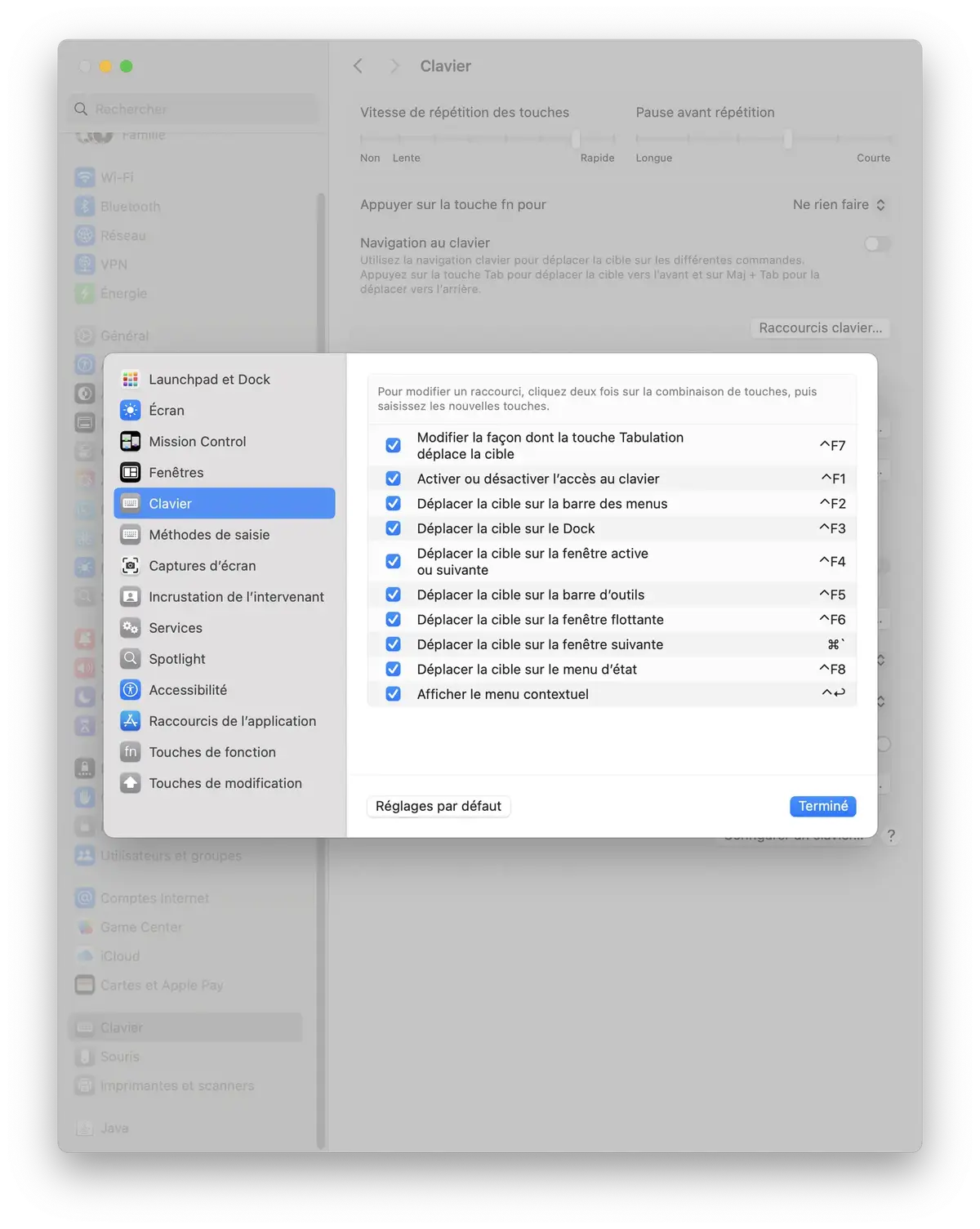
Quand j’utilise mon Mac, j’essaie au maximum de n’utiliser que le clavier pour gagner en efficacité. Sachez qu’il est possible d’utiliser la barre de menu avec le clavier. Il faut aller dans : Réglages Système > Clavier > Raccourcis. Regarder sur la partie gauche clavier et vérifier que Déplacer la cible sur la barre des menus est bien associé à un raccourci clavier (que vous pouvez aussi modifier si vous le souhaitez).
Toujours dans l’optique de gagner du temps au clavier, savez-vous que vous pouvez sélectionner un item de menu directement au clavier sans passer par les éléments au-dessus ? En effet, une fois dans une liste du menu, taper une lettre nous amène à l’élément avec sa première lettre associée. Par exemple, Finder > Aller : si je tape i, c’est iCloud qui est sélectionné. Vous pouvez accéder directement à la barre de menu avec le raccourci clavier par défaut ⌃ F2 que vous pouvez modifier.
Barre de menu même en plein écran
Je suis de ceux qui n’utilisent jamais leur application en plein écran. Cependant, pour ceux qui le font, vous pouvez faire en sorte que la barre de menu reste affichée. Pour cela : Réglages Système > Centre de contrôle et allez tout en bas pour Masquer/afficher automatiquement la barre des menus, choisir Jamais.
Une barre de menu non transparente
Même si elle ne disparait pas, la barre de menu peut parfois être difficile à voir. Depuis des années, Apple essaie de la rendre de plus en plus translucide, afin de vous faire voir l’image que vous avez sélectionné comme bureau. Cependant, j’ai toujours trouvé cela un peu stupide : pourquoi voir juste cette toute petite partie de la photo ?
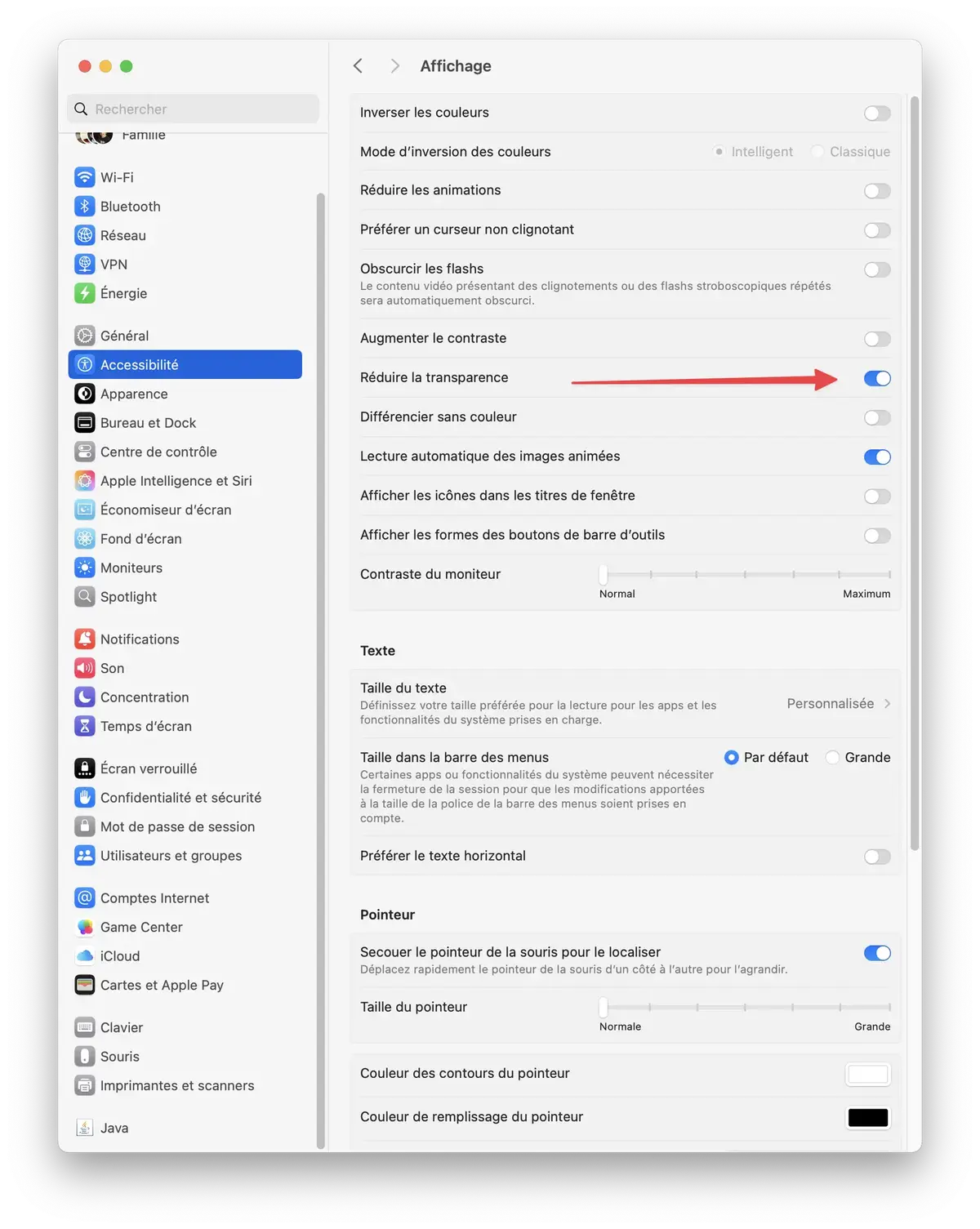
Bref, pour rendre la barre de menu totalement opaque, il faut aller dans Réglages Système > Accessibilité, choisir Affichage et cocher Réduire la transparence.
Une sélection colorée
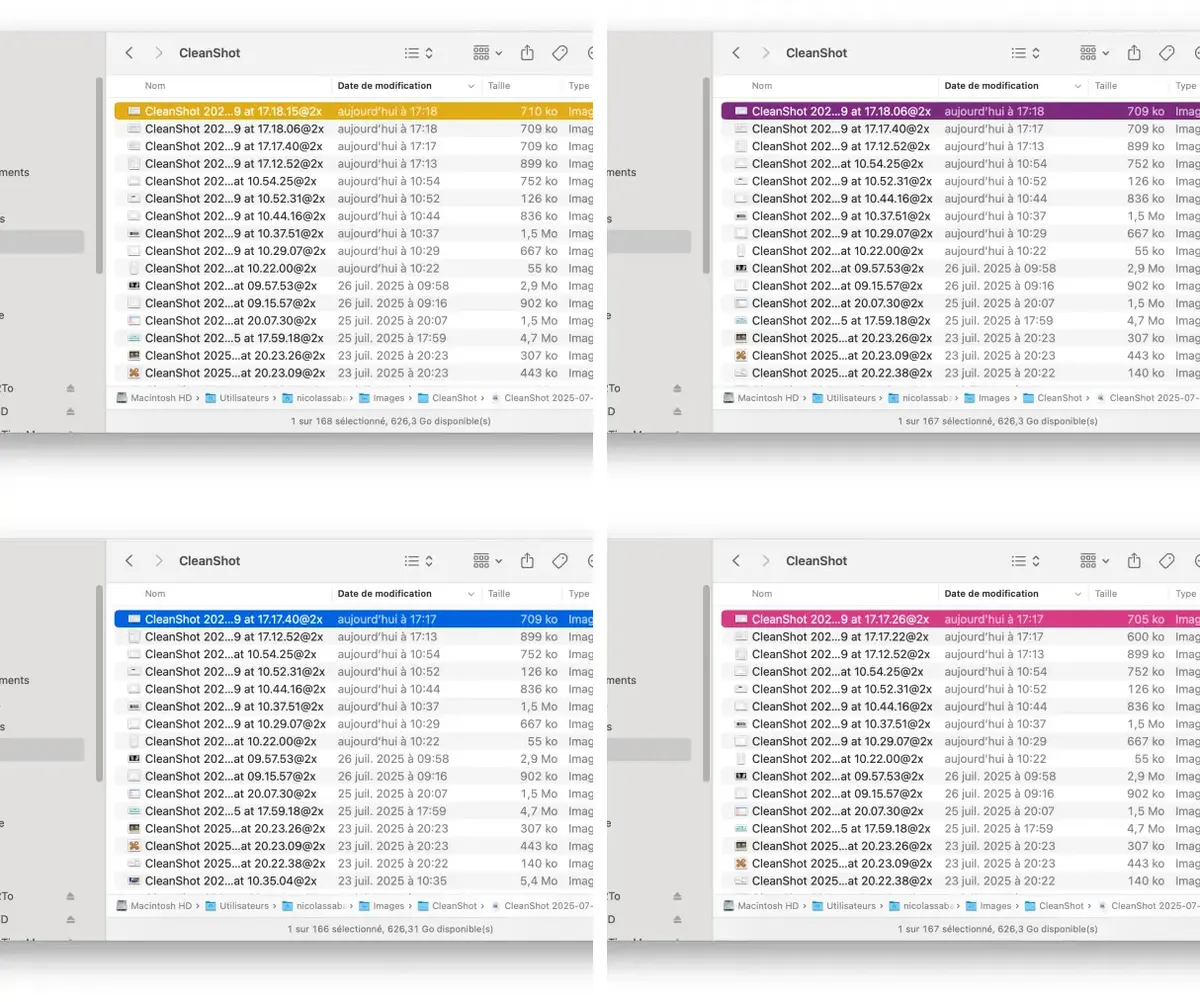
Quand ma femme a reçu son iMac rose, j’ai été surpris de voir que tous les éléments sélectionnés dans l’interface de macOS étaient, eux aussi, roses. C’est une touche de personnalisation très sympa, et cela fonctionne aussi pour les autres couleurs de l’iMac. Eh bien, pas besoin d’avoir un iMac pour profiter de cette fonctionnalité !
La couleur de surlignage par défaut est modifiable dans les réglages.
Pour choisir votre couleur de prédilection, aller dans Réglages Système > Apparence > Couleur d'accentuation et choisissez !
Augmenter la taille du texte de la barre de menu
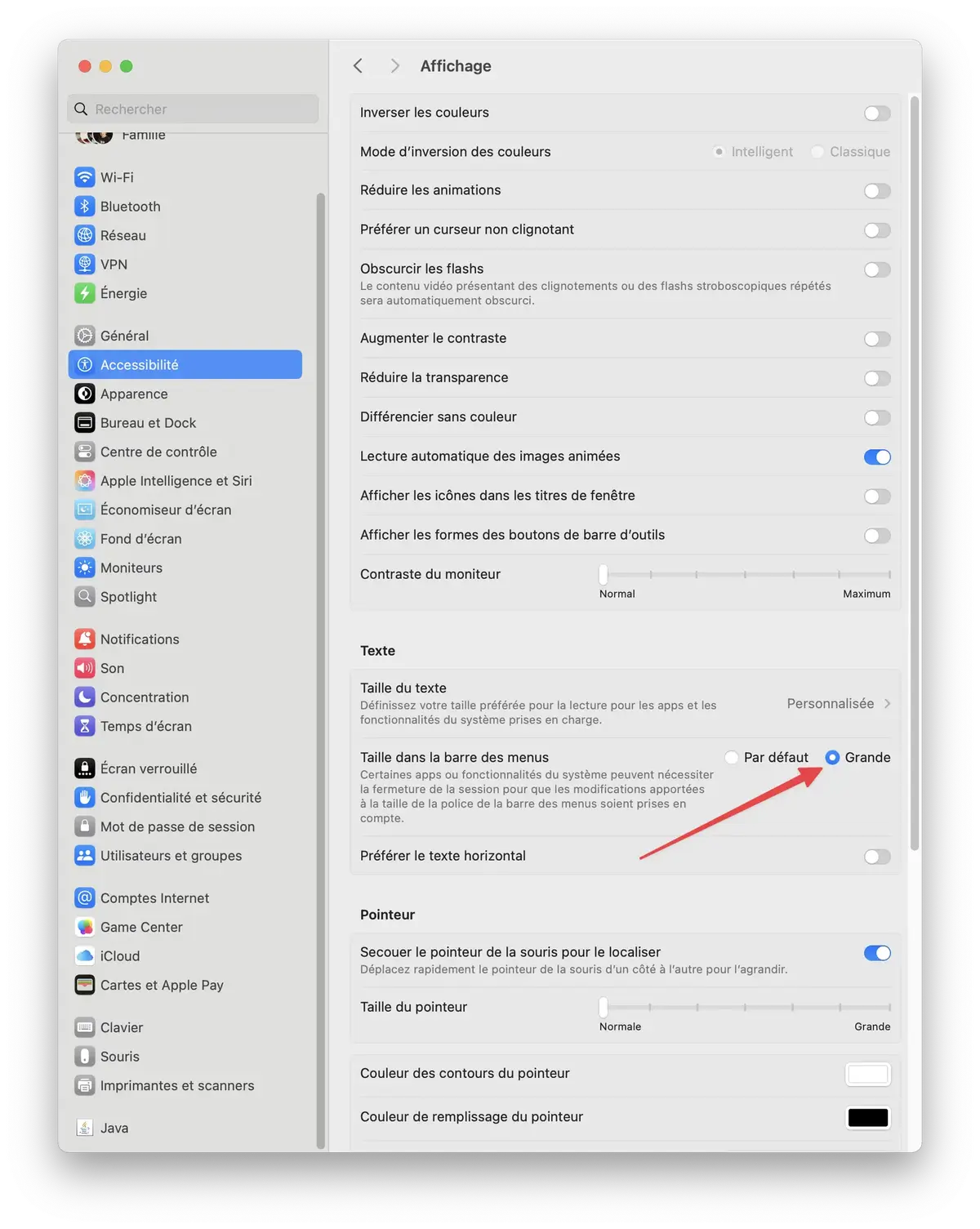
Il se peut que vous trouviez le texte de la barre de menu trop petit pour être lu confortablement. La première chose à faire est d’aller dans Réglages Système > Accessibilité > Affichage. Dans la partie Texte, vous pouvez modifier la taille du texte par défaut dans macOS.
Et juste en dessous, vous pouvez sélectionner Grande pour la taille dans la barre des menus. Le changement n’est pas flagrant, mais cela aide. Pour aller plus loin, nous avions écrit un article sur comment augmenter la taille du texte.
Faire le ménage dans la barre de menu
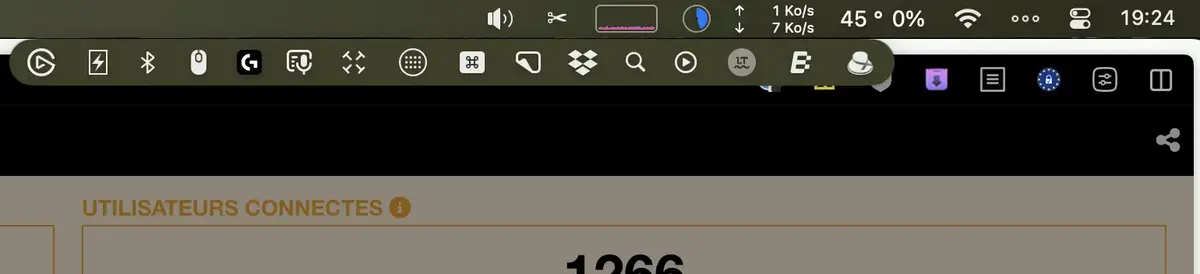
Quand vous avez beaucoup d’applications, il n’est pas rare qu’elles remplissent votre barre de menu. Au lieu de modifier un à un les réglages des applications pour leur interdire d’apparaître dans la barre de menu, il y a d’autres solutions. La première est d’installer un logiciel qui vous permet d’avoir plusieurs barres de menu. J’adorais Bartender mais les récents déboires avec sa vente m’ont un peu refroidi. Il existe Ice qui est gratuit et open-source. Pour ma part, j'utilise depuis quelques mois Barbee. C’est d’autant plus pratique quand on utilise un ordinateur portable avec un notch qui réduit beaucoup l’espace disponible.
Il existe des logiciels qui vous permettent de mieux gérer les applications qui apparaissent dans la barre de menu.
Vous pouvez aussi choisir ce que le système affiche. Dans Réglages Système > Centre de contrôle, vous pouvez choisir d’afficher, ou non, le Bluetooth, le Wi-Fi (et non la Wi-Fi), AirDrop, etc. Aussi, il est possible de faire un drag and drop depuis le centre de contrôle sur la barre de menu (pour rajouter le Wi-Fi par exemple).
Pour enlever des éléments directement de la barre de menu, vous pouvez faire un drag en maintenant la touche ⌘ pressée. Vous pouvez de la même manière repositionner les éléments dans la barre de menu. Pratique quand on a un notch pour mettre les éléments importants accessibles sur la droite.
Pour avoir plus d’information : ⌥
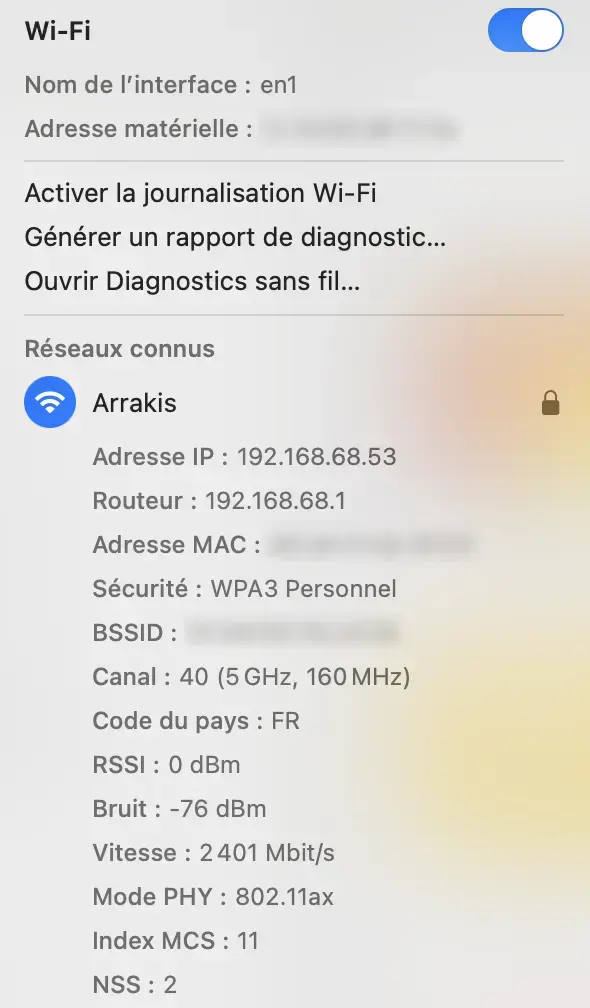
La tâche ⌥ est un peu magique sur macOS. Parfois, la maintenir pressée vous ouvre un tout nouveau monde. Par exemple, si vous cliquez sur l’icône du Wi-Fi dans la barre de menu avec ⌥ enclenchée, cela vous montre beaucoup plus d’informations comme l’adresse IP de votre carte Wi-FI, celle du routeur, l’adresse MAC, le bruit, etc.
Une heure à votre image
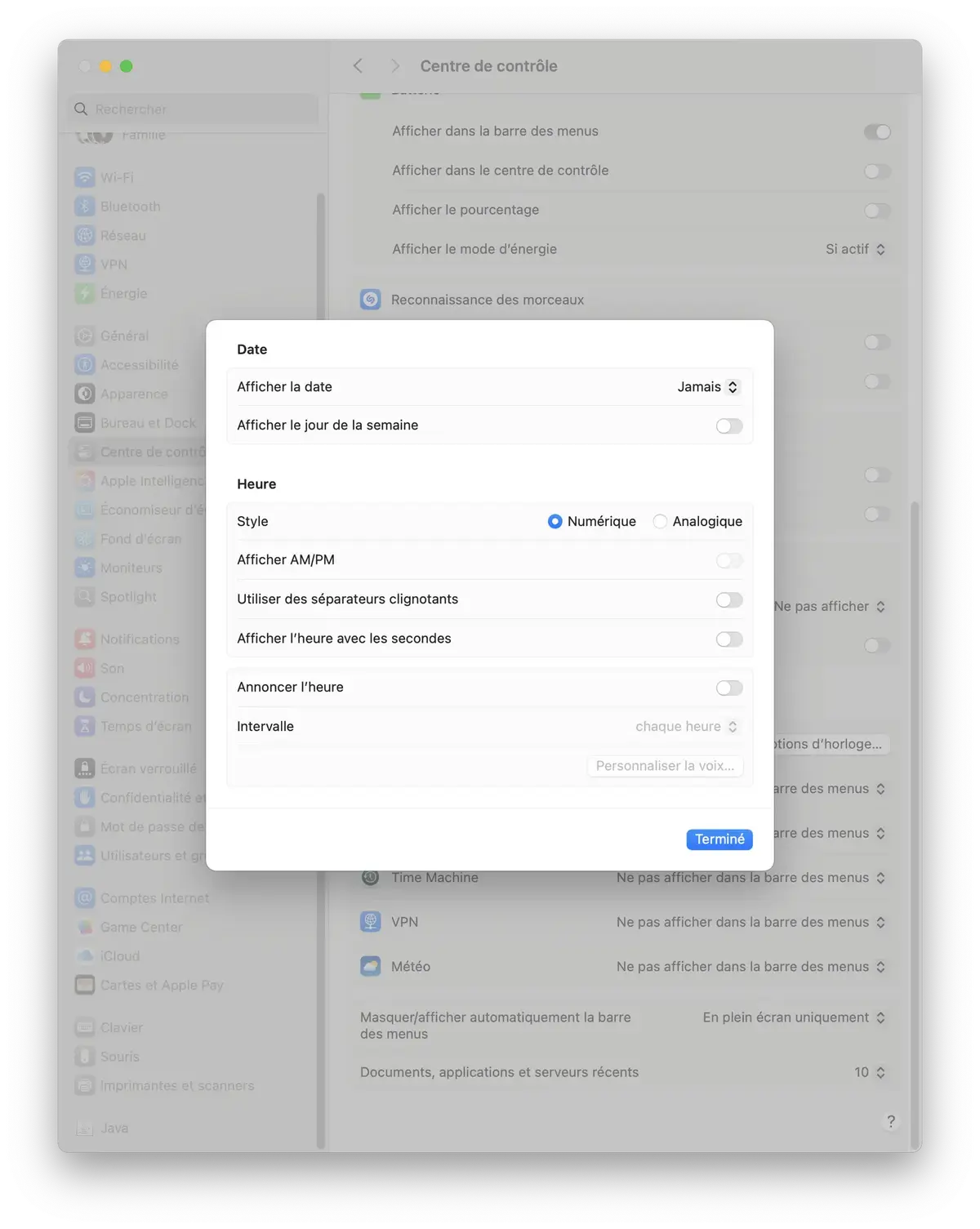
Il est possible d’afficher l’heure dans la barre de menu. Dans Réglages Système > Centre de contrôle, allez tout en bas. Aller dans Options d’horloge.
Vous pouvez alors choisir d’afficher la date, le jour de la semaine, avoir une horloge analogique, etc. Vous pouvez même demander à ce que l’heure soit annoncée par votre Mac, par exemple toutes les heures (ou tous les quarts d’heure, il y a des fous partout). Vous aussi, vous avez eu quelqu’un autour de vous, un psychopathe, qui avait une montre qui sonnait toutes les heures ?
Et vous, quelle astuce vous avez pour améliorer votre barre de menu ?