Si la batterie de votre Apple Watch a du mal à durer toute la journée, cet article est pour vous. Voici ce qu’il faut faire pour permettre à votre Apple Watch de fonctionner plus longtemps.
Premières choses à faire
Comme tout ordinateur, il faut penser à redémarrer régulièrement son Apple Watch. De plus, il faut aussi faire de même avec son iPhone. Pour ma part, certains de mes problèmes d’autonomie se sont réglés en redémarrant l’iPhone et l’Apple Watch en même temps. En effet, malgré la bonne gestion de l’énergie et de la mémoire de watchOS, il peut arriver que certains processus déraillent et prennent trop de mémoire et d’énergie.
Pour redémarrer, appuyer longuement sur le bouton latéral et toucher le bouton en haut à droite d’alimentation et puis glisser pour éteindre.
Mettre à jour son Apple Watch
Cela paraît évident, mais je préfère l’indiquer. Chaque mise à jour de watchOS, même mineure, peut apporter de la stabilité ainsi que des optimisations. Même si ce n’est pas le cas, cela permet aussi à la montre de redémarrer, ce qu’on a tendance à oublier de faire de temps en temps et qui permet de nettoyer la mémoire. Autre conseil : ne pas mettre à jour à la dernière grosse version. Par exemple, pour watchOS 26, j’aurais attendu la version 26.1 qui aura éliminé un certain nombre de bugs.
Pour lancer la mise à jour, allez dans Réglages > Général > Mise à jour logicielle. À noter que l’Apple Watch doit être sur son chargeur et connectée au Wi-Fi pour faire la mise à jour. Vous pouvez aussi forcer la mise à jour à partir de l’iPhone. Il faut lancer l’application Apple Watch, allez dans l’onglet Ma montre, touchez Général puis Mise à jour logicielle.
Désactiver Dis Siri
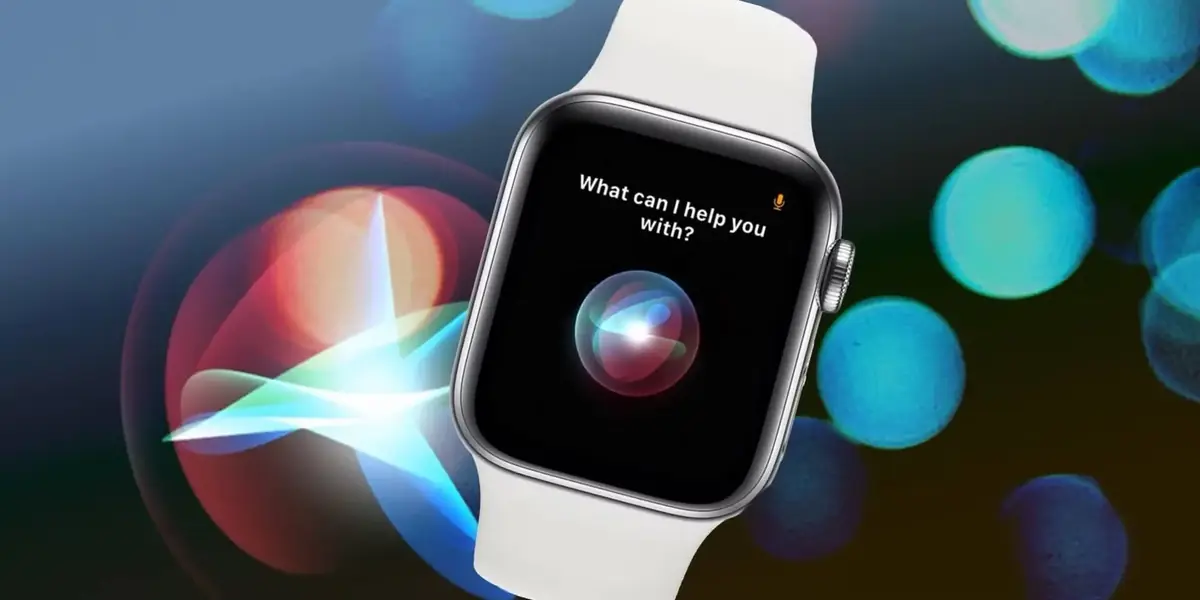
Par défaut, la montre écoute en permanence pour savoir si vous allez invoquer Siri. Pour désactiver cette fonctionnalité, aller dans Réglages > Siri et mettre Détecter à Non. Tant que vous y êtes, si vous utilisez peu Siri, profitez-en pour désactiver le Lever de poignet qui invoque Siri quand vous amenez l’Apple Watch vers votre bouche.
Désactiver les mesures de niveau sonore ambiant
Dans la même veine, l’Apple Watch vérifie le niveau sonore ambiant. Cela prend de l’énergie à la batterie. Pour désactiver cette fonctionnalité, allez dans Réglages > Bruit et désactivez Mesure de niveau sonore ambiant.
Désactiver Talkie-Walkie
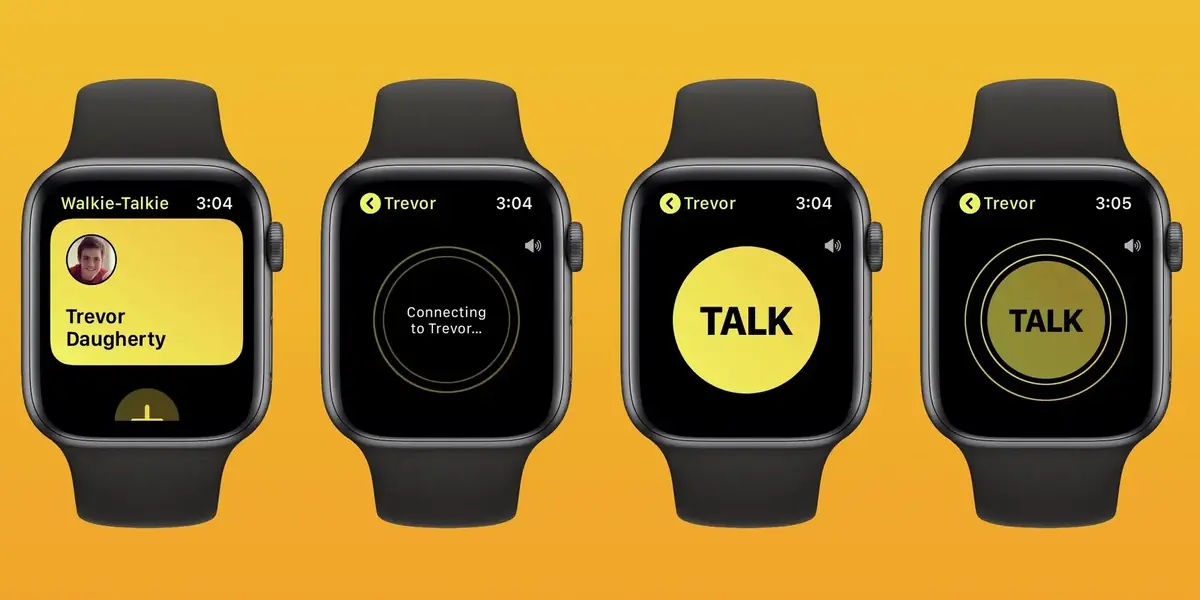
Même remarque pour le Talkie-Walkie qui ne sert pas grand chose. C’est une application qui permet de parler directement avec son Apple Watch à une autre personne avec une Apple Watch. Personnellement, j’ai désinstallé l’application mais vous pouvez tout simplement la désactiver dans le centre de contrôle en cliquant sur le bouton latéral : l’icône apparait avec une couleur jaune quand la fonctionnalité est activée. Vous pouvez aussi la désactiver directement en lançant l’application Talkie-Walkie.
Désactiver le suivi cardiaque
Autre processus qui fonctionne en continu sur votre Apple Watch, le suivi cardiaque peut être arrêté afin d'économiser de l’énergie. Dans l’application Watch de l’iPhone > Confidentialité > Désactiver l’option rythme cardiaque. Attention tout de même, cela rendra le suivi de votre activité physique beaucoup moins précis.
Baisser la luminosité de l’écran
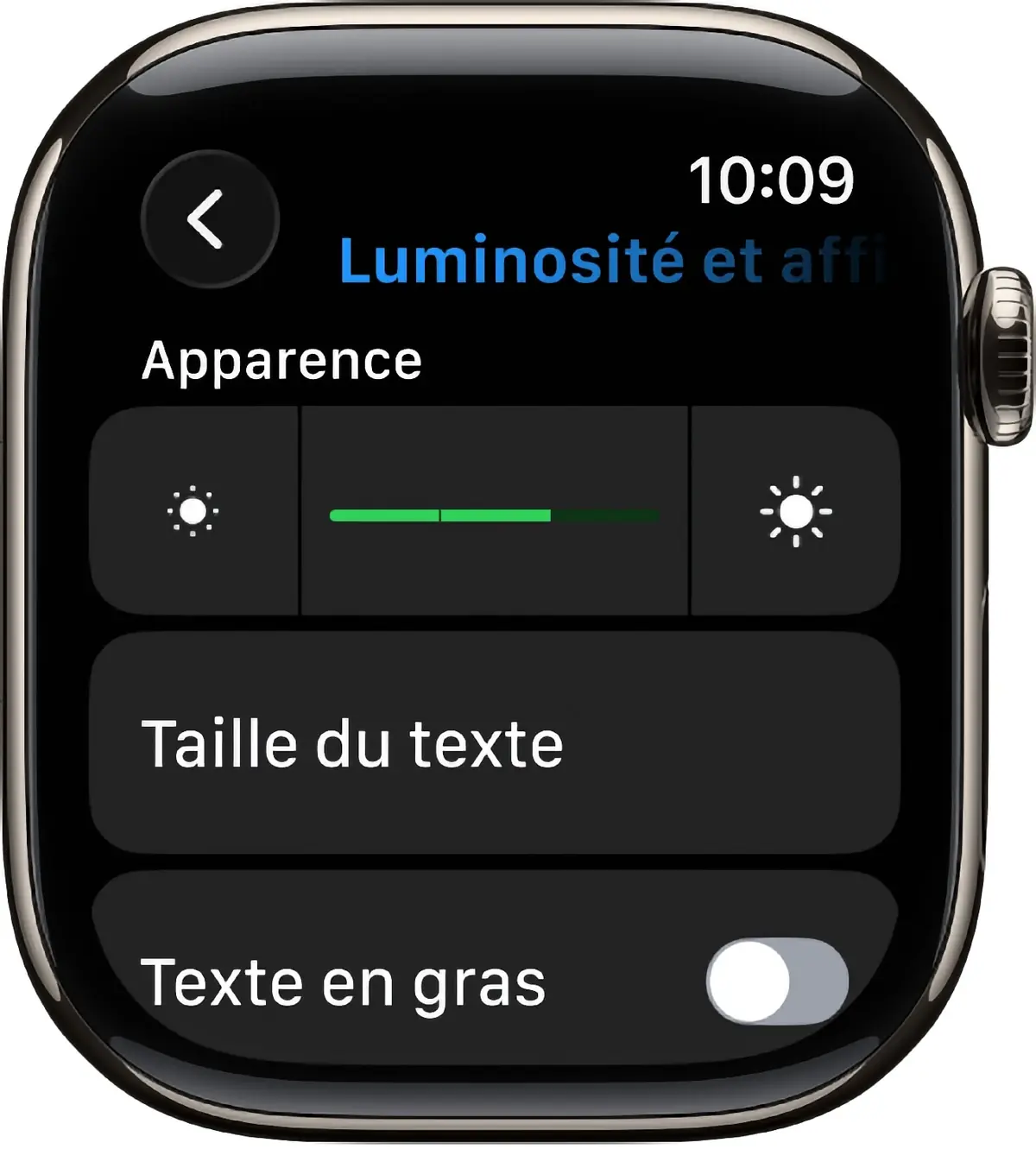
Comme pour l’iPhone, l’écran de l’Apple Watch est l’un des éléments qui consomme le plus d’énergie. La première chose à faire est de baisser la luminosité de l’écran. Il faut aller sur l’Apple Watch dans Réglages > Luminosité et affichage et choisir le niveau sous Apparence. Attention cependant, Apple ne permet de choisir que trois niveaux de luminosité, dommage…
Désactiver l’écran toujours allumé (Always-on Display)
Toujours dans Réglages > Luminosité et affichage, vous pouvez choisir de ne pas avoir l’écran en permanence allumé. Sous Toujours activé, choisissez non. L’écran s’allumera si vous le touchez ou si vous tournez le poignet vers votre visage.
Contrairement à l’iPhone où je trouve cette fonctionnalité accessoire (et gourmande en énergie), j’aime beaucoup cette fonctionnalité sur l’Apple Watch. J’ai d’ailleurs acheté ma première Apple Watch, une Series 5, quand celle-ci était compatible avec l’écran allumé en permanence.
Si malgré cela, vous n'arrivez pas à tenir toute la journée sur une seule charge, il faut recharger votre Apple Watch en cours de route. Anker propose ce genre de produit intéressant qui peut recharger en USB-C d'autres appareils ainsi que votre Apple Watch.