Nous avions écrit un article pour vous permettre d’économiser au mieux la batterie de votre Apple Watch. Il se trouve qu’il existe encore d’autres moyens de moins consommer. Voici quelques astuces supplémentaires.
Désactiver le lever du poignet
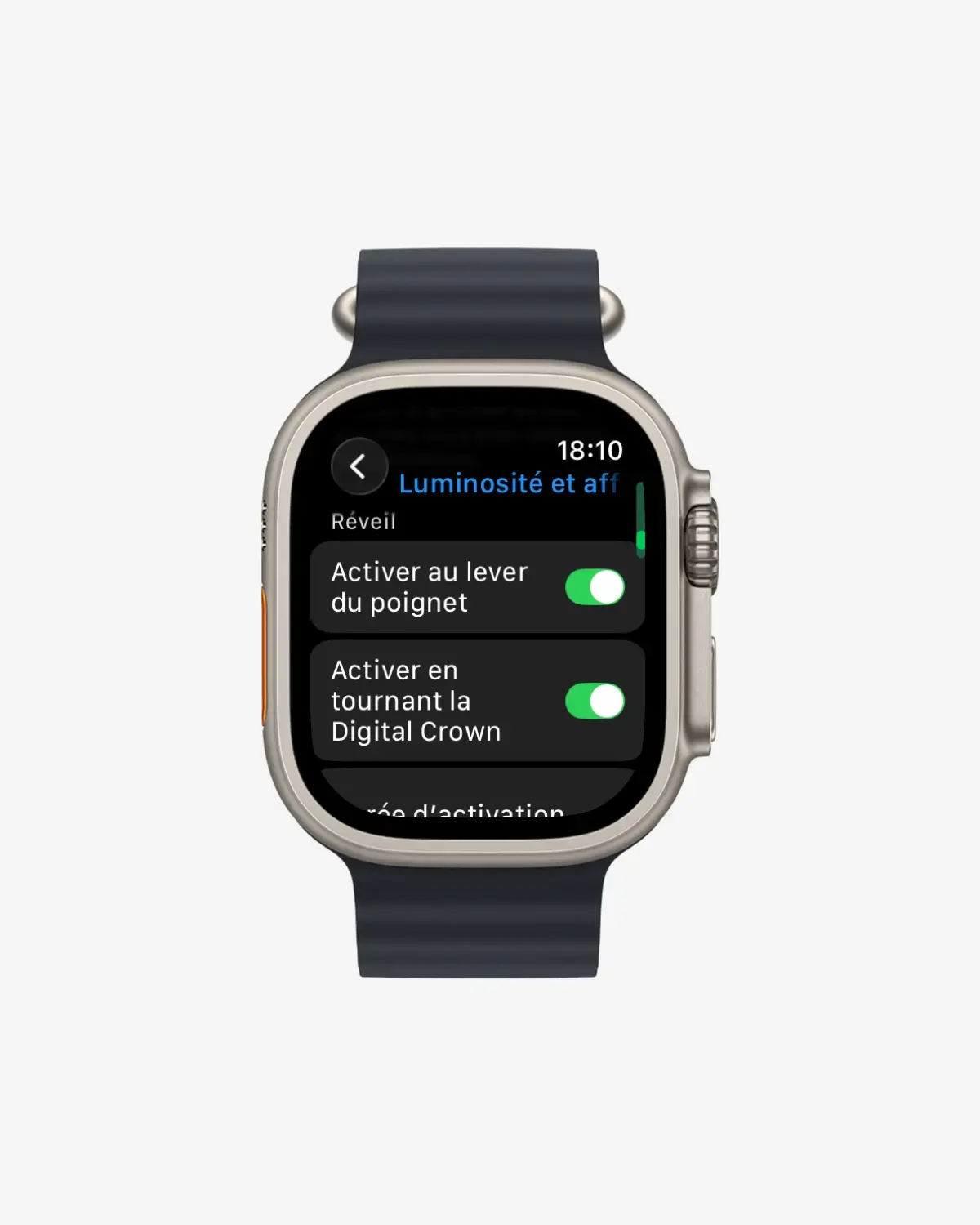
Comme nous l’avions évoqué, l’Apple Watch allume son écran quand elle sent que votre poignet se tourne vers votre visage. Cela demande au système de constamment connaître l’orientation de la montre et cela coûte de l’énergie. Pour désactiver cela, il faut aller dans Réglages > Luminosité et affichage > Activer au lever du poignet.
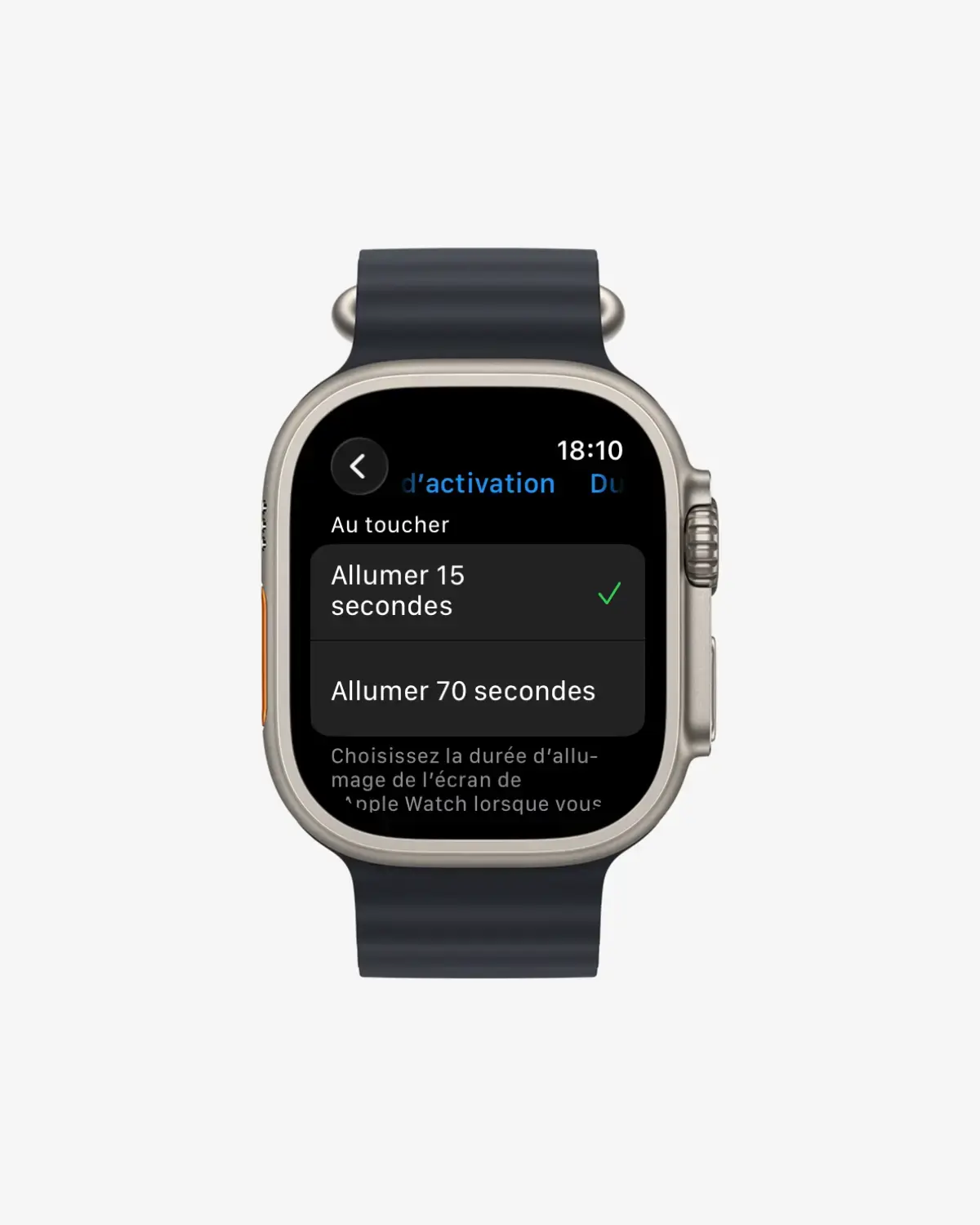
Vous pouvez au même endroit changer la durée d’activation de l’écran pour le mettre, par exemple, à 15 secondes si ce n’est pas déjà fait au lieu de 70 secondes. Ainsi, l’écran s’illuminera uniquement si vous le touchez.
Désactiver l’itinérance pour les modèles cellulaires
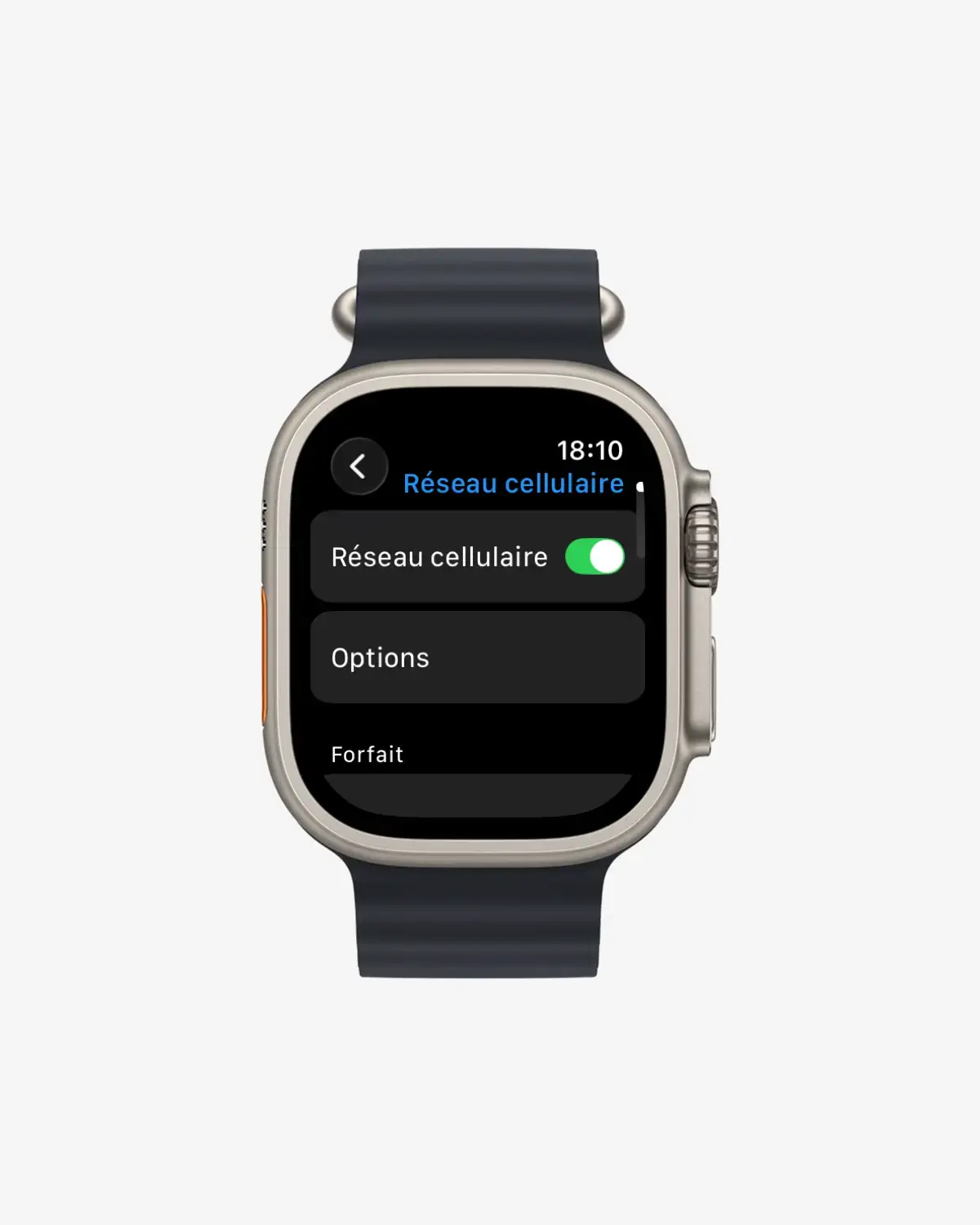
Si vous avez la chance d’avoir une montre cellulaire, sachez que cela consomme énormément d’énergie. Si vous savez que vous allez avoir besoin de toute la batterie de votre Apple Watch et que vous craignez de ne pas pouvoir arriver à la fin de la journée, vous pouvez désactiver la connexion au réseau cellulaire. Il faut aller dans : Réglages > Forfait cellulaires et décocher Réseau cellulaire.
Votre Apple Watch fonctionnera alors comme les versions sans réseau cellulaire. Elle pourra donc toujours fonctionner normalement en se connectant avec votre iPhone.
Limiter l’actualisation des applications
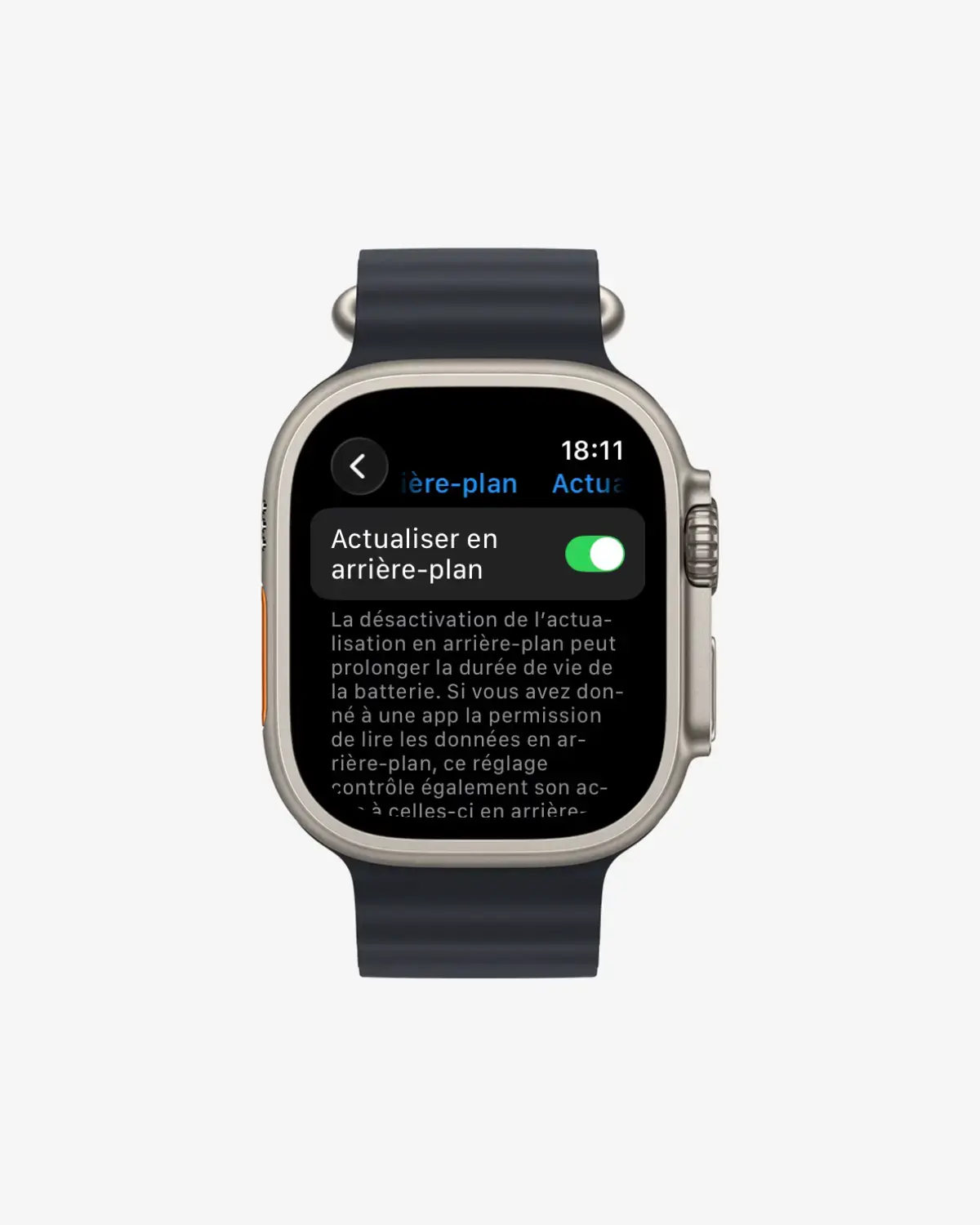
Si vous utilisez beaucoup d’applications et de complications, sachez que votre Apple Watch dépense de l’énergie afin de les actualiser en arrière-plan. Vous pouvez limiter cela en allant dans : Réglages > Général > Actualiser en arrière-plan et désactiver l’option.
Vous aurez alors la possibilité soit de tout désactiver, soit de choisir les applications pour lesquelles vous acceptez qu’elles s’actualisent en arrière-plan.
Réduire les animations
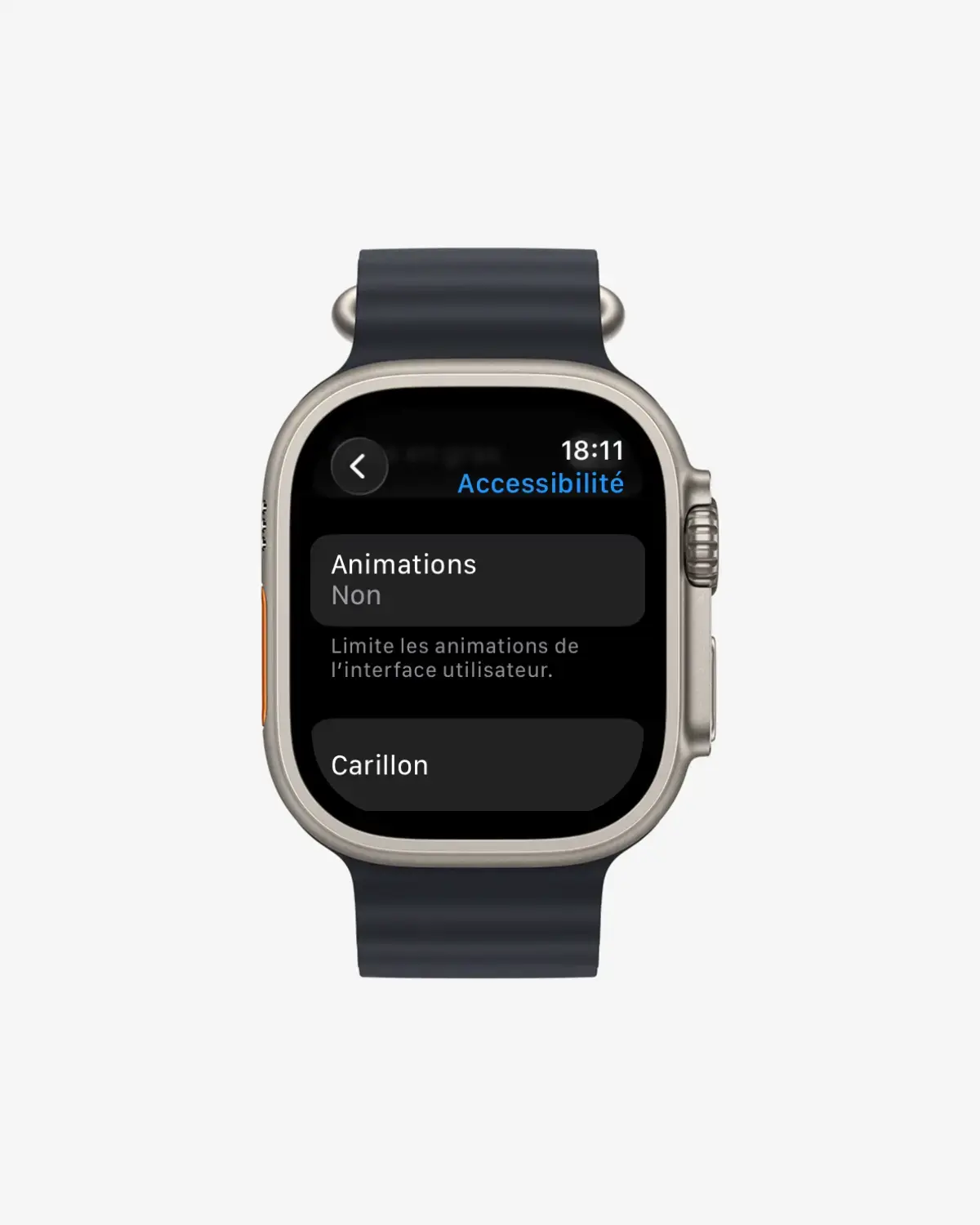
Apple a mis en place un ensemble d’animations pour rendre l’utilisation de sa montre la plus agréable possible. Cependant, cela coûte un peu d’énergie. Vous pouvez alors choisir de les limiter. Pour cela, il faut aller dans : Réglages > Accessibilité > Animations et choisissez Oui.
Cela rendra les animations un peu moins fluides en limitant le nombre d’images par seconde, mais cela aura l’avantage de moins consommer d’énergie.
Désactiver le retour haptique
Tout ce qui a une incidence sur le monde réel demande beaucoup d’énergie. Par exemple, savez-vous que cela demande beaucoup plus d’énergie d’écouter de la musique sur le haut-parleur de l’iPhone qu’en le connectant à une enceinte Bluetooth ? On parle d’une consommation quatre fois plus importante. Il est plus facile de faire bouger des électrons que des atomes…
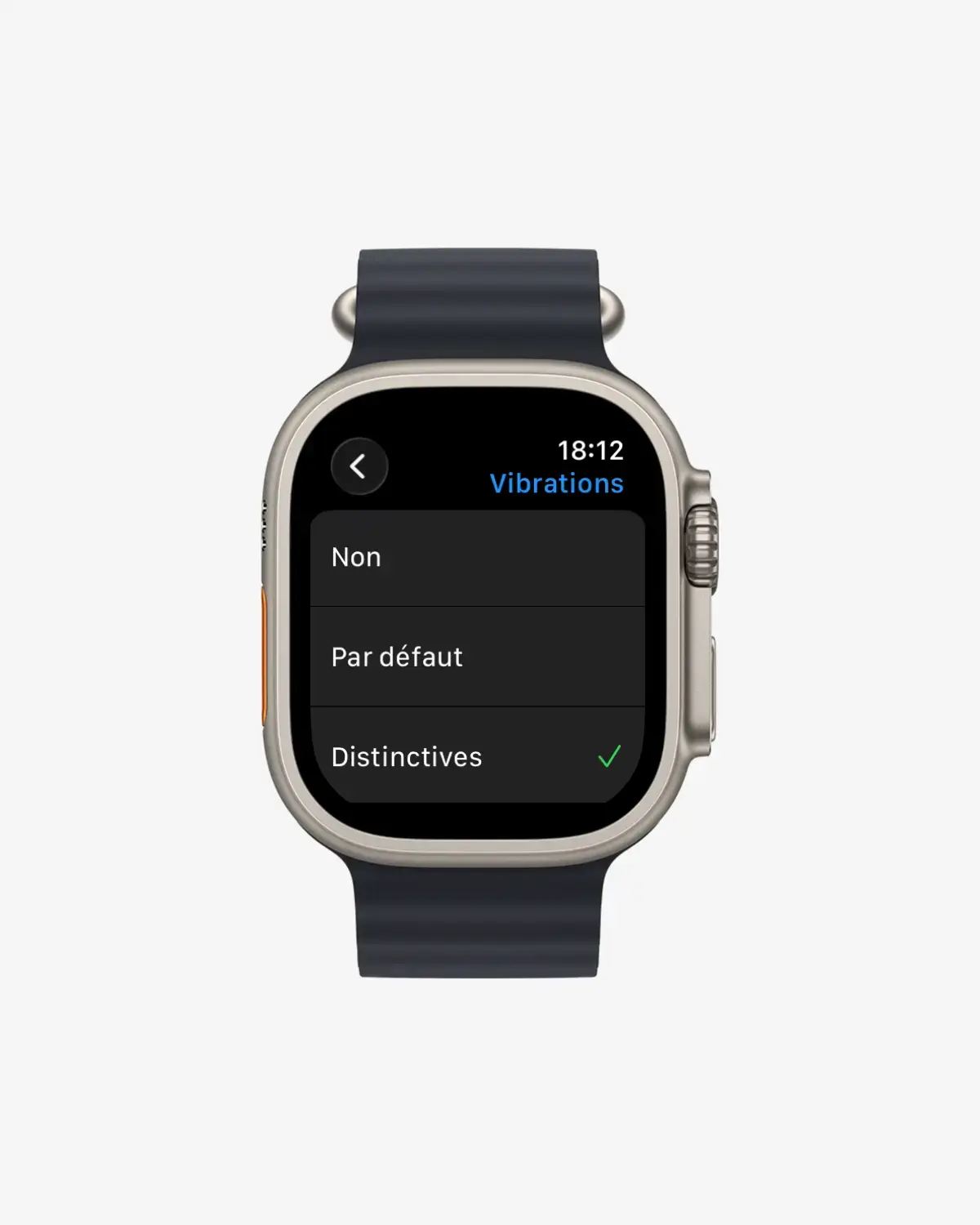
Ainsi, quand votre Apple Watch utilise son système de retour haptique, cela consomme beaucoup d’énergie. Vous pouvez alors le désactiver dans Réglages > Sons et vibrations > et mettez Vibrations à Non.
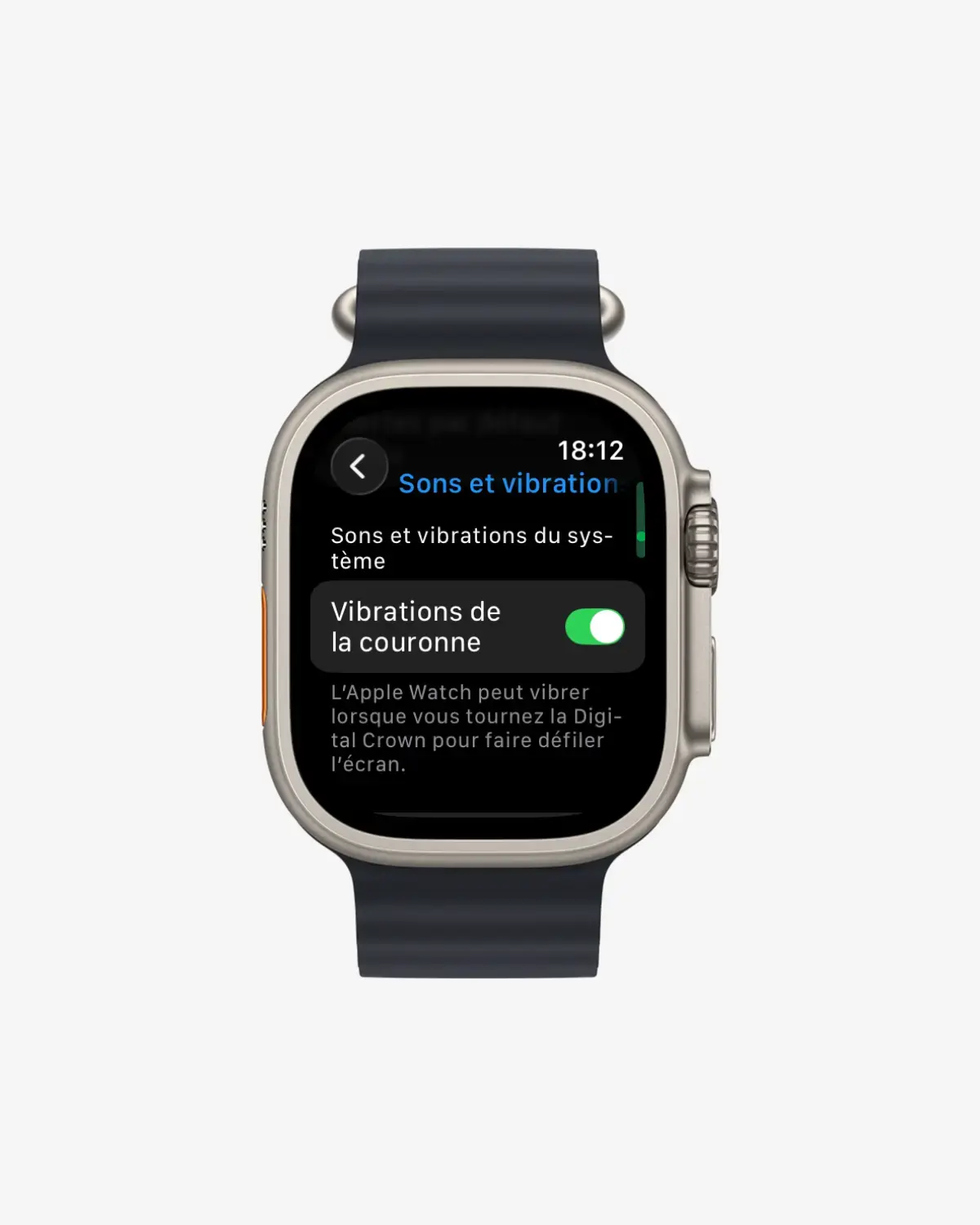
Au même endroit, vous pouvez aussi désactiver les vibrations de la couronne ainsi que celles du système.
Utilisez un autre cadran
Si vous avez l’habitude, comme moi, d’utiliser un cadran avec beaucoup de complications, cela pourrait avoir une influence néfaste sur l’autonomie de la batterie de votre Apple Watch. En effet, certaines complications demandent des connexions au réseau et à l’iPhone régulièrement. De même, si vous utilisez un cadran avec de la couleur ou du blanc, cela consomme plus d’énergie qu’un cadran sans complication avec un fond noir.
Vous pouvez alors mettre en place un cadran spécial basse consommation, sans complication et sombre. Vous pourrez alors le sélectionner quand vous pensez avoir besoin de plus d’autonomie.
Mettre en mode économie d’énergie
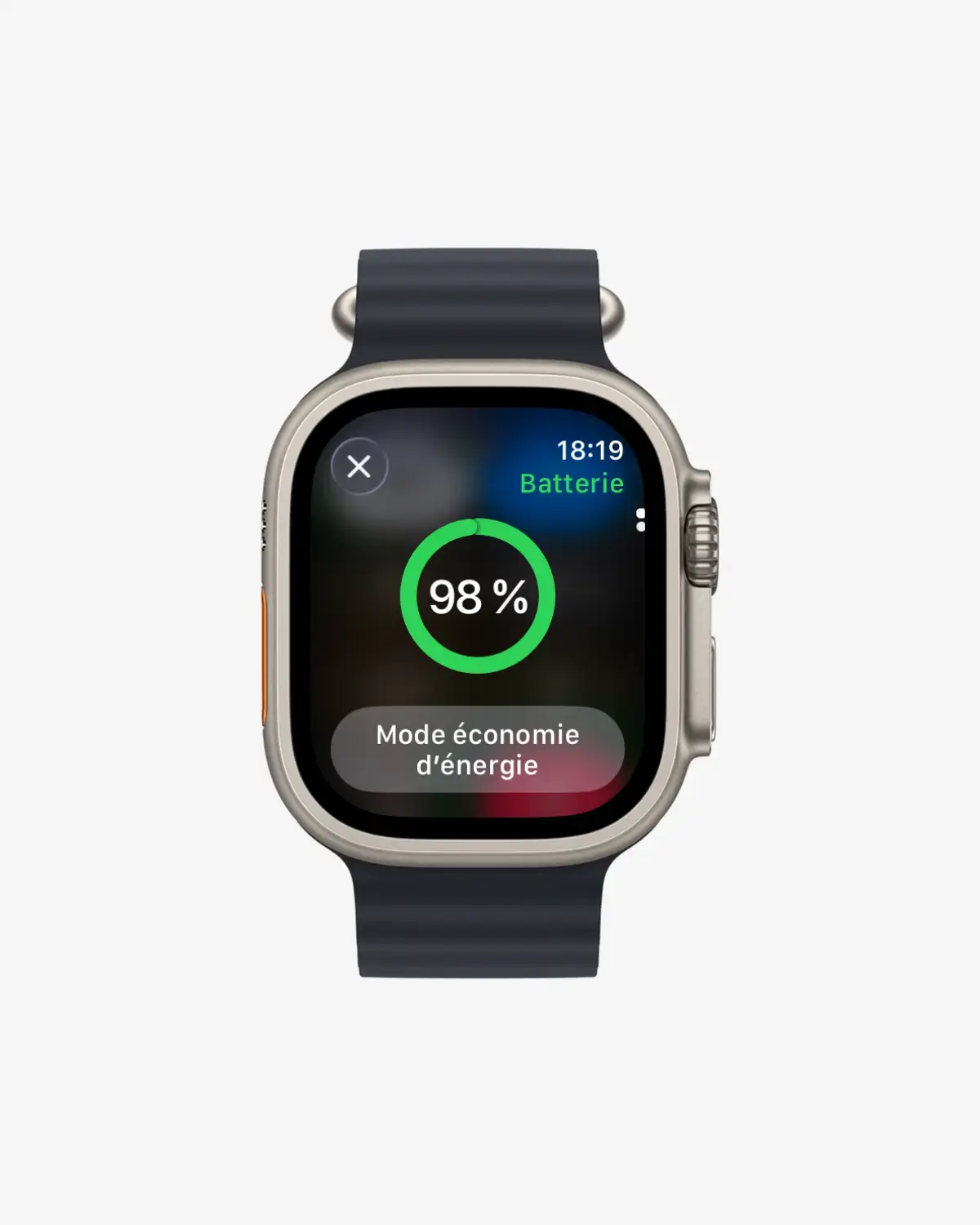
Si vous pensez que vous aurez du mal à finir la journée avec votre consommation actuelle, le plus simple est d’activer le mode d’économie d’énergie. Cliquez sur le bouton latéral, sélectionnez la batterie (symbolisée par le pourcentage d’énergie restant) et touchez Mode d’économie d’énergie.
watchOS désactivera tout ce qui consomme afin de vous permettre d’économiser au maximum votre batterie. Attention tout de même : de nombreuses fonctionnalités seront alors désactivées.
Si malgré cela, vous n'arrivez pas à tenir toute la journée sur une seule charge, il faut recharger votre Apple Watch en cours de route. Anker propose ce genre de produit intéressant qui peut recharger en USB-C d'autres appareils ainsi que votre Apple Watch.