Nous avions vu déjà un certain nombre d’astuces pour l’Apple Watch dans un précédent article. Il se trouve que la montre californienne cache encore des fonctionnalités intéressantes.
Parler à Siri sans invoquer son nom
Si vous faites partie des rares à utiliser Siri, sachez qu’il est possible de l’invoquer sans dire son nom. Cela peut être utile pour éviter que votre iPhone, HomePod ou autre réagisse en même temps. L’Apple Watch a une fonctionnalité disponible dans Réglages > Siri qui s’appelle Lever poignet. Une fois activé, il suffit de parler à votre montre en montant votre poignet vers votre bouche.
Passer rapidement d’une application à une autre
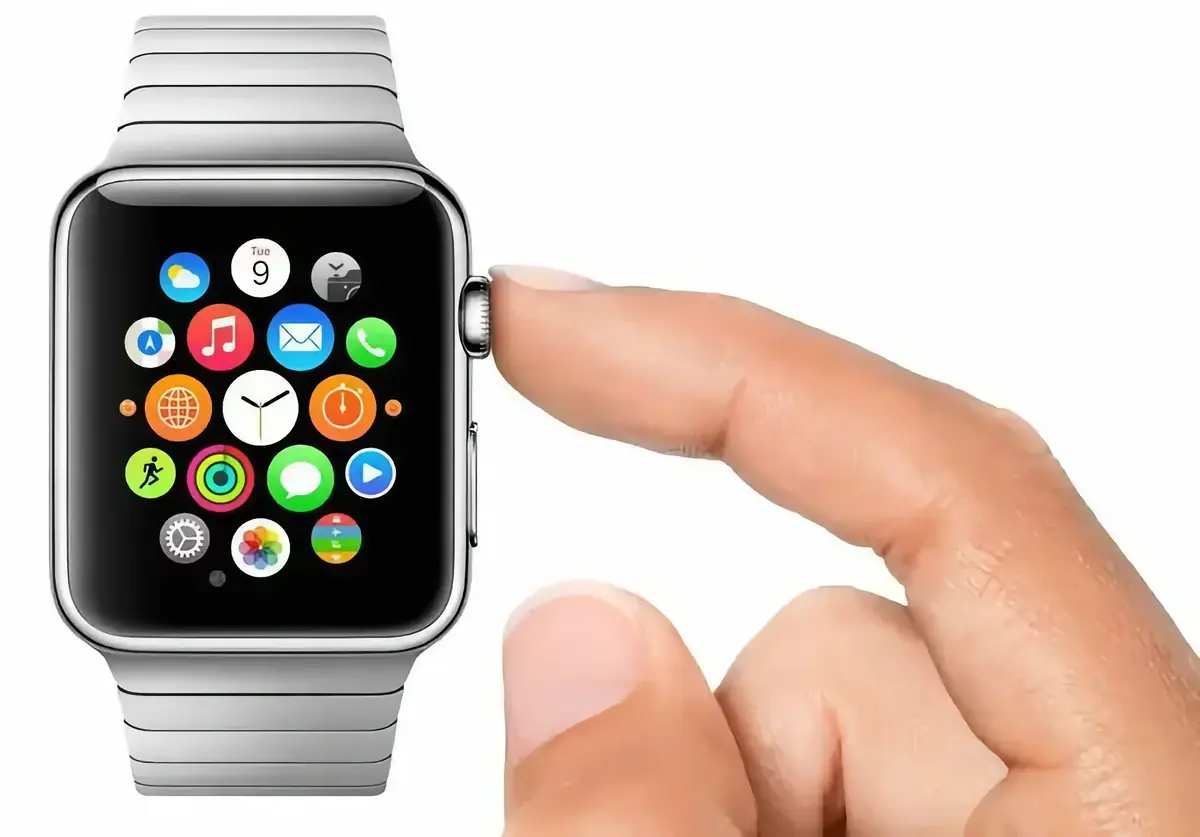
Les manipulations avec l’Apple Watch peuvent être un peu délicates. En effet, son écran est petit et il est parfois fastidieux d’utiliser les applications. Sachez qu’il est tout de même possible de passer d’une application à une autre assez facilement grâce à un raccourci. En double-cliquant sur la couronne, cela affiche la liste des applications que vous pouvez faire défiler soit à la couronne soit en touchant l’écran. C’est comme une sorte de ⌘ Tab pour sa montre !
Liste des applications
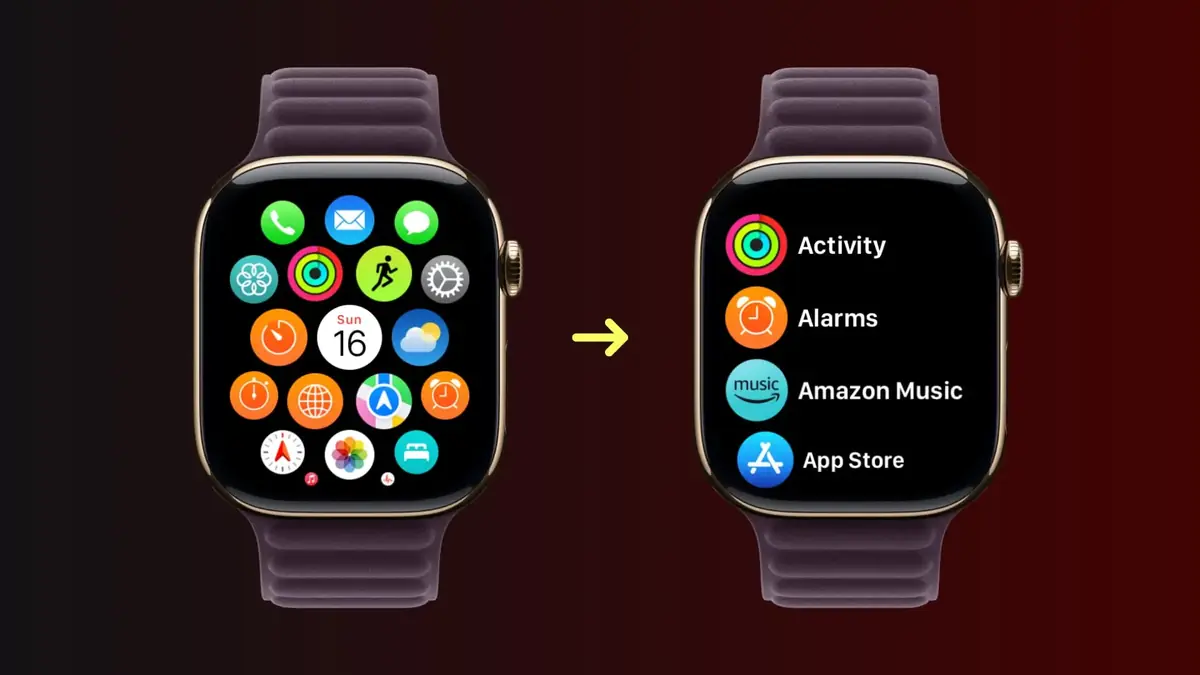
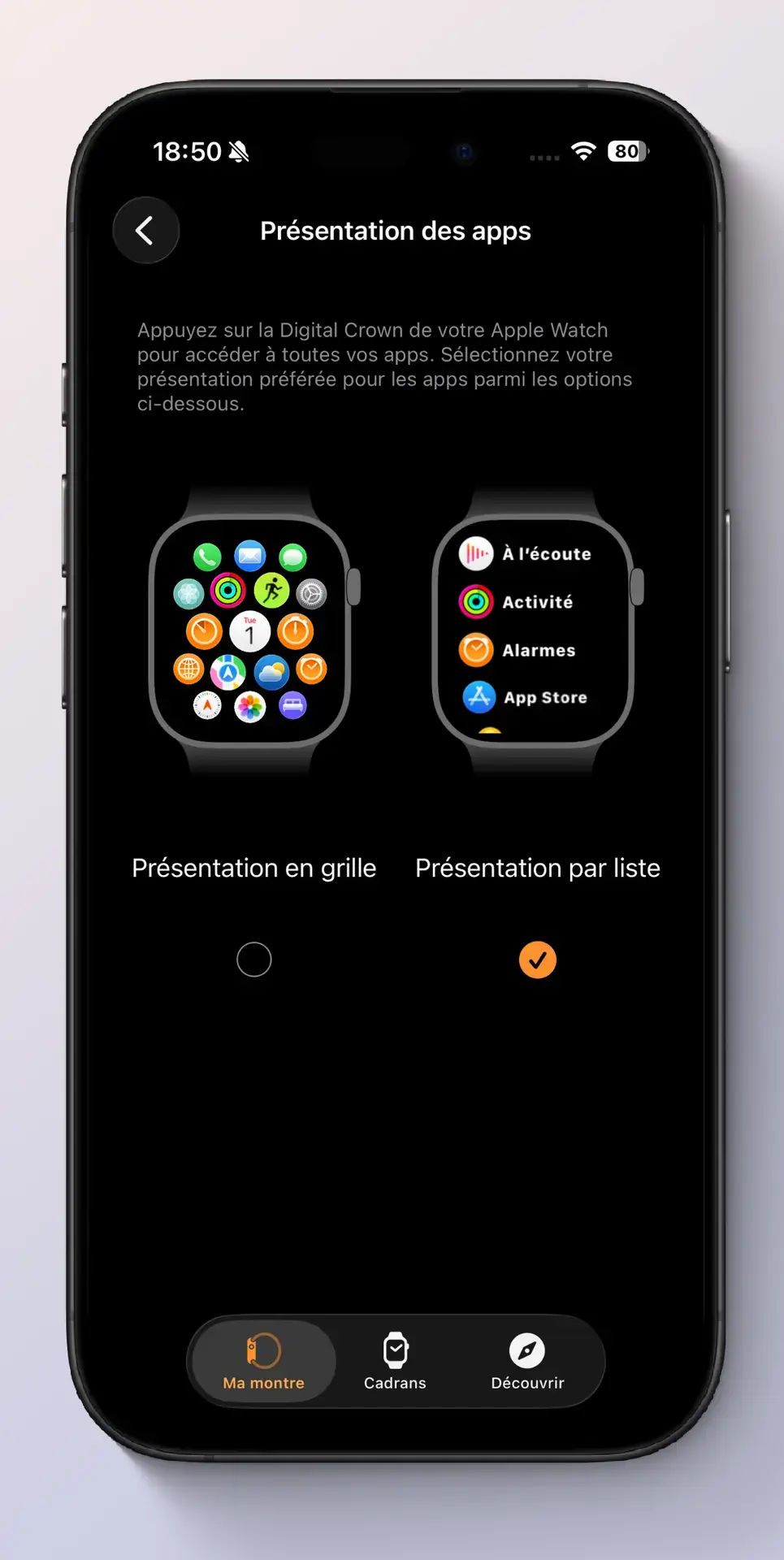
Restons dans les applications. Par défaut, l’Apple Watch présente les applications sous une forme de grille assez fouillie.
Il est néanmoins possible de changer l’affichage pour avoir une liste par ordre alphabétique, beaucoup plus simple pour retrouver l’application que l’on recherche. Pour cela, il faut ouvrir l’application Watch sur son iPhone et aller dans Présentation des Apps puis choisir Présentation par liste.
Si vous voulez garder la présentation en grille, je vous conseille alors de changer la disposition pour mettre les applications que vous utilisez souvent en haut ou au milieu pour un accès facilité.
Forcer la fermeture d’une application
Comme sur iPhone ou sur Mac, il est possible qu’une application ait un problème. Pour forcer sa fermeture, il existe un raccourci méconnu. Il faut laisser appuyer le bouton latéral pendant quelques secondes. Cela affiche l’affichage d’urgence. Faites un appui long sur la couronne et cela fermera automatiquement l’application en cours.
Désinstaller des applications sur l’Apple Watch
Il est parfois utile de faire le ménage sur ses appareils. Régulièrement, j’essaie de passer en revue les applications qui sont installées pour me débarrasser de celles que je n’utilise plus. L’Apple Watch ne fait pas exception à la règle. Pour cela, il faut lancer l’application Watch sur l’iPhone et aller tout en bas. Touchez l’application que vous voulez désinstaller puis désélectionnez Affichez l’app sur l’Apple Watch. L’application sera alors enlevée de votre montre.
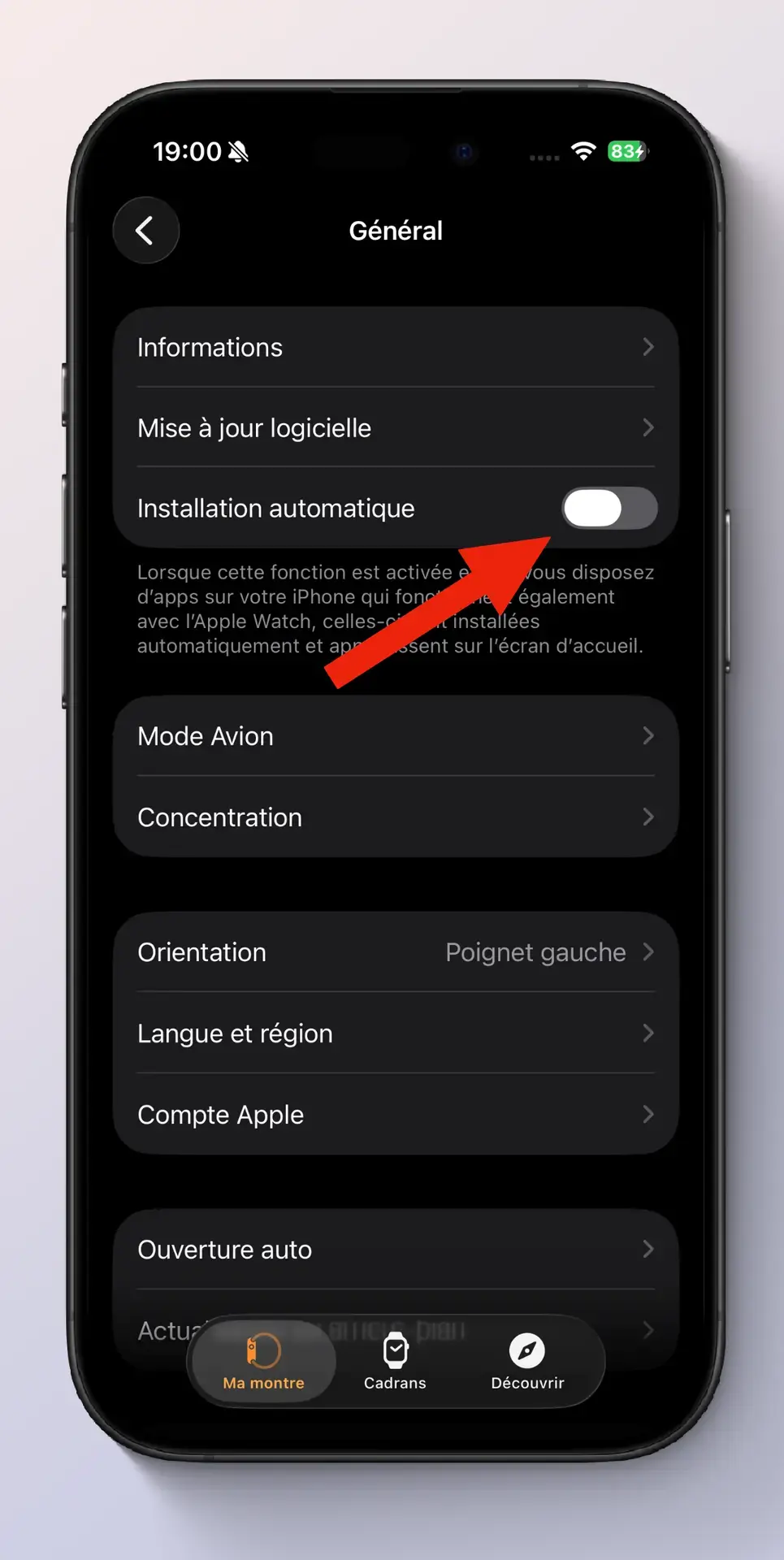
Dans le même esprit, je vous conseille de ne pas installer beaucoup d’applications pour votre Apple Watch. Vous pouvez même éviter que des applications s’installent sans votre consentement. Pour cela, direction l’application Watch sur votre iPhone et allez dans Général et décochez Installation automatique.
Toucher deux fois (Double Tap)
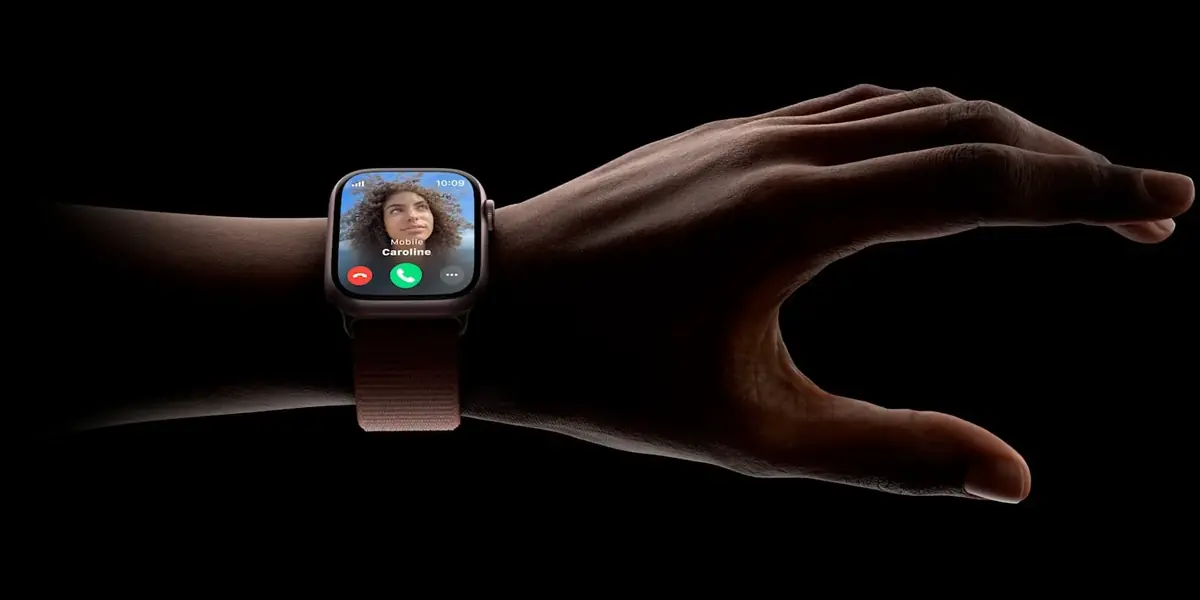
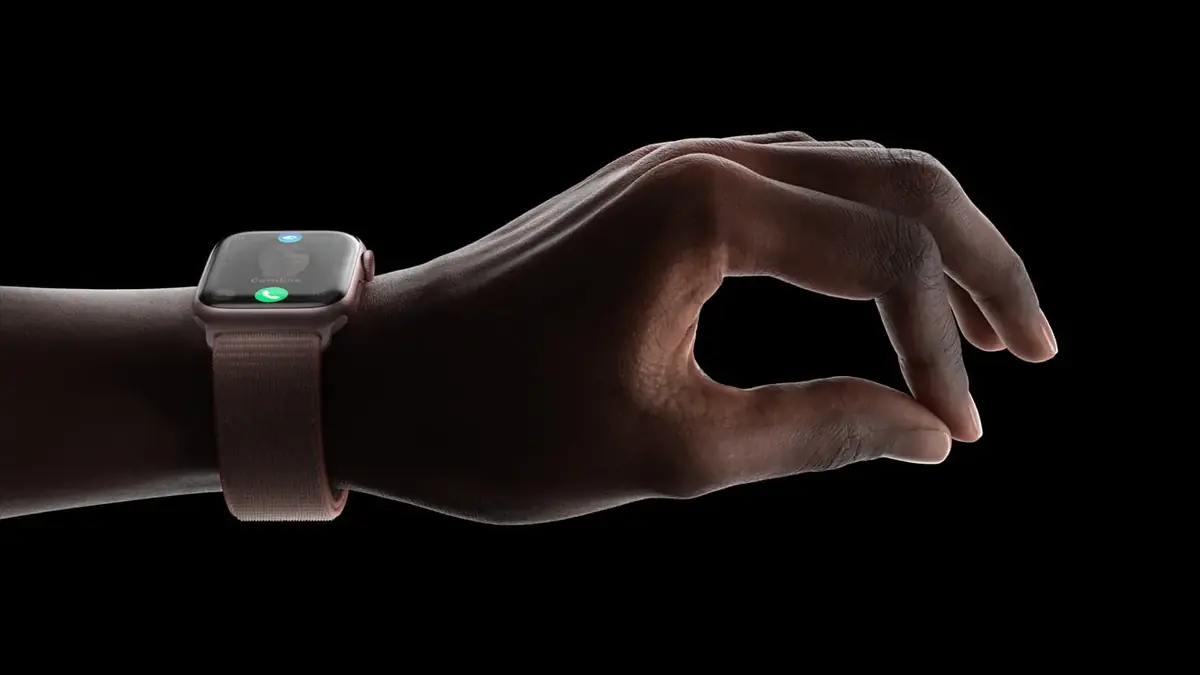
Arrivé en 2023 avec watchOS 10.1, ce nouveau geste est intéressant. Il vous suffit de toucher votre index et votre pouce deux fois avec la main sur laquelle est portée votre Apple Watch. Par défaut, cela fait défiler l’écran dans les applications. Cela est très pratique pour voir les informations en n’utilisant qu’une main.
Dans certaines applications, cela apporte un raccourci. Par exemple, le Toucher deux fois permet d’arrêter ou relancer un minuteur, de stopper une alarme ou de mettre en pause la musique. Cela permet même de prendre une photo avec son iPhone de manière discrète grâce à l’application appareil photo de l’Apple Watch !
Laisser une application à l’écran plus longtemps
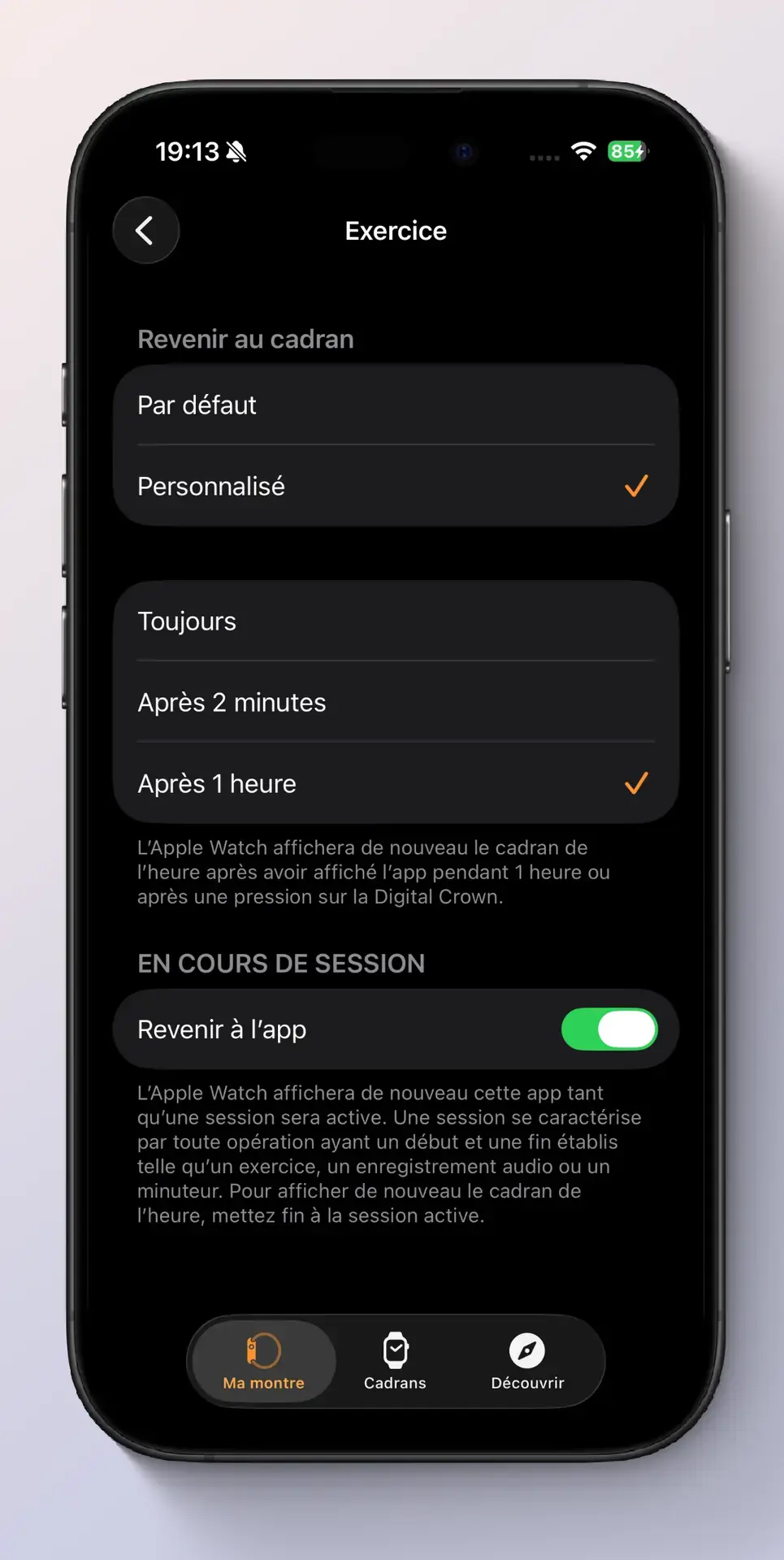
Pour des raisons d’économie de batterie, une application lancée sur l’Apple Watch reste affichée deux minutes. Vous pouvez modifier cela, application par application, dans l’application Watch sur l’iPhone. Il faut aller dans Général puis Revenir au cadran.
Vous avez alors trois possibilités : Toujours, qui revient au cadran dès que le poignet est baissé. Après deux minutes, qui revient au cadran au bout de deux minutes ou après une heure. Le choix est un comportement par défaut, mais vous pouvez le changer application par application.
Par exemple, pour une application de suivi de sport, comme Strava, c’est intéressant d’avoir les informations toujours affichées. J’utilise WorkOutDoors et en le sélectionnant, je peux choisir entre Toujours, Après 2 minutes ou Après 1 heure.
D’ailleurs, pour les applications de sport, comme Exercice ou WorkOutDoors, il y a une option Revenir à l’app que vous pouvez cocher. Cela affichera l’application tant qu’une session d’exercice est en cours.
Et vous, quelle astuce de l'Apple Watch préférez-vous ?