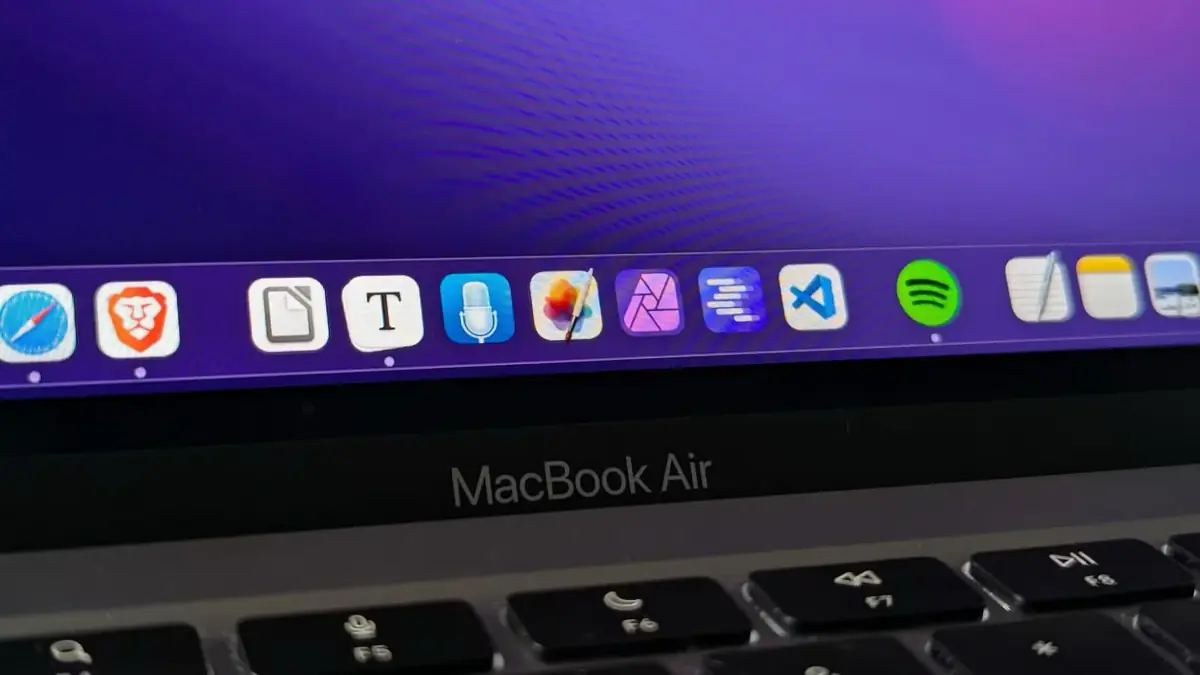
De nombreuses fonctionnalités ont été ajoutées au Dock au fur et à mesure des versions de macOS. Faisons le tour de certaines, parfois méconnues, qui permettent de l’utiliser de manière efficace.
Cacher automatiquement le Dock
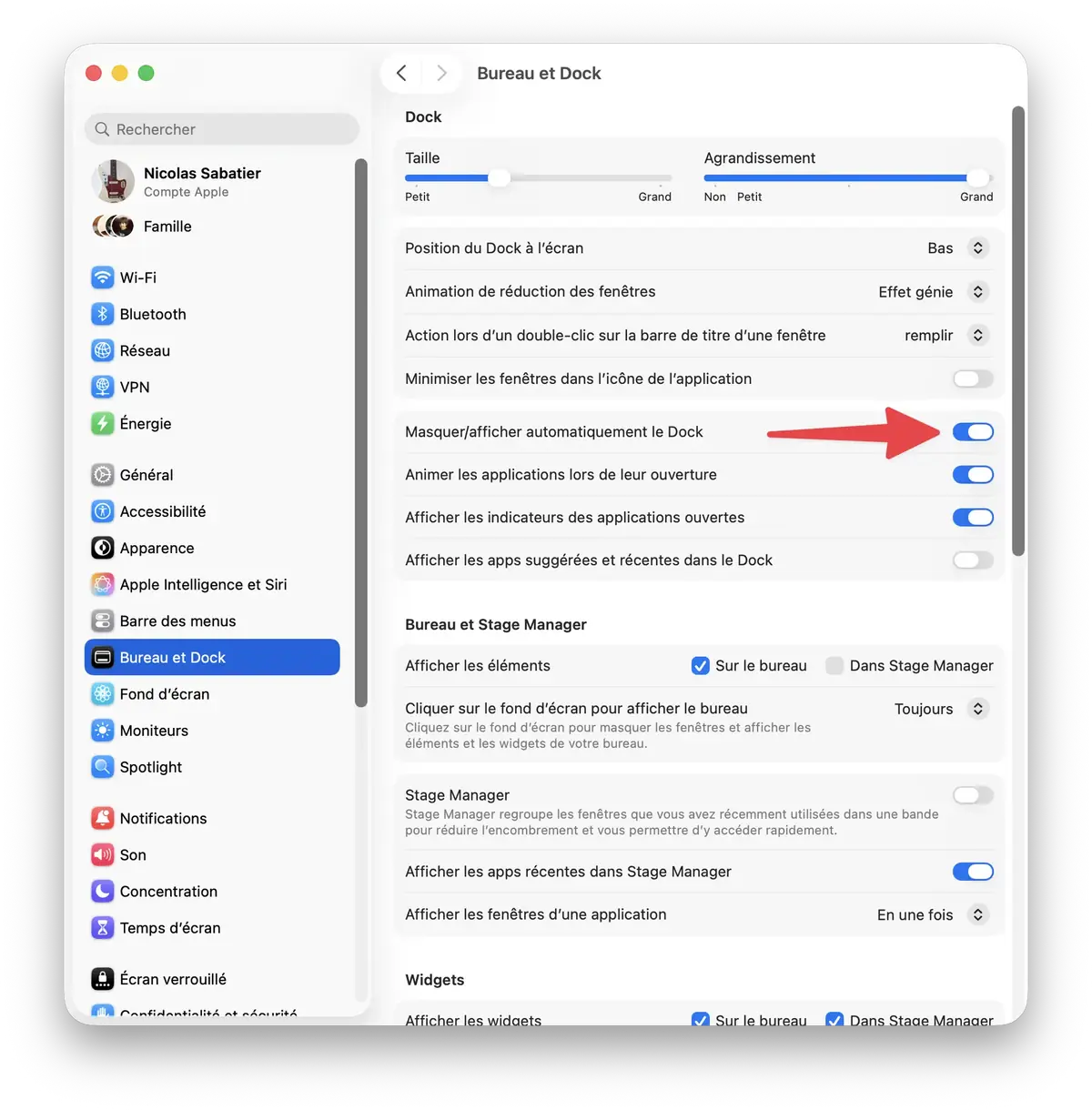
Certains préfèrent que le Dock ne soit pas toujours à l’écran. Apple propose une option qui le cache quand il n’est pas utilisé. À chaque fois que votre curseur arrivera sur la zone du Dock, celui-ci apparaîtra par magie. Une fois le curseur parti, il se cachera automatiquement.
Pour activer cette option, il faut aller dans Réglages > Bureau et Dock et cocher Masquer/afficher automatiquement le Dock.
Augmenter la vitesse du masquage du Dock
Le masquage automatique du Dock est pratique. Cependant, je trouve que les animations sont trop lentes. Heureusement, il est possible de régler le temps d’animation au dixième de seconde près.
Il faut pour cela lancer le terminal et exécuter ces trois commandes :
La première indique le nombre de secondes pour l’animation d’affichage (ici 0 donc c’est instantané). La deuxième indique le nombre de secondes pour l’animation de disparition (ici 0,4 seconde).
La dernière permet de relancer le Dock afin que les changements soient pris en compte.
Si vous voulez remettre le comportement du Dock comme c’était auparavant, il suffit d’exécuter ces commandes dans le Terminal :
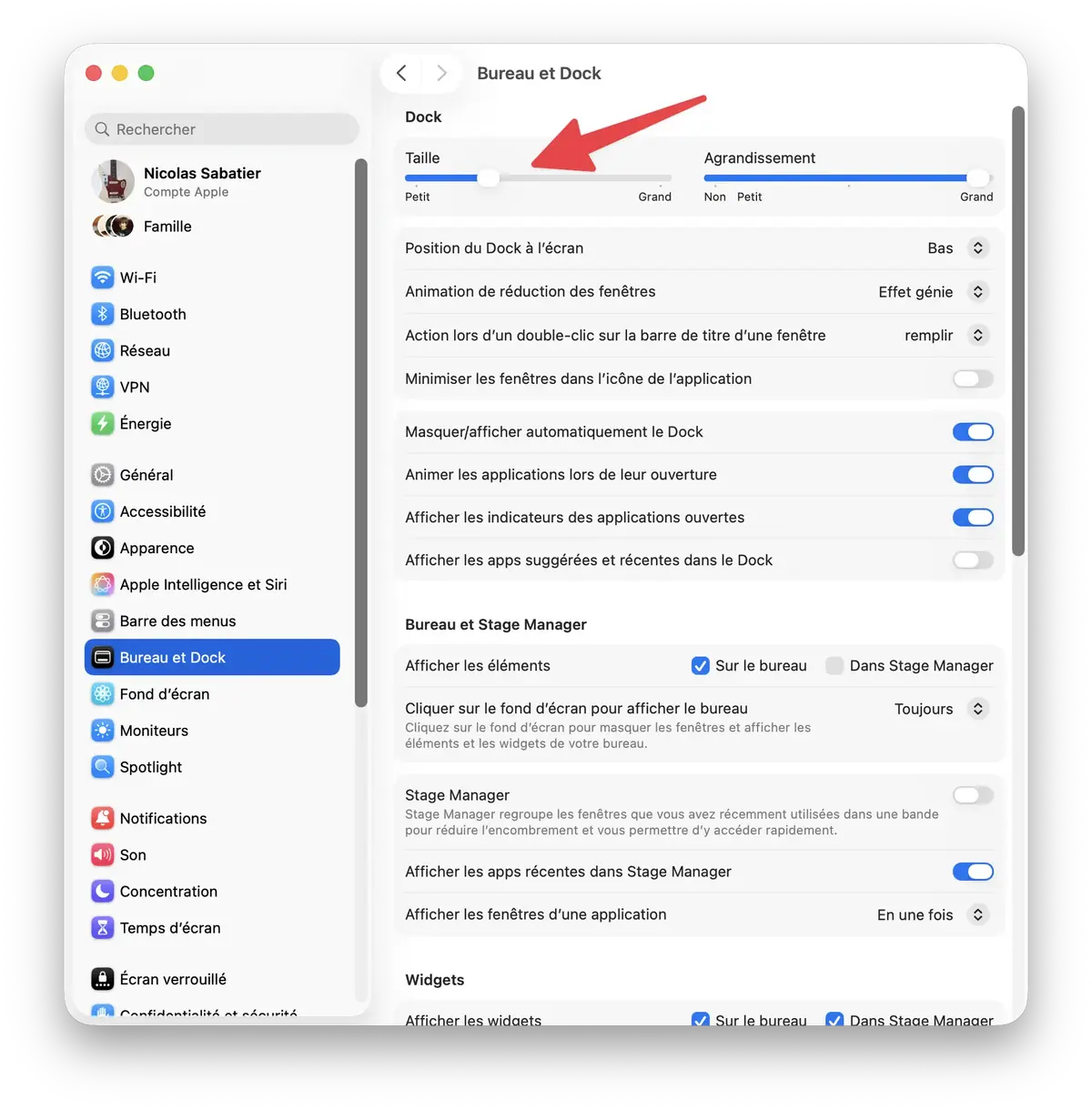
Il est possible de modifier la taille du Dock afin qu’il corresponde à vos envies. Il y a deux façons de faire. La première est de mettre votre curseur sur le Dock et sur l’un des séparateurs (barre verticale qui sépare les applications de la corbeille par exemple). Le curseur changera alors en une flèche : il suffit de rester cliqué et de mettre le curseur vers le haut pour agrandir le Dock, et vers le bas pour le réduire.
Vous pouvez aussi faire cela dans Réglages > Bureau et Dock et de modifier la taille avec le slider.
Vous pouvez aussi modifier l’animation d’agrandissement des icônes avec le slider d’agrandissement.
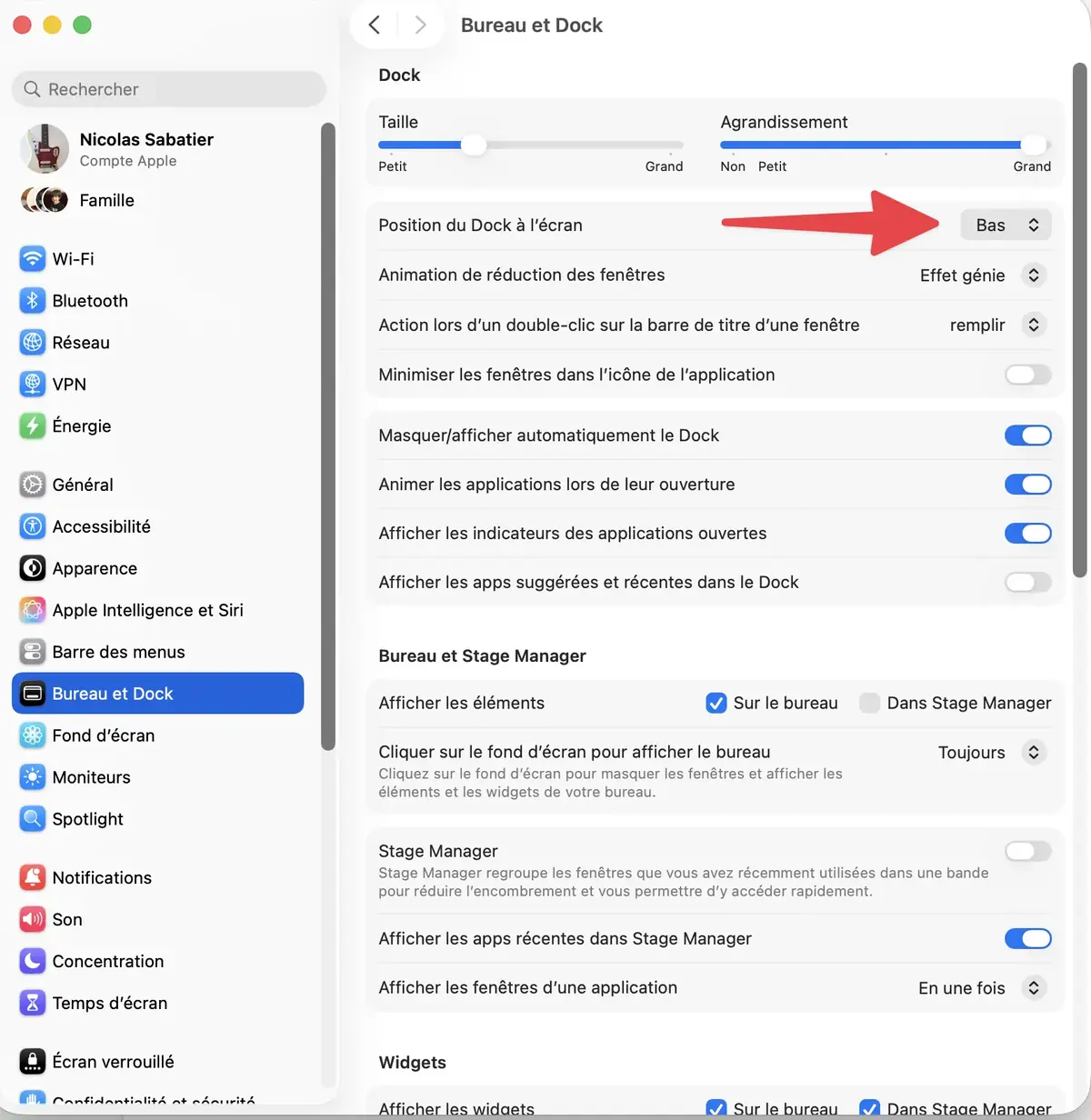
Changer la position du Dock
Au même endroit dans les réglages, vous avez la possibilité de changer où sera affiché le Dock. Par défaut il se trouve en bas de l’écran, vous pouvez aussi l’afficher verticalement à gauche ou à droite de l’écran.
Ne pas afficher les applications récentes dans le Dock
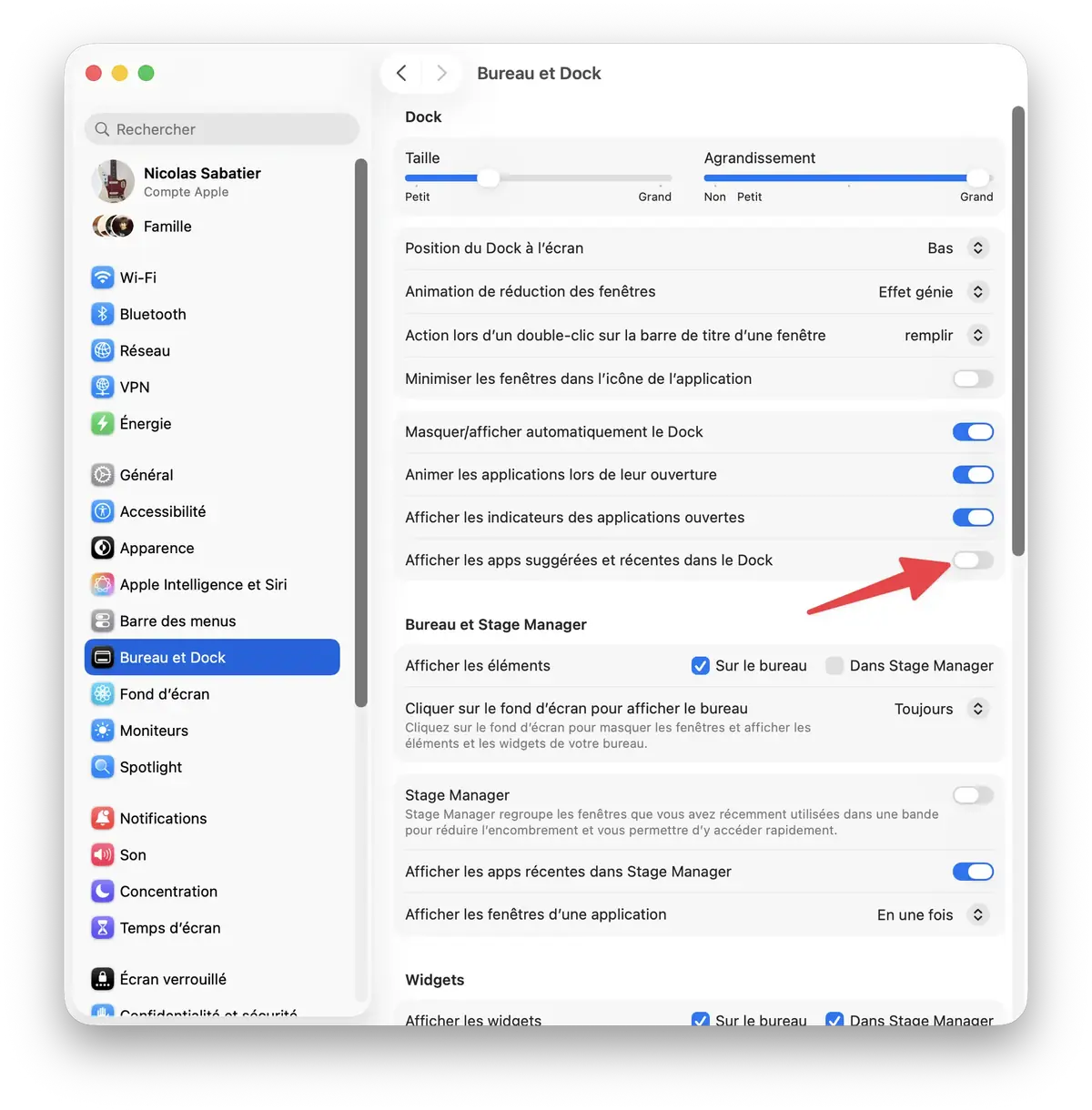
Par défaut, la partie droite du Dock affiche les applications récemment ouvertes. J’ai toujours trouvé que cela prenait de la place pour rien, donc j’ai pris l’habitude de désactiver cette option. Allez dans Réglages > Bureau et Dock et décochez l’option Afficher les apps suggérées et récentes dans le Dock.
Ajouter des dossiers dans le Dock
Comme nous l’avions vu dans mon article sur le remplacement du LaunchPad, il est possible de mettre des dossiers dans le Dock. Il faut pour cela que le dossier fasse partie des favoris du Finder.
Il faut donc commencer par cela. Ouvrez le Finder, choisissez le dossier que vous voulez mettre dans le Dock et déplacez-le dans la barre des favoris du Finder. Ensuite, faites un clic droit sur le dossier dans la barre de favoris et choisissez Ajouter au Dock.
Garder une application dans le Dock
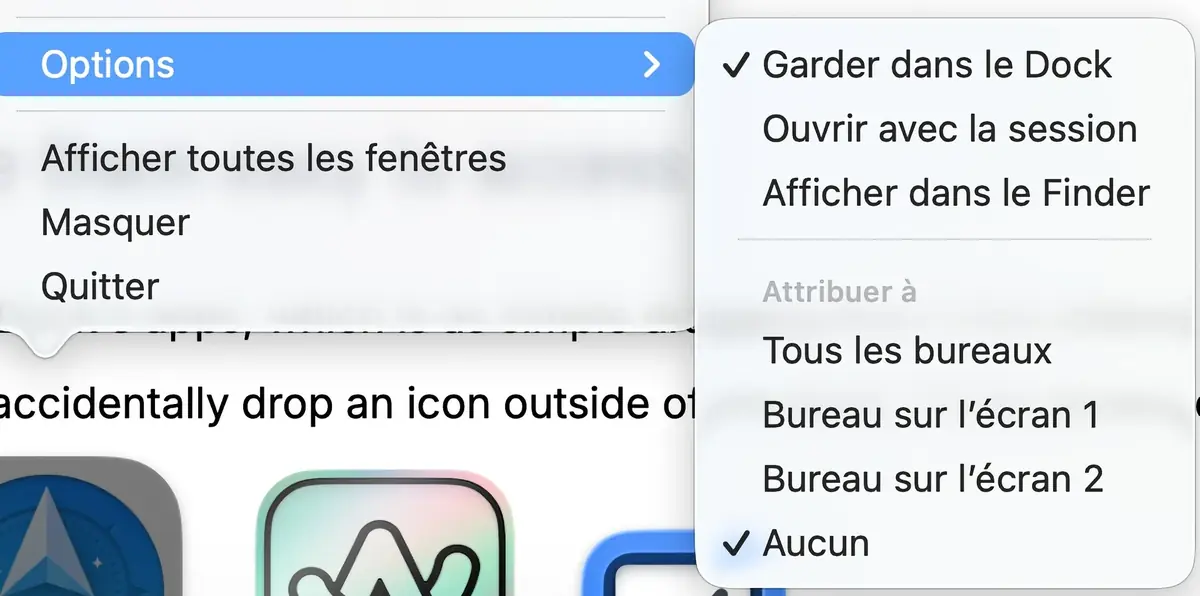
Vous pouvez choisir de laisser une application dans le Dock même quand celle-ci n’est pas ouverte. Pour cela, faites un clic droit sur son icône dans le Dock, allez dans Options et sélectionnez Garder dans le Dock.
Il est aussi possible de choisir ici d’ouvrir l’application avec la session ou de l’attribuer à un bureau spécifique.
Cacher l'indicateur d'application ouverte
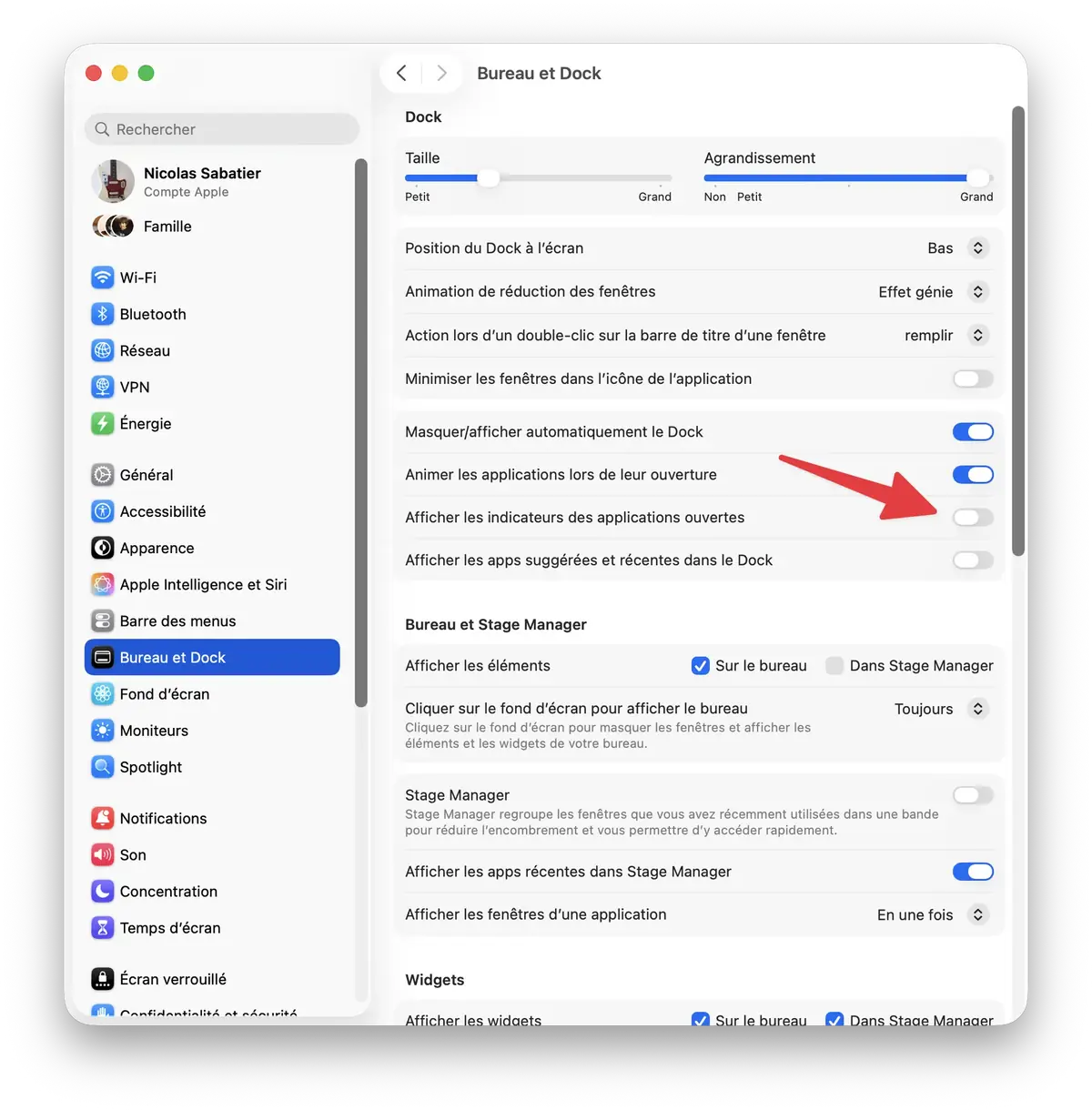
Par défaut, macOS affiche sous l'icône de l'application dans le Dock un petit point noir indiquant que l'application est en cours d'exécution. Si cela vous gêne, sachez qu'il est possible de désactiver ce comportement dans Réglages > Bureau et Dock et décochez Afficher les indicateurs des applications ouvertes.