Nous avions vu dans un précédent article des astuces méconnues du Dock. Voici un second article sur des fonctionnalités supplémentaires rarement utilisées ou connues.
Garder certaines applications dans le Dock
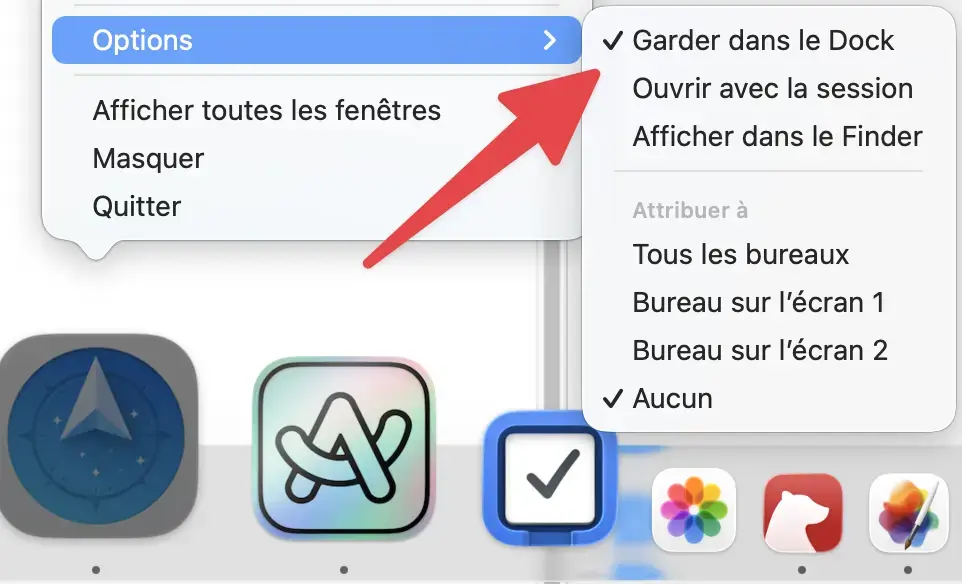
Il est possible d’indiquer au Dock qu’une application doit y apparaître, même si elle n’est pas lancée. Il suffit de faire un clic droit sur l'icône de l’application dans le Dock et de sélectionner Option > Garder dans le Dock.
Vous pouvez aussi décider de lancer l’application avec la session et/ou de lui assigner un bureau précis.
Moniteur d’activité
Le moniteur d’activité est une application très utile pour comprendre ce qui se passe sur votre ordinateur. Elle ne se trouve pas directement dans le dossier Application mais dans un sous-dossier appelé Utilitaires. Cette application vous permet de voir tous les processus lancés et leur utilisation en puissance processeur, la place prise en RAM, l’énergie consommée ainsi que les échanges disques et réseau.
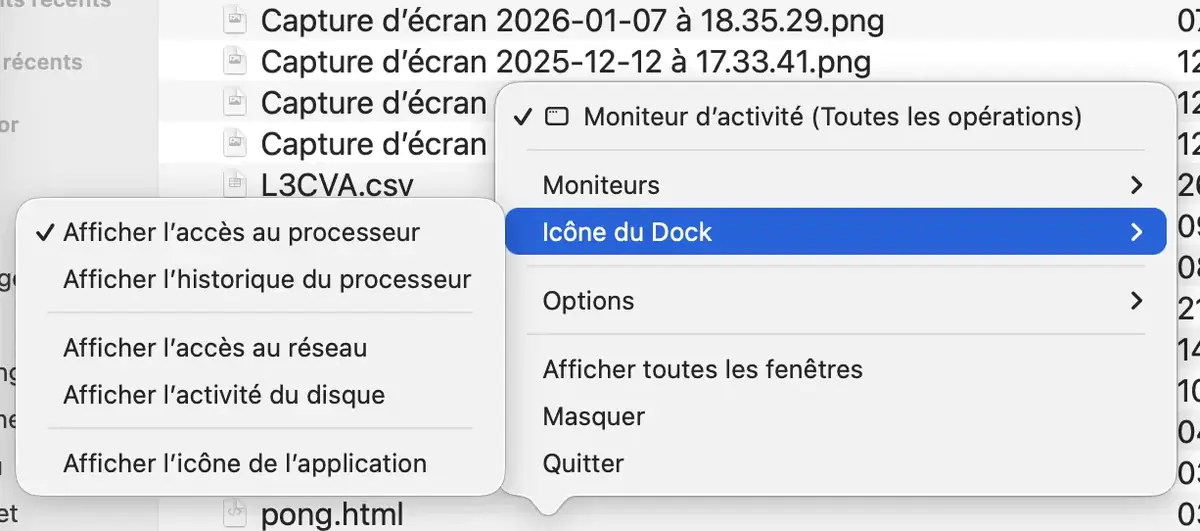
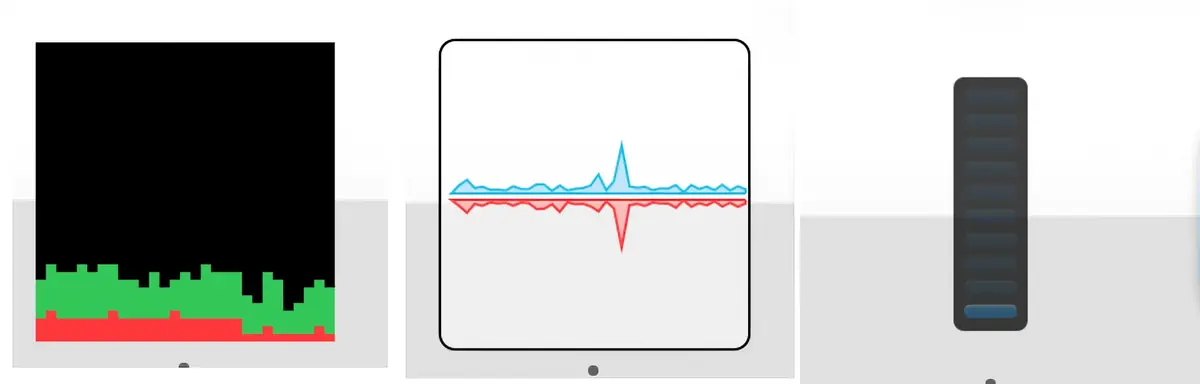
Mais ce qui est intéressant, c’est que vous pouvez changer l’icône dans le dock pour afficher l’accès au processeur, l’historique du processeur, l’activité réseau ou encore l’activité du disque. Pour cela, il faut faire un clic droit sur l'icône du moniteur d’activité et choisir l’affichage voulu.
De gauche à droite : historique d’utilisation du processeur, accès réseau (ou disque : c’est la même icône) et accès au processeur en temps réel.
Même si le moniteur d’activité est caché (⌘H), son icône continue d’être mise à jour. Cependant, si vous quittez l’application, son icône revient à celle de base.
Personnellement, je préfère utiliser iStat Menus qui affiche des informations, et d’autres, dans la barre de menu. Cependant, j’ai utilisé cette astuce pendant longtemps et qui a l’avantage d’être gratuite. Je l’utilisais notamment pour voir si mon processeur ne tournait pas dans le vide, ce qui arrivait parfois à l’époque des processeurs Intel.
Raccourcis pour les réglages du Dock
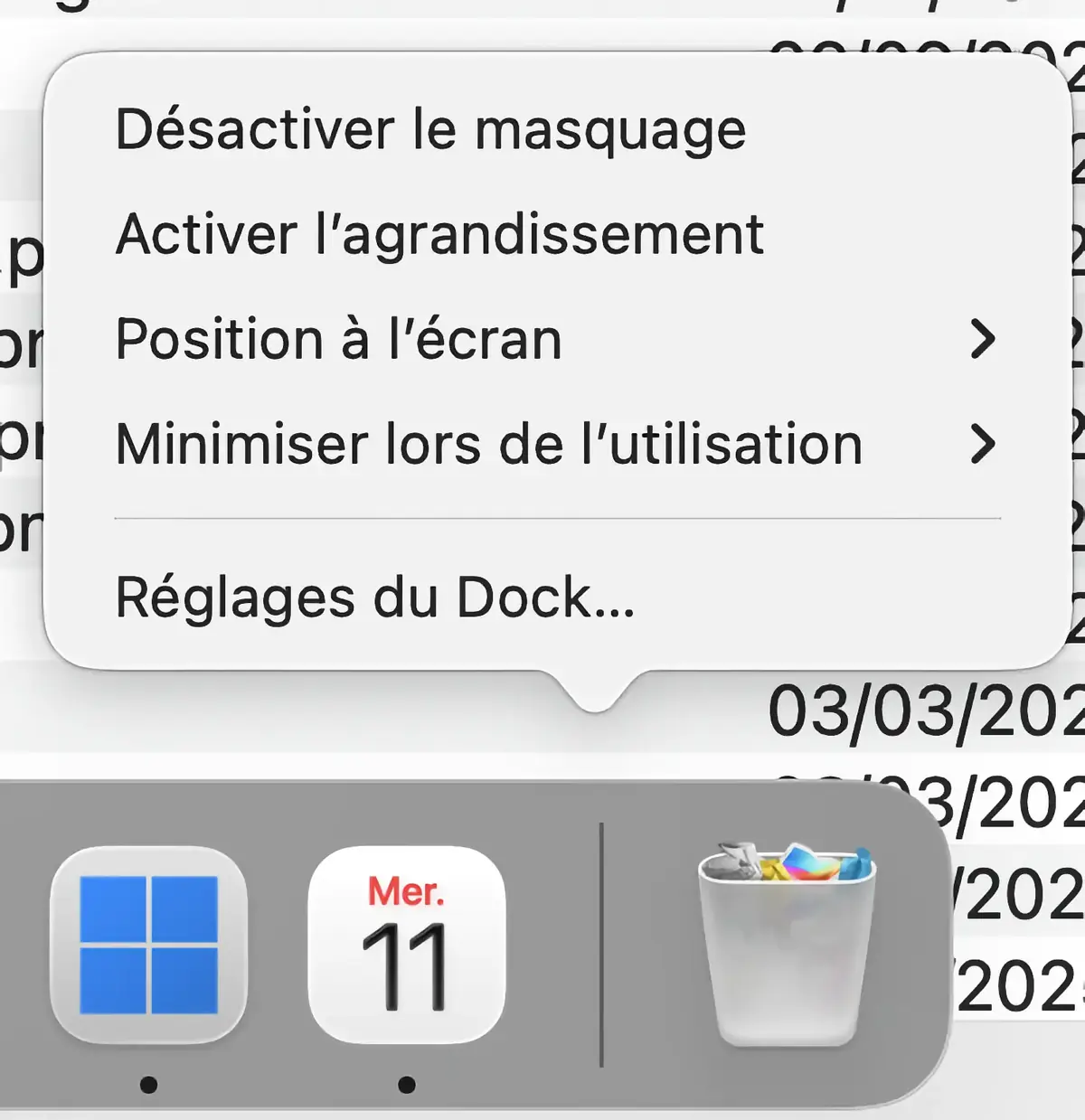
Vous devez avoir au moins une ligne de séparation entre les applications et la corbeille, et éventuellement une deuxième pour les applications récentes. En faisant un clic droit sur cette séparation, vous avez accès directement à des options du Dock, vous évitant d’aller dans les réglages systèmes.
Vous pouvez alors directement activer/désactiver le masquage, activer/désactiver l’agrandissement, changer la position du Dock pour le mettre sur le côté ou le remettre en bas et gérer les animations de minimisation.
Changer rapidement la taille du Dock
Vous pouvez aussi utiliser cette séparation autrement. En maintenant ⌘ et en cliquant sur la barre de séparation dans le Dock, vous pouvez le redimensionner rapidement, sans passer par les réglages systèmes, en glissant la souris ou le trackpad vers le haut ou le bas.
Passer d’une fenêtre à une autre
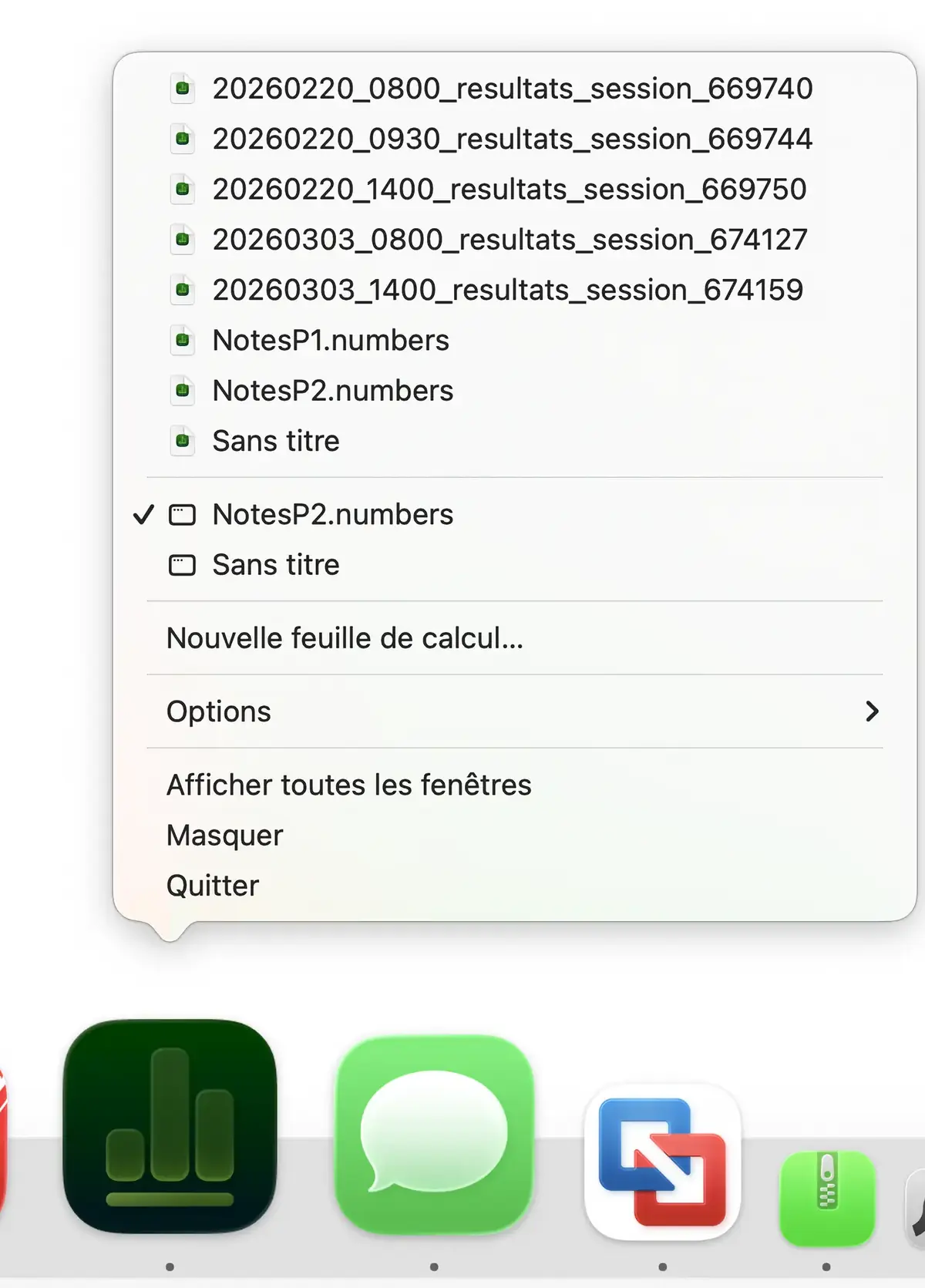
En faisant un clic droit (ou ⌃clic ou en laissant cliquer longtemps) sur l’icône d’une application, vous pouvez choisir d’accéder à une fenêtre précise. Ce qui est intéressant, c’est que toutes les fenêtres de l’application sont sélectionnables, même si elles sont minimisées ou cachées.
Dans certaines applications, les fichiers récemment ouverts apparaissent aussi dans ce menu contextuel.
Enlever les badges des applications
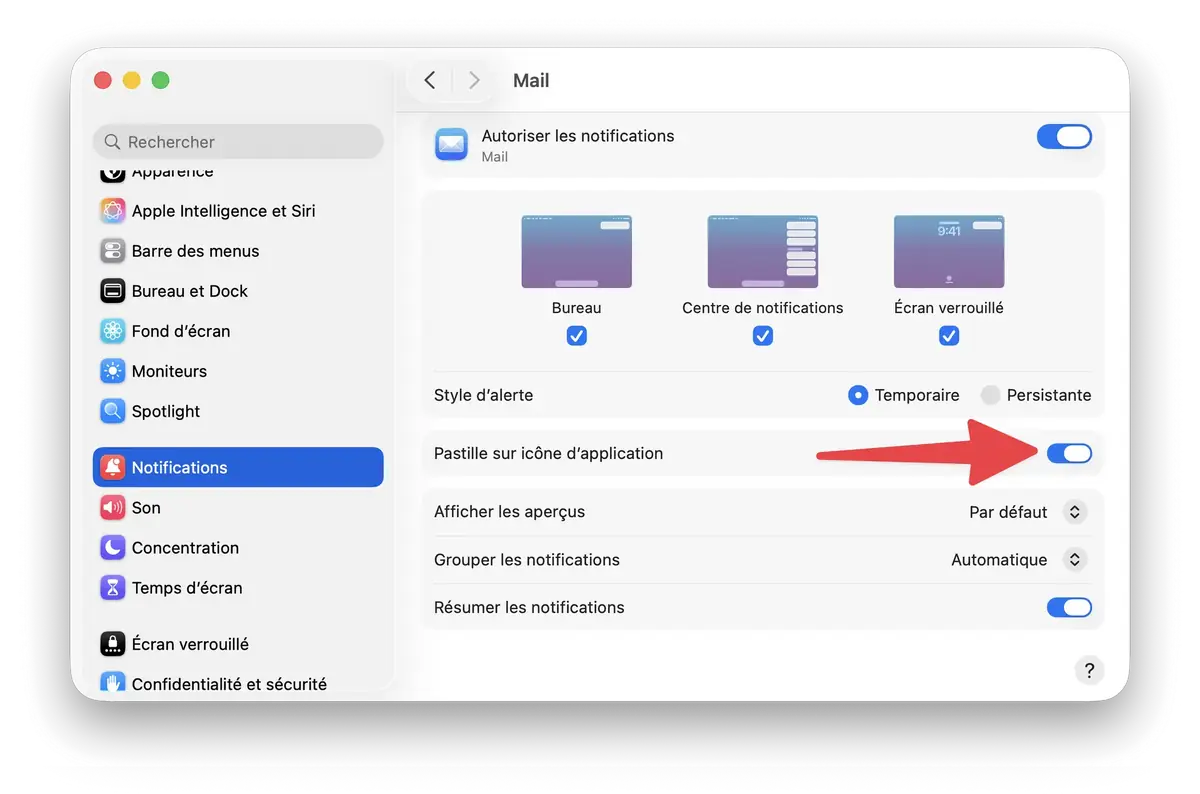
Certaines applications affichent un badge avec un nombre de notifications non lues en rouge. Si cela vous stresse et que vous ne voulez pas voir constamment dans le Dock ces nombres, il est possible de désactiver cela dans les Réglages Systèmes > Notifications. Ensuite, sélectionnez l’application pour laquelle vous voulez désactiver le badge en désactivant Pastille sur icône d’application.
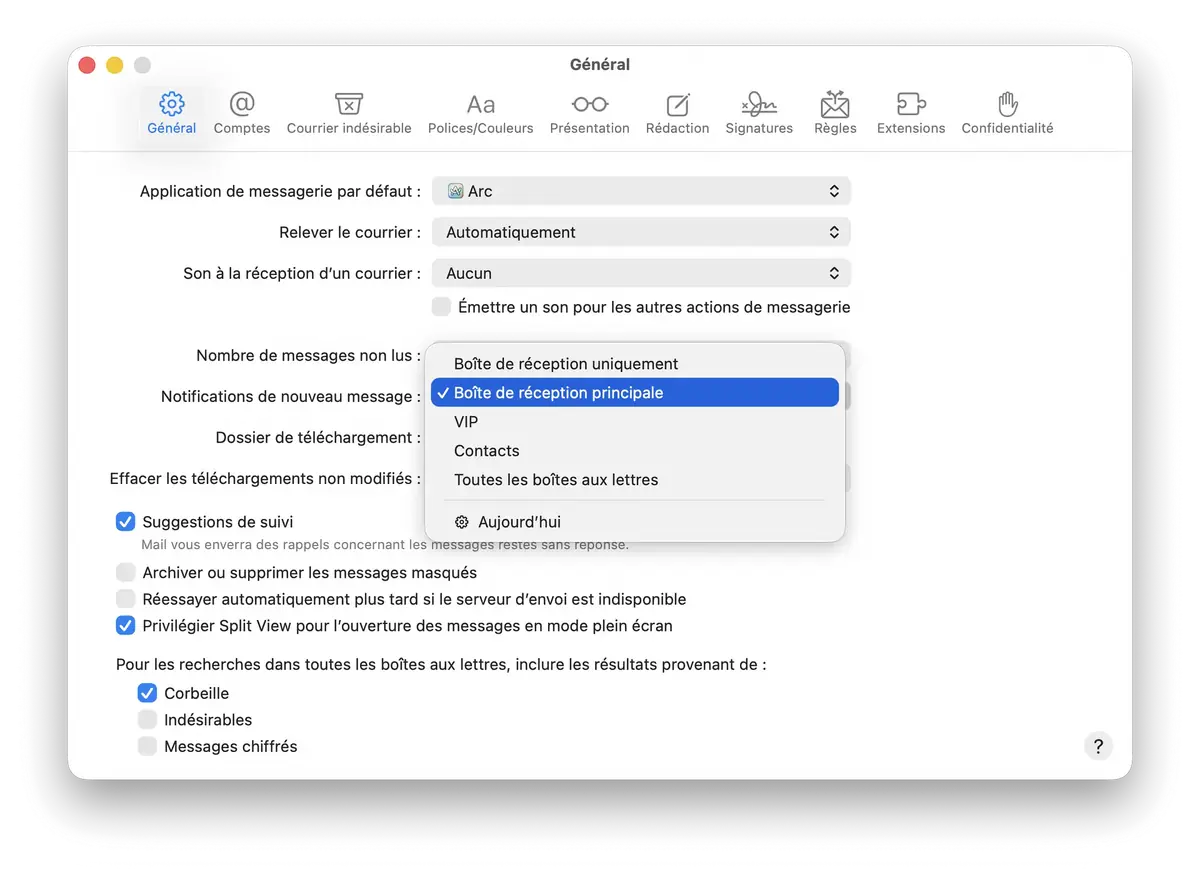
Vous pouvez en profiter pour désactiver les notifications de certaines applications. Dans mon exemple avec Mail, sachez que vous pouvez choisir dans les préférences de l’application ce que le badge va montrer. Pour cela, ouvrez l’application Mail, allez dans les Réglages, dans la partie Général sélectionnez Nombre de messages non lus.
Vous pouvez alors choisir si ce nombre correspond au nombre de messages non lus ou venant de vos VIP ou contacts.
Indicateurs d’application
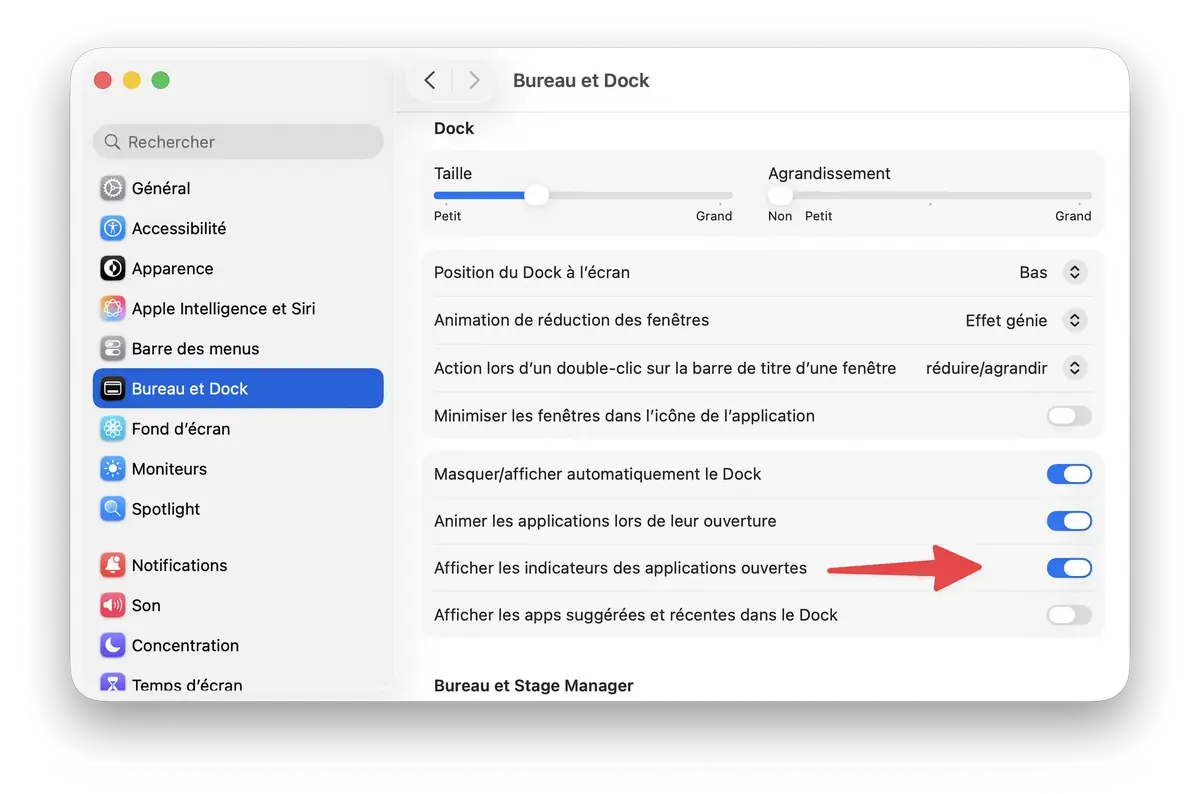
Quand une application est lancée, elle apparait dans le Dock avec un petit point en dessous. Cela permet de les différencier des applications qui sont inactives. Si ces points vous gênent, sachez qu’il est possible de ne pas les afficher.
Il faut aller dans Réglages Systèmes > Bureau et Dock et décocher Afficher les indicateurs des applications ouvertes.