Avec iOS 26, Apple introduit une refonte visuelle majeure portée par Liquid Glass, mais aussi une série de nouvelles options pour personnaliser l’écran verrouillé. Horloge, widgets, fonds d’écran : voici comment exploiter ces nouveautés et redonner un coup de frais à votre iPhone.
Changer le style de l’horloge
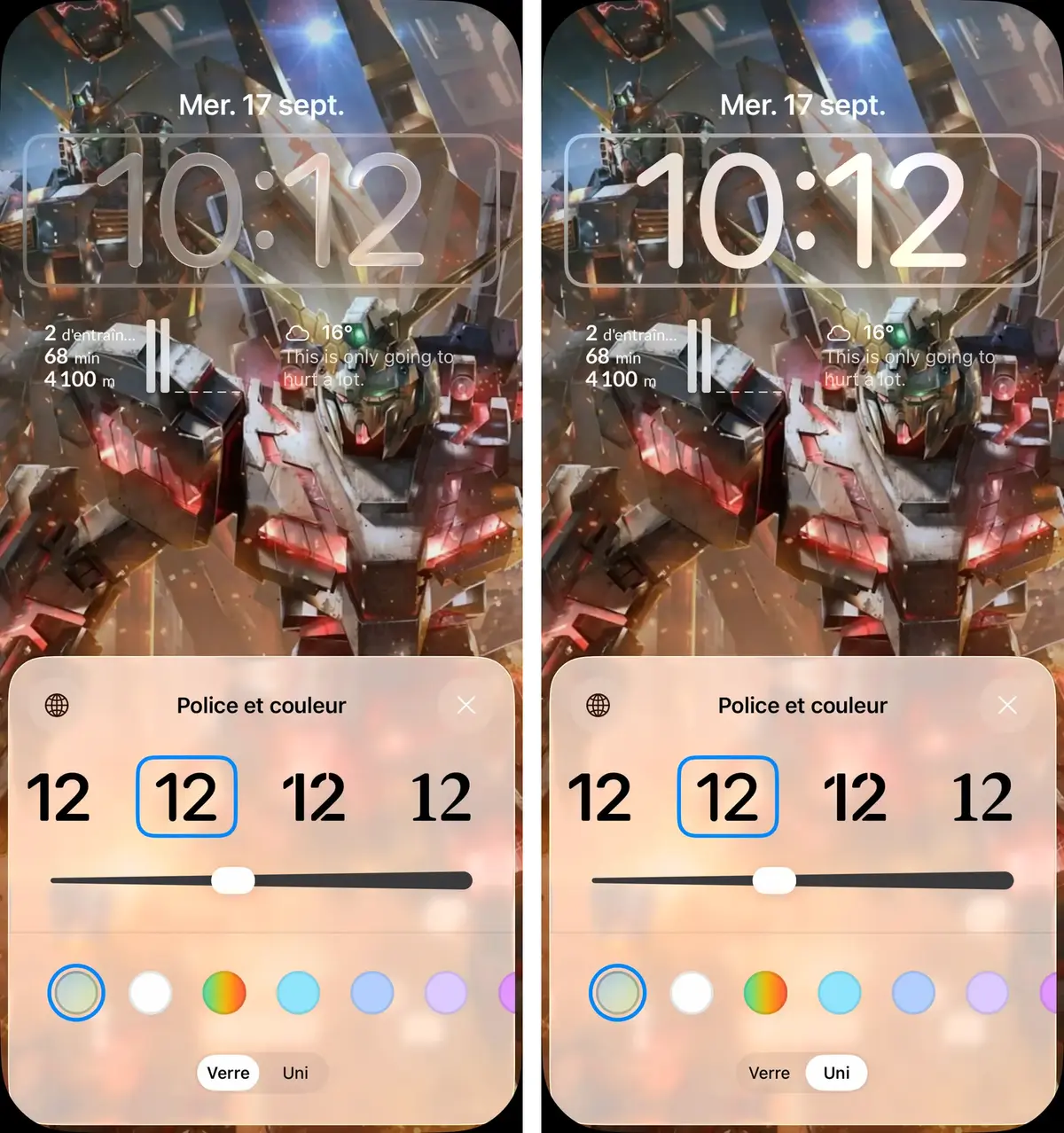
Avec Liquid Glass, iOS 26 transforme l’affichage de l’horloge pour la rendre plus élégante et dynamique. Pour cela, il suffit d'allumer son iPhone pour afficher l’écran verrouillé, puis de maintenir une pression longue n’importe où, puis cliquer sur Personnaliser, appuyer sur l’heure dans son cadre de sélection, sélectionner l’option Verre pour passer à l’effet Liquid Glass. Il suffit ensuite d'ajuster la couleur et le style selon ses préférences, puis valider sur OK.
Agrandir l’horloge pour plus de lisibilité
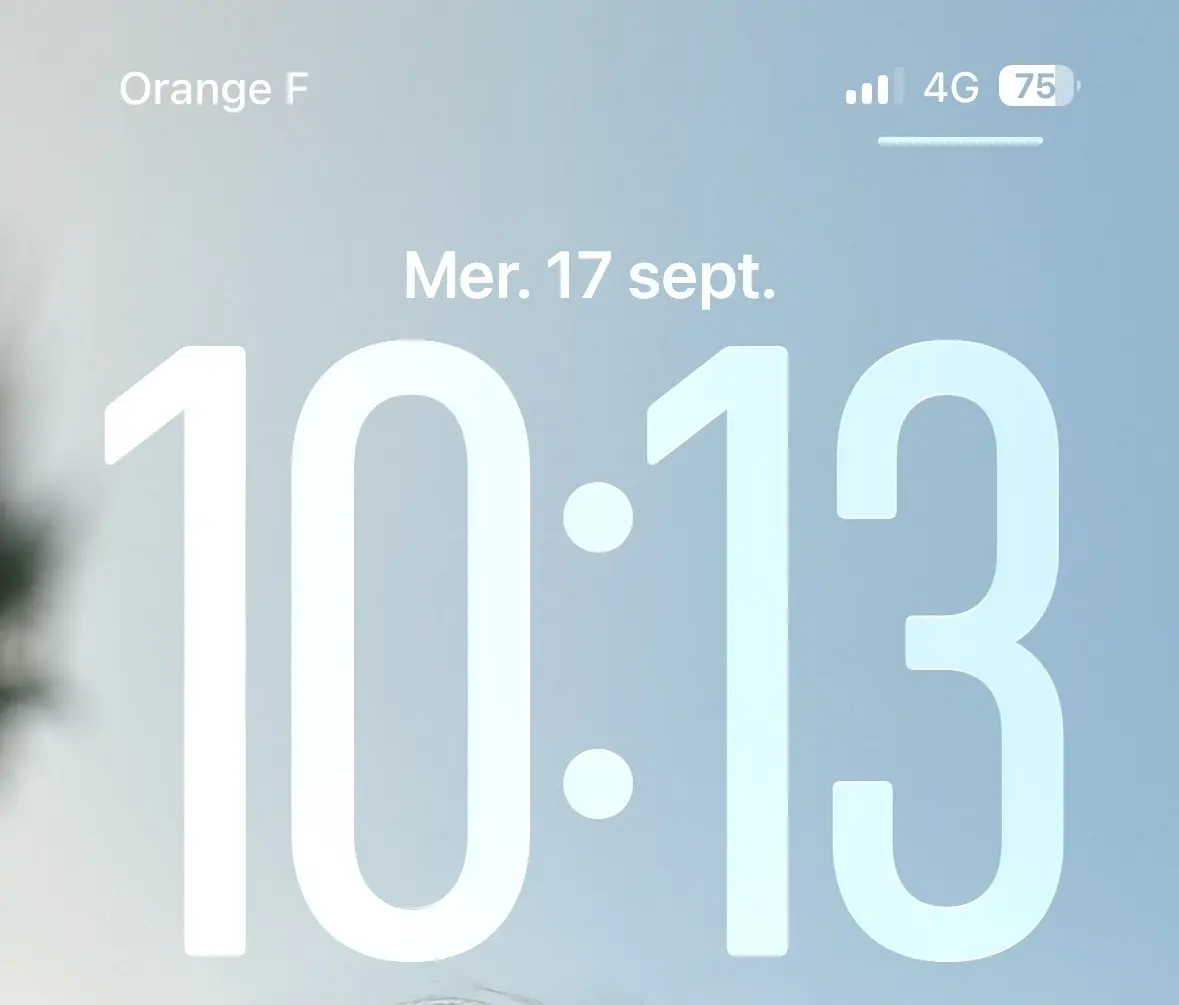
Autre nouveauté discrète mais utile : la possibilité de redimensionner l’horloge. Vous pouvez ainsi faire occuper aux chiffres une grande partie de l’écran, idéal pour une meilleure lisibilité.
En mode Personnaliser, il faudra toucher l’horloge, utiliser l'outil de redimensionnement (en bas à droite du cadre pour agrandir ou réduire l’affichage).
À noter : cette option dépend de la photo choisie. Si le sujet est trop proche du haut de l’image, la poignée peut ne pas apparaître. Les widgets, eux, se déplacent automatiquement en bas de l’écran si l’horloge prend plus de place.
Déplacer les widgets en bas de l’écran
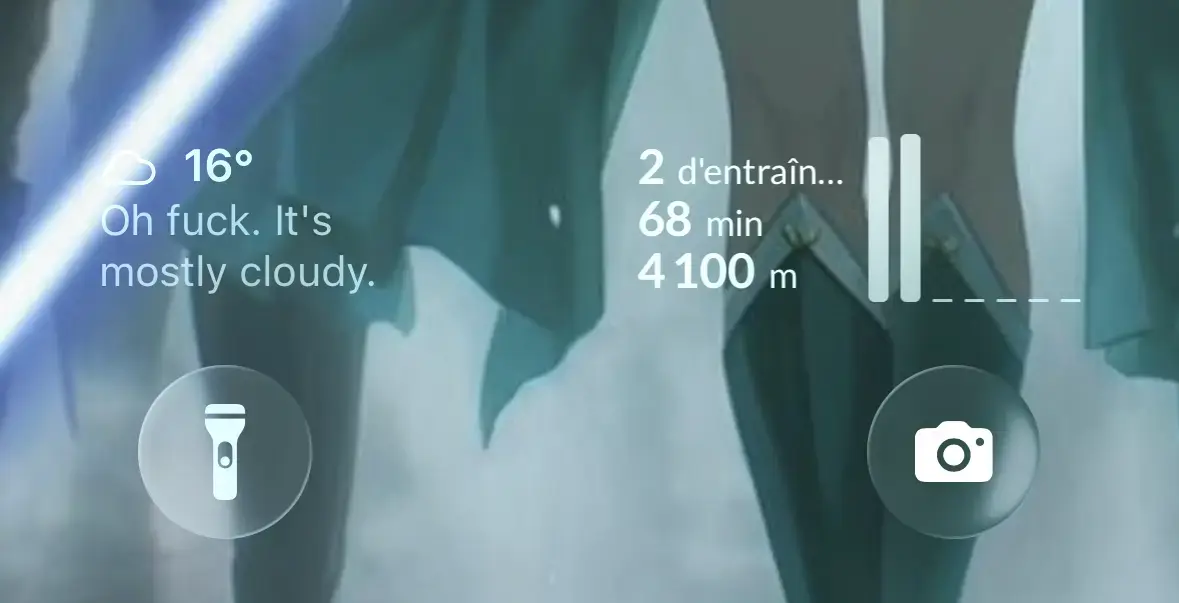
Jusqu’ici, les widgets étaient figés sous l’horloge. Avec iOS 26, vous pouvez désormais les déplacer au bas de l’écran verrouillé, juste au-dessus des actions rapides. Une option bienvenue, surtout pour l’usage à une main.
Pour cela, il faut là encore appuyer longuement sur l’écran verrouillé, puis choisir Personnaliser, faire glisser le cadre des widgets vers le bas de l’écran et finaliser ses autres réglages, avant de valider.
Transformer vos photos en scènes spatiales
Enfin, iOS 26 apporte un effet spectaculaire : les Spatial Scenes. Grâce à l’IA générative, l'iPhone peut analyser une photo et lui donner un effet de profondeur 3D animé. Et puis, contrairement à d’autres fonctions récentes, cette option ne nécessite pas Apple Intelligence et fonctionne dès l’iPhone 12
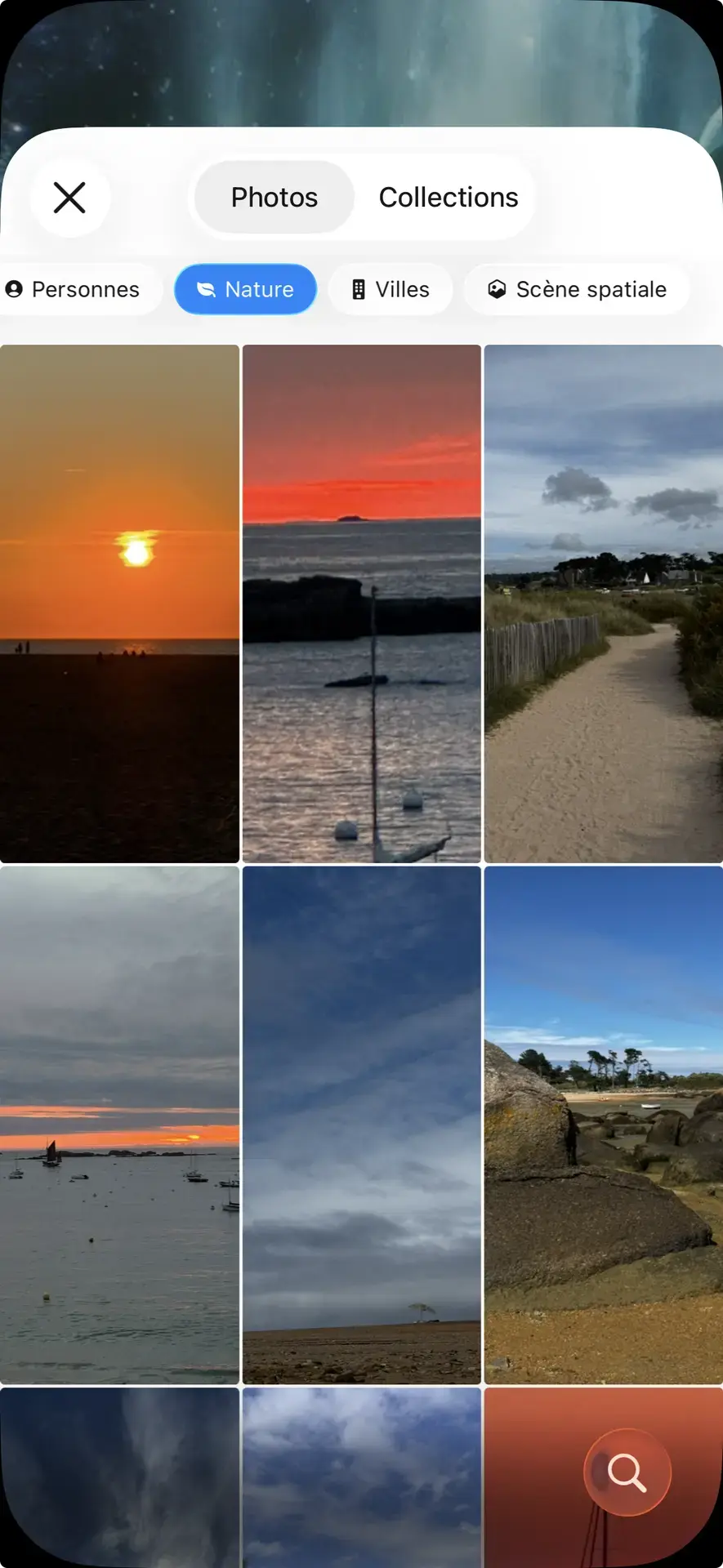
Lors du choix d’un fond d’écran, iOS suggère automatiquement les photos compatibles. Si vous sélectionnez manuellement une image, un bouton Scène spatiale apparaît pour activer ou désactiver l’effet. Par la suite, il suffira de bouger son iPhone pour voir l’image s’animer subtilement.