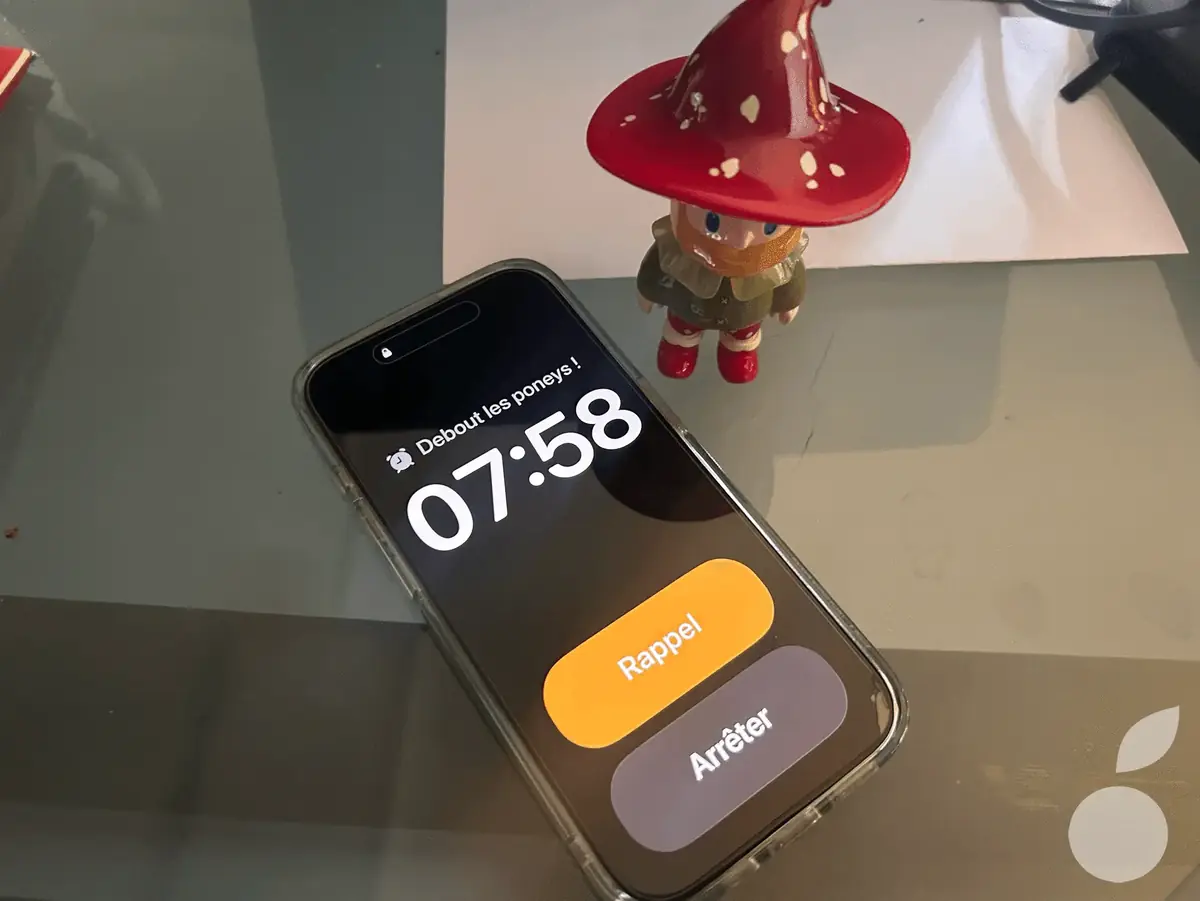
Avec iOS 26, Apple a revu en profondeur l’interface des alarmes et des minuteurs sur l’écran verrouillé. Mais cette évolution a eu un effet secondaire inattendu : de nombreux utilisateurs ont arrêté leurs alarmes par erreur, parfois encore à moitié endormis.
Un changement pensé pour éviter les erreurs
Avec iOS 26, Apple a modifié la fonction en ajoutant plusieurs changements : possibilité de régler librement la durée de répétition des alarmes, apparition d'une nouvelle icône et des rappels bien plus visibles pour se réveiller le matin.
Les boutons Arrêter et Répéter ont été agrandis pour être plus faciles à toucher, un peu trop même ! Mais cette évolution a eu un effet secondaire inattendu : de nombreux utilisateurs ont arrêté leurs alarmes par erreur, parfois encore à moitié endormis.
Impossible à manquer !
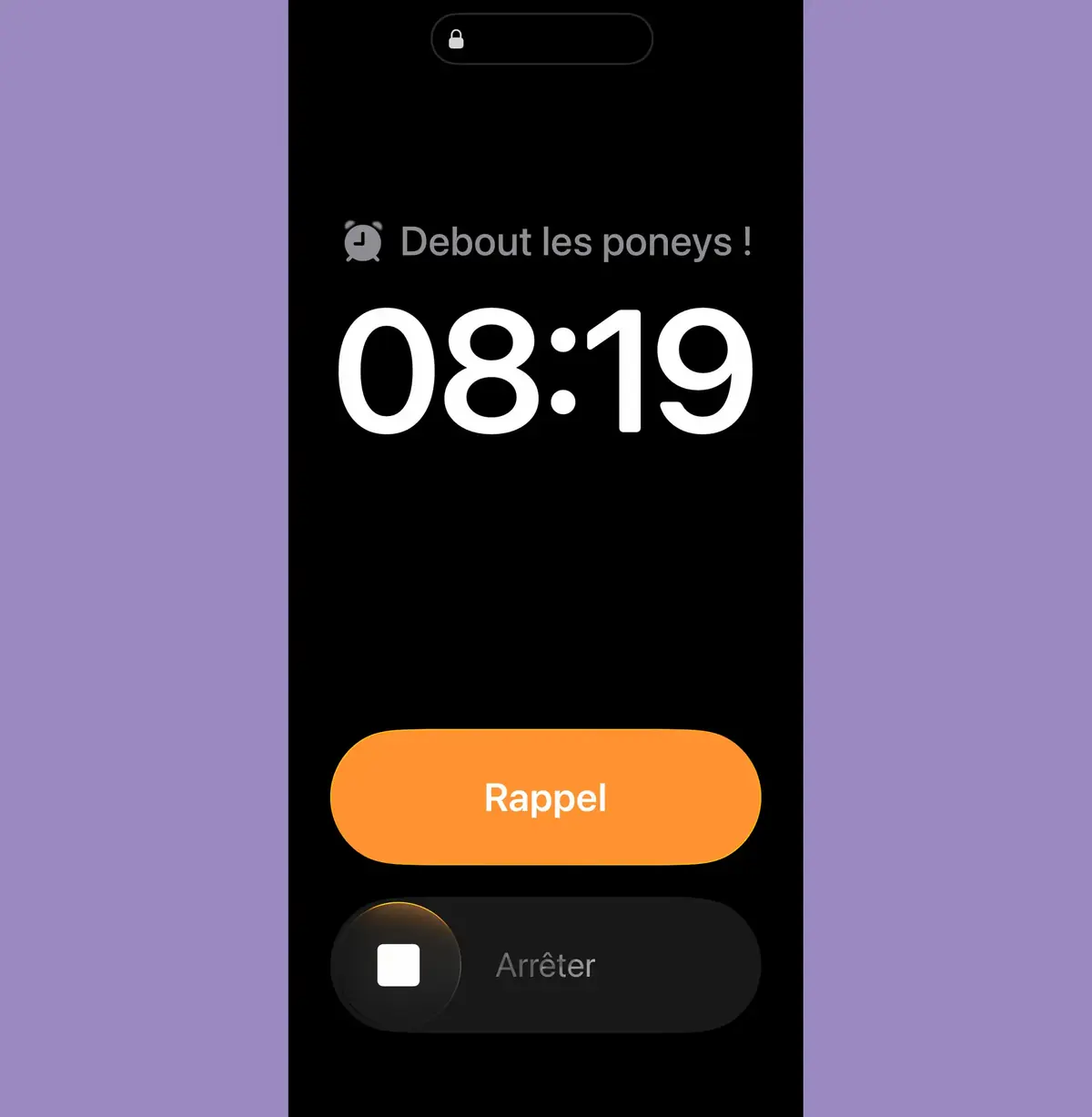
Pour remédier à cela, Cupertino a corrigé le tir avec iOS 26.1, en introduisant un nouveau geste : Glisser pour arrêter. Une solution plus volontaire, inspirée du célèbre slide to unlock du tout premier iPhone, et déjà utilisé à l’époque pour répondre aux appels. Avec ce nouveau fonctionnement, il n’est plus possible d’arrêter une alarme d’un simple tap involontaire.
Il faut désormais effectuer un glissement horizontal pour la désactiver, ce qui réduit fortement les erreurs de manipulation. Sur le principe, l’idée est pertinente — surtout pour ceux qui ont déjà raté un réveil à cause d’un appui malheureux. Mais tout le monde n’est pas fan de ce geste supplémentaire, en particulier les utilisateurs qui préfèrent une interaction rapide et directe.
Bonne nouvelle : Apple laisse le choix
Consciente que ce changement ne fait pas l’unanimité, Apple a discrètement ajouté une option pour revenir au bouton Arrêter classique. Une fois cette option activée, iOS désactive le geste Glisser pour arrêter et rétablit le bouton Arrêter en un seul appui, aussi bien pour les alarmes que pour les minuteurs.
Voici comment faire : 1. Ouvrez Réglages 2. Allez dans Accessibilité 3. Touchez Toucher 4. Activez l’option « Privilégier les actions par simple toucher » (dernière option de l'écran)
Qu'en pensez-vous ?
Cette option s’inscrit dans une tendance plus large d’iOS 26.1 : Apple multiplie les réglages permettant d’adapter l’interface aux préférences de chacun, notamment via les menus d’accessibilité. Un bon rappel que ces réglages ne sont pas réservés aux situations de handicap, mais peuvent améliorer le confort de tous au quotidien. Et vous, vous préférez cliquer ou glisser ?