macOS fourmille de fonctionnalités utiles parfois méconnues. À chaque itération de son système, Apple en ajoute. Nous avions passé en revue des astuces pour les systèmes Sequoia et Tahoe, mais il reste des fonctionnalités pratiques qui sont parfois ignorées.
Aller dans un dossier directement dans le Finder
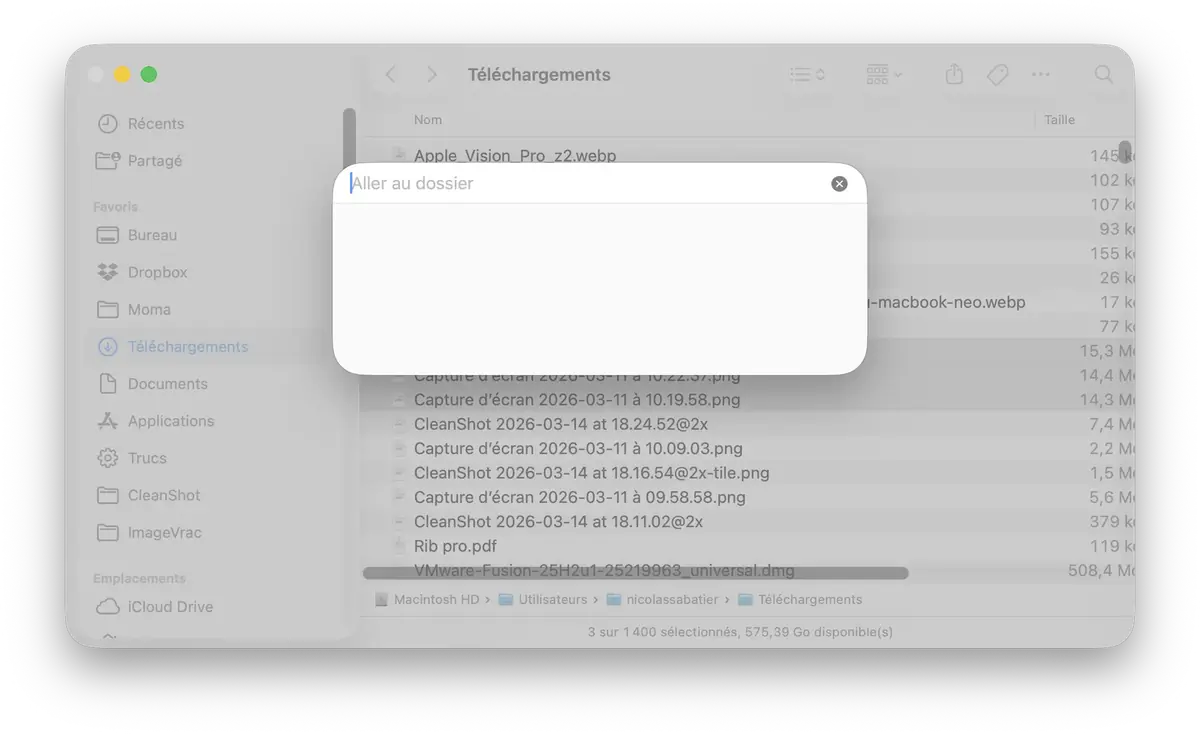
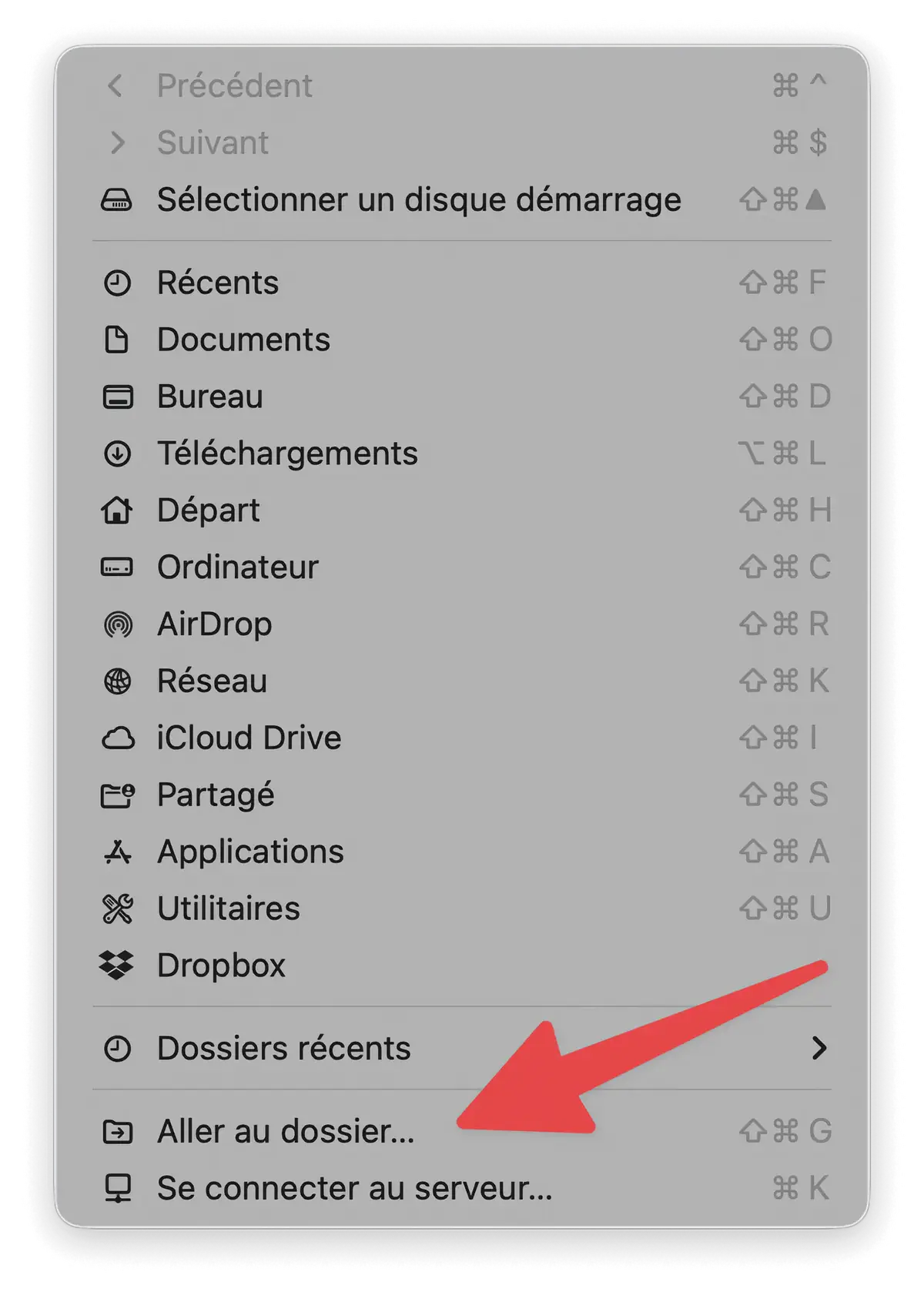
Il peut arriver que l’on connaisse le nom d’un dossier mais ne pas savoir où il se trouve exactement. Finder a un raccourci clavier qui permet d’accéder directement à un dossier via son nom. Pour cela, il faut faire le raccourci clavier suivant en étant dans le Finder : ⌘⇧G.
Ou vous pouvez sélectionner le menu Aller > Aller au dossier.
Ainsi, vous pourrez accéder à un dossier en sachant son nom sans connaître son chemin d’accès complet.
Barre de chemin d’accès dans le Finder
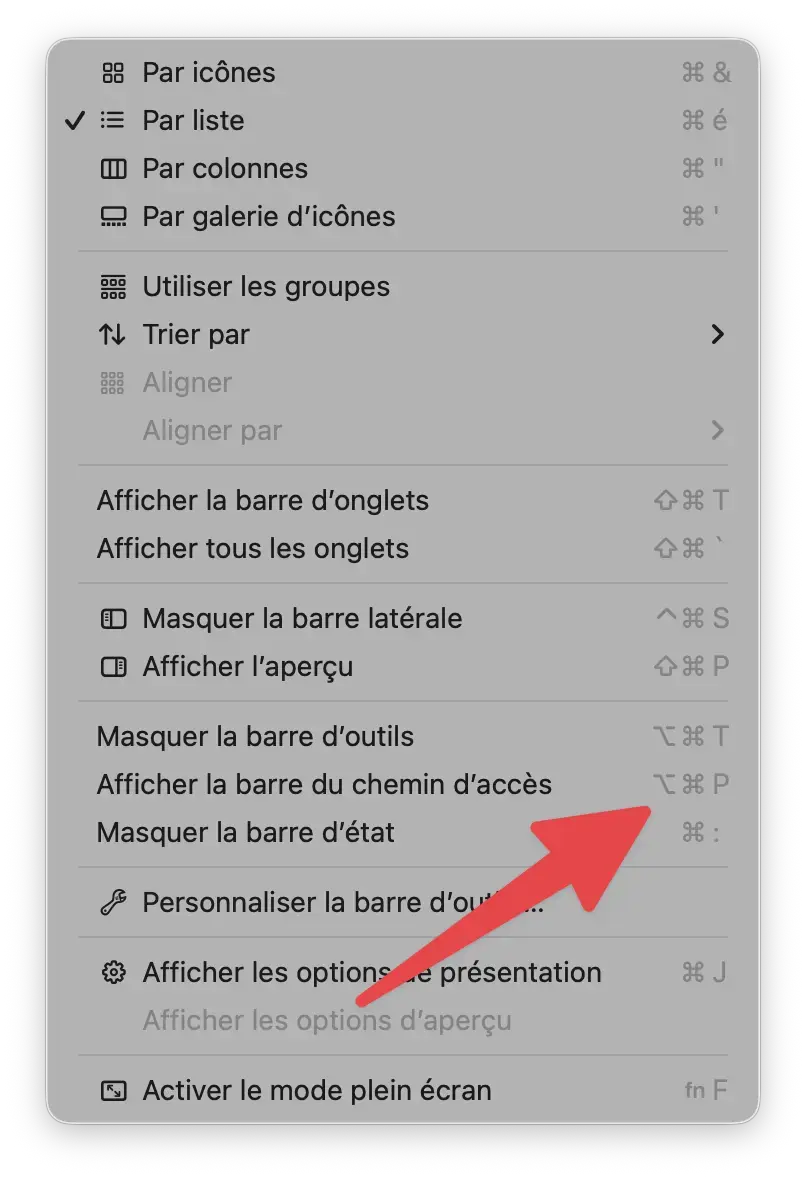
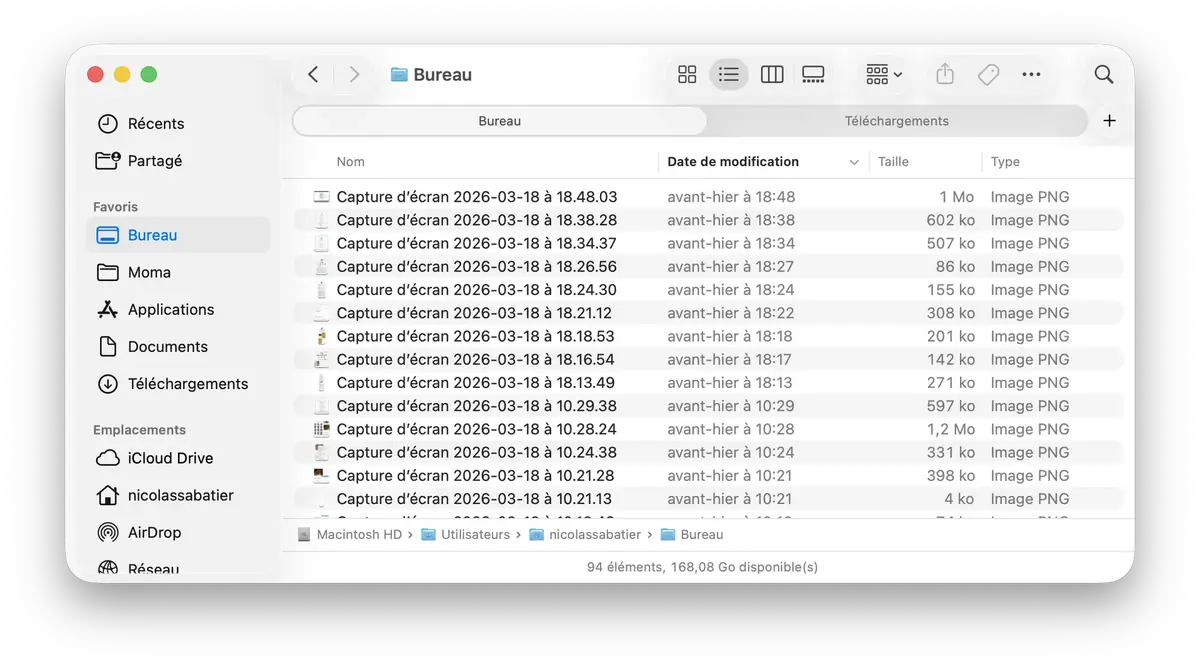
Dans le même esprit, il se peut qu’on se trouve dans un dossier dans le Finder et vouloir remonter dans l’un des dossiers parent. Finder a une option pour afficher, en bas de la fenêtre, le chemin entier du dossier dans lequel on se trouve.
Pour afficher cela, il faut aller dans Présentation > Afficher la barre du chemin d’accès ou faire le raccourci ⌥⌘P.
Vous pouvez aussi déplacer un fichier ou un dossier de la fenêtre courante dans n’importe quel dossier parent sans ouvrir d’autre fenêtre, juste en faisant un glisser/déposer.
Tourner un PDF ou une image rapidement
Il existe un moyen ultra rapide pour tourner un PDF ou une image à 90 degrés. Vous pouvez ouvrir Aperçu et cliquer sur le bouton pour tourner le PDF.
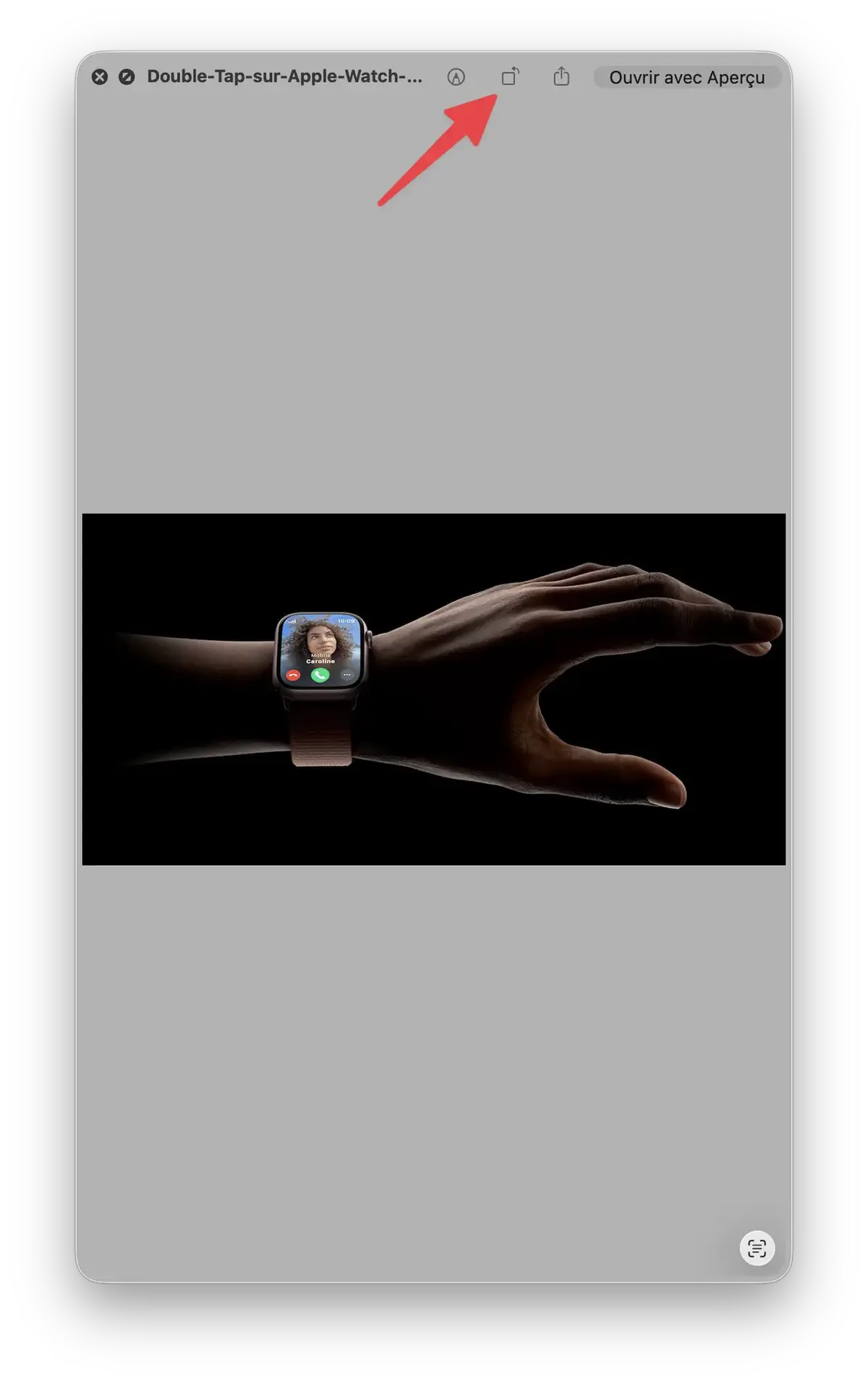
Mais il y a encore plus simple et rapide. Taper la barre espace quand le PDF est sélectionné dans le Finder et cela lancera QuickLook. Cela permet de voir le PDF rapidement. Cet aperçu possède un bouton qui permet aussi de tourner le PDF directement.
Pas besoin d’ouvrir l’image ou le PDF : il a bien été tourné sans que vous n’ayez eu besoin d’une application. Rapide et efficace. Cela fonctionne aussi pour les vidéos.
Avoir un fichier comme modèle
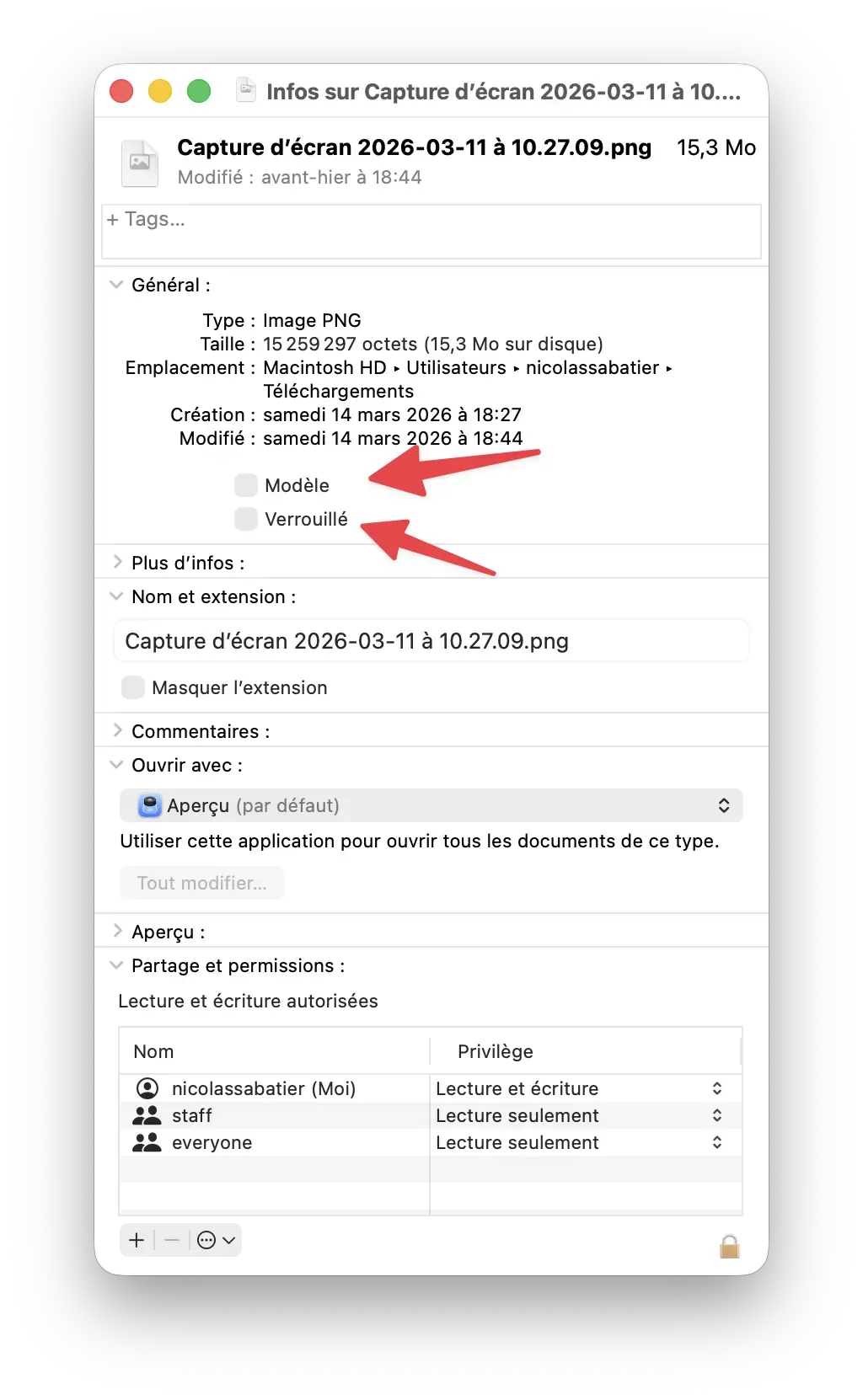
Si vous utilisez souvent un fichier comme modèle, cette astuce peut vous faire gagner beaucoup de temps. En faisant un clic droit > Lire les informations ou ⌘I, vous avez accès à des informations sur le fichier. Si vous cochez la case Modèle, un double clic sur le fichier créera une copie, gardant le modèle intact.
Au même endroit, si vous cochez Verrouillé, cela obligera le système à demander une fois supplémentaire avant que le fichier soit supprimé. Pratique pour éviter de supprimer un fichier important par maladresse.
Changer la destination du son
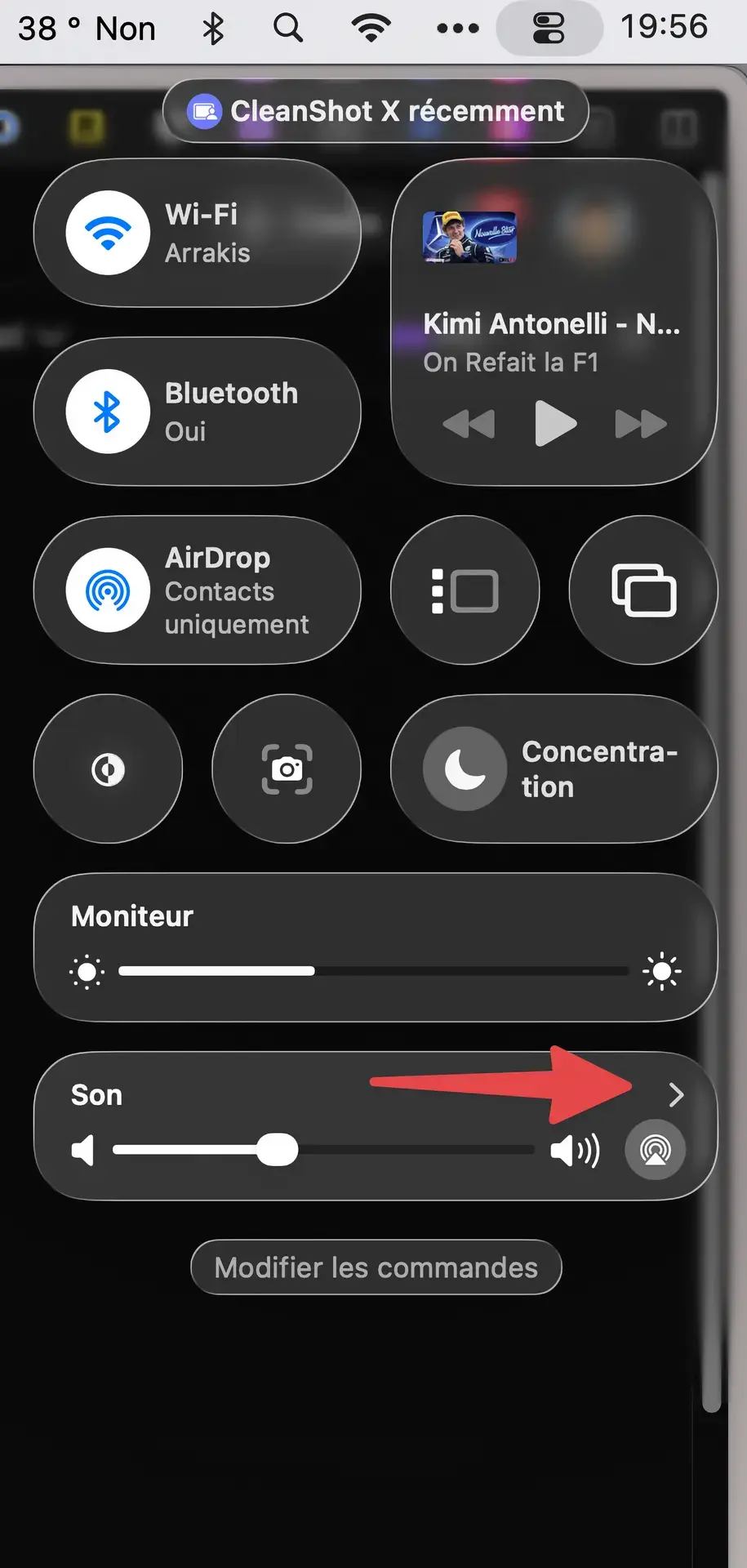
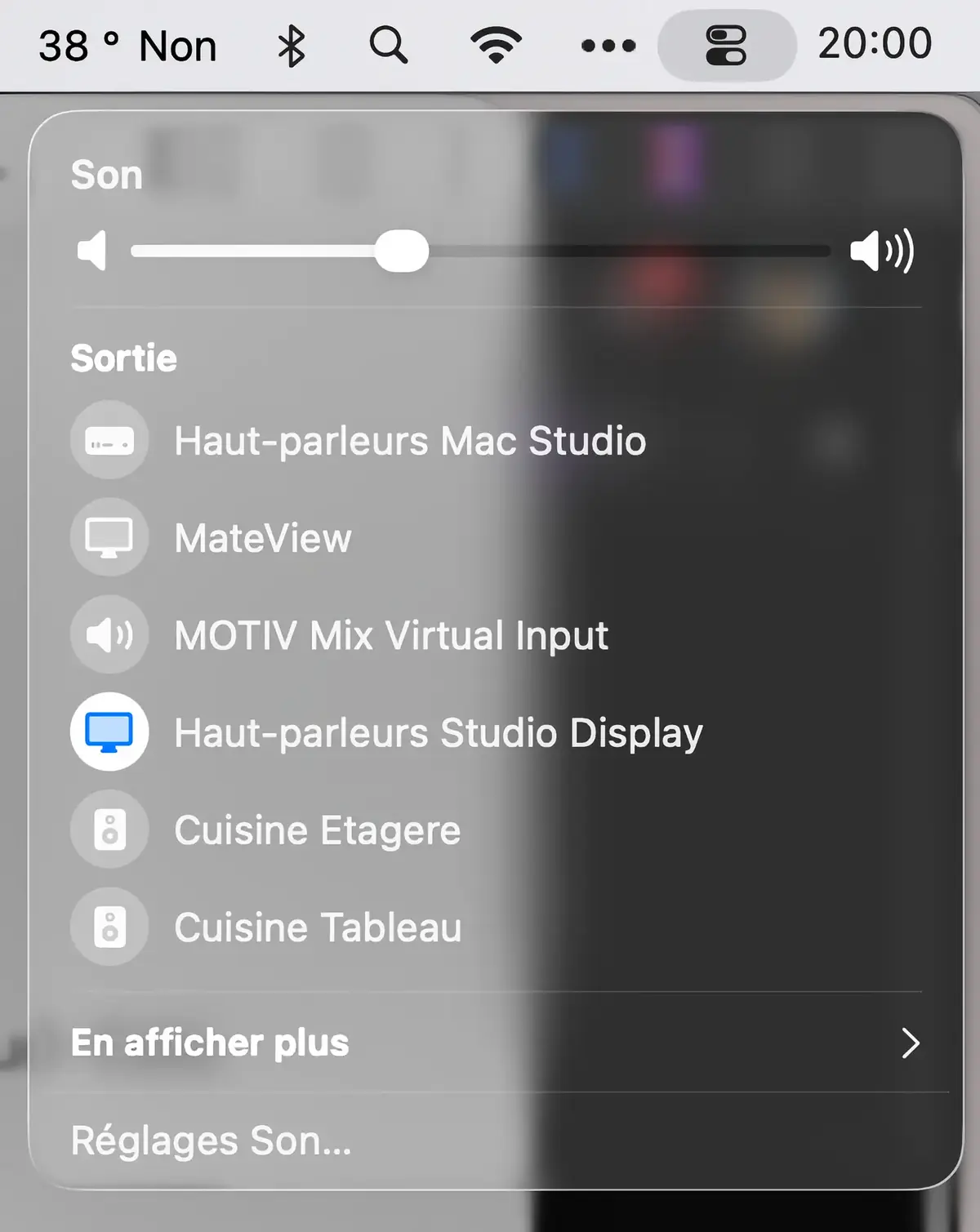
Il est possible d’écouter le son sortant du Mac ailleurs que sur les haut-parleurs intégrés. Pour cela, il faut cliquer sur le Centre de Contrôle, aller sur Son et cliquer sur la flèche pour choisir une des destinations possibles.
Vous aurez alors accès à toutes les destinations possibles, comme les haut-parleurs via AirPlay.
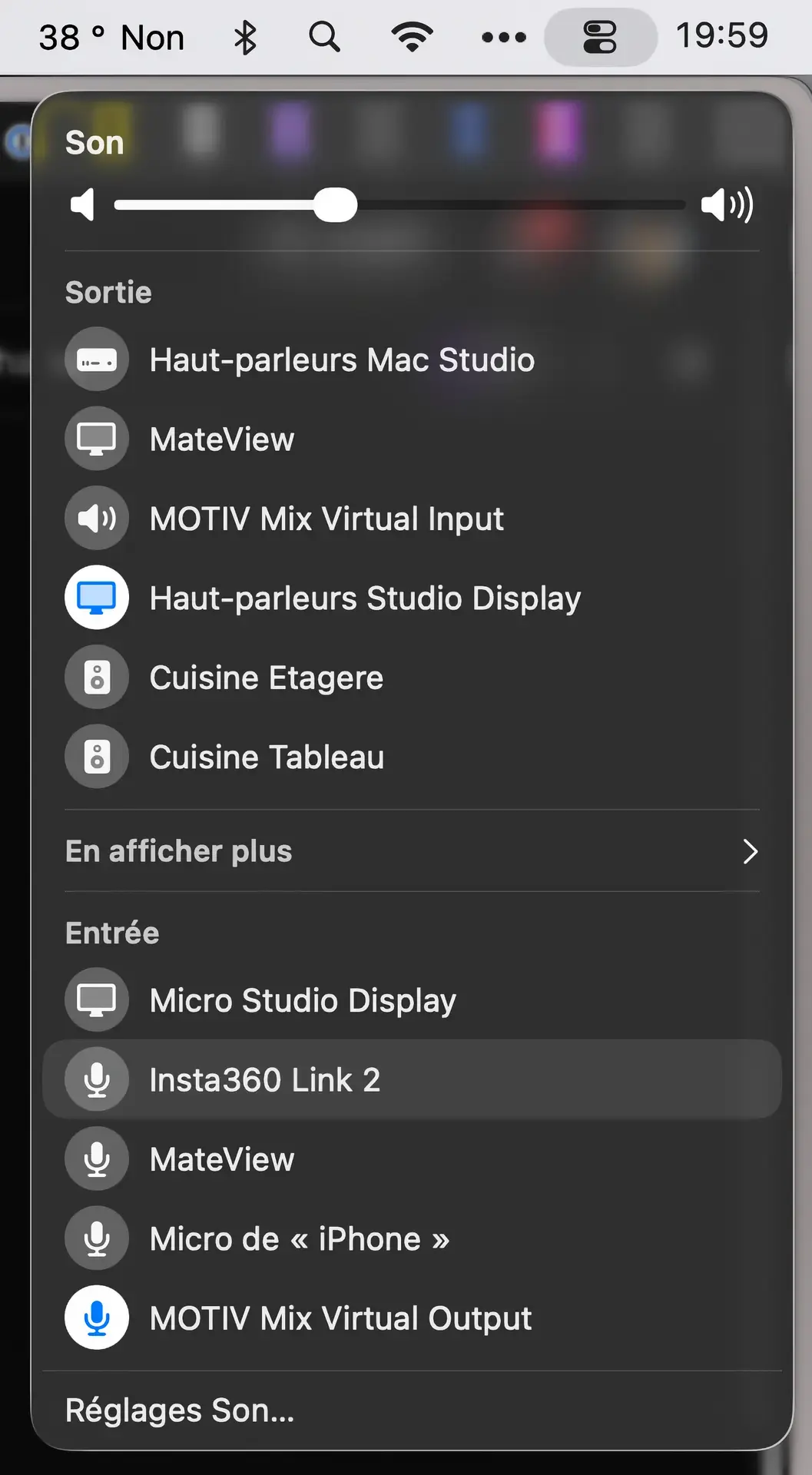
Pour changer l’entrée, il faut faire la même chose mais avec la touche ⌥ maintenue. Cela affichera les sorties ainsi que les entrées.
Joindre un fichier grâce à Spotlight
Si vous voulez joindre un fichier dans un mail mais vous ne savez pas où il se trouve, il existe une solution. Lancez Spotlight, ⌘Entrée par défaut, commencez à taper le nom du fichier jusqu’à le faire apparaître et vous pouvez directement le glisser/déposer dans votre mail à partir de la liste de Spotlight.
Pour information, cela fonctionne aussi avec Raycast.
Convertir rapidement une image
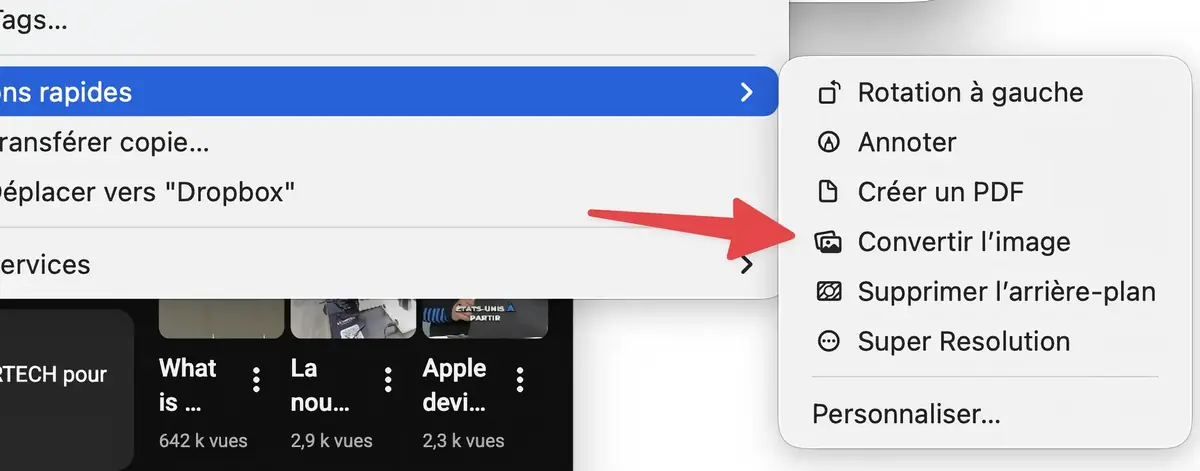
Finder intègre une fonctionnalité pour convertir rapidement une image. Faites tout simplement un clic droit sur n’importe quel fichier image et choisir Convertir l’image.
Le Finder vous proposera alors de convertir en Jpeg, PNG ou Heif, et vous permet même de changer sa taille.
Trouver des caractères
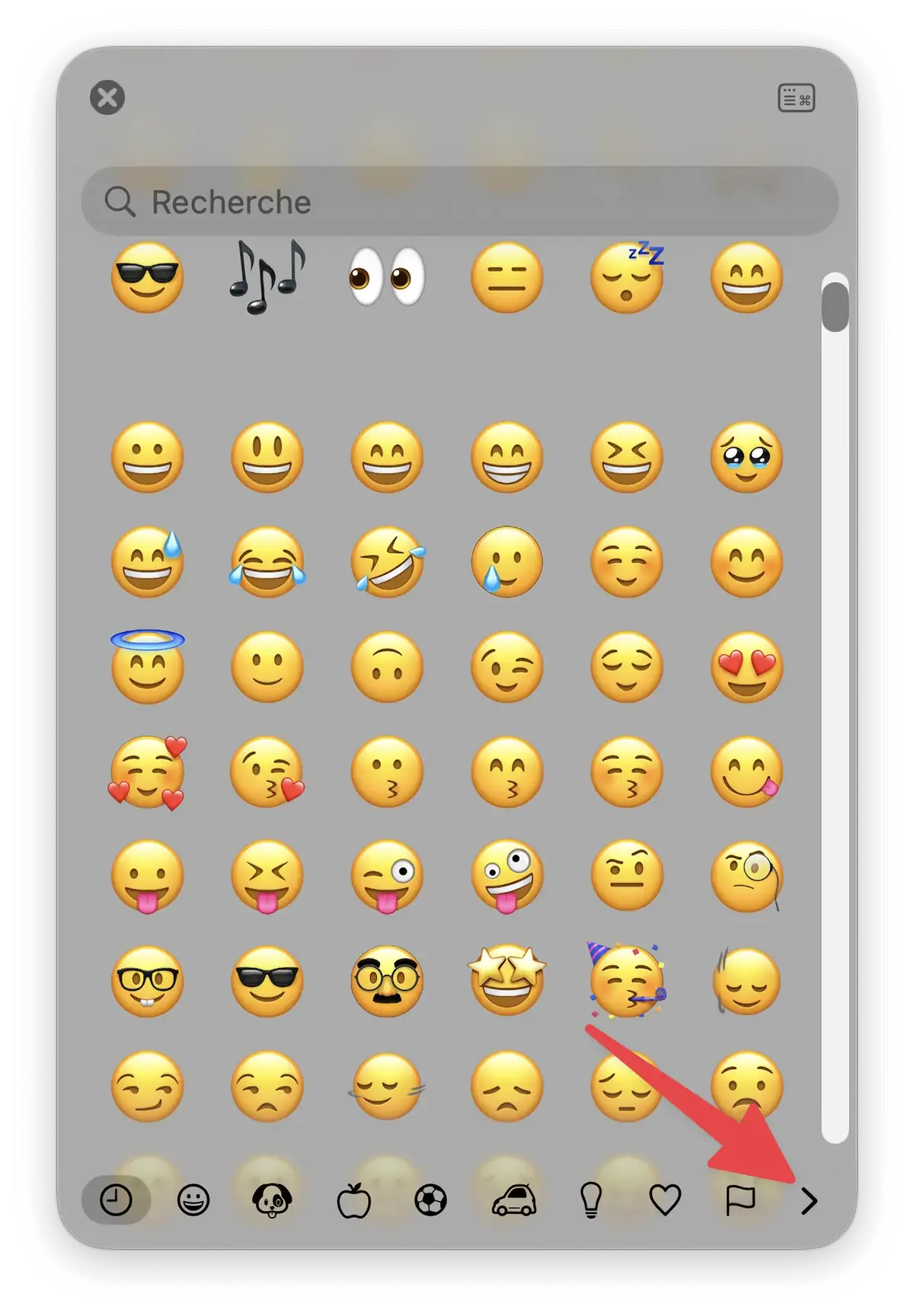
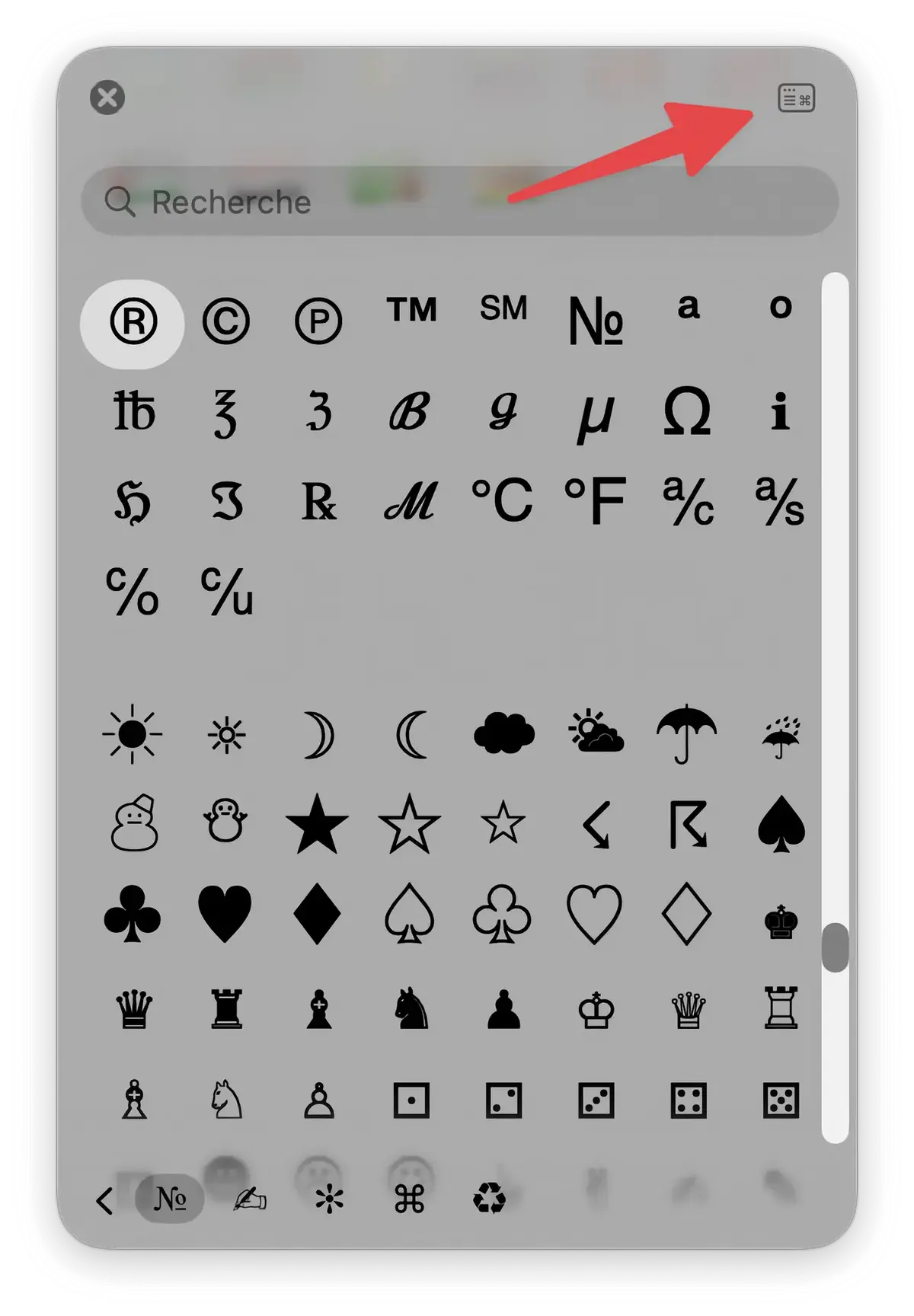
Parfois, pour afficher des caractères spécifiques, il est plus simple de faire appel au clavier emoji avec le raccourci : ^⌘Espace.
Cela permet non seulement de sélectionner des emojis mais aussi des caractères comme ®™ ⌥ ou encore ⌘.
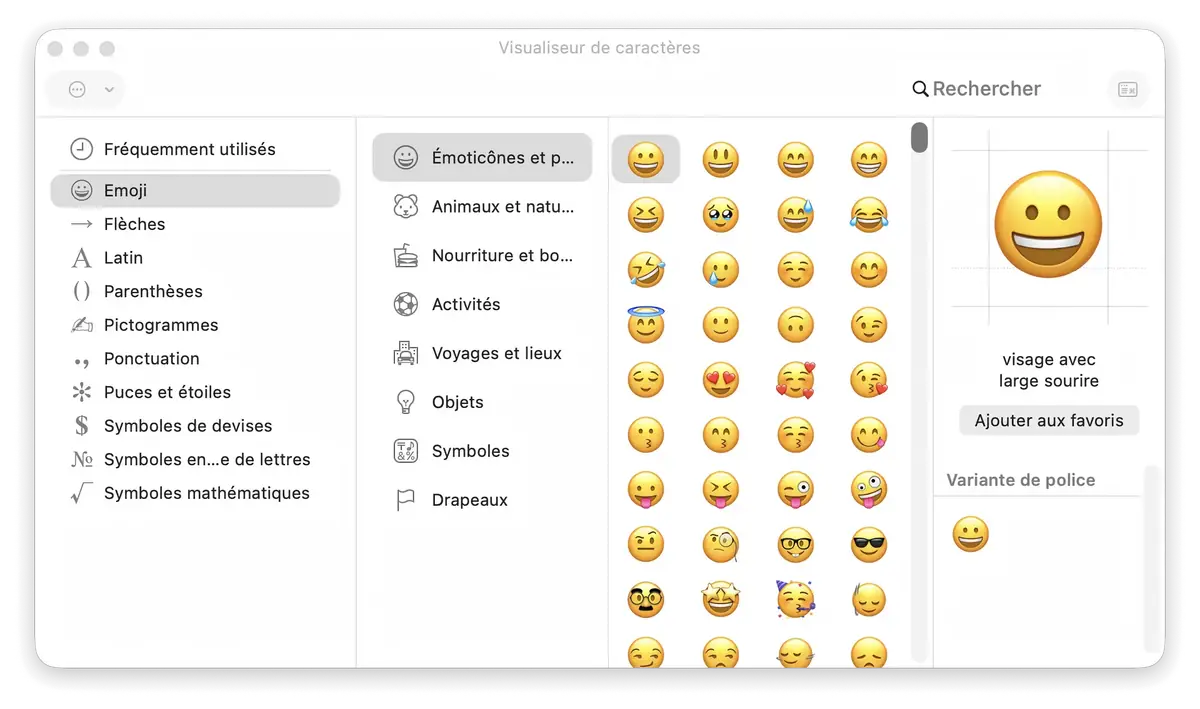
De plus, en cliquant sur la flèche en bas à droite puis le clavier, cela lance le visualiseur de caractères où vous pouvez recherchez tous les caractères possibles.
Mettre une fenêtre en plein écran en gardant la barre de menu
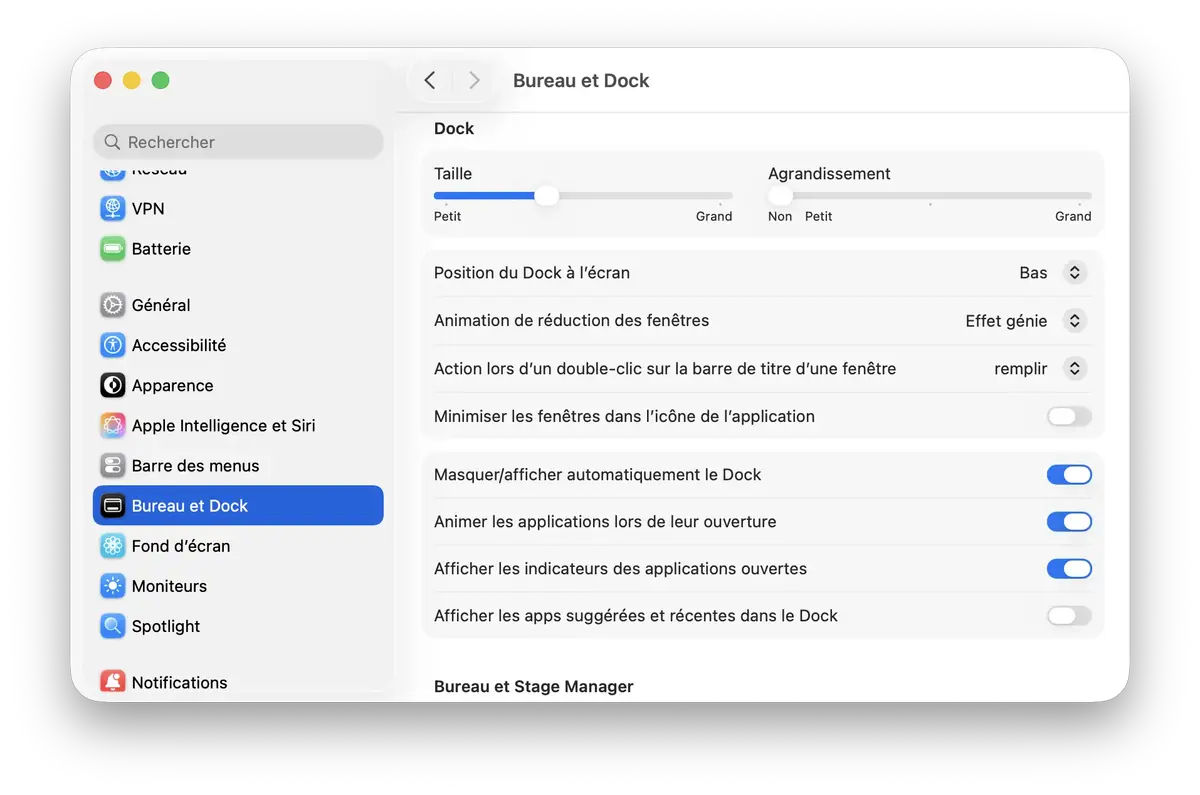
Par défaut, quand vous cliquez sur le bouton vert, la fenêtre prend tout l’écran et a son propre espace en perdant la barre de menu. Cependant, si vous voulez que la fenêtre soit juste en plein écran mais avec la barre de menu, il y a une solution. Dans Réglages Système > Bureau et Dock > Action lors d'un double-clic sur la barre de titre d'une fenêtre et choisir remplir. En double-cliquant sur la barre de titre, la fenêtre prendra tout l’écran ou retrouvera sa taille originale.
Et vous, quelle astuce pour le Mac préférez-vous ?