iOS 18.4 : découvrez les fonctions d'Apple Intelligence (et les autres)
Par Laurence - Mis à jour le
COmment activer Apple Intelligence
Après avoir téléchargé iOS 18.4 (un avertissement de non prise en charge de l'app peut apparaître mais cela n'a pas eu d'incidence sur l'activation d'Apple Intelligence), vous devez vous rendre dans l'app Réglages > Apple Intelligence et Siri pour activer cette dernière. Il n'y a pas de file d'attente comme pour iOS 18.1 et cette dernière se charge automatiquement, même si elle risque de prendre un peu de temps.
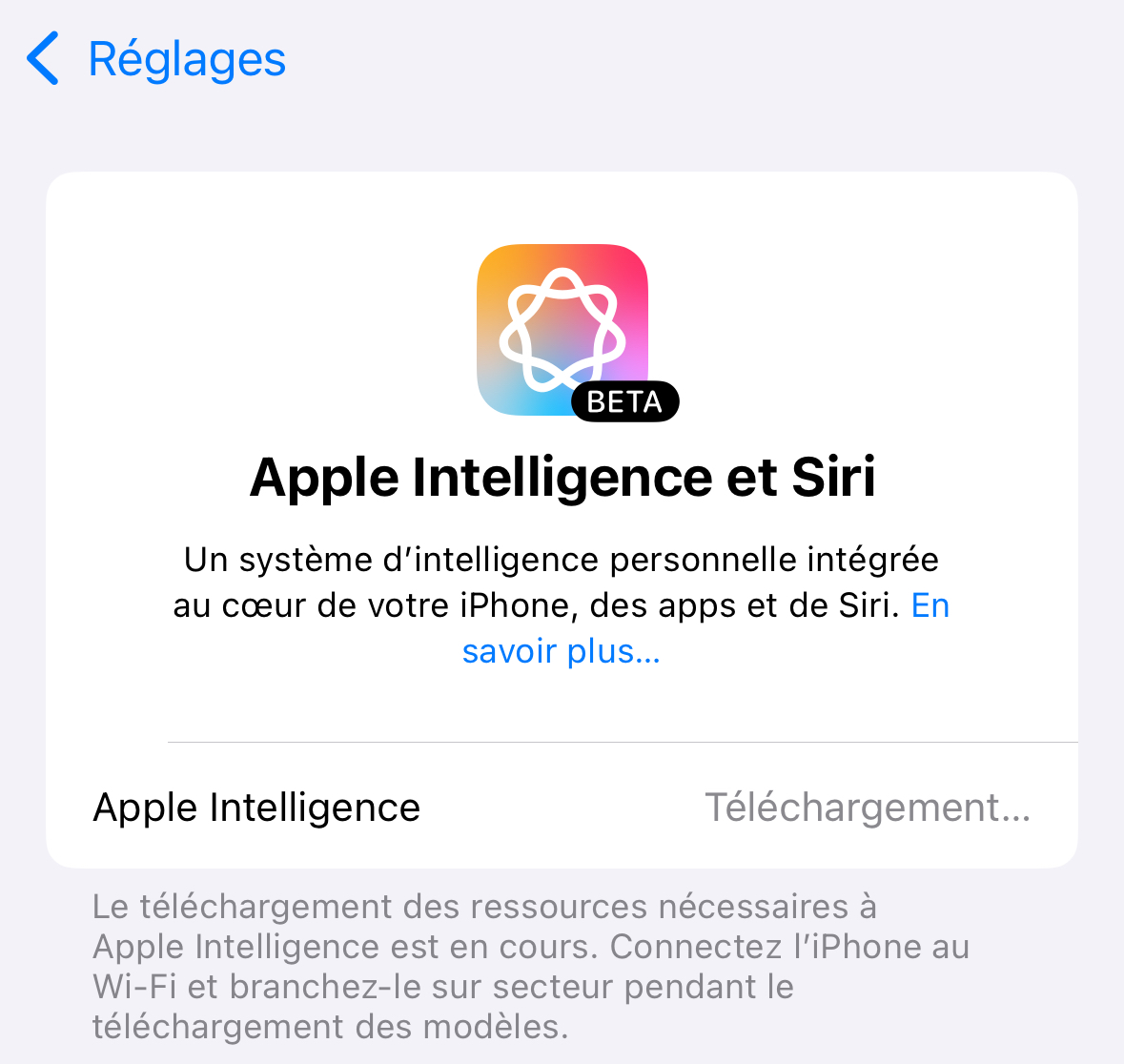
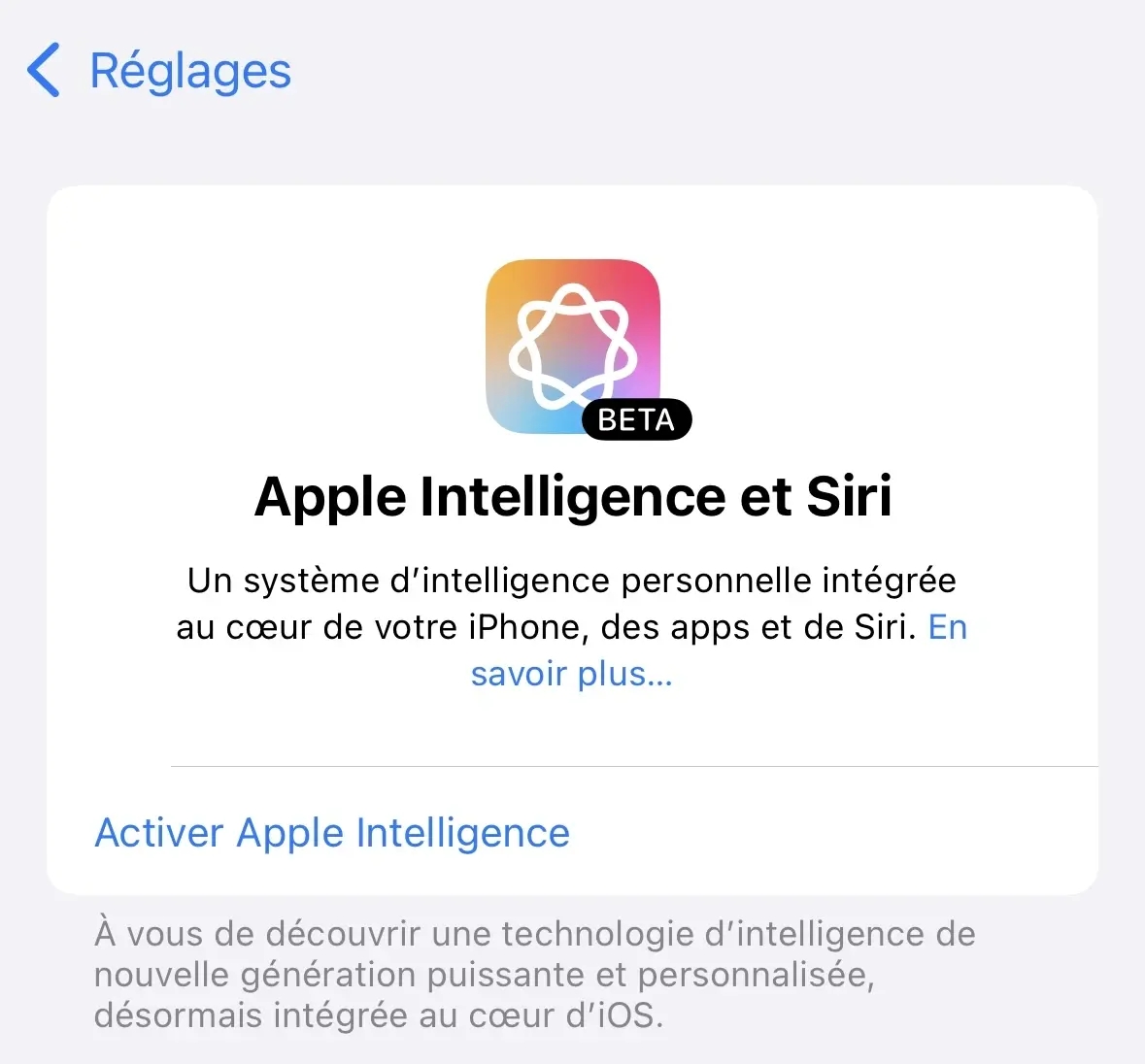
Au bout de plusieurs minutes (en fonction de votre connexion ou du monde sur les serveurs d'Apple), vous devez aboutir à cette fenêtre pour activer l'IA. Cette étape est très rapide. Notons qu'il n'y a rien à faire du côté de la langue du système ou de Siri (prise en charge) ou de la localisation (puisque la France fait partie de la short list).
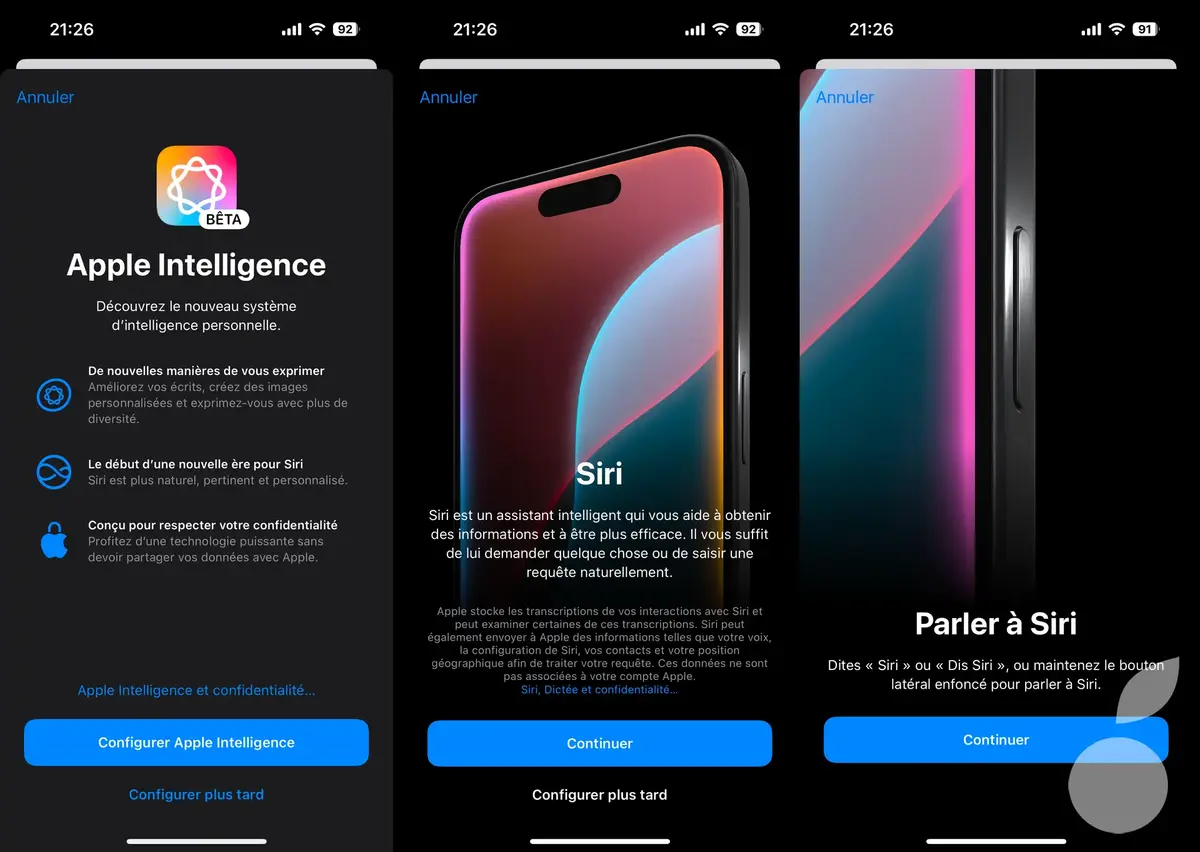
En quelques clics notamment si vous avez déjà paramétré Siri, vous devez obtenir un assistant un peu plus musclé (un peu, on a dit...)
Une fois ces étapes accomplies, vous pourrez toujours revenir en arrière via le bouton d'activation Apple Intelligence dans l'app Réglages. Sur les captures d'écran ci-dessous, vous pouvez voir en scrollant vers le bas un onglet extension
ChatGPT. C'est également à cet endroit que vous pourrez décider de recourir ou pas à l'IA d'OpenAI. En cliquant sur SetUp vous accédez à d'autres paramètres le concernant.
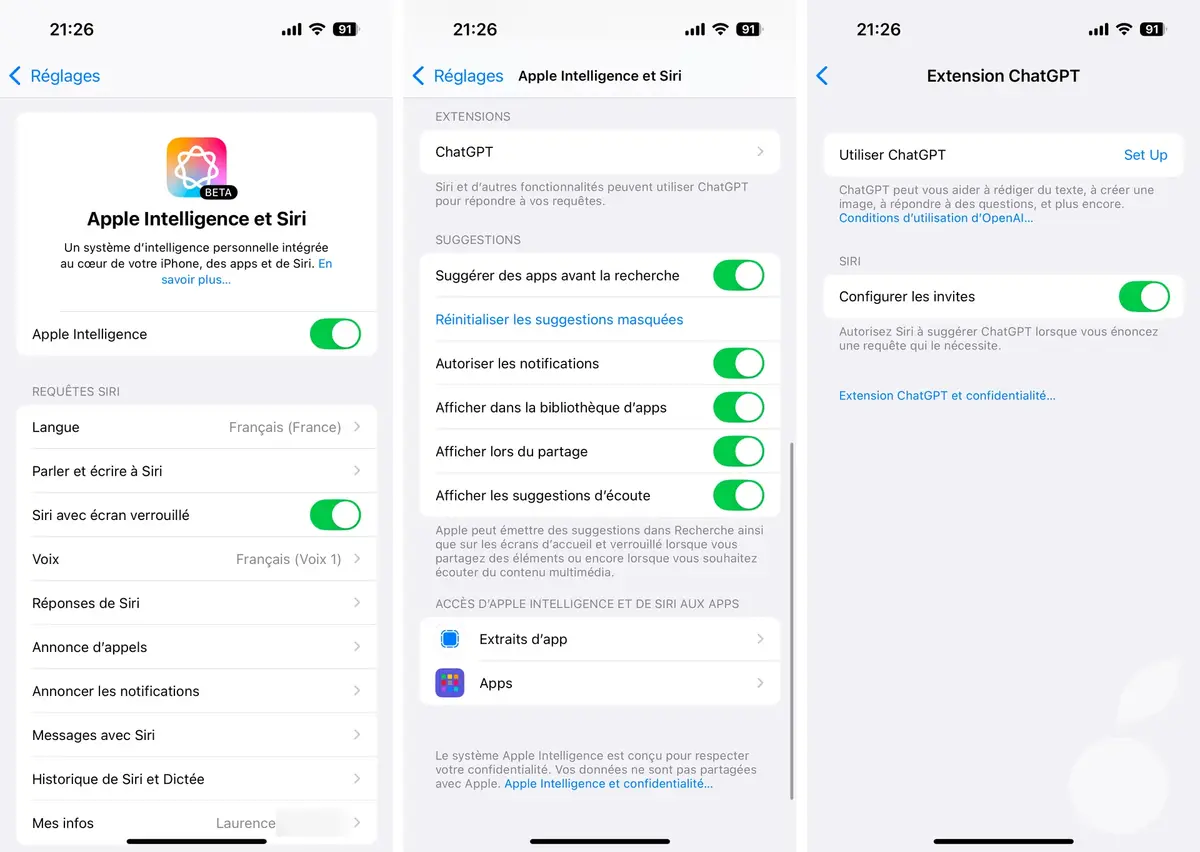
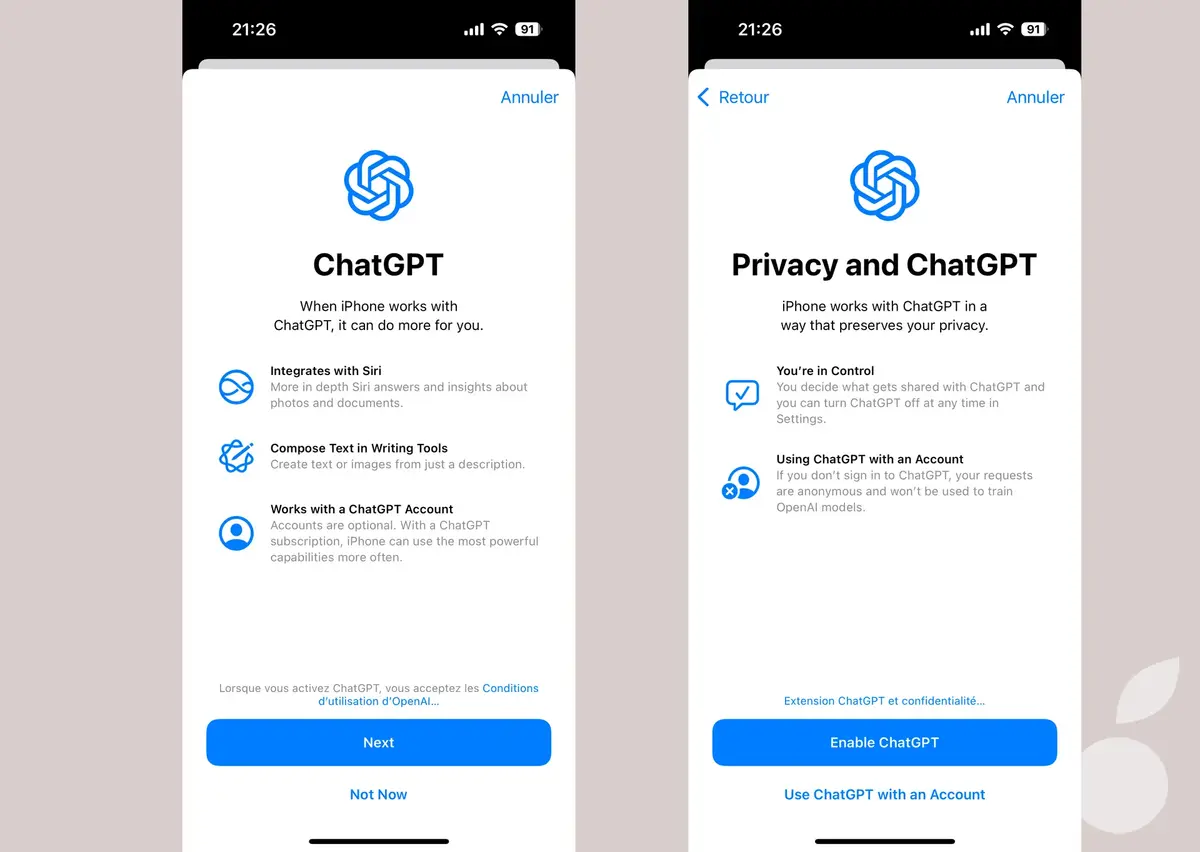
Outre la possibilité de recourir ou pas à ChatGPT, vous pouvez également lier un compte existant, gratuit ou payant.
Les nouveaux outils d'écriture
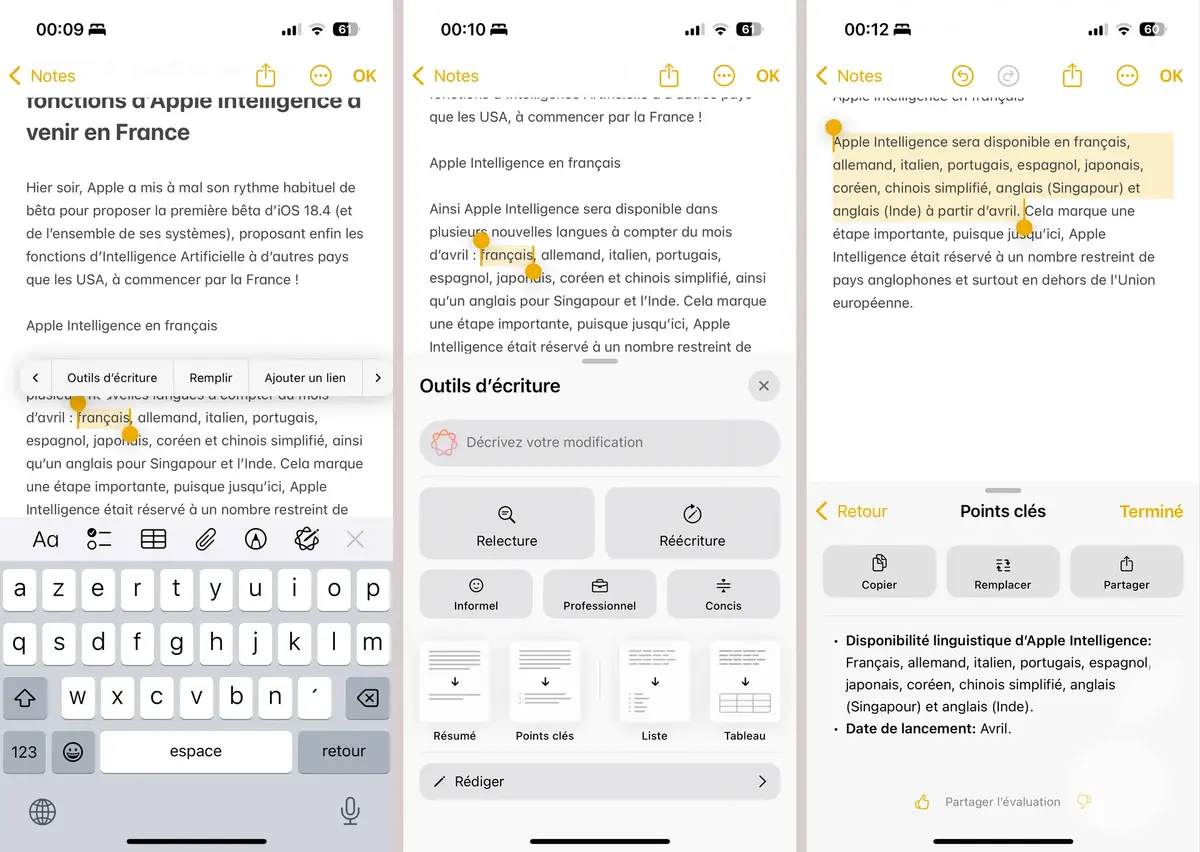
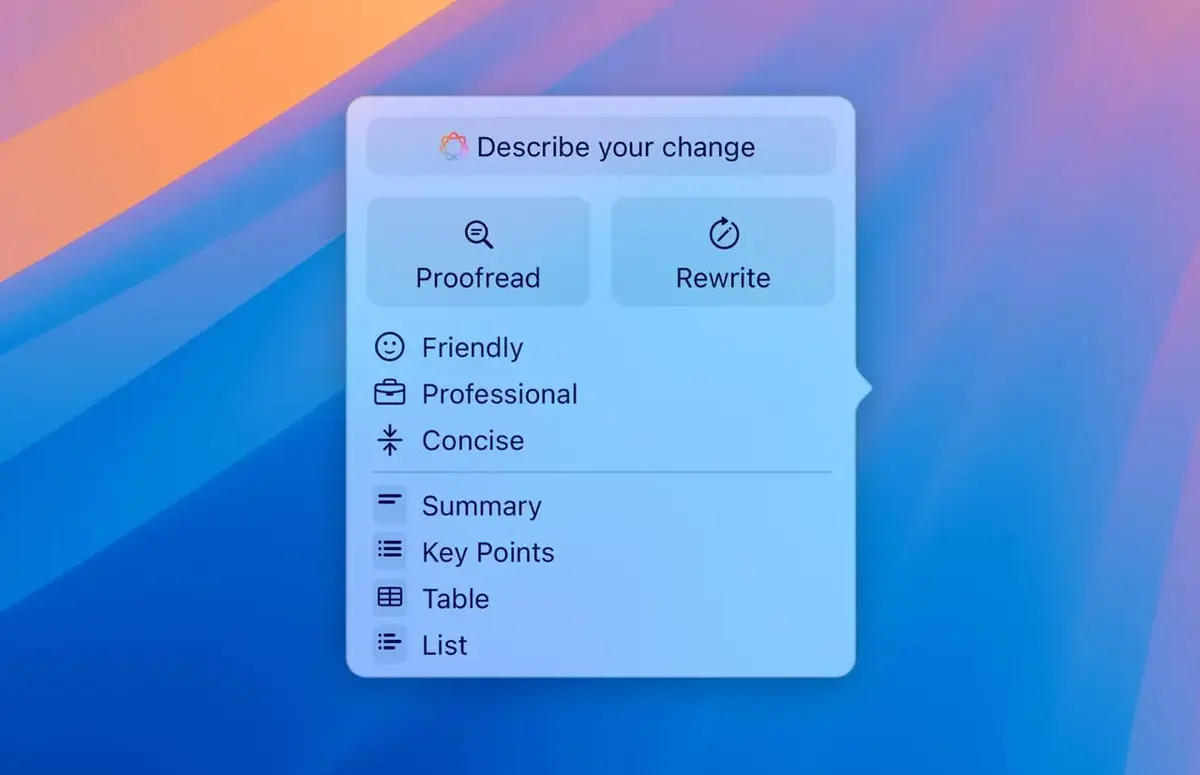
Cette première bêta propose les nouveaux outils d'écriture (développé dans ce premier test) qui vont permettre de relire n'importe quel texte pour déceler les fautes d'orthographe et de grammaire, y compris le choix des mots et la structure de la phrase. On peut accepter toutes les suggestions en une seule fois ou les faire défiler une par une avec des explications.
On dispose également d'options pour sélectionner le texte et le résumer, mais aussi créer un paragraphe, trouver des points clés, faire une liste ou créer un tableau. Notons que la fonction résumé est notamment disponible dans Mail et Messages (iPhone, iPad ou Mac).
Dans la capture ci-dessous, j'ai sélectionné un mot (cela marche aussi avec un paragraphe) pour faire sortir le menu
outils d'écriturequi est aussi accessible en cliquant sur l'icône dédiée (le signe d'Apple Intelligence avec un stylo) dans la barre de menu. Un sous-menu apparaitra avec toutes les possibilités.
Siri, avec ou sans chatGPT
Siri s'offre un petit relooking, mais n'attendez pas la version 2.0, qui arrivera beaucoup plus tard. Un halo lumineux apparait tout autour de l'écran lorsque Siri est activé et qui va réagir au son de la voix (avec des pulsations différentes).
Au niveau des réponses, Siri devrait être un tout petit plus réactif, notamment au niveau du contexte de la demande ou si on hésite dans la question (Siri pourrait même comprendre si on bafouille !). Pour configurer ce nouveau Siri, il faudra se rendre l'app Réglages > Appel Intelligence et Siri, puis scroller un peu pour trouver l'extension Siri.

mail et messages
Au niveau de Mail et Messages, on trouve des petites nouveautés sympas au niveau de la présentation avec la mise en exergue des Messages Prioritaires. Mail fait d'abord apparaître les messages importants en les affichant en haut de votre boîte de réception. Sur la capture ci-après, on peut voir un nouveau menu en haut, avec des bulles de couleurs et des icônes qui permettent d'avoir une vue globale et de faire le tri.
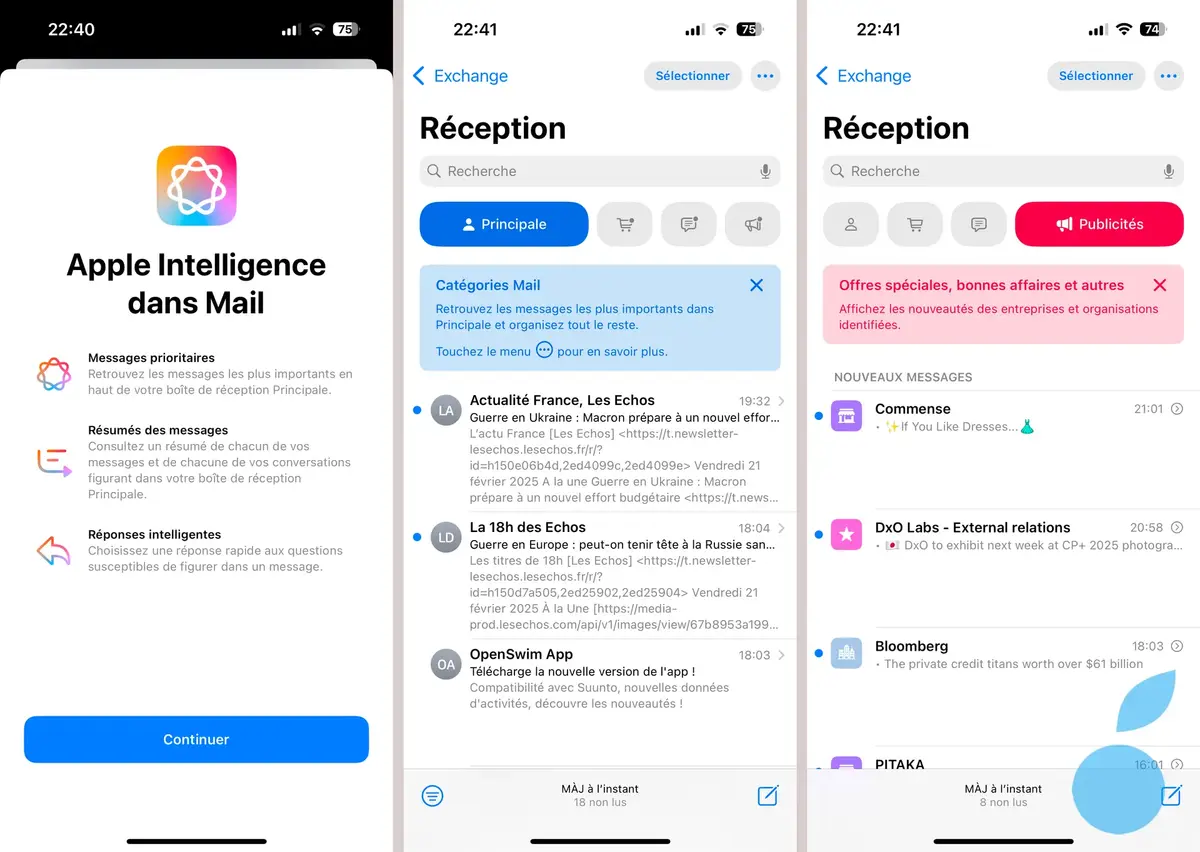
Pour l'option Résumés des messages, il suffit d'ouvrir un mail et de cliquer sur le petit bouton pour résumer ses messages entrants. Le résumé apparaitra dans la liste de réception.
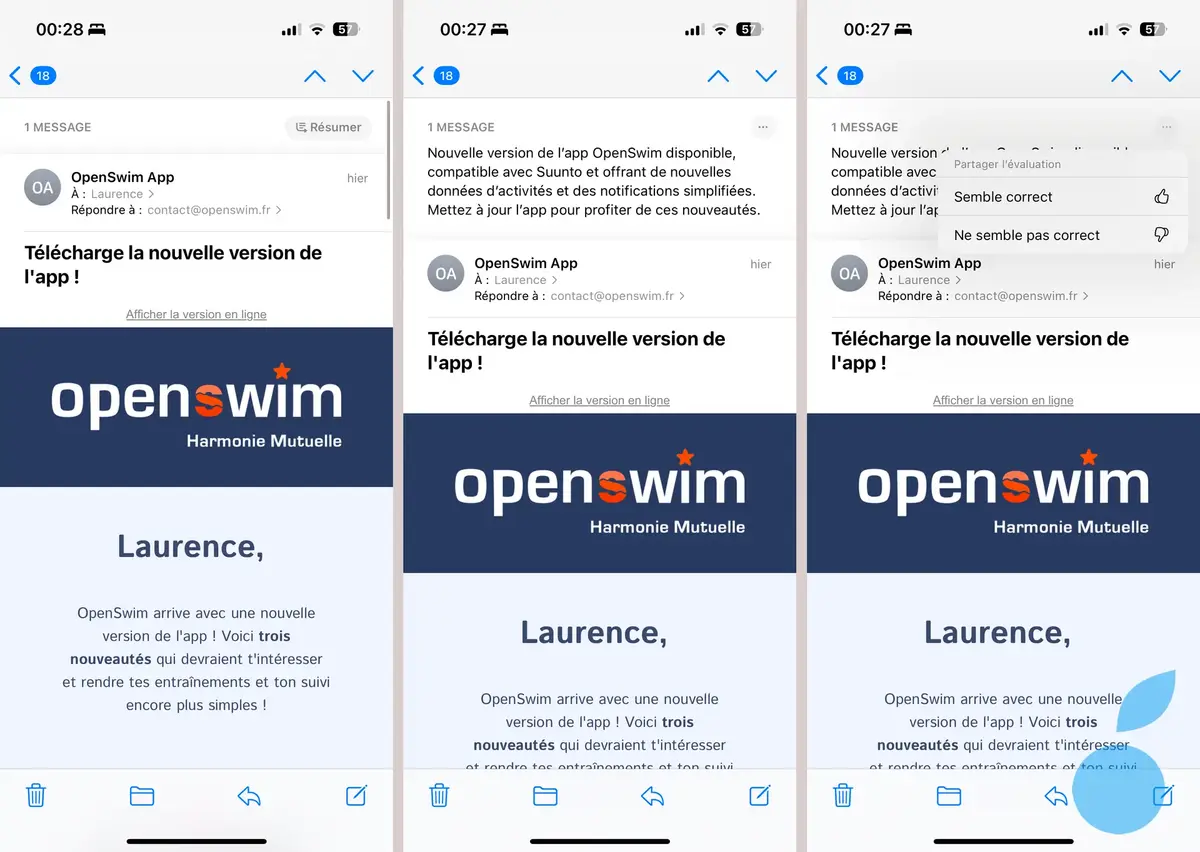
L'outil Smart Reply va pouvoir donner des réponses rapides aux e-mails et aux Messages reçus, avec différentes options en fonction du contexte (par rapport à ce qui se trouve dans l'e-mail).

Notifications prioritaires et résumés des notifications
Petite nouveauté de cette bêta 1 d'iOS 18.4, les notifications prioritaires sont une fonctionnalité conçue pour vous aider à maîtriser vos notifications. Pour activer cette fonctionnalité, il faudra se rendre dans l'app Réglages > Notifications > Prioriser les notifications. Puis cliquer sur le bouton.
Apple Intelligence peut vous montrer les notifications qui peuvent être importantes, et ce, depuis l'écran de verrouillage, afin que vous puissiez rattraper ce que vous avez peut-être manqué. Vous aurez toujours la possibilité de glisser vers le haut pour voir toutes les notifications.
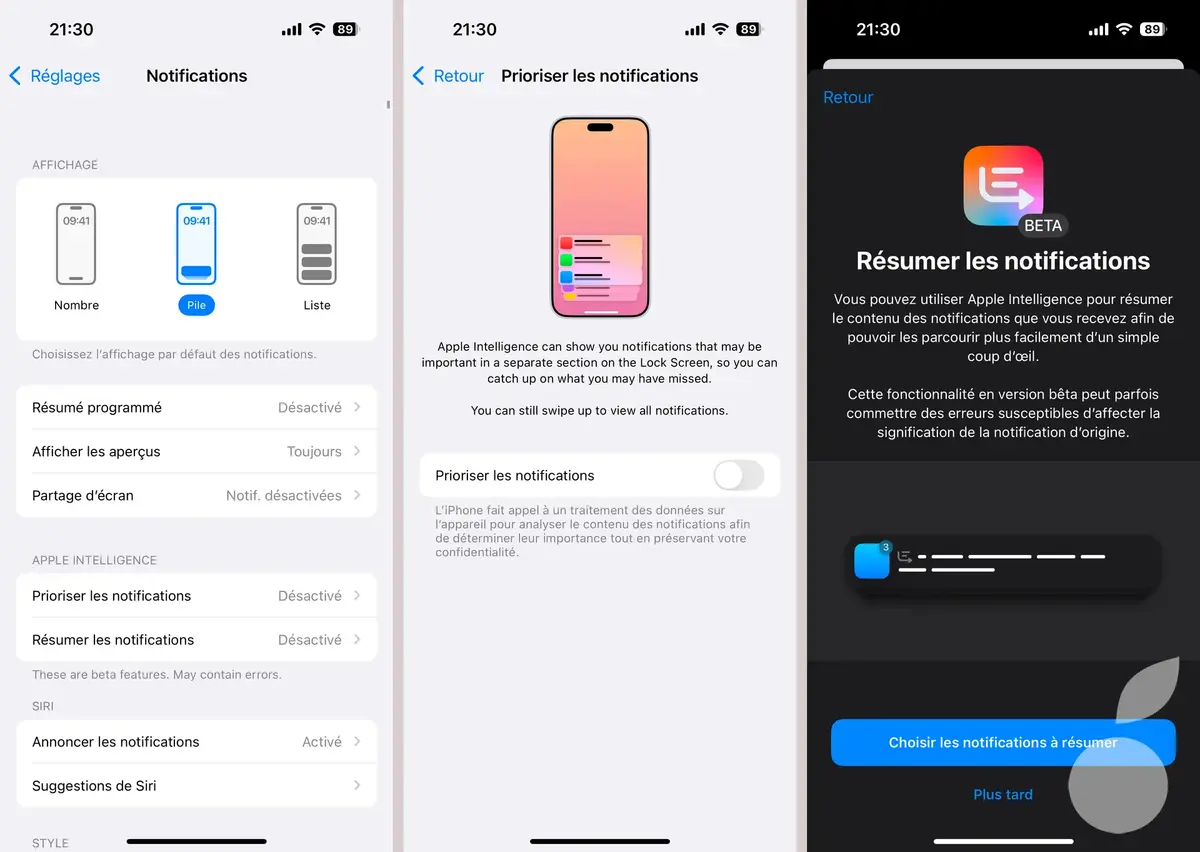
Enfin, un résumé des notifications de Mail s'affichera sur l'écran de verrouillage, très pratique pour prendre connaissance d'un e-mail sans avoir à ouvrir l'application, mais à force de notification, on s'y perd un peu....
Photos / Vidéos
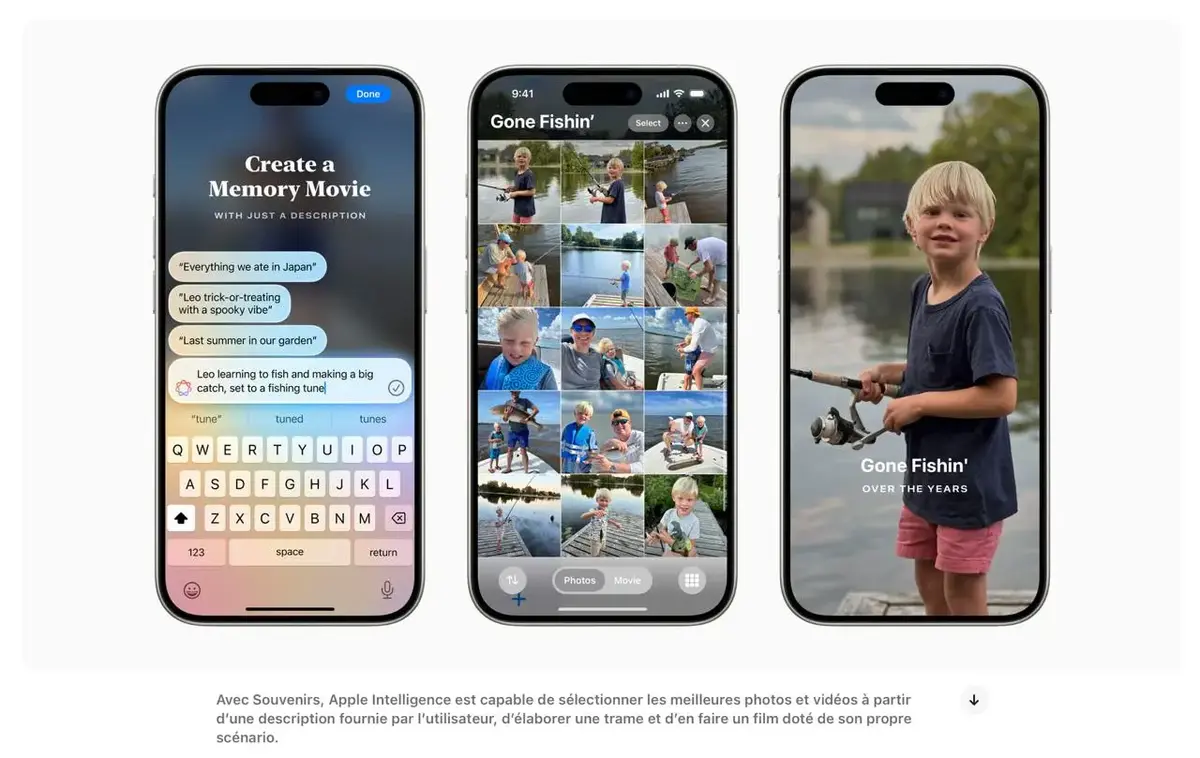
On peut désormais créer sa propre vidéo Souvenir via une petite description ; iOS est sympa et vous propose des suggestions : par exemple ici, créer le film d'un souvenir
Paris en automne. Mais vous pouvez aussi décrire le souvenir dans le champ dédié et Apple Intelligence va choisir les meilleures photos / vidéo et les organiser selon un petit scénario logique.

La recherche est également boostée, avec la possibilité de décrire simplement l'objet de sa quête :
trouver des tomates vertes.
Images Playground et Genmoji
Apple propose donc de créer des Genmojis ! Ils peuvent être notamment créés à partir de la palette d'emoji sur le clavier, qui peut être activée avec le raccourci clavier Contrôle + Commande + Espace dans une application comme Notes ou en cliquant sur l'icône emoji dans Messages.
Les utilisateurs de Mac pourront taper une petite description, plus ou moins fantaisiste comme un t-rex portant un tutu sur une planche de surf, ou un chiot avec un noeud vert sur une fusée, voire un sushi volant sur une moto... Bref tout sera possible / permis.
Le personnage ainsi créé prendra la forme d'un emoji sur les appareils compatibles (c'est-à-dire tournant au minium sous iOS 18.1, iPadOS 18.1 et macOS Sequoia 15.1). Notons que sur les versions antérieures d'iOS, iPadOS et macOS, et sur les appareils Android, Genmoji apparaît sous forme d'image.
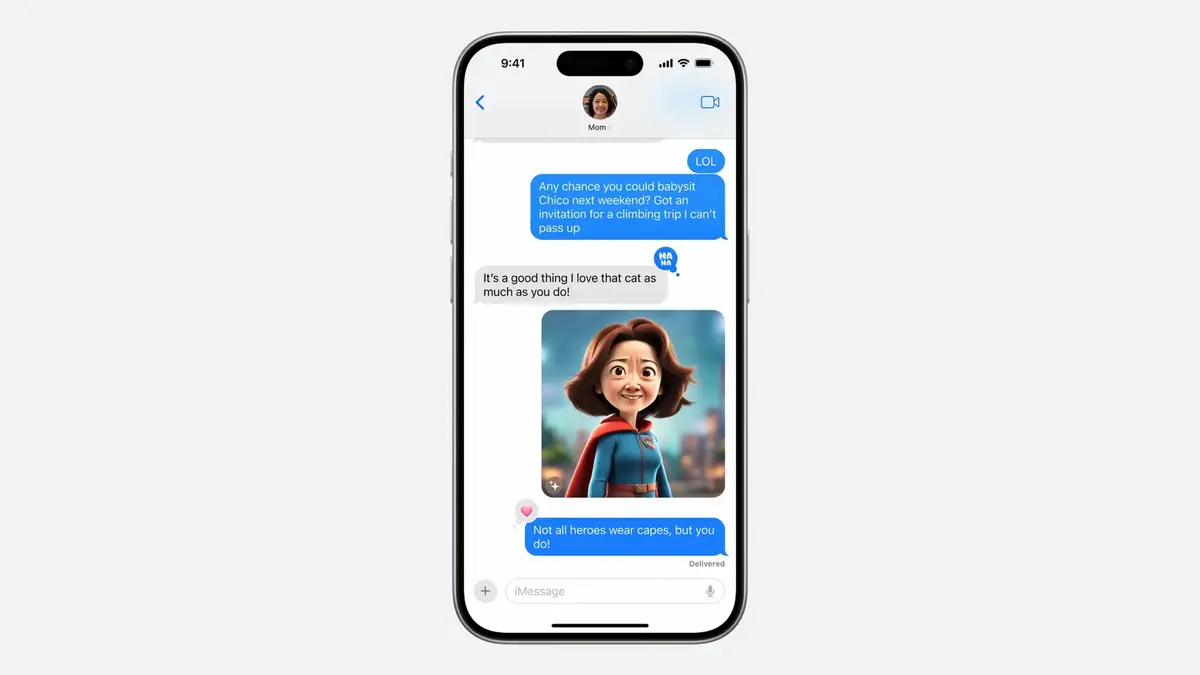
Image Playground
Avec iOS 18, Apple introduit également Image Playground, qui permet de générer facilement des images originales et amusantes. Grâce à des dizaines de thèmes, costumes, accessoires et lieux, les utilisateurs peuvent laisser libre cours à leur imagination et personnaliser leurs créations en ajoutant leurs propres descriptions textuelles.
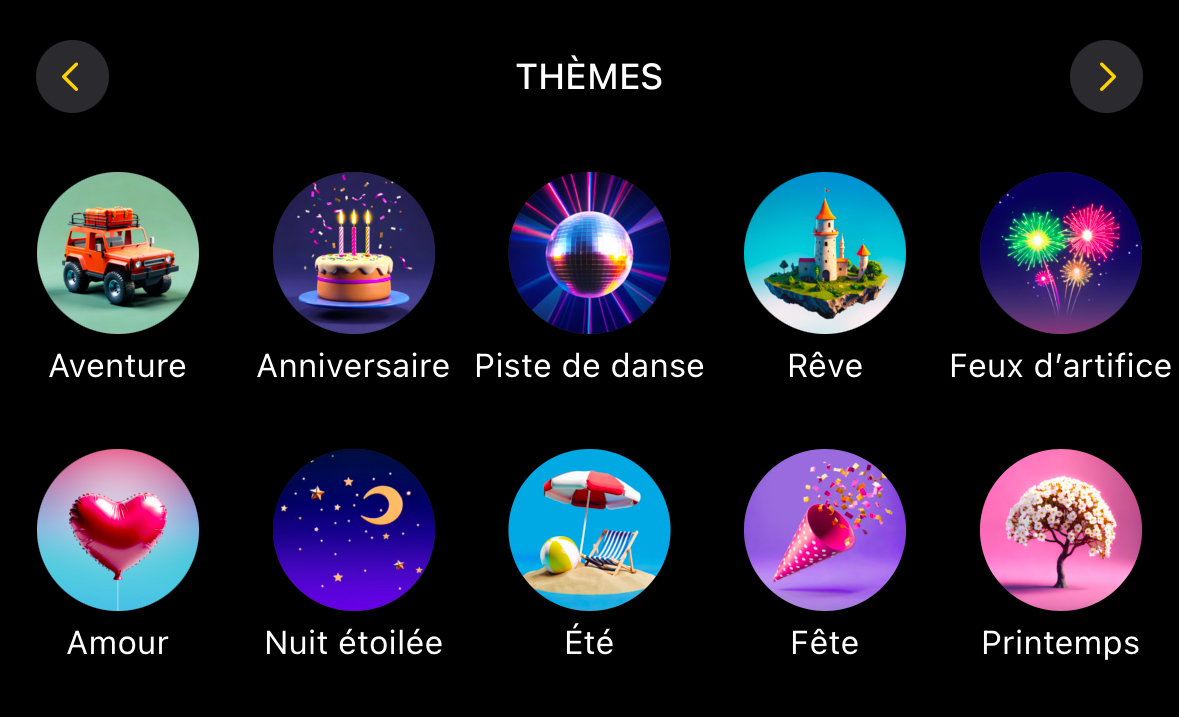
Apple a choisi une approche ludique, il est même possible de créer des images à l’effigie d’un proche en utilisant des photos issues de sa photothèque. De plus, plusieurs styles graphiques sont disponibles, comme Animation (un rendu moderne en 3D inspiré des films d’animation), Illustration : un style épuré avec des formes simples, des lignes claires et des aplats de couleurs. Ou encore Dessin.
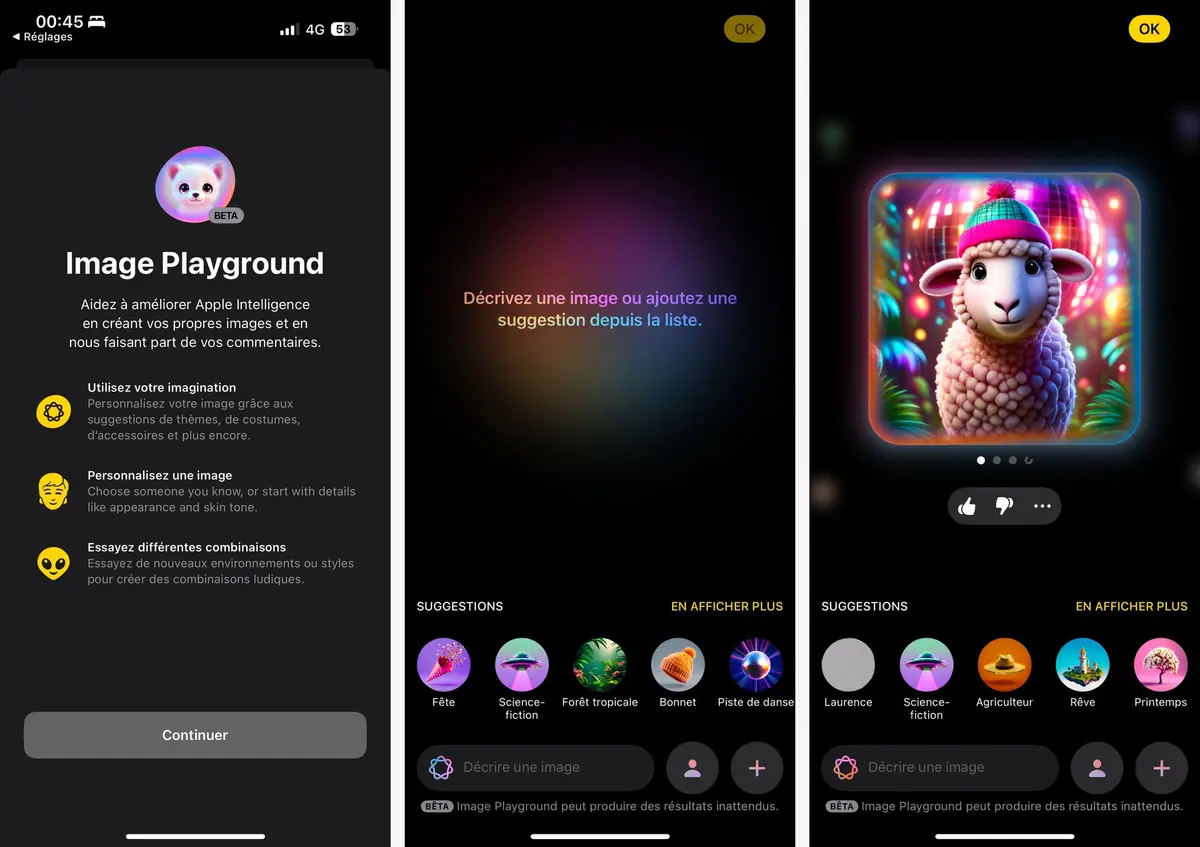
Image Playground peut être utilisée soit par l'application Playground ou via une intégration directement sur l’application Messages, ce qui facilite la création et le partage d’images dans les conversations. Mais elle est également compatible avec d’autres applications comme Freeform et Keynote, et même disponible en application autonome pour encore plus de flexibilité.
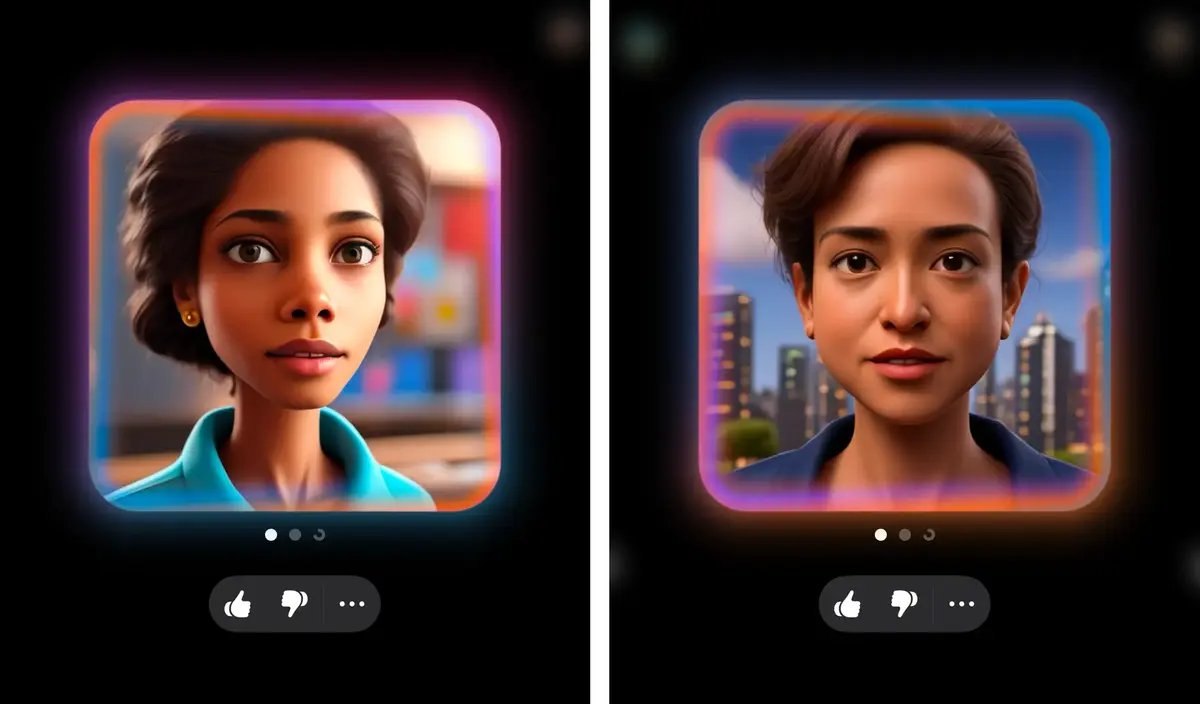
Les résultats sont plus ou moins réussis. Personnellement le sourire est redoutable et je trouve les traits
ethniquesun peu étranges et carrément prononcé (voir L’IA d’Apple dérape un peu sur les visages).
En savoir plus

iOS 18.4 : comment activer Apple Intelligence sur l'iPhone en France

iOS 18.4 : quelles sont les fonctions d’Apple Intelligence à venir en France ?

Test d'Apple Intelligence en français : très en en retard face à Android ?

Toutes les nouveautés à venir sur l'iPhone avec iOS 18.4

CarPlay et iOS 18.4 : quelles sont les trois grandes nouveautés ?

iOS 18.4 et macOS 15.4 : toujours pas de Recopie d'iPhone en Europe

watchOS 11.4 prévoit de vous réveiller (même en mode silencieux)

iOS 18.4 et visionOS 2.4 : Apple dévoile deux nouvelles applications pour le Vision Pro
Revoir nos vidéos sur les systèmes d'Apple
Bien évidemment, vous pouvez retrouver toutes les nouveautés dans nos différentes vidéos, à commencer par iOS 18. La liste officielle est d'ailleurs fort longue, Apple a répertorié près de 250 nouvelles fonctions plus ou moins importantes.
Le système de l'iPad fait également peau neuve avec l'arrivée de l'application Calculette (enfin) à coupler avec les Notes mathématiques, de nouvelles fonctions pour l'app Notes, de nombreuses personnalisations possibles avec un Centre de contrôle
dernier cri. L'application Photo a été revue !
Du côté de macOS Sequoia (Réglages système > Mise à jour logicielle), vous trouverez la nouvelle application Mots de passe, les Notes mathématiques, des applications natives (Safari, Mail...) plus réactives, la possibilité de ranger vos fenêtres en mosaïque, des nouveautés du côté de Plans et de Météo...