Avec iOS 26, Apple améliore en finesse la gestion des captures d’écran sur iPhone. Trois nouveautés notables viennent enrichir cette fonctionnalité quotidienne : le support du HDR, une gestion plus flexible de CarPlay et une intégration de l’intelligence visuelle..
Un menu dédié dans les réglages
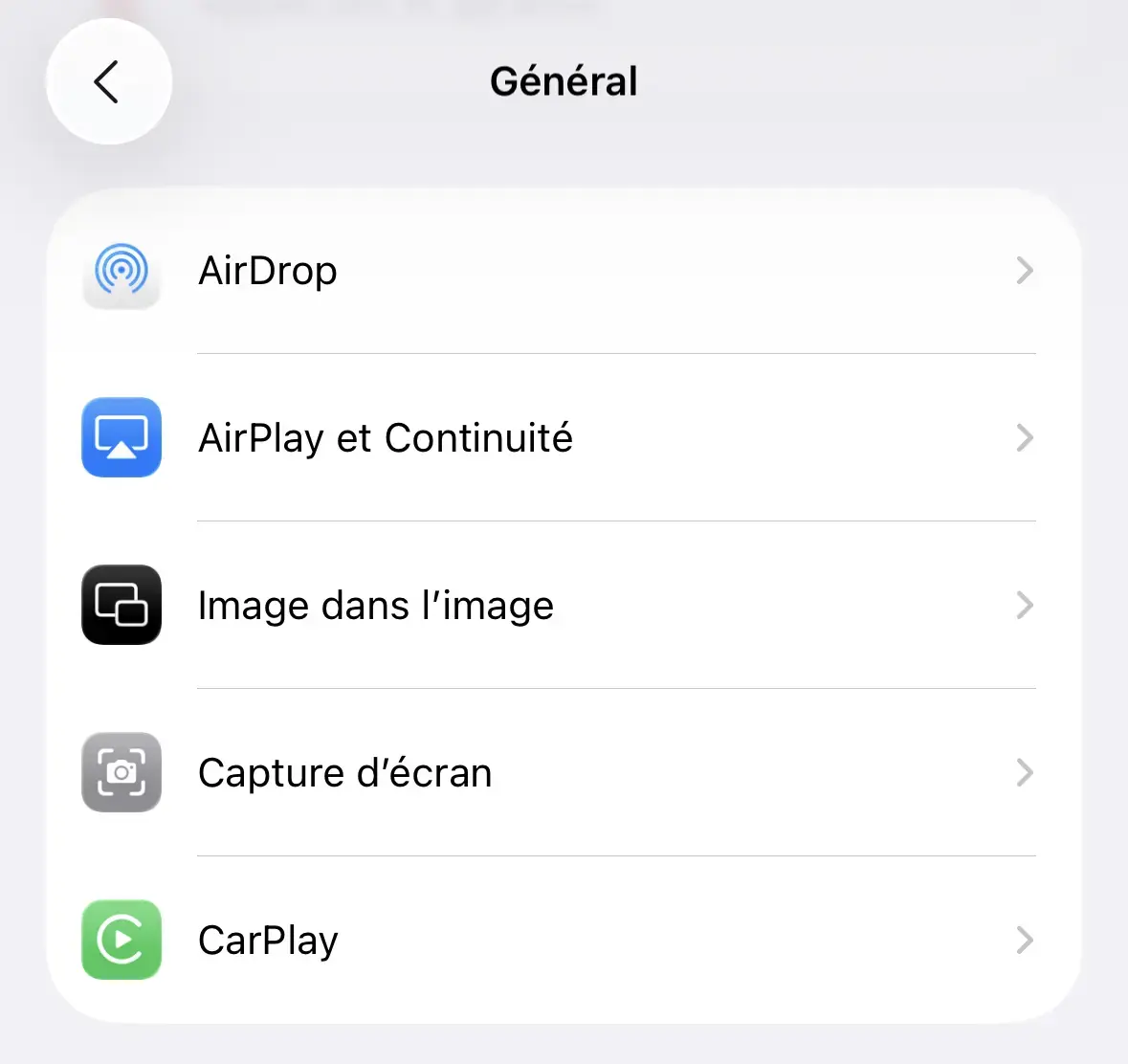
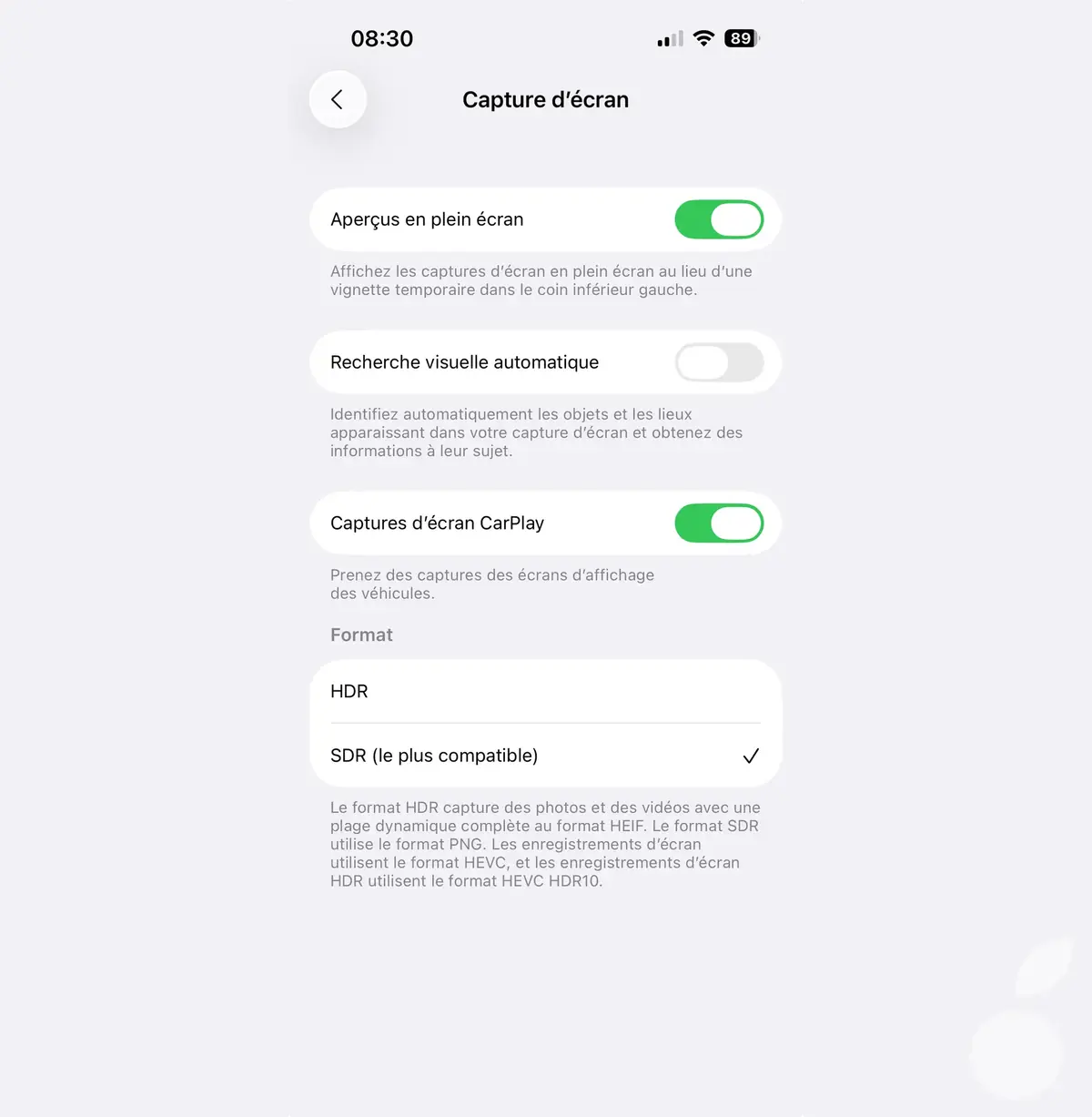
Fini les réglages dispersés : iOS 26 introduit un nouveau menu Capture d’écran dans l'app Réglages > Général. Celui-ci va centraliser toutes les options liées aux screenshots.
Parmi les principales nouveautés, Apple propose désormais une option pour activer les captures d’écran en HDR. Lorsqu’elle est activée, toute capture contenant du contenu HDR (photos ou vidéos) sera enregistrée avec une plage dynamique complète, à condition toutefois de la consulter depuis un appareil compatible, comme un iPhone 15 Pro ou un iPad récent.
• Format utilisé : HEIF (le même que celui des photos HDR dans Photos) • Alternative : pour ceux qui préfèrent la compatibilité maximale, l’enregistrement en SDR (format PNG) reste disponible.
CarPlay : les captures d’écran enfin séparées
Autre amélioration appréciable : le comportement des captures d'écran avec CarPlay change. Jusqu’à iOS 18, une capture d’écran réalisée pendant une session CarPlay générait automatiquement deux images : une du CarPlay et une de l’écran de l’iPhone.
Avec iOS 26, seule la capture de l’écran de l’iPhone est prise par défaut. Pour obtenir également celle de CarPlay, il faudra activer manuellement cette option dans les réglages. Un changement discret, mais qui évitera bien des suppressions inutiles.
Et un brin d'IA aussi
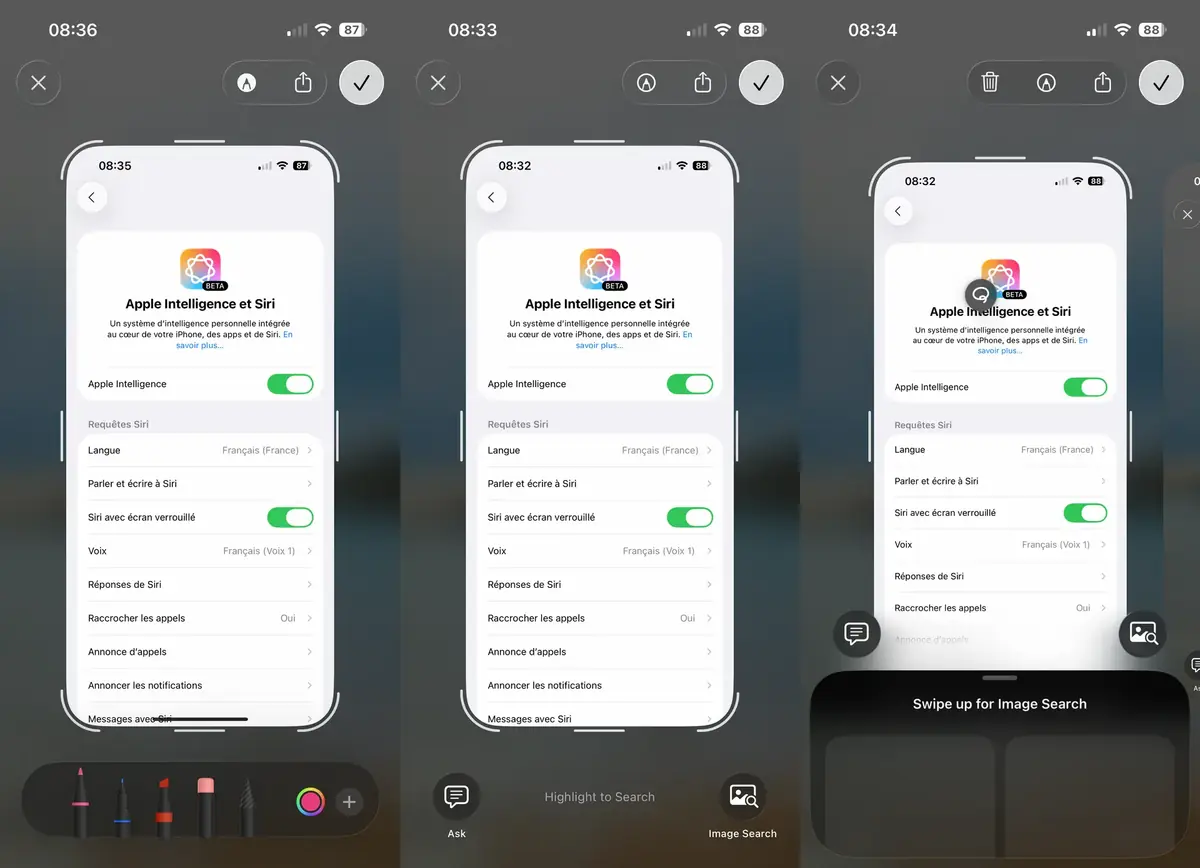
Enfin, Apple ajoute une couche d’intelligence visuelle à la capture d’écran, mais il faudra avoir au moins un iPhone 15 Pro. Lorsqu’une capture est prise, vous avez des options qui apparaissent en bas de l’écran. Si l'écran de modification avec les crayons apparait (1ere capture à gauche), il faudra cliquer sur le crayon pour basculer sur le menu général. En effet, la beta 1 conserve les derniers réglages utilisés:
Dans le nouveau menu en bas de l'écran (capture du milieu), vous avez trois options :
• Ask : interrogez ChatGPT (intégré à Apple Intelligence) sur le contenu. • Highlight to Search : sélectionnez un objet sur la capture et effectuez une recherche ciblée. • Image Search : trouvez des visuels similaires via Google Images, Etsy ou Pinterest.
Pour image search, il suffit d'entourer la zone à l'écran, une espèce de lasso s'affiche et la zone sélectionné apparait en surbrillance (avec le halo Apple Intelligence)
Pour les nostalgiques de l’ancienne présentation, il reste possible de désactiver les aperçus en plein écran pour revenir à la traditionnelle vignette en bas à gauche. Comme pour beaucoup d'autres nouveautés, Apple propose désormais de faire comme avant !