Voici quelques astuces pour votre Mac qui peuvent vous être utiles. Entre permettre de saisir des emojis facilement, copier le chemin d’un dossier ou fichier simplement ou encore retrouver son curseur, il y a le choix !
Un raccourci pour les emoji
Si vous voulez ajouter un emoji à votre texte pour le rendre moins formel, il existe un simple raccourci clavier qui fonctionne partout dans le système.
Il suffit de faire ^ ⌘ Espace. Cela lance le visualisateur de caractères et il sélectionne par défaut sur le choix d'emoji. Il est possible de faire la même chose avec la touche globe (🌐) en faisant 🌐 + E.
J’en profite pour vous donner quelques raccourcis avec la touche globe. 🌐 + N affiche les notifications, 🌐 + C lance le centre de contrôle et, bizarrement, 🌐 + Q affiche l’application Notes.
Des astuces sur les dossiers du Finder
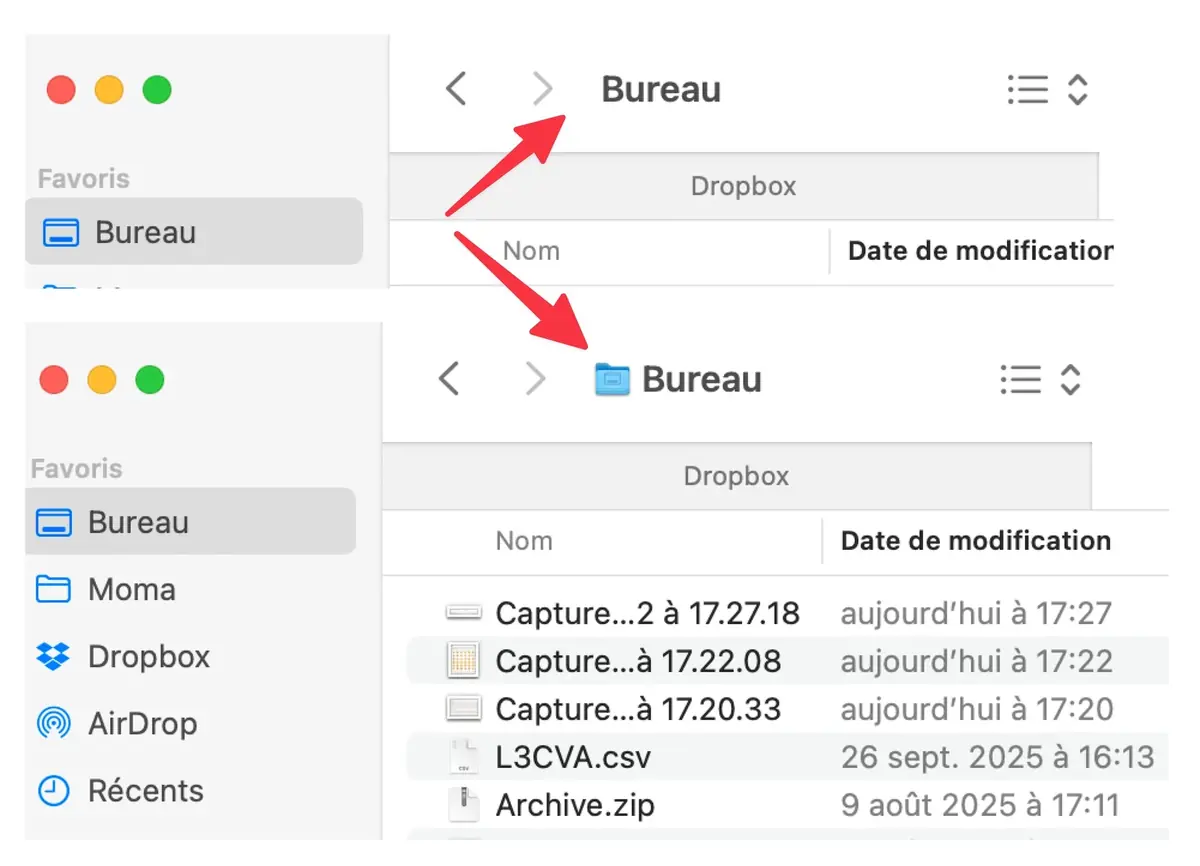
Il est parfois utile de pouvoir connaître le chemin complet d’un fichier ou d’un dossier. Le Finder a une petite astuce simple : si vous laissez votre curseur au niveau du nom de dossier en haut, l’icône du dossier apparait au bout de quelques secondes.
Vous pourrez alors saisir ce dossier pour faire un glisser/déposer, par exemple dans une fenêtre de terminal. Celui-ci affichera alors le chemin complet du dossier. Sur une application de traitement de texte, cela affichera le chemin absolu sous forme de texte.
Vous pouvez aussi glisser ce dossier dans une fenêtre qui vous demande de sauvegarder et la fenêtre vous amènera directement dans ce dossier.
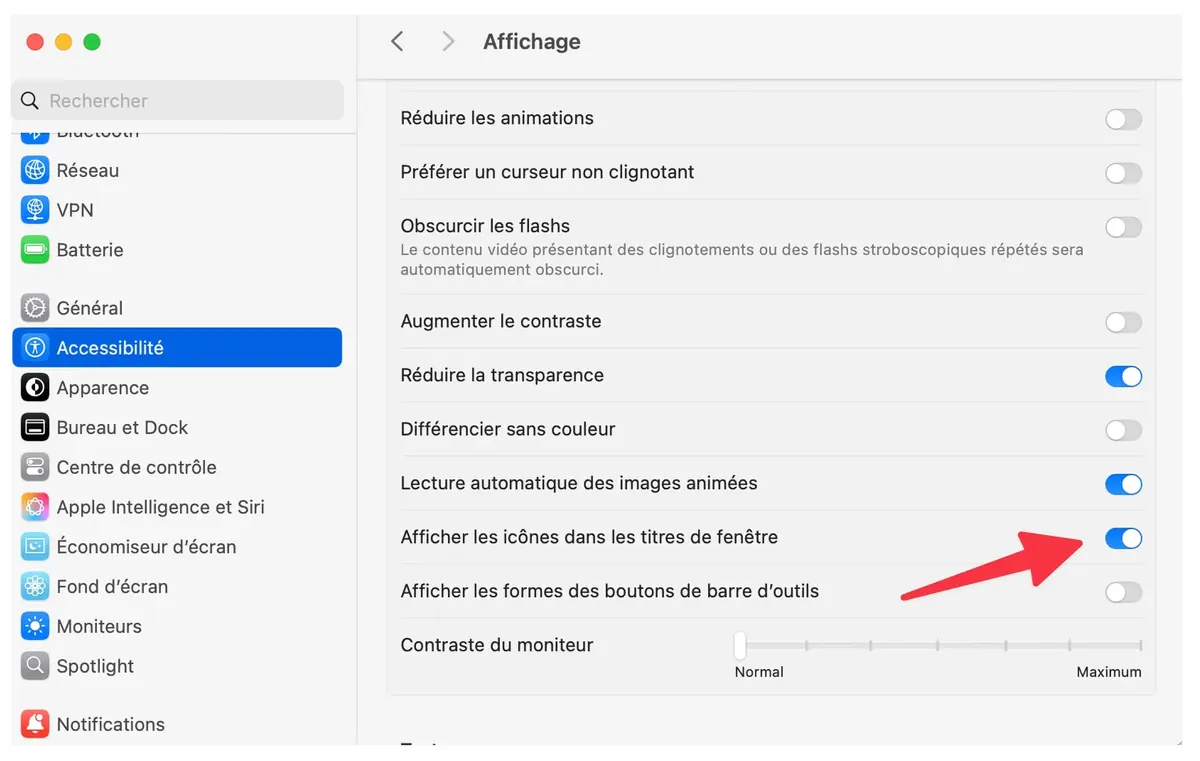
D’ailleurs, si vous voulez que cette icône soit tout le temps apparente, il faut aller dans Accessibilité > Affichage > Afficher les icônes dans les titres de fenêtre.
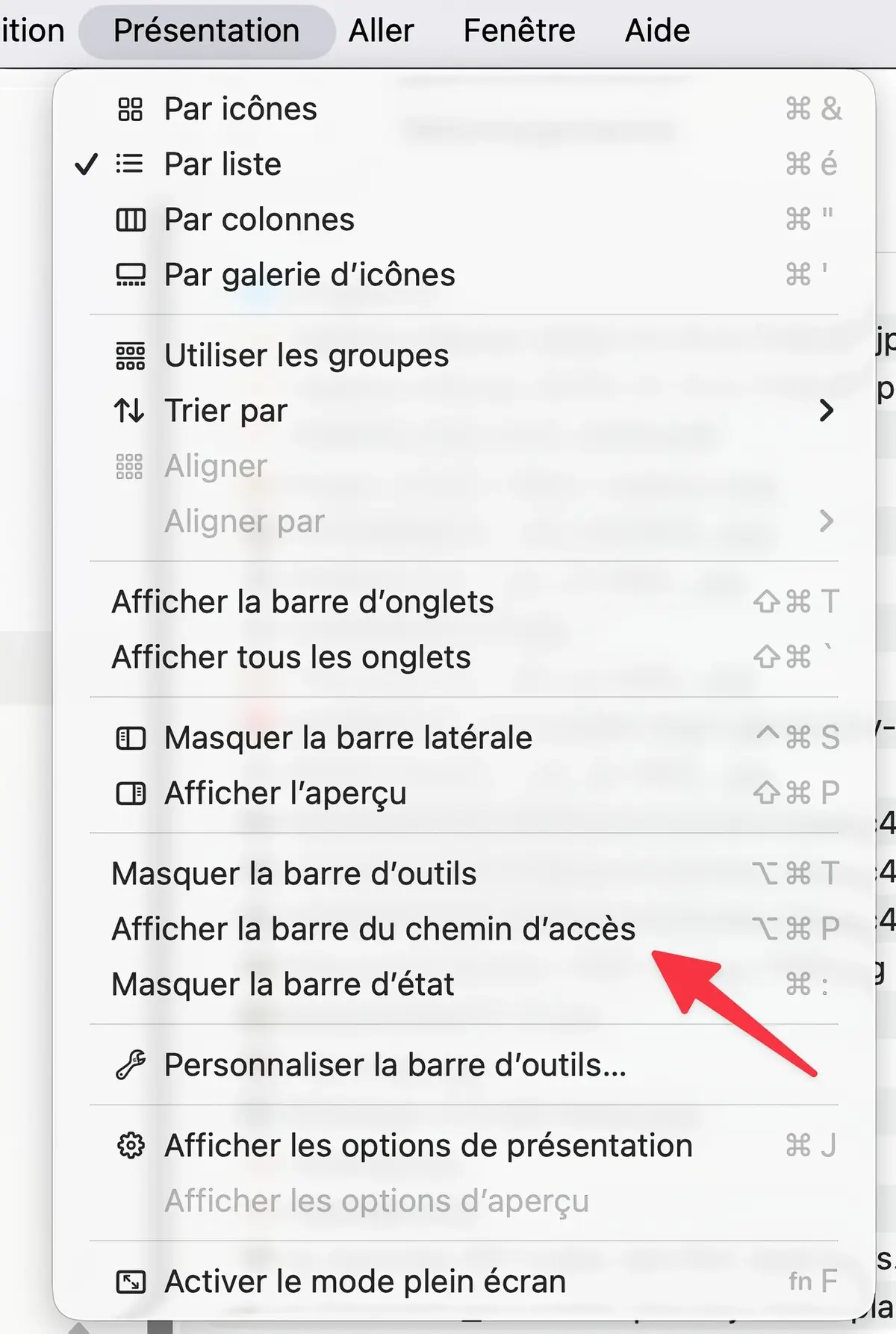
Cela fonctionne de la même manière si vous avez activé l’affichage du chemin absolu dans le Finder. Pour cela, allez dans Présentation et sélectionnez Afficher la barre du chemin d’accès. Vous aurez alors, sous la liste des fichiers, le chemin complet du dossier. L’avantage de cet affichage est que vous n’avez pas à attendre que l’icône du dossier apparaisse. De plus, en faisant clic droit sur un dossier, vous avez une option pour l'ouvrir dans le terminal.
Copier facilement un dossier ou un fichier
Vous pouvez copier facilement un fichier dans le Finder. Il faut faire un glisser/déposer, tout en maintenant la touche ⌥. Cela fera une copie du fichier dans le dossier de destination sans déplacer le fichier source. Cela fonctionne aussi avec les dossiers.
Retrouver son curseur
Avec les écrans de plus en plus grands et les résolutions de plus en plus impressionnantes, il est facile d’égarer son curseur. C’est d’autant plus aisé quand on travaille avec plusieurs écrans, comme c’est mon cas. Il existe une astuce relativement connue mais qui surprend ceux qui ne la connaissent pas : bouger rapidement la souris permet de faire apparaître en très gros le curseur.
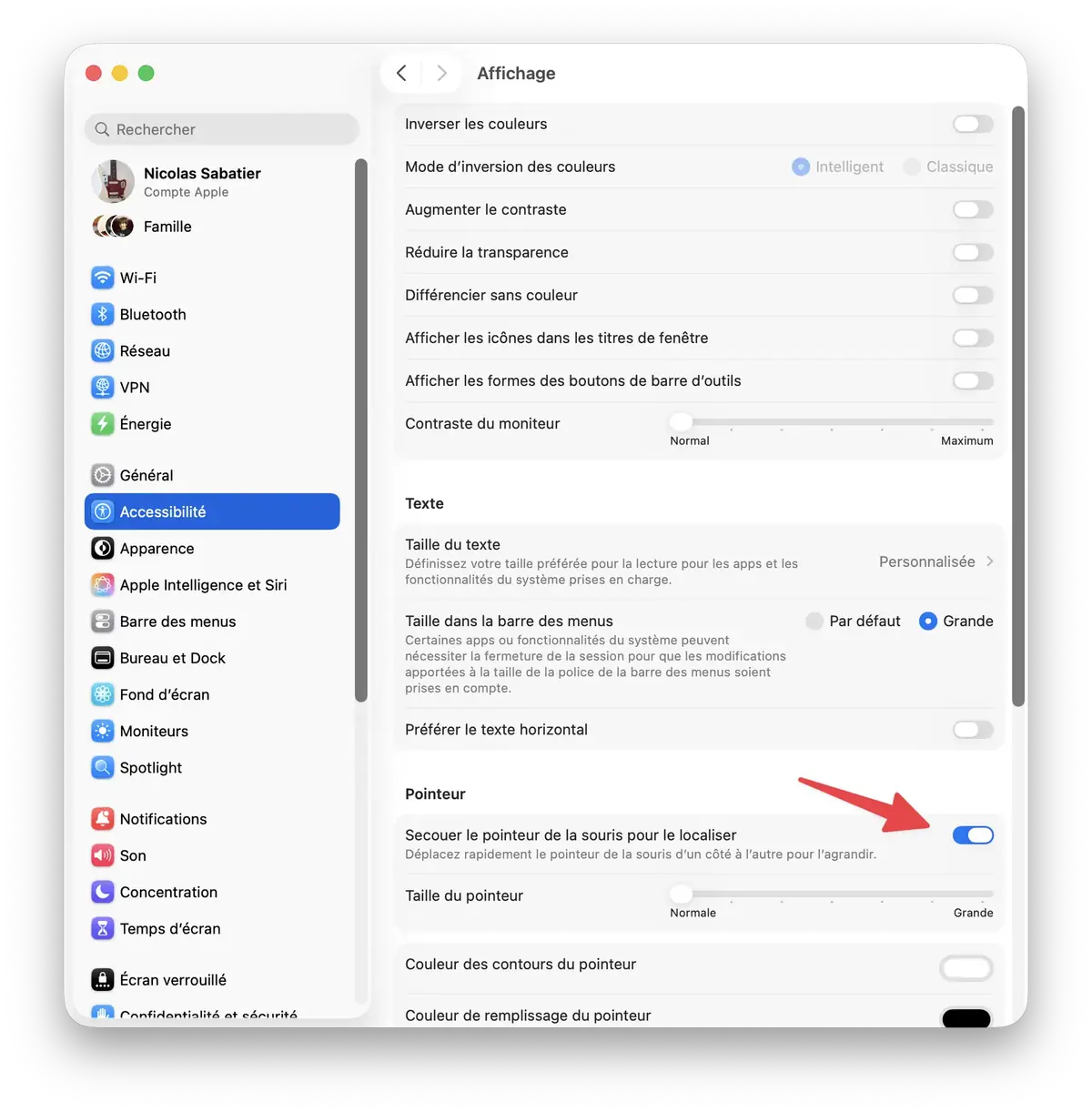
Cette fonctionnalité est normalement activée par défaut. Si ce n’est pas le cas sur votre Mac, il suffit de lancer l’application Réglages puis Accessibilité > Affichage > vérifiez que Secouer le pointeur de la souris pour le localiser est bien activé. Vous pouvez en profiter aussi pour augmenter la taille du pointeur et changer les couleurs de contour si vous le souhaitez.
Arrêter les notifications pour la journée
Si vous ne voulez plus être interrompu dans votre travail par les notifications pour la journée, vous pouvez faire un ⌥ clique sur l’icône des notifications dans la barre de menu. Cela lancera le mode Ne pas déranger pour la journée et de fait désactivera l’affichage des notifications.
Inverser les lettres
Dans le genre astuce bizarre, je suis tombé sur un raccourci qui m’a laissé perplexe mais que je trouve rigolo. Ainsi, mettez le curseur entre deux lettres dans un mot. Eh bien, sachez que si vous tapez ^ + T, cela inversera les lettres à gauche et à droite de votre curseur. À quoi ça sert ? Je ne sais pas, mais en tout cas cela existe !