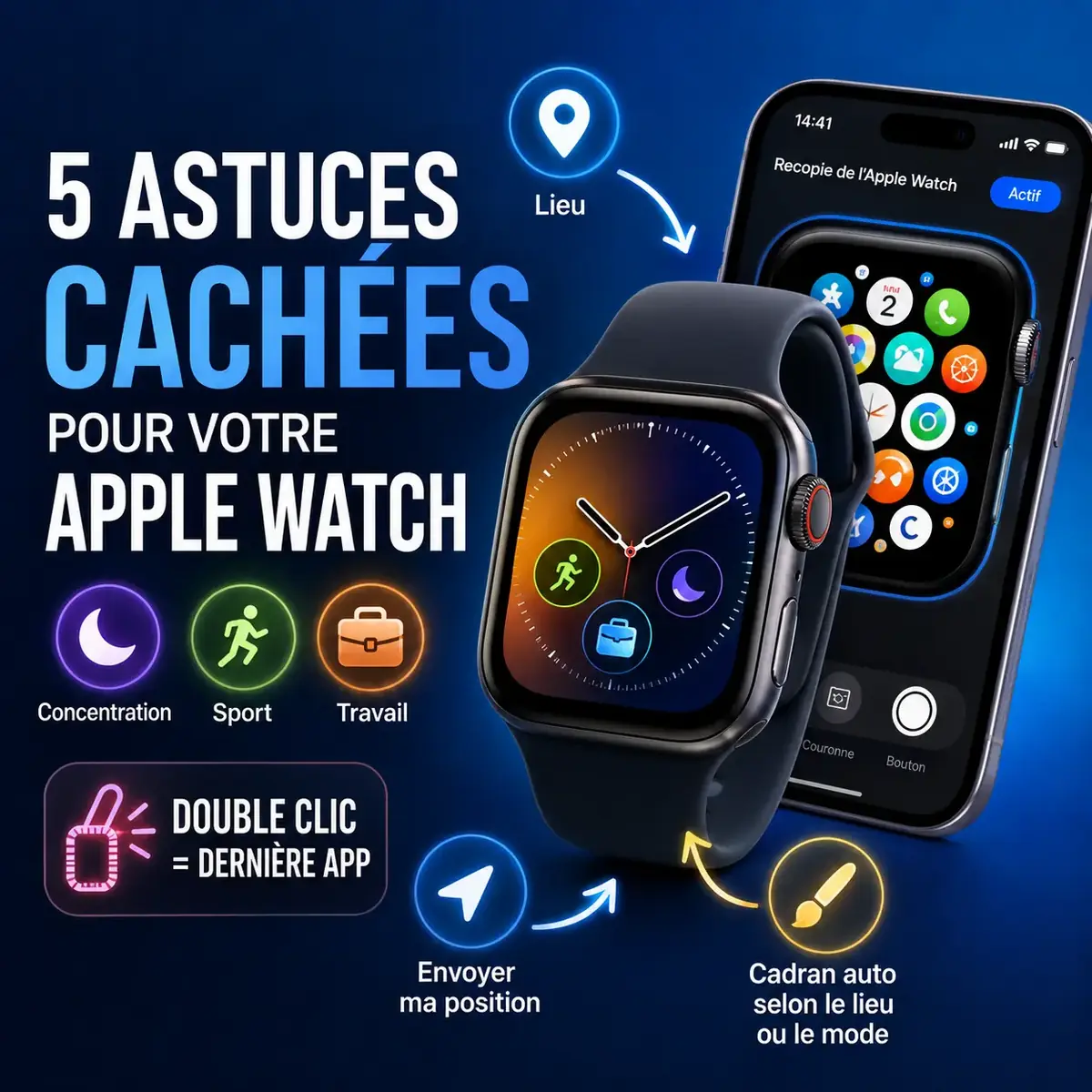
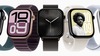
Que ce soit changer de cadran en fonction des modes de concentration, comment utiliser l’Apple Watch sur son iPhone, ou comment revenir à la dernière application ouverte, et bien d'autres choses encore, voici quelques astuces pour votre fidèle Apple Watch.
Changer de cadran en fonction des modes de concentration
Il peut être intéressant de changer de cadran en fonction du mode de concentration. J’avoue ne pas vraiment utiliser les modes de concentration, mais je connais certaines personnes qui adorent et qui en ont plusieurs. En effet, en fonction de votre activité, vous pouvez activer un mode de concentration pour limiter les distractions : un pour le travail, un pour quand vous faites du sport, un pour la nuit, un pour le week-end, etc.
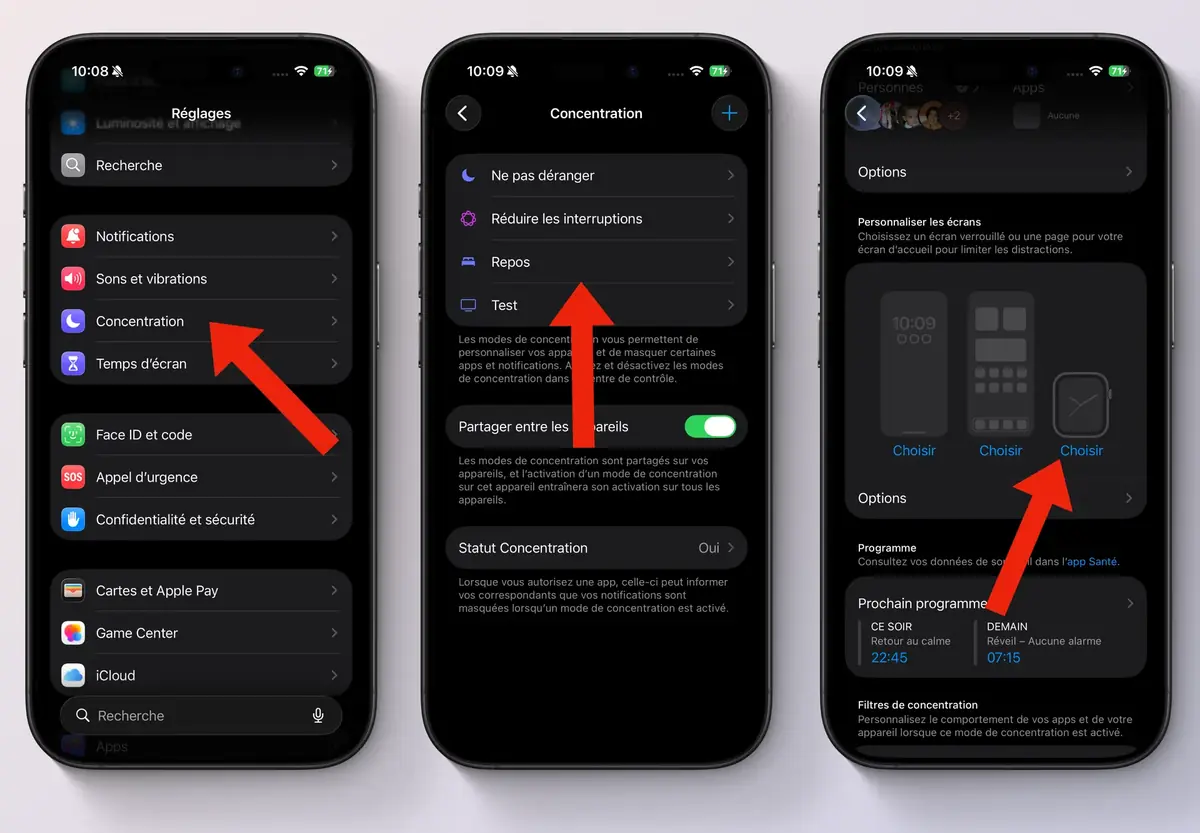
Pour changer son cadran en fonction du mode de concentration choisi, allez sur votre iPhone dans Réglages > Concentration. Choisissez le mode de concentration pour lequel vous voulez changer le cadran.
Ensuite, allez tout en bas dans Personnaliser les écrans. Cela va permettre de personnaliser l’écran verrouillé de l’iPhone ainsi que son écran d’accueil. Et pour ce qui nous intéresse ici, à droite, vous pouvez personnaliser votre cadran.
Pour aller plus loin dans la personnalisation, Watch Faces & Widget Gallery propose une sélection de cadrans et permet aussi de créer des designs à partir de ses propres photos.
Changer de cadran en fonction du lieu
Dans le même esprit, vous pouvez automatiser le changement de cadran en fonction du lieu dans lequel vous vous trouvez. J’utilise cette fonctionnalité tous les jours. J’ai un cadran que j’ai personnalisé spécifiquement pour quand j’enseigne.
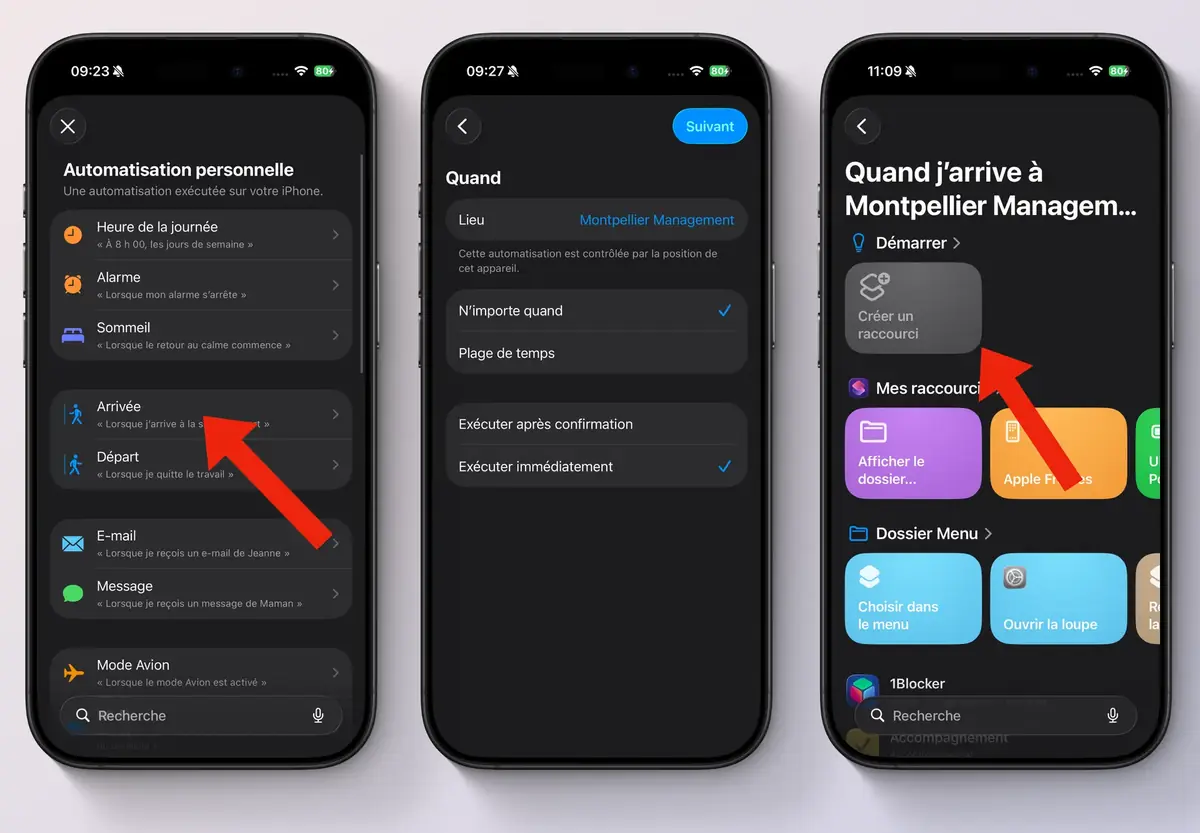
Dans l'application Raccourcis de votre iPhone qui gère votre Apple Watch, allez dans l’onglet Automatisation. Touchez le petit plus en haut à droite, sélectionnez Arrivée, touchez Choisir pour sélectionner l’adresse du lieu qui va déclencher le changement de cadran. Vous pouvez agrandir le cercle qui entoure le lieu. C’est ce que je fais car j’arrive au travail dans un parking souterrain, ce qui ne permet pas à la montre de déclencher le raccourci.
Vous pouvez choisir d’exécuter ce raccourci n’importe quand ou dans une plage horaire précise. Vous pouvez aussi choisir d’avoir une confirmation, ou non, de l’exécution de ce raccourci.
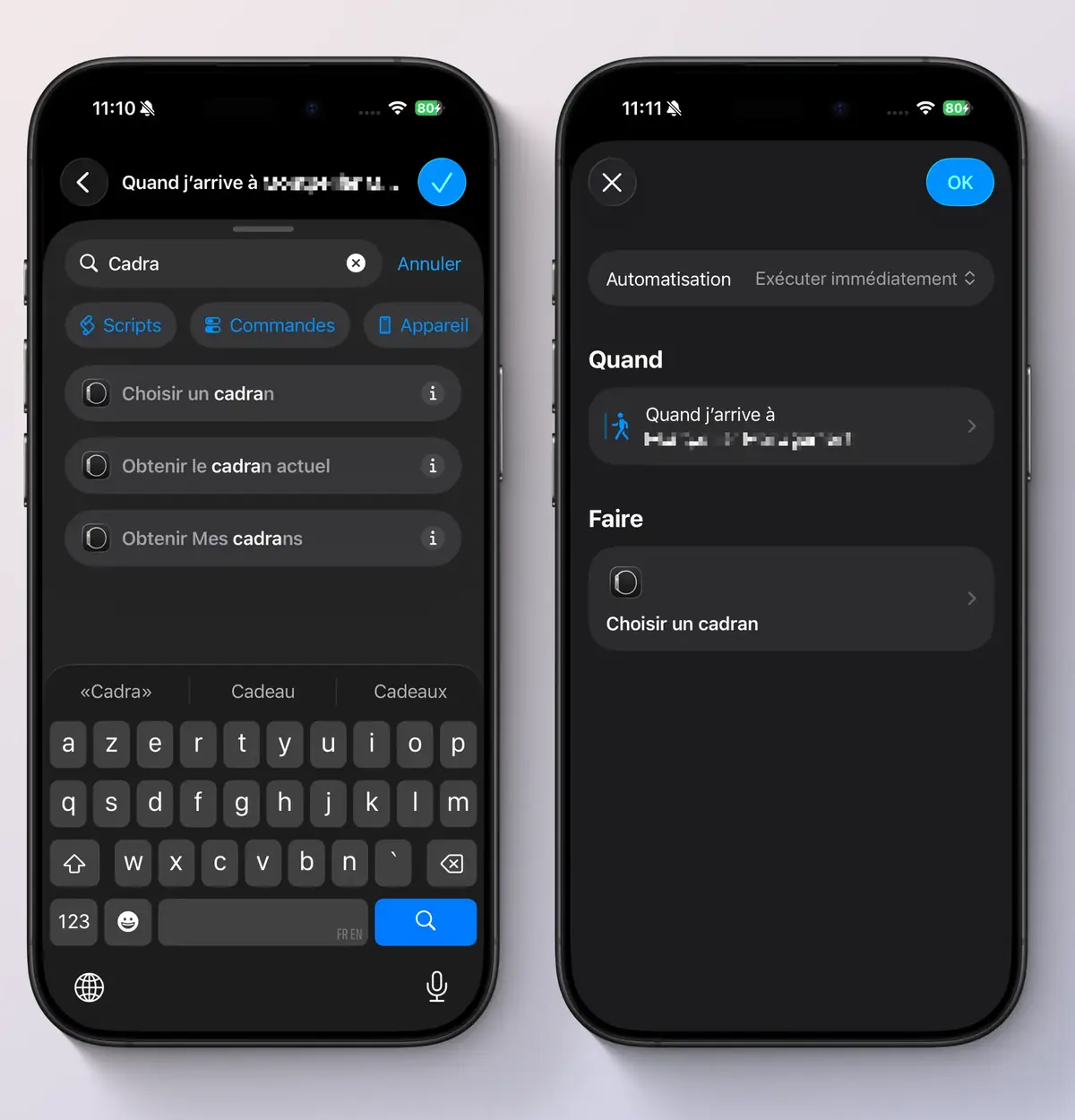
Ensuite, touchez Créer un raccourci, puis faites une recherche sur Choisir cadran. Enfin, touchez Cadran afin de pouvoir choisir le cadran qui vous intéresse.
Utiliser Apple Watch sur son iPhone
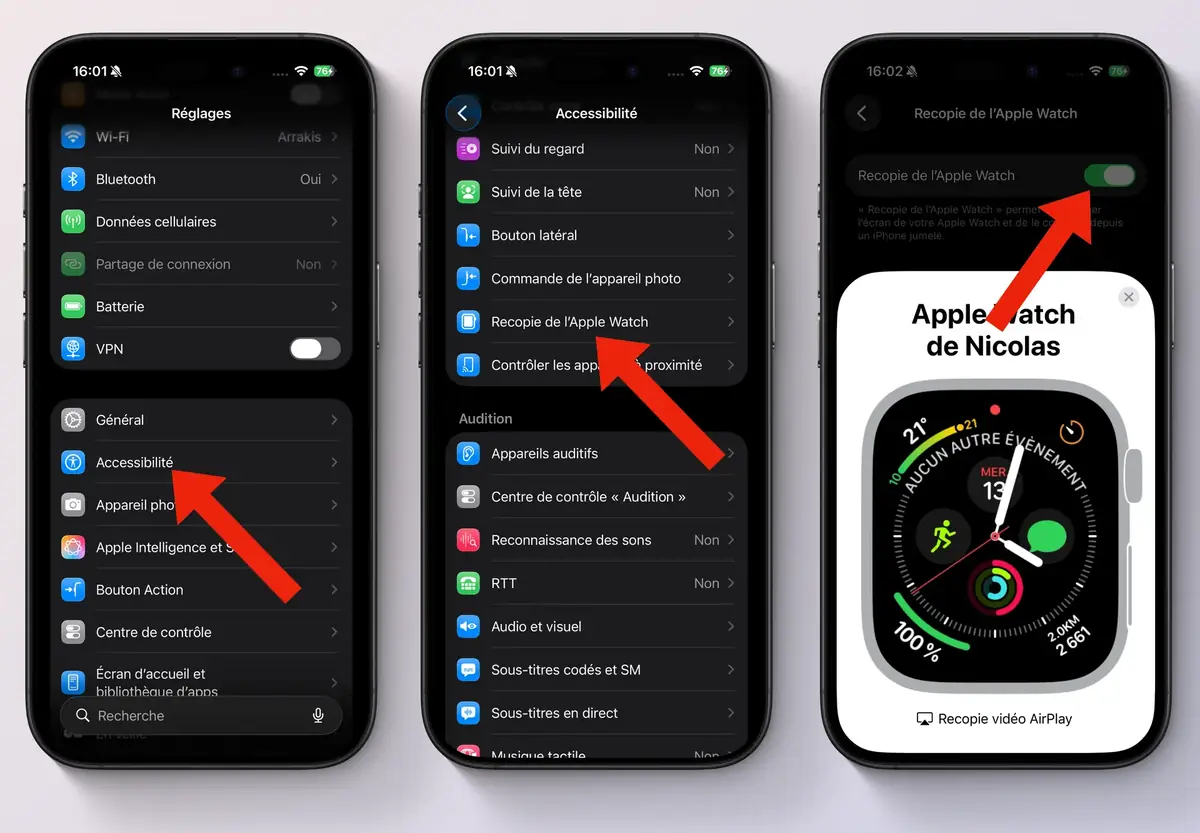
Il peut parfois être difficile d’interagir avec l’écran de l’Apple Watch. C’est pour cela que Cupertino a mis en place la recopie d’écran de l’Apple Watch. Cela vous permet d’interagir avec votre montre, mais sur l’écran de votre iPhone. Pour certaines utilisations, c’est très pratique, notamment pour les personnes à mobilité réduite.
Pour l’activer, allez dans les réglages de votre iPhone, puis Accessibilité > Recopie de l’Apple Watch. Une fois activée, un cadre bleu lumineux apparaîtra sur votre Apple Watch pendant que votre iPhone affichera la recopie de votre montre à l’écran. Vous pourrez alors interagir sur l’écran de votre iPhone comme si c’était votre montre. Toucher la couronne équivaut à un clic sur la couronne, et de même pour le bouton latéral.
Revenir à la dernière application ouverte
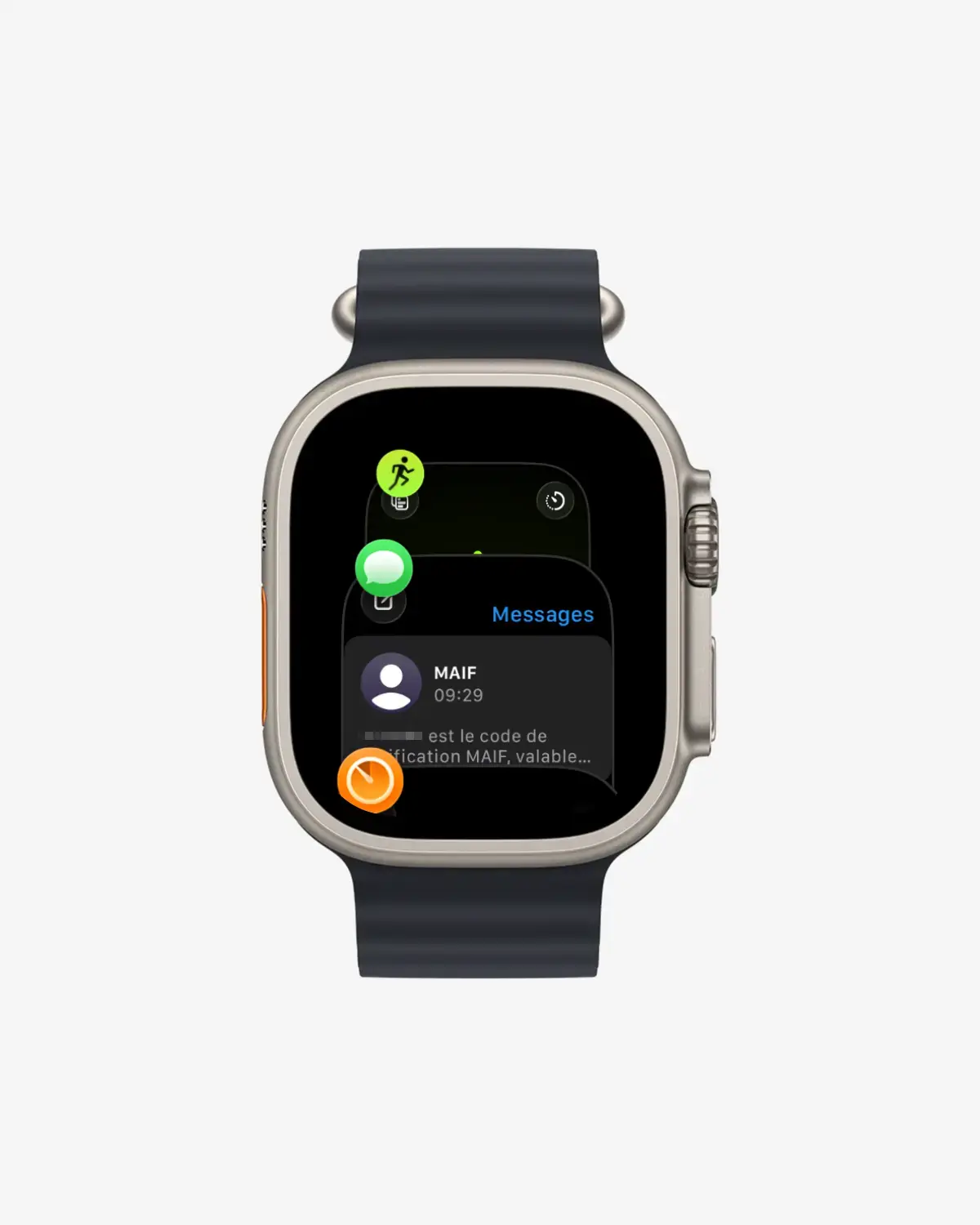
Voici un raccourci très pratique qui ne demande aucune personnalisation. Et pourtant, il semble que pas grand monde ne le connaisse. Passer d’une application à une autre sur l’Apple Watch peut rapidement être fastidieux, voire fatiguant. Or, il y a un raccourci qui vous permet de revenir à la dernière application ouverte. Il suffit pour cela de faire un double-clic sur la couronne. Cela affichera la liste des dernières applications ouvertes, en sélectionnant par défaut celle qui a été ouverte en dernier.
Il suffit alors de toucher l’application voulue. La couronne vous permet de faire défiler toutes les applications récemment ouvertes.
Envoyer votre position GPS
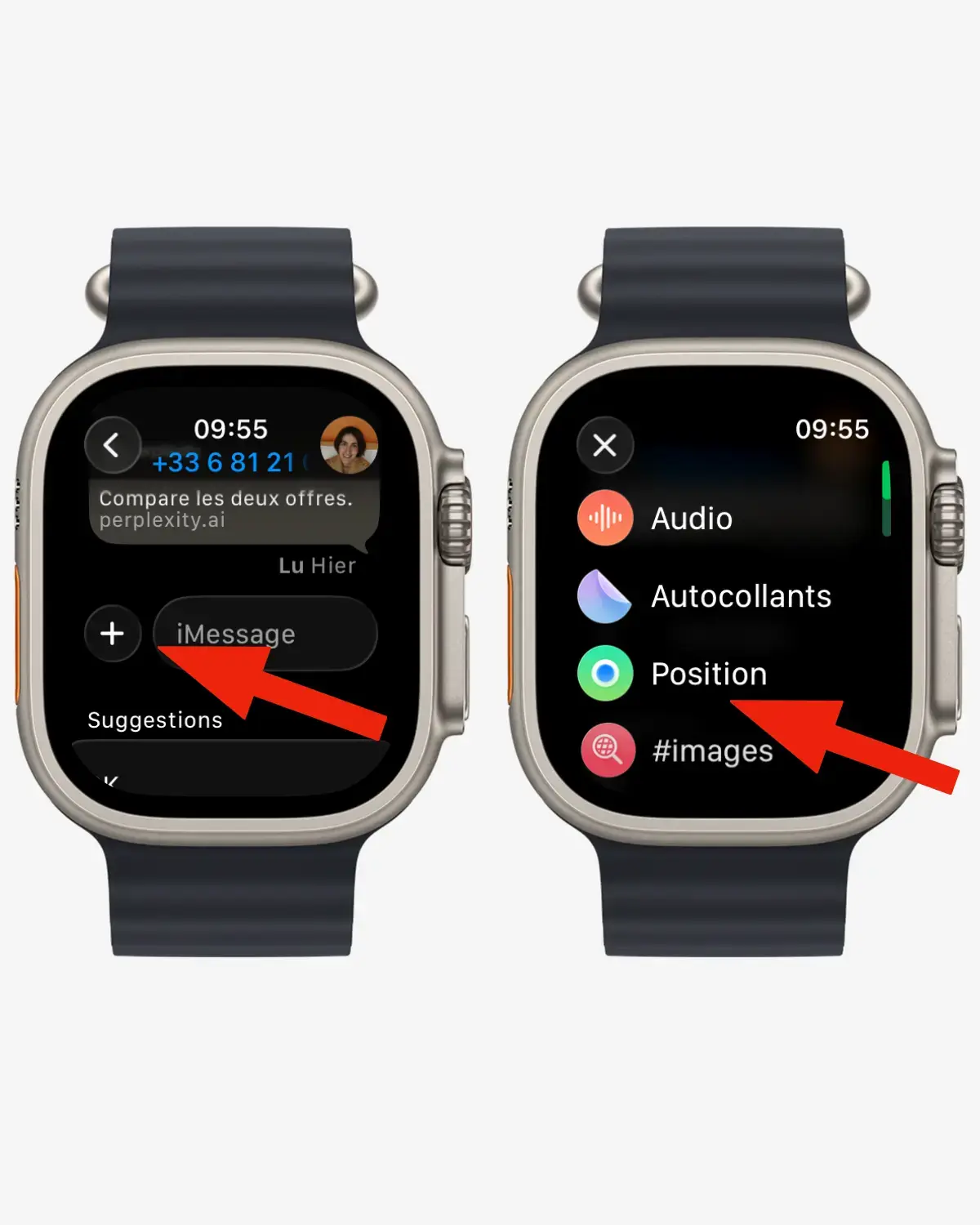
Quand on doit retrouver quelqu’un, cela peut être utile de pouvoir lui envoyer sa position géographique exacte. L’Apple Watch vous permet de le faire facilement. Il faut aller dans l’application Messages, touchez le + à côté de votre réponse et choisissez Position puis Envoyer.
Sachez qu’il est aussi possible de le faire de la même manière sur l’application Messages de l’iPhone. Mais vous pouvez aussi le faire directement à partir de Localiser.