macOS Golden Gate vient de sortir. Faisons un petit tour des fonctionnalités les plus intéressantes de la nouvelle version du système d’exploitation pour Mac.
Un système optimisé
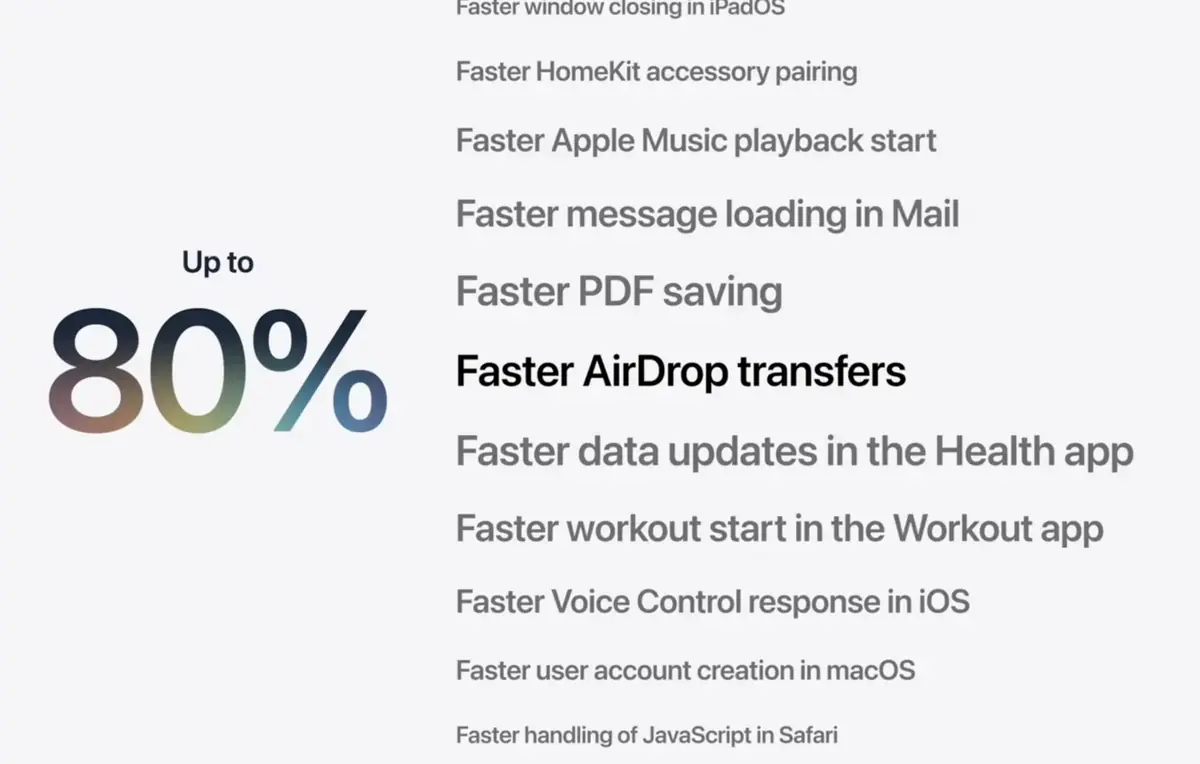
Golden Gate est beaucoup plus optimisé que son prédécesseur Tahoe. Il semble plus réactif à l’utilisation, même lors de la première bêta. Apple annonce une augmentation de la fluidité jusqu’à 80 % par exemple pour AirDrop, pour les transferts de données, pour le lancement d’applications, pour le chargement d’informations, etc.
Spotlight
Parmi les optimisations, Spotlight en fait partie. Avec la refonte de l’année dernière, cela avait introduit une certaine lenteur en plus de nouvelles fonctionnalités bienvenues.
Les recherches sont beaucoup plus fiables, partout dans le système. Que ce soit dans le Finder, dans Spotlight ou dans l’application Photos. Il semble que l’indexation des fichiers soit bien meilleure dans Golden Gate : certaines recherches ne retournaient aucun résultat sous Tahoe alors qu’avec le dernier système ce n’est plus le cas. La recherche en langage naturel est aussi bien plus efficace.
Design raffiné
Tahoe, avec son redesign Liquid Glass, n’était pas un système d’exploitation bien fini. Et encore moins au niveau de l’interface : Liquid Glass semblait avoir été introduit trop rapidement, sans doute afin de faire oublier les déboires d’Apple Intelligence.
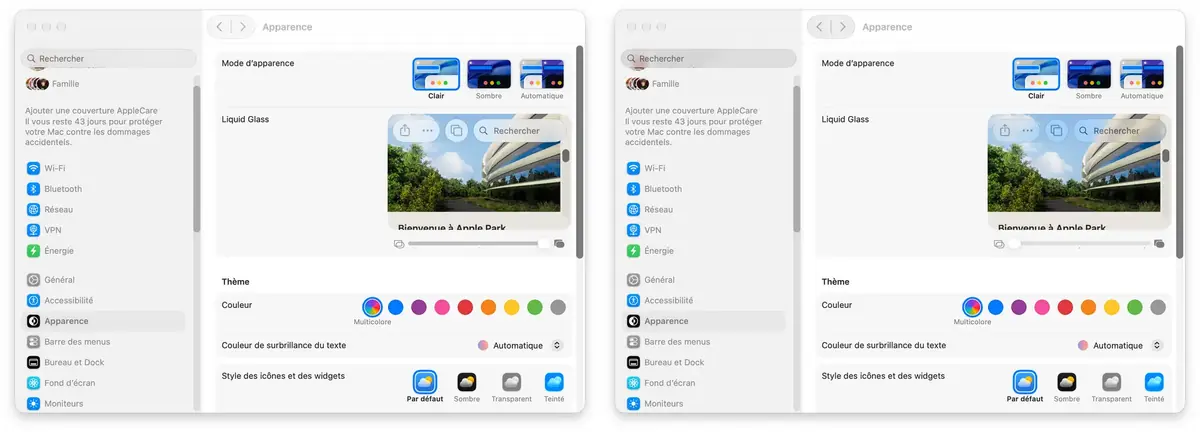
Golden Gate reprend Liquid Glass en le raffinant. Par exemple, il est possible dans Réglages > Apparence de régler le niveau de transparence. Personnellement, je l’ai réglé au plus opaque. Liquid Glass est très joli avec la transparence au maximum, cependant pour une utilisation quotidienne c’est rapidement illisible. Golden Gate vous permet de choisir et c’est tant mieux.
À gauche sans transparence, à droite avec transparence.
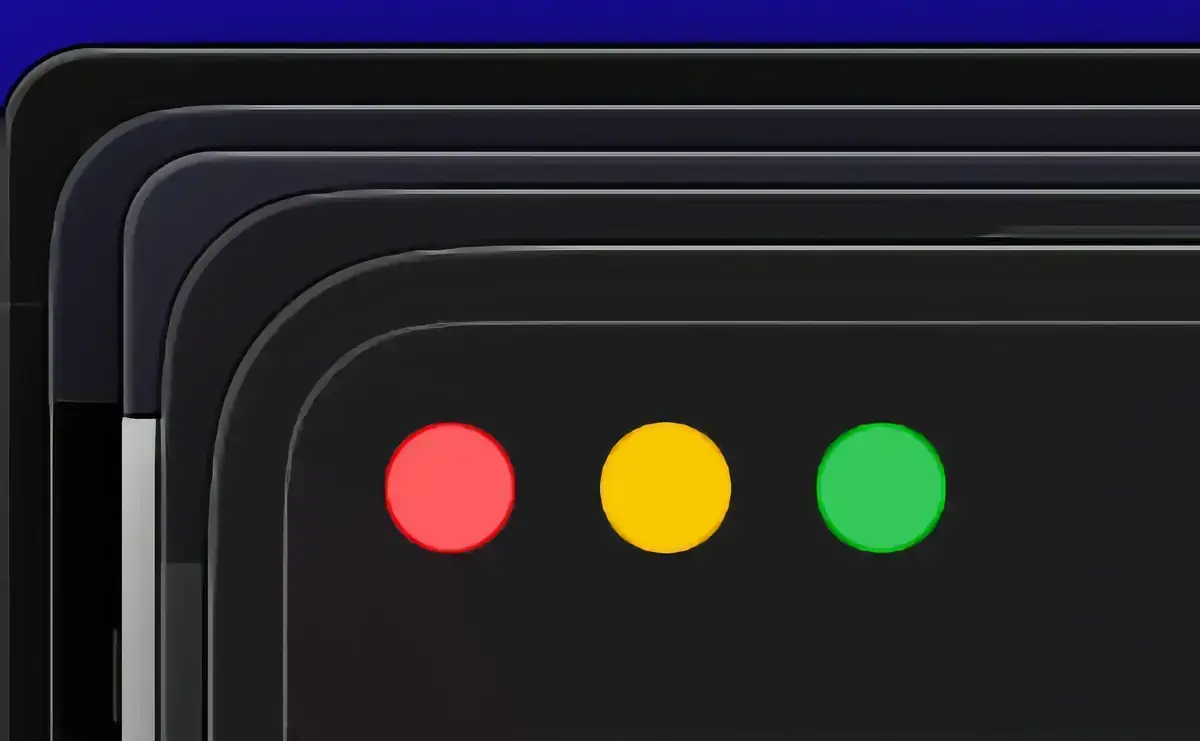
De manière générale, le design a été revu un peu partout. Les icônes sont moins floues, plus contrastées et mieux pensées pour la plupart (sauf Aperçu). Les boutons de l’interface sont mieux définis. Les coins de toutes les fenêtres ont enfin le même rayon.
Ce cauchemar est enfin terminé.
Des améliorations un peu partout
Plus besoin de Bartender ou Barbee ! Golden Gate range nativement les icônes dans la barre des menus si vous en avez trop. Vous aurez alors un bouton pour masquer/étendre les icônes.
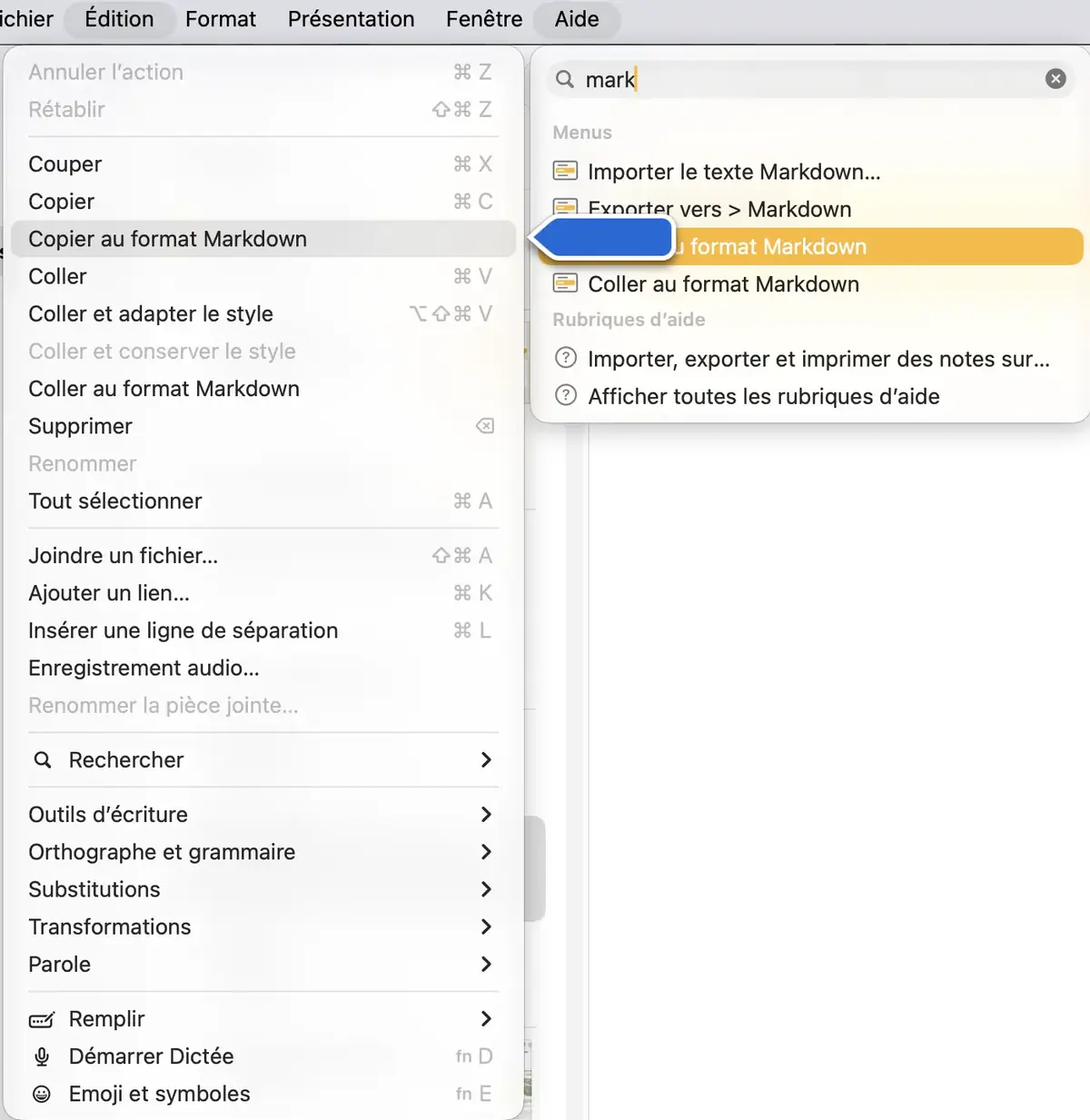
Dans Notes, Apple a ajouté la possibilité de copier et coller au format Markdown.
Vous pouvez aussi ajouter une ligne de séparation et coller en adaptant le style.
Pour l’application Freeform (qui se rappelle de cette application ?), elle permet maintenant la gestion des dossiers et possède un mode sombre.
Pas de Siri AI chez nous
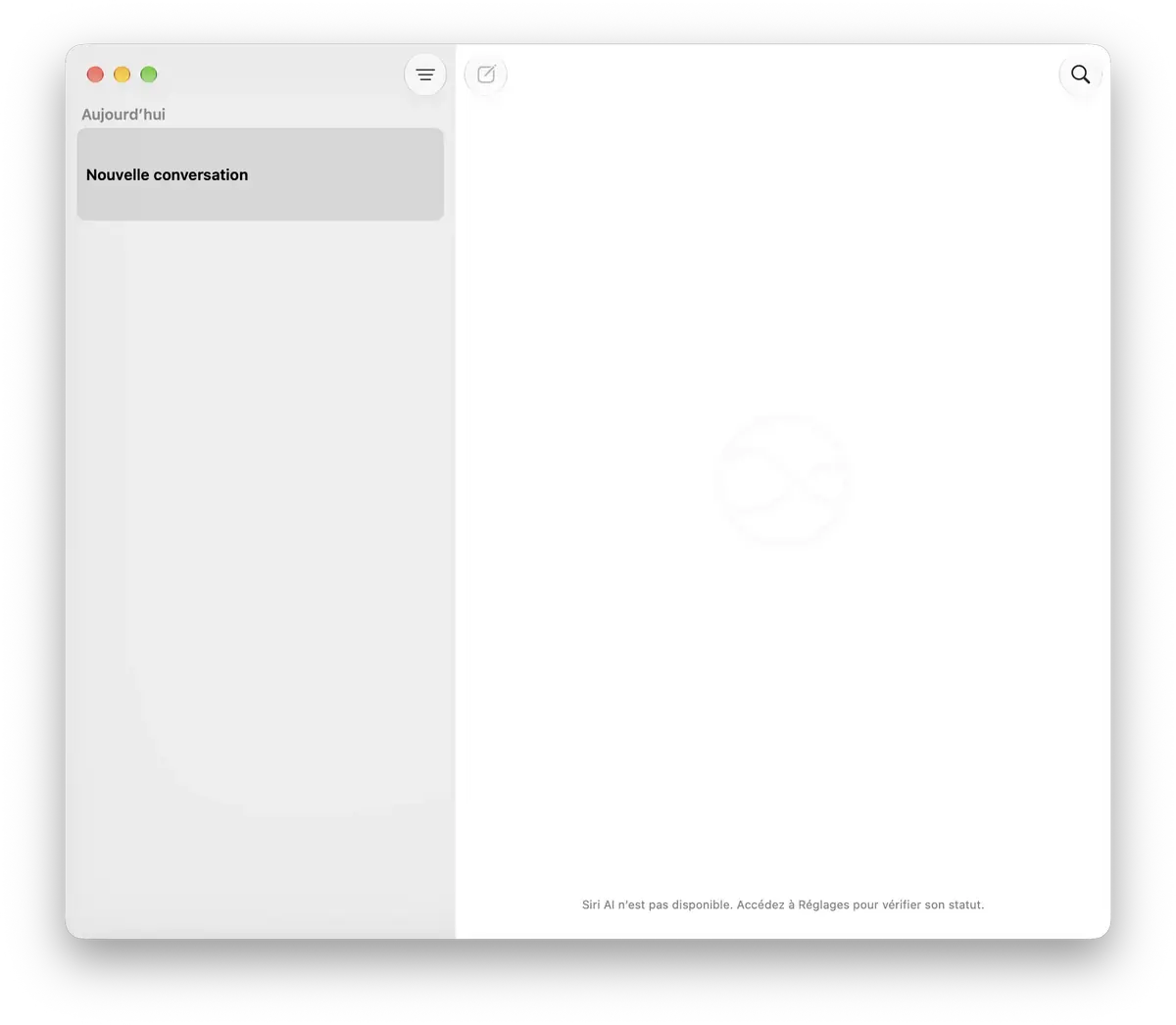
Bien que la nouvelle application Siri AI soit présente sur le disque, impossible pour l’instant de l’utiliser. En cause, les mauvaises relations entre Apple et l’UE. Dommage.
Le nouveau Siri AI est là, mais il n'est pas activé en Europe.
Quand on regarde sur les versions américaines, le nouveau Siri est intégré absolument partout et permet de faire des choses très intéressantes. J’espère que cela arrivera rapidement chez nous…
Créer son extension pour Safari
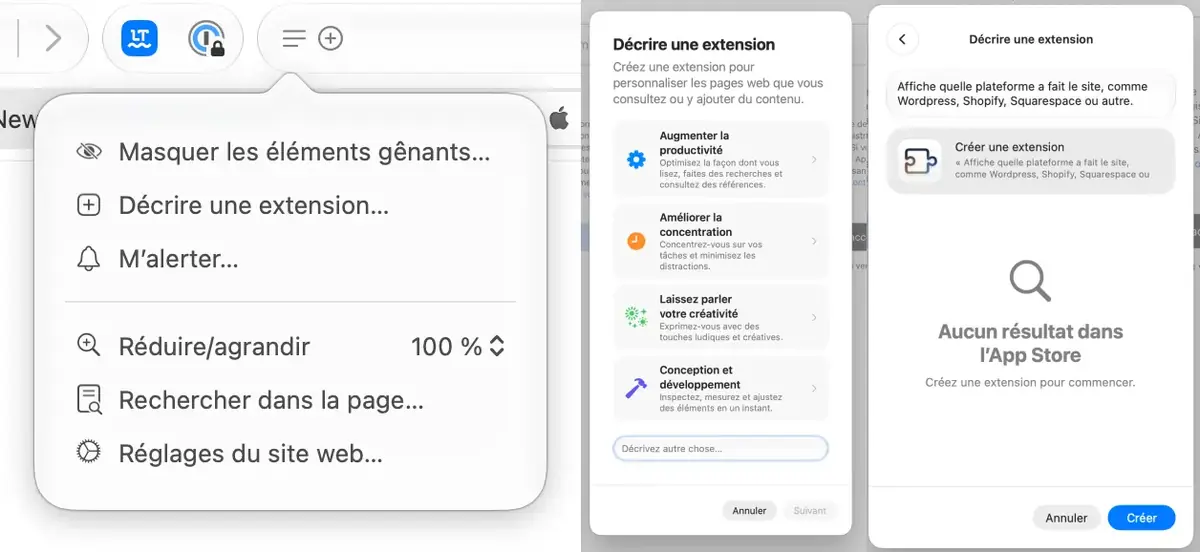
Même si Siri AI n’est pas disponible, certaines fonctionnalités liées sont tout de même intégrées. Par exemple, vous avez la possibilité de créer une extension juste en la décrivant, l’IA s’occupera de faire le reste.
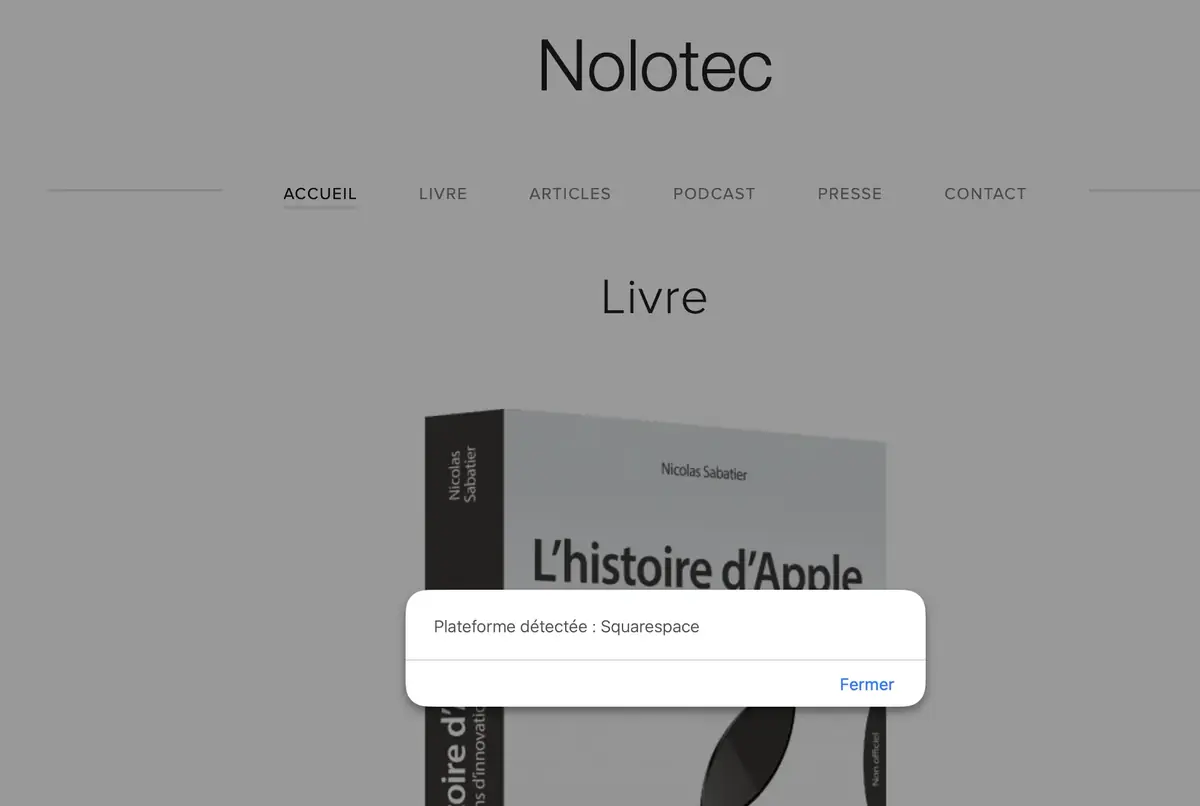
J’ai par exemple créé une application qui m’indique quelle plateforme a créé le site sur lequel je suis en train de surfer (Shopify, Squarespace, WordPress, etc.). Et, à ma grande surprise, cela fonctionne ! D’autres ont décrit une extension qui cache les Shorts dans YouTube, et cela fonctionne aussi.
Créer des raccourcis grâce à l’IA
Je n’ai jamais été fan de l’application Raccourcis. En effet, je trouvais que la création d’un raccourci était particulièrement fastidieuse.
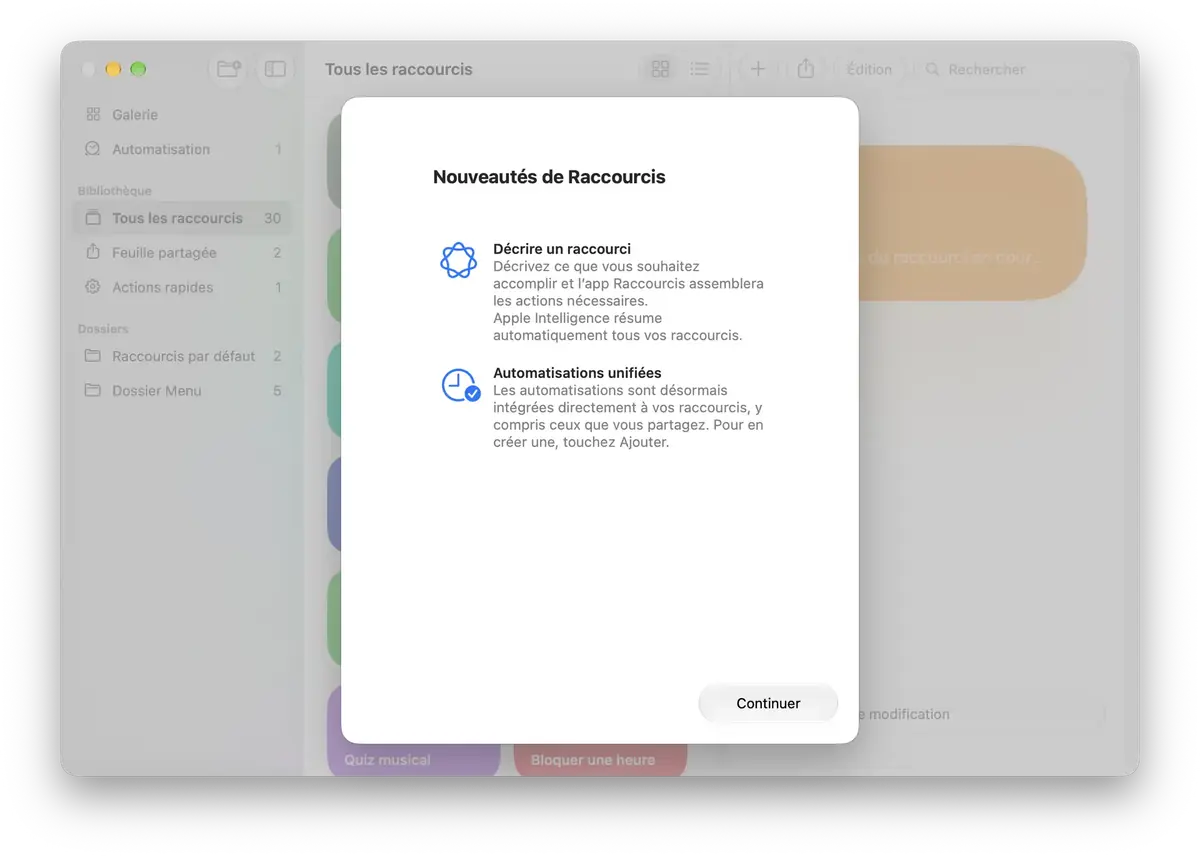
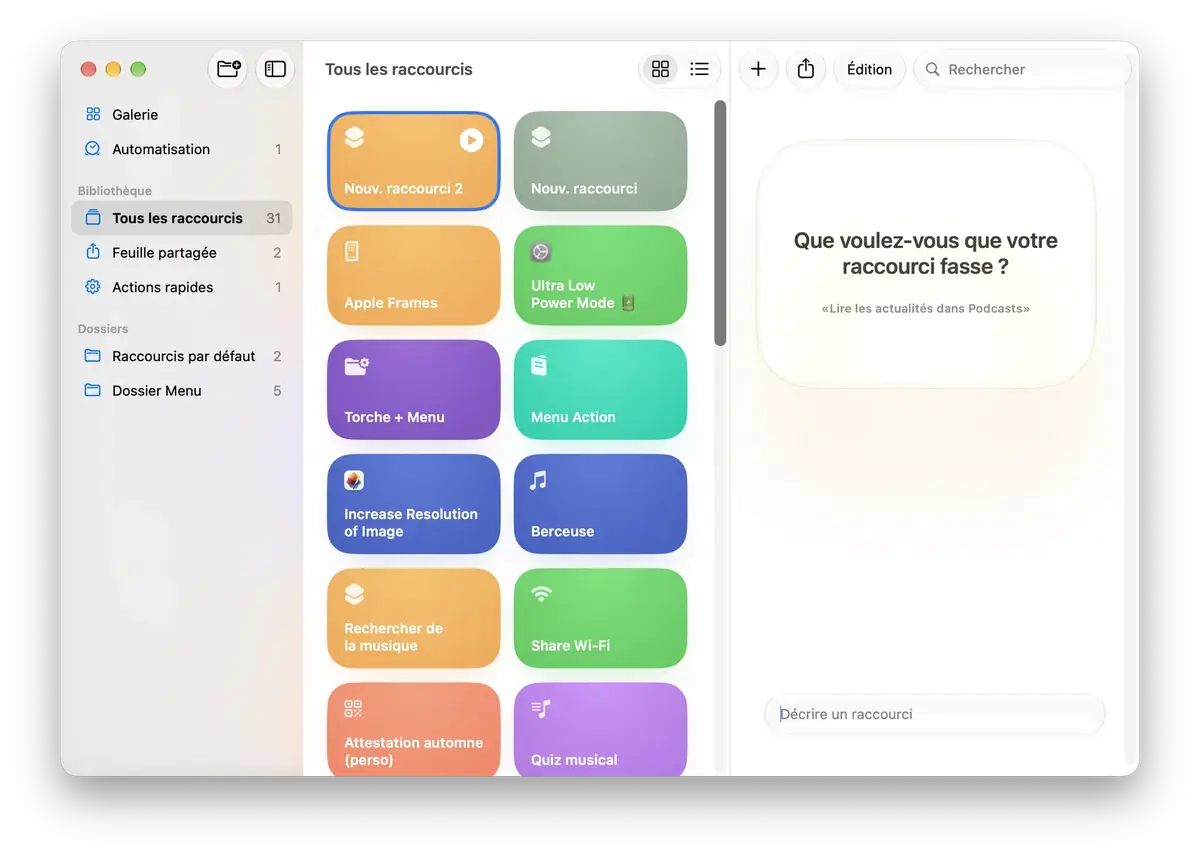
Heureusement, Apple a ajouté une nouvelle façon de créer un raccourci dans Golden Gate. Dans l'application Raccourcis, par défaut quand vous créez un nouveau raccourci, l’application vous demande de la décrire en langage naturel.
Là aussi, cela fonctionne bien, à ma grande surprise. Raccourcis pourrait alors devenir enfin utile…
Retoucher les photos avec l’IA
Dans Modifier > Outils, vous avez des éléments issus de l’IA. Le premier est Corriger : il permet d’enlever des éléments de la photo. Nous avions déjà quelque chose de similaire sur iPhone et cela ne fonctionnait pas très bien.
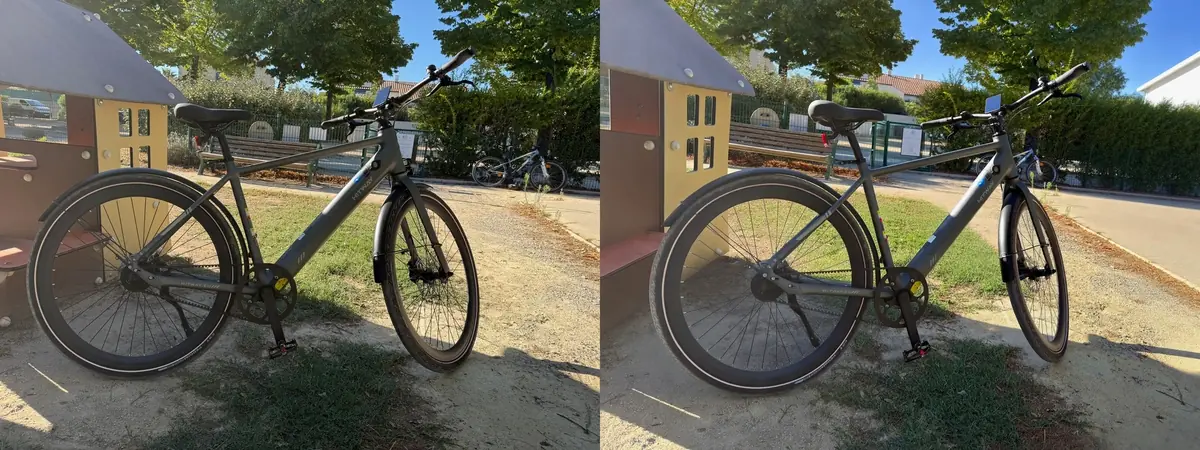
J’ai enlevé le vélo au fond ainsi que la petite maison en bois à gauche. Il faut dire que la maison était aussi en transparence dans la roue, rendant la correction plus difficile que prévu. En ce qui concerne le vélo au fond, on voit qu’il y a des artefacts. Cependant, cela fonctionne tout de même bien mieux que sur les versions précédentes. Dans certains cas, le résultat est excellent. Dans d’autres, beaucoup moins. À vous de tester en fonction de vos besoins.
J'ai essayé d'enlever le sac à dos...
L’autre fonctionnalité est Étendre : elle permet de voir plus d’éléments de la photo que celle de départ, comme si nous avions pris la même photo, mais en reculant de plusieurs mètres. L’IA va alors générer les informations manquantes.
Le résultat est bien plus probant que pour la correction. Cela fonctionne très bien.
Dernière fonctionnalité : Réorienter. Si Étendre était comme si nous avions pris la même photo en reculant, Réorienter est comme si nous avions pris la même photo mais avec un angle différent.
Là aussi, cela fonctionne bien. La perspective est respectée et les éléments générés correspondent bien au contexte. Quelles que soient les modifications que vous avez effectuées, sachez que vous pouvez toujours revenir à la photo originale.
Et vous, quelle fonctionnalité de Golden Gate vous paraît intéressante ?